画布
调整画布视图,便于在像素细节与整体构图之间切换。使用灰度和平铺预览检查作品,用网格与透视辅助线定位笔触、对齐图形。
画布视图与缩放
使用触控手势、鼠标或触控板平移与缩放画布。桌面端与 Android 还提供 缩放工具。
底部状态栏中的缩放百分比提供两种常用操作:
- 点击可打开缩放滑条。
- 长按可让画布适配可视区域并居中。
这些操作只改变查看比例,作品的像素尺寸保持不变。触控导航方式见手势与输入。

画布旋转(iOS 与 Android)
旋转视图可以让你以更顺手的角度绘制。这项触控操作适用于 iOS 与 Android,默认关闭。
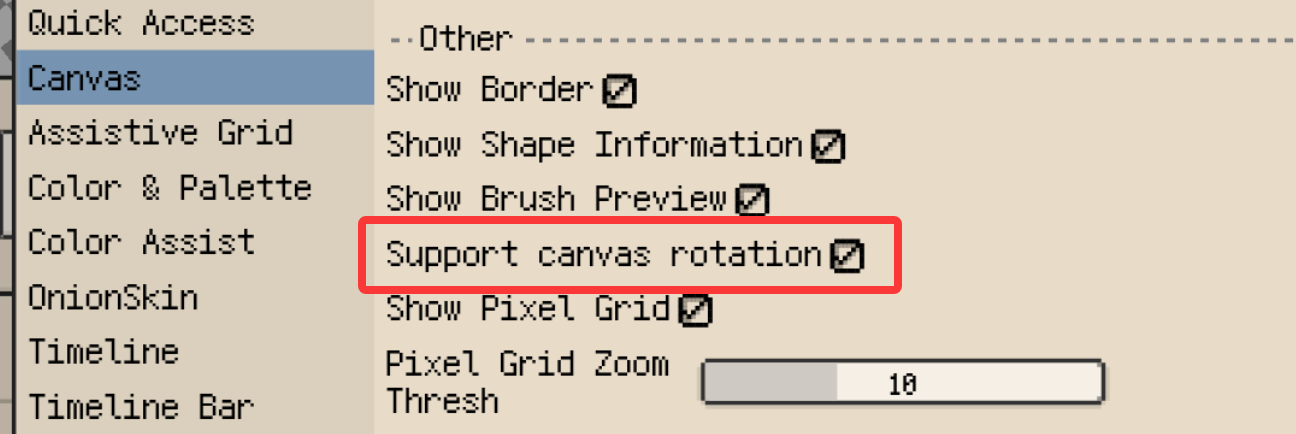
- 打开 偏好设置 ▸ 画布,启用 支持画布旋转。
- 在画布上用双指旋转;同一次手势也可以平移与缩放视图。
- 需要回正时,长按底部状态栏中缩放百分比旁的角度显示,即可恢复为 0°。
视图旋转不会修改作品像素或导出方向。如需统一旋转所有帧与图层中的作品内容,请使用 精灵 ▸ 画布旋转,操作说明见创建与配置精灵。
灰度预览
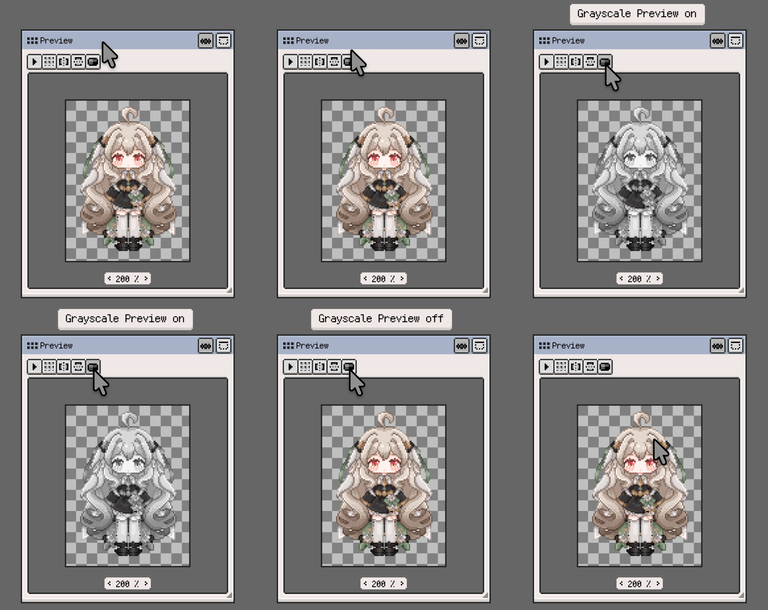
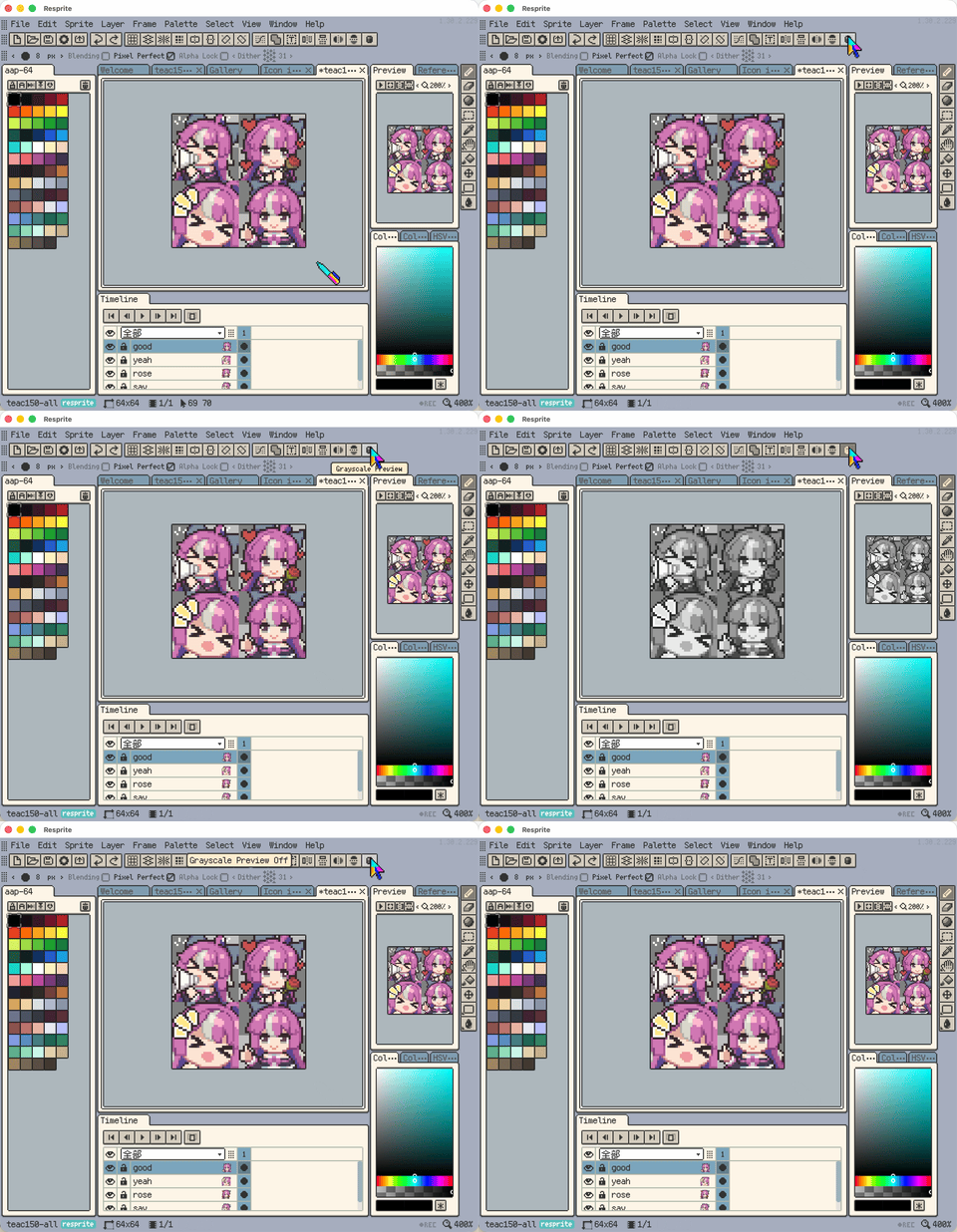
灰度预览会同步将主画布与预览窗口切换为灰度显示,便于检查剪影、明暗对比和阴影层次。作品本身的颜色与导出结果保持不变。
各平台的开启入口见预览窗口中的灰度预览。
平铺模式预览
平铺模式会在绘制时重复显示作品,便于检查纹理、地块和循环背景的接缝。当前作品的瓦片轮廓决定重复显示的形状与方向。
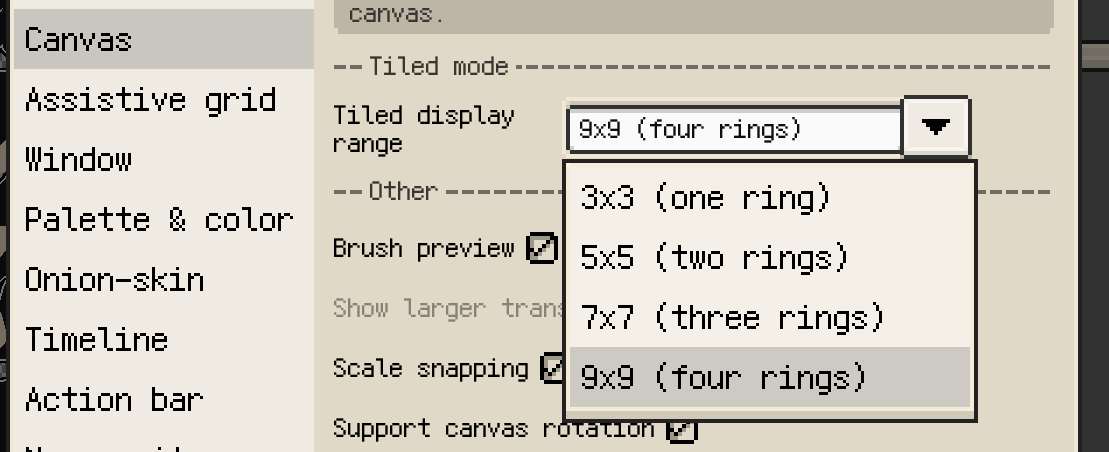
在 偏好设置 ▸ 画布 中调整 平铺显示范围,选择原始瓦片外围显示多少副本。主画布、预览窗口与笔刷预览使用相同的范围:
3x3:外围一圈5x5:外围两圈,默认选项7x7:外围三圈9x9:外围四圈
等距菱形与六边形瓦片轮廓适合检查非矩形图案的重复效果。通过轮廓控件中的 切换等距轴向,可以在宽扁与瘦高方向之间切换。
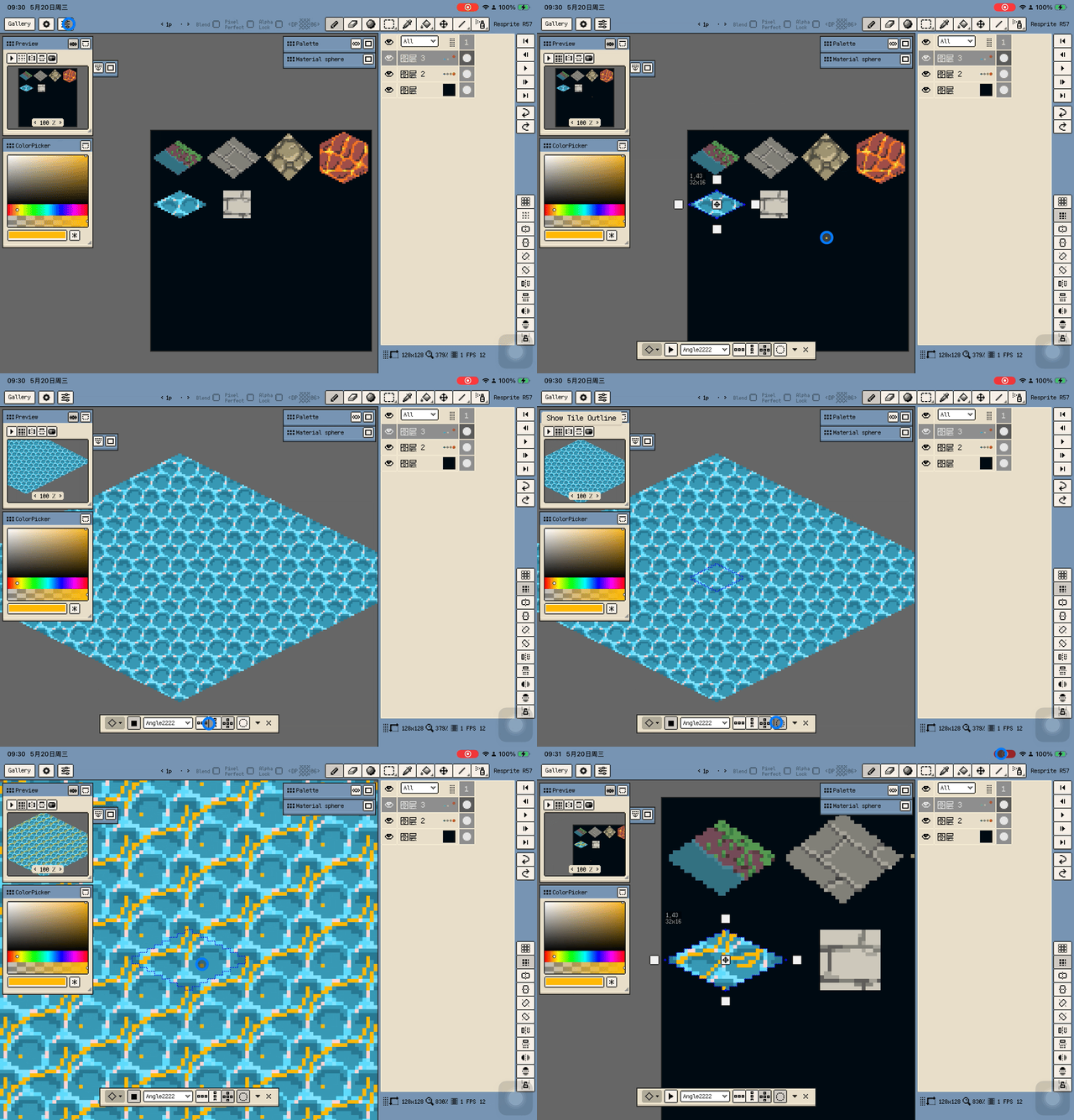

如需通过放置瓦片搭建地图,请继续阅读瓦片集与瓦片地图。
网格线与像素网格
普通网格用于对齐图形,或将画面划分为单元格。通过视图相关控件开启网格后,在画布上的网格面板中设置宽、高与偏移;紧凑布局中,这些参数会收纳到对话框里。
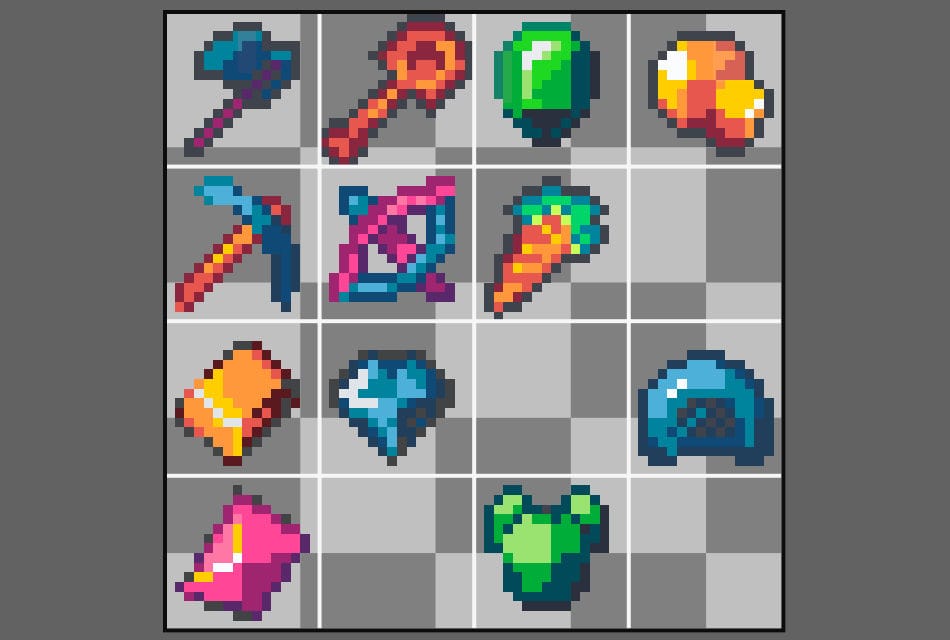
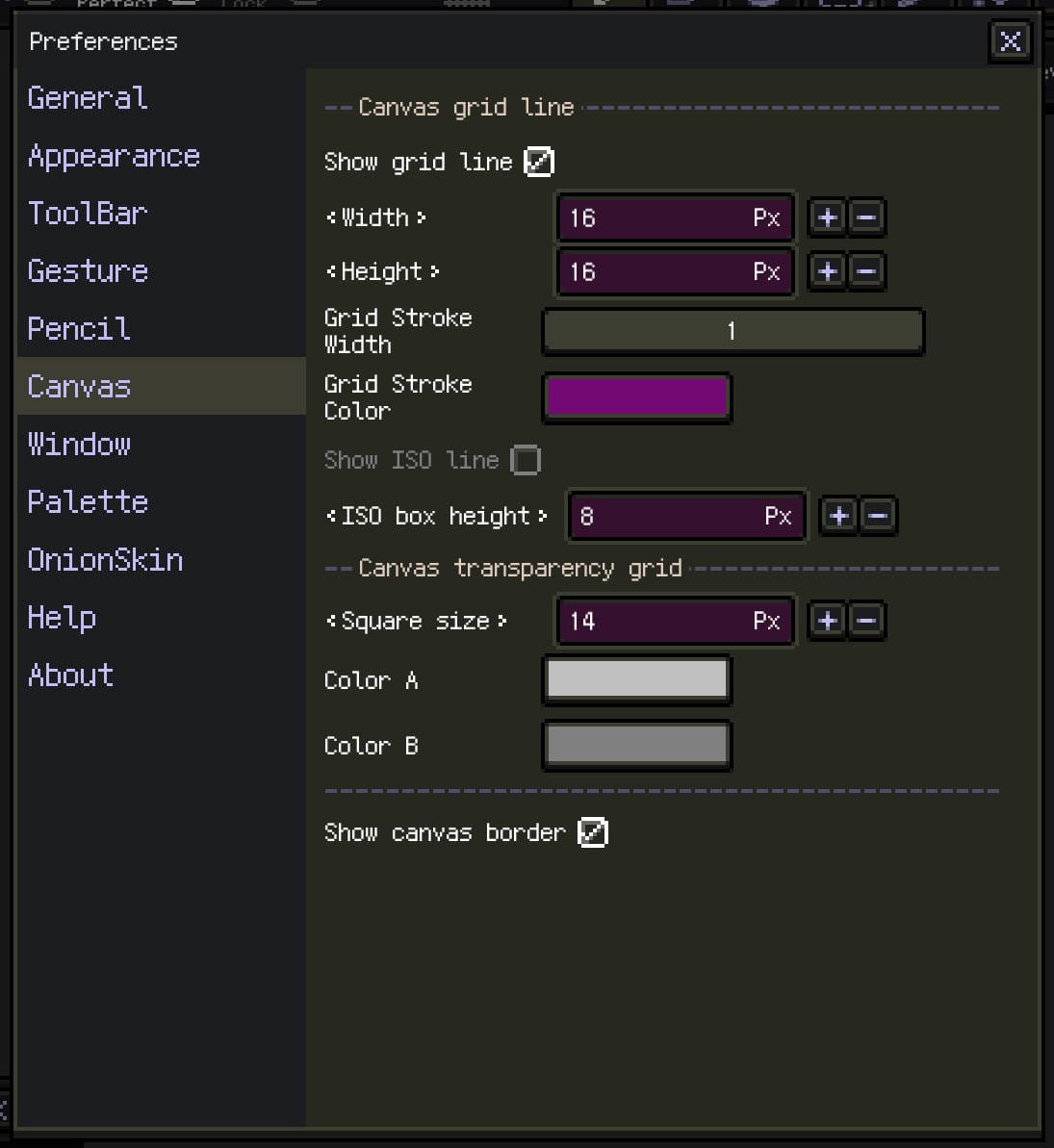
显示像素网格会在缩放达到指定门槛后,勾勒单个像素的边界,适合单像素对齐与边缘修整。显示开关和倍率门槛位于 偏好设置 ▸ 画布。
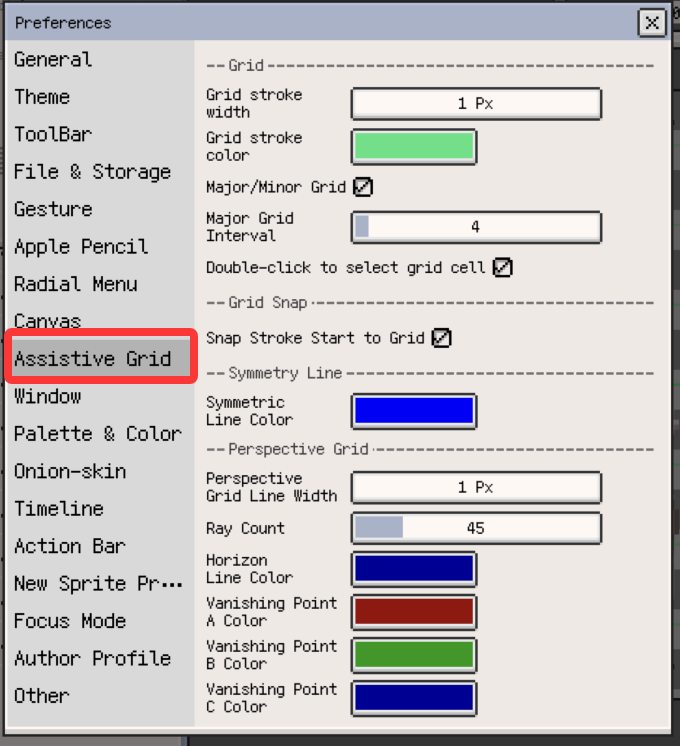
网格尺寸与偏移保存在当前精灵中;线条外观和交互偏好则在 偏好设置 ▸ 辅助网格 中配置。
网格吸附与网格控制
启用网格吸附后,绘制位置会与网格对齐。在 偏好设置 ▸ 辅助网格 中,可调整起点吸附等行为,使其符合自己的绘制方式。

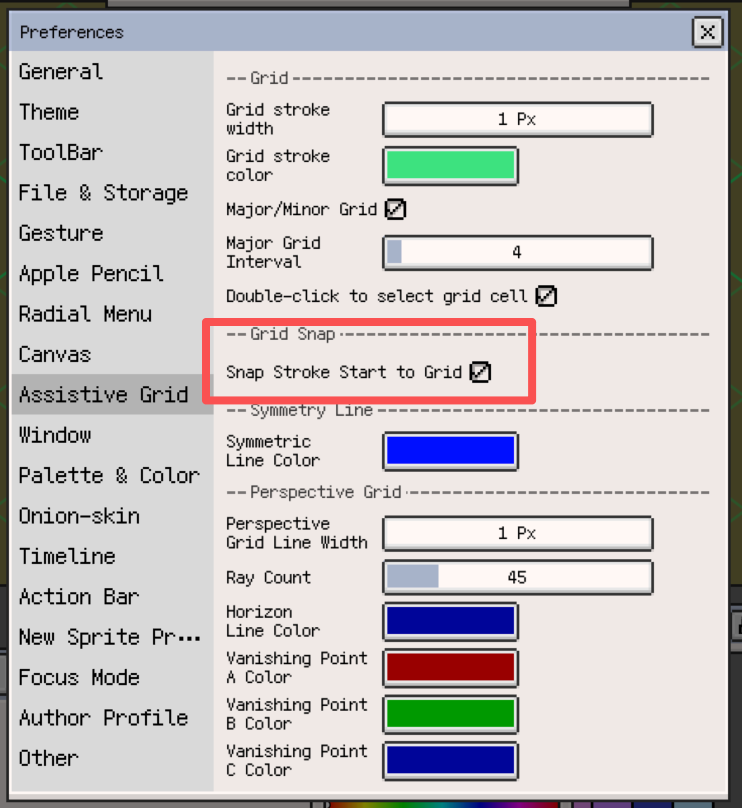
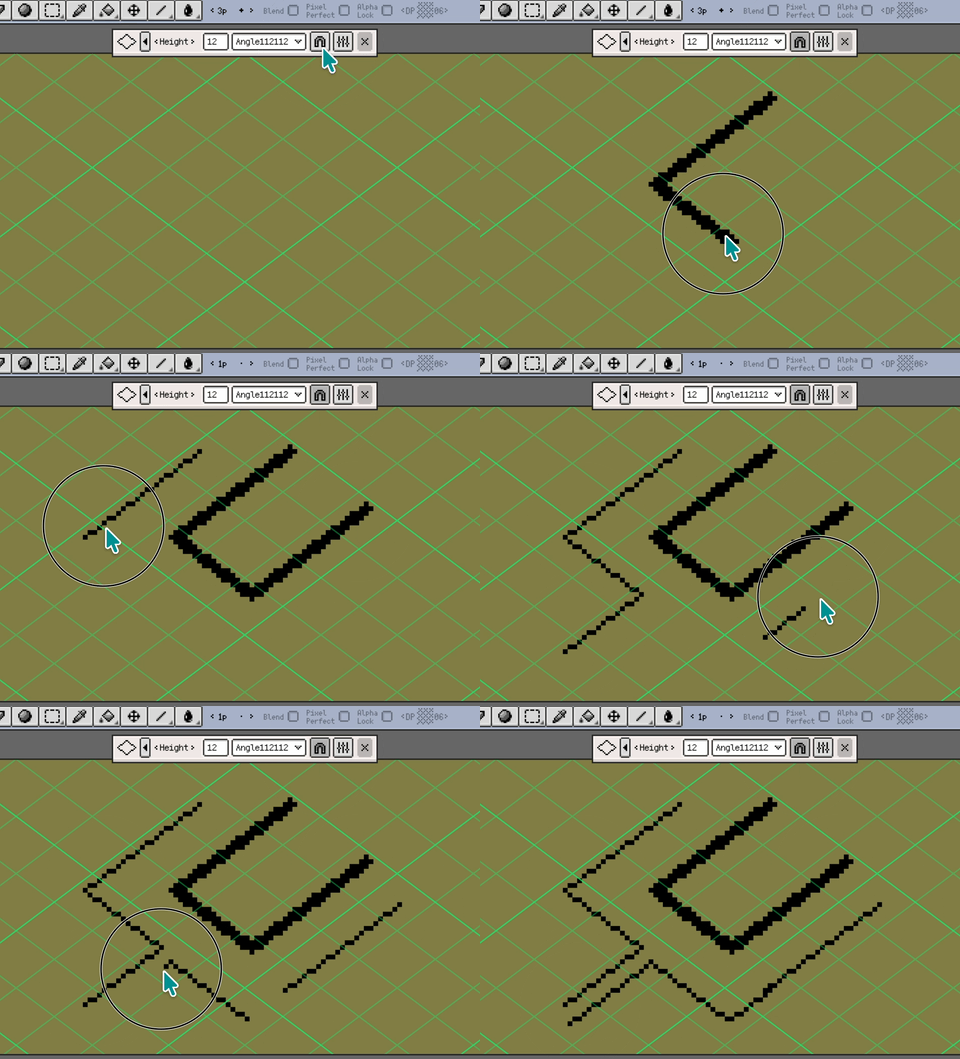
开启 双击选择网格单元 后,在可见网格中双击或双点单元格,即可选中该格对应的区域。
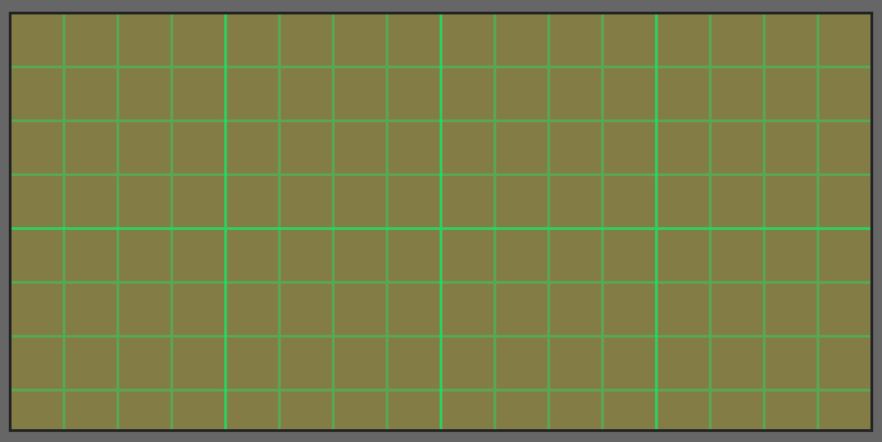
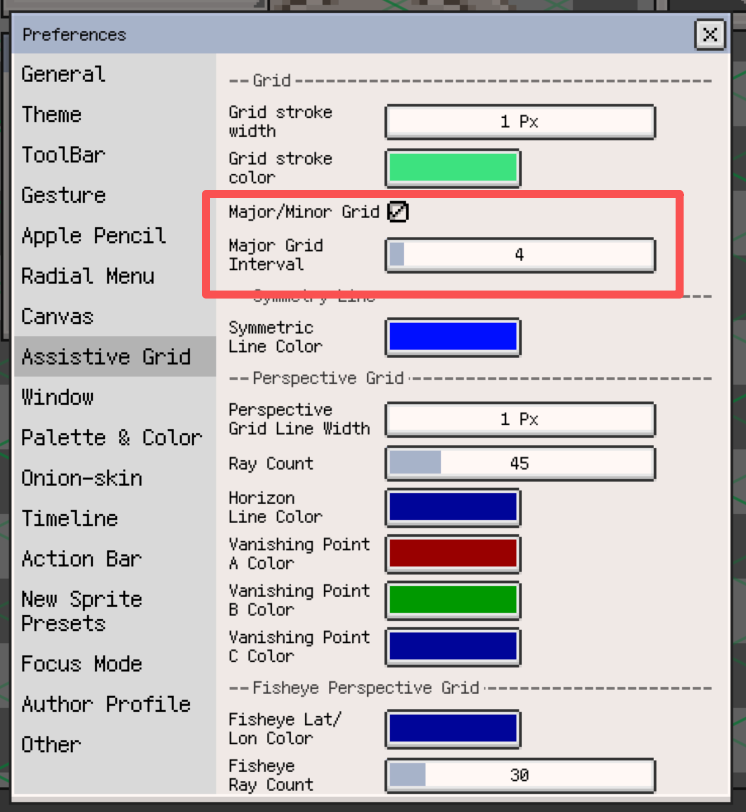
主网格与次网格可以帮助区分较大的画面分区。调整网格偏移,可让单元格与素材原点对齐。

等距辅助线
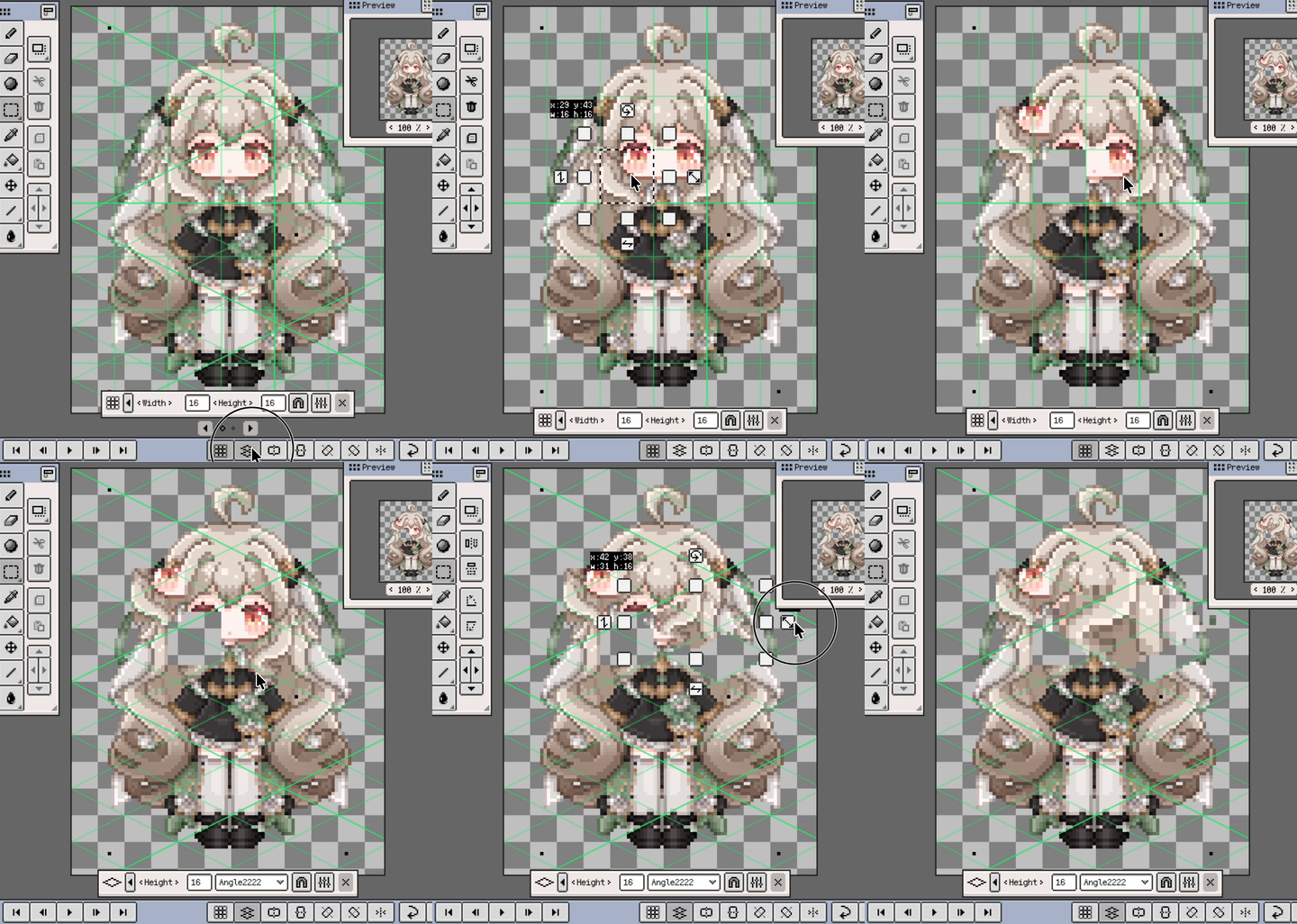
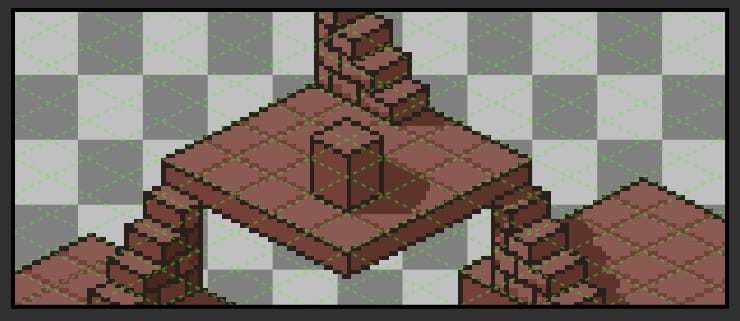
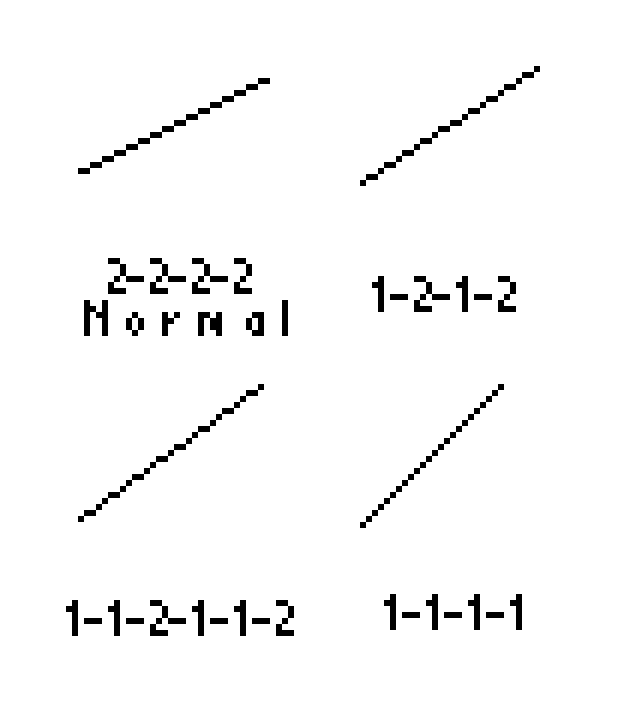
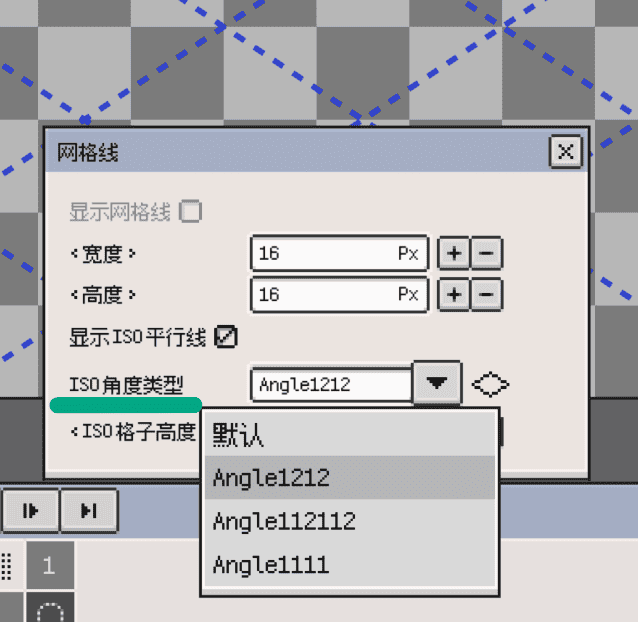
绘制等距场景或瓦片时,可通过视图相关控件开启等距辅助线。在等距网格面板或参数对话框中设置高度、偏移与 ISO 角度类型,使辅助线符合素材的比例。
辅助网格
透视网格可以帮助你建立空间深度,并对齐建筑、街景或室内结构。在画布上的透视面板中选择单点、双点、三点或鱼眼透视,再按场景调整辅助线的位置。
线条数量、粗细与颜色在 偏好设置 ▸ 辅助网格 中配置。透视辅助线可以与普通网格、等距网格一起使用;移动透视辅助线或对称工具的位置支持撤销。

画布偏好设置
画布显示偏好与当前精灵的网格参数分别在以下位置调整:
| 调整内容 | 设置位置 |
|---|---|
| 透明棋盘格的颜色与尺寸、像素网格显示及倍率门槛、平铺显示范围 | 偏好设置 ▸ 画布 |
| 网格线条粗细与颜色、主次网格显示、网格单元选择与吸附、透视辅助线外观 | 偏好设置 ▸ 辅助网格 |
| 网格宽高与偏移、等距高度与角度、当前透视网格 | 画布上的对应面板或参数对话框 |
调整画布尺寸
选择 菜单 ▸ 精灵 ▸ 画布尺寸,可以增加留白、扩展边缘或裁切边界,现有像素保持原有比例。通过尺寸与对齐控件设置新边界,也可以在交互式调整中直接拖动画布边框。
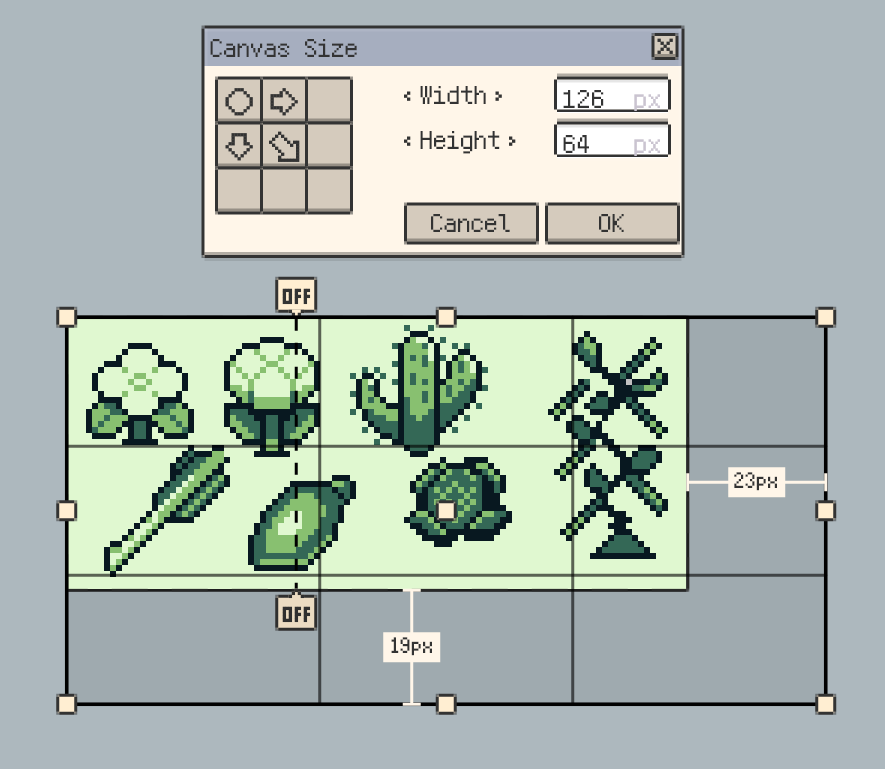
如需缩放作品内容,请使用 精灵尺寸。整份作品的旋转、翻转和修剪见创建与配置精灵;选区内像素的局部调整见编辑。