瓦片集与瓦片地图
瓦片集保存可复用的小图块,瓦片图层负责把它们排列成地图。先准备瓦片集和地图网格,再在画布上放置瓦片;需要统一修改某个瓦片的外观时,编辑它的来源图像。
检查单张图片能否无缝重复,请使用平铺模式预览。体验可编辑地图,可从示例文件下载项目。
适合哪些场景
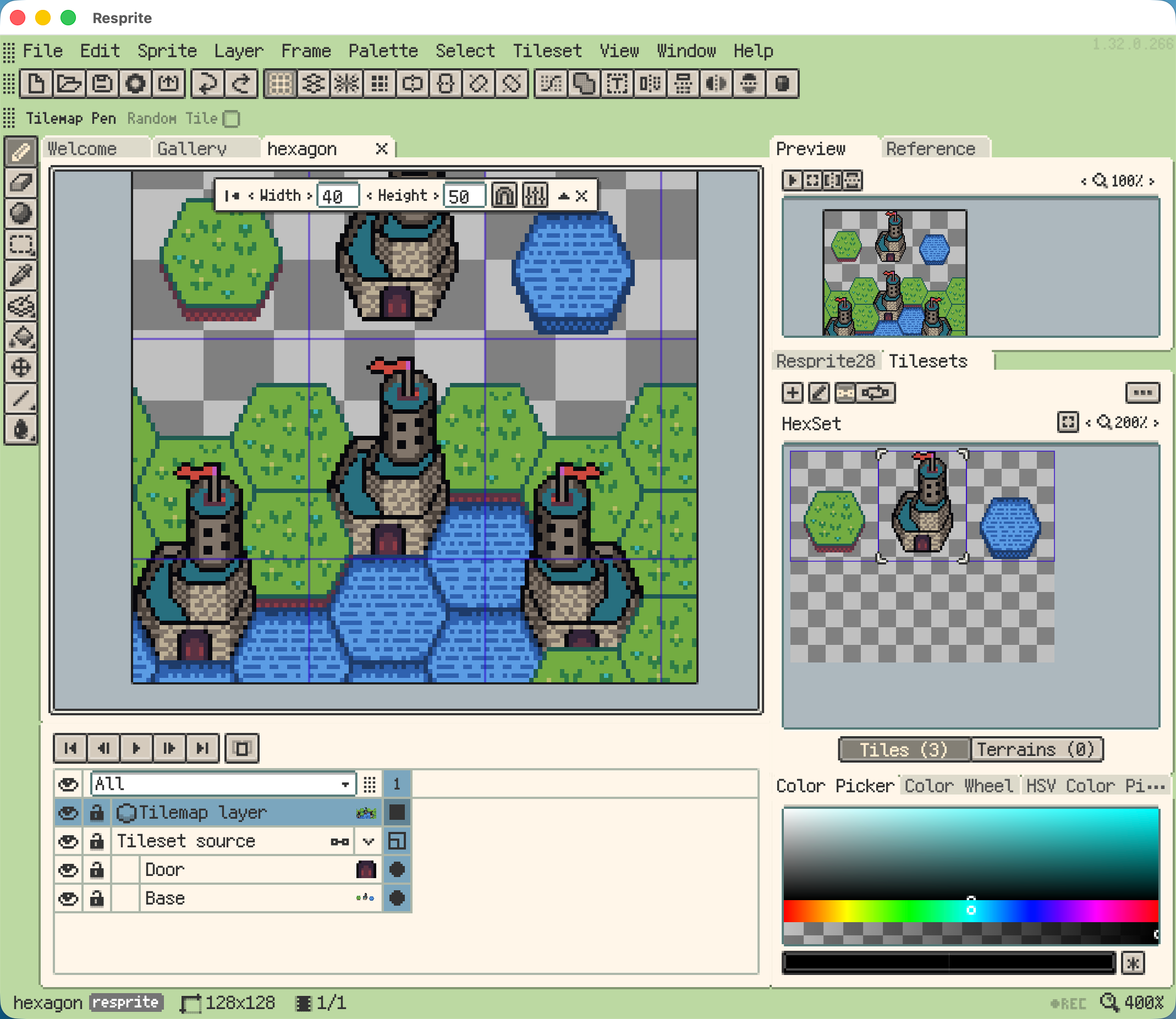
瓦片地图适合由重复拼块组成的地面、墙体、道路、水岸、等距房间、六边形地图和关卡草图。需要独立编辑、控制显隐或调整遮挡顺序的内容,可以分到不同图层。
基本流程
- 导入瓦片图片或瓦片集包,从库中加载,或链接来源图层。
- 新建瓦片图层,选择矩形、等距或六边形网格。
- 在瓦片集面板中选择单个瓦片或瓦片组合,到画布上绘制。
- 使用选区、填充、橡皮和取样工具调整布局。
- 矩形或等距地图需要自动连接边缘时,设置地形规则。
- 保存可编辑的
.resprite项目,再按用途导出图片或 Tiled 地图。
准备瓦片集
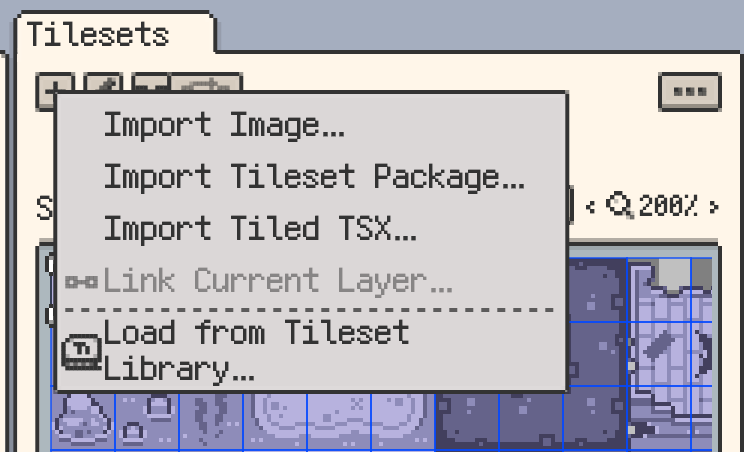
打开文档,选择瓦片集 ▸ 添加瓦片集,或使用瓦片集面板的添加菜单:
| 来源 | 用途 |
|---|---|
| 从图片 | 将 PNG 等图片切分为可复用瓦片。 |
| 从瓦片集包 | 导入 Resprite 的 .restile 瓦片集包。 |
| 从 Tiled TSX | 导入单个 Tiled 瓦片集;移动端使用包含 .tsx 及其引用图片的 ZIP。 |
| 链接当前图层 | 将栅格图层或符合条件的图层组作为可编辑来源。 |
| 从瓦片集库 | 加载本机库中保存的瓦片集。 |
对照来源图片检查瓦片宽高、边距、间距和图集列数。地图格子尺寸控制排列间隔,瓦片基座与偏移控制图像落位;树木、墙面等超出基座的素材,两者可以不同。调整后请在地图上检查实际位置。
新建瓦片图层
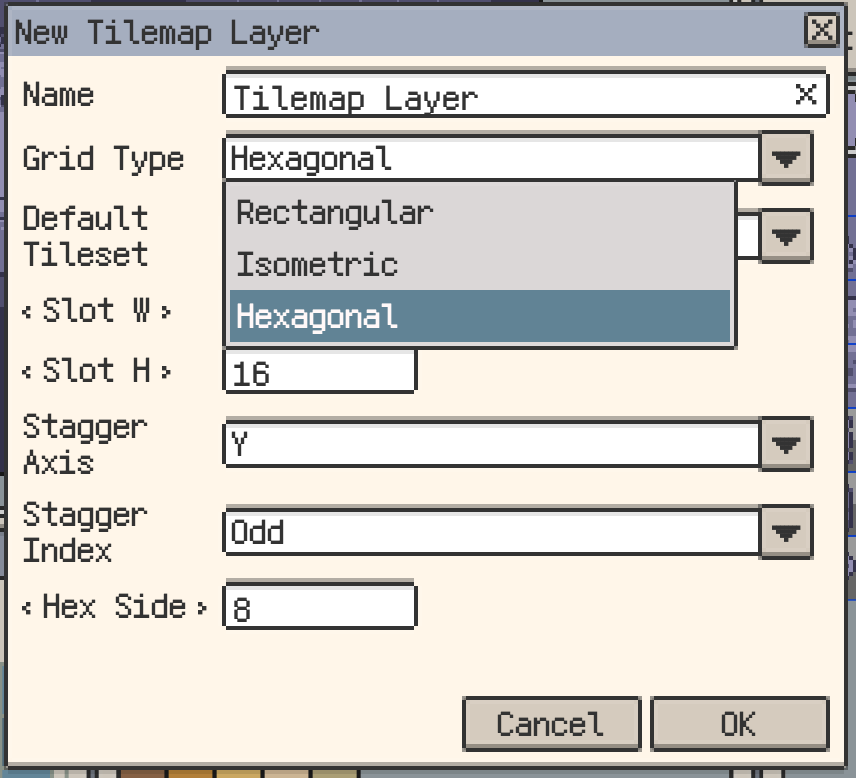
在时间轴图层菜单中选择新瓦片图层,设置以下内容:
- 名称和网格类型:矩形、等距菱形或六边形。
- 默认瓦片集:图层默认使用的瓦片来源;也可以在面板中选择文档内其他瓦片集的瓦片。
- 槽位宽/槽位高:地图格子的尺寸。
- 交错轴/交错奇偶/六边形边长:六边形网格的排列方式。
根据准备使用的素材核对网格,尤其是六边形地图的朝向与交错排列。创建图层后会自动打开瓦片集面板。
绘制和修改地图
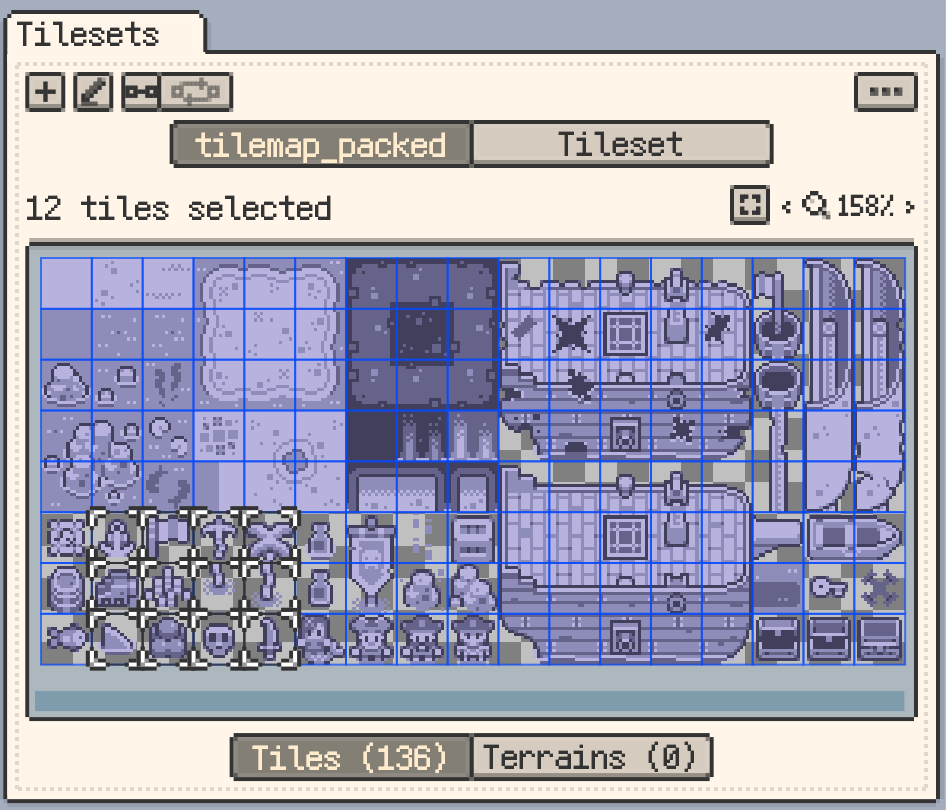
选中瓦片图层,再到瓦片集面板选择单个瓦片或瓦片组合。桌面端直接拖选;移动端先长按起始瓦片,再拖动选择。选中的内容将作为绘制来源。
| 工具 | 瓦片地图中的操作 |
|---|---|
| 铅笔 | 放置选中的瓦片、组合或地形。 |
| 橡皮 | 清除地图格子里的瓦片。 |
| 填充 | 按地图格子填充。 |
| 取色器 | 从地图取样瓦片或可识别的地形。 |
| 矩形选区 | 选择地图格子以编辑布局。 |
绘制会改变瓦片的放置,不会修改来源图像。重绘瓦片素材的方法见链接瓦片集工作流。
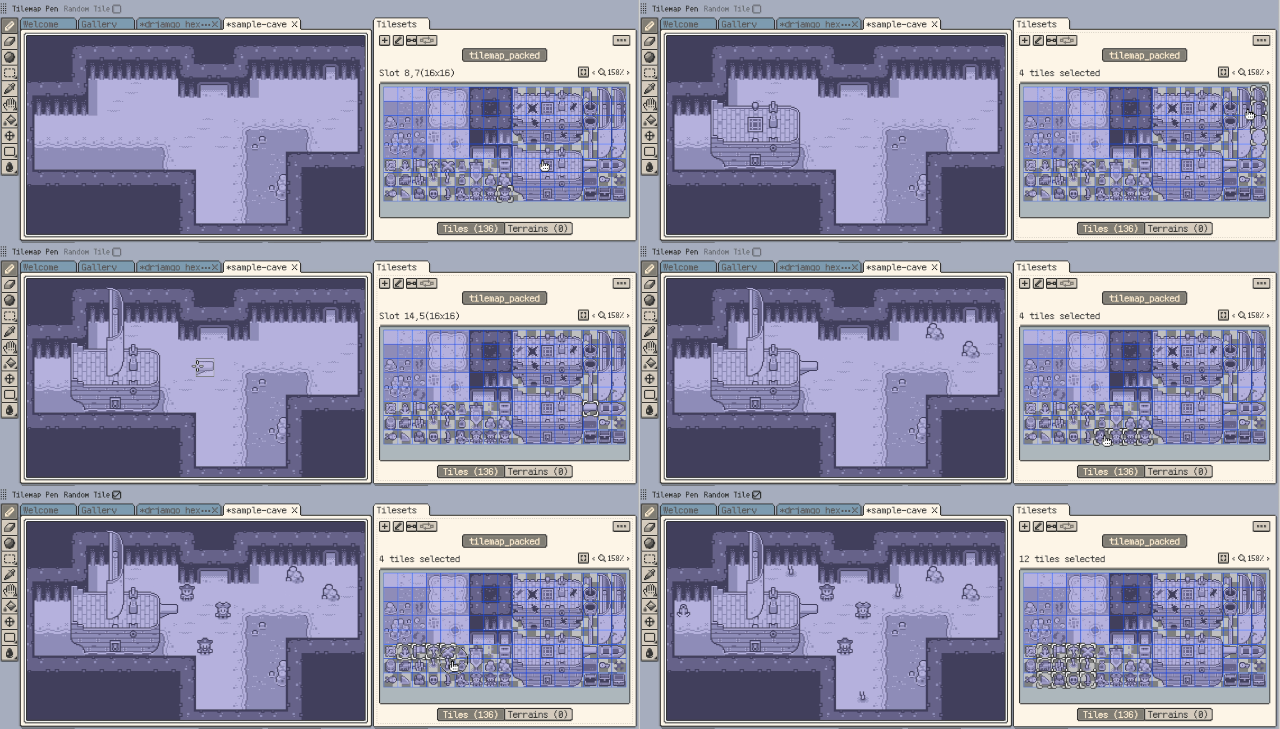
上图中的瓦片集素材取自 Kenney 制作的 16 × 16 像素素材包 Monochrome Pirates,该素材包依据 Creative Commons CC0 1.0 通用(CC0 1.0)公共领域贡献声明发布。
选择、移动与变换
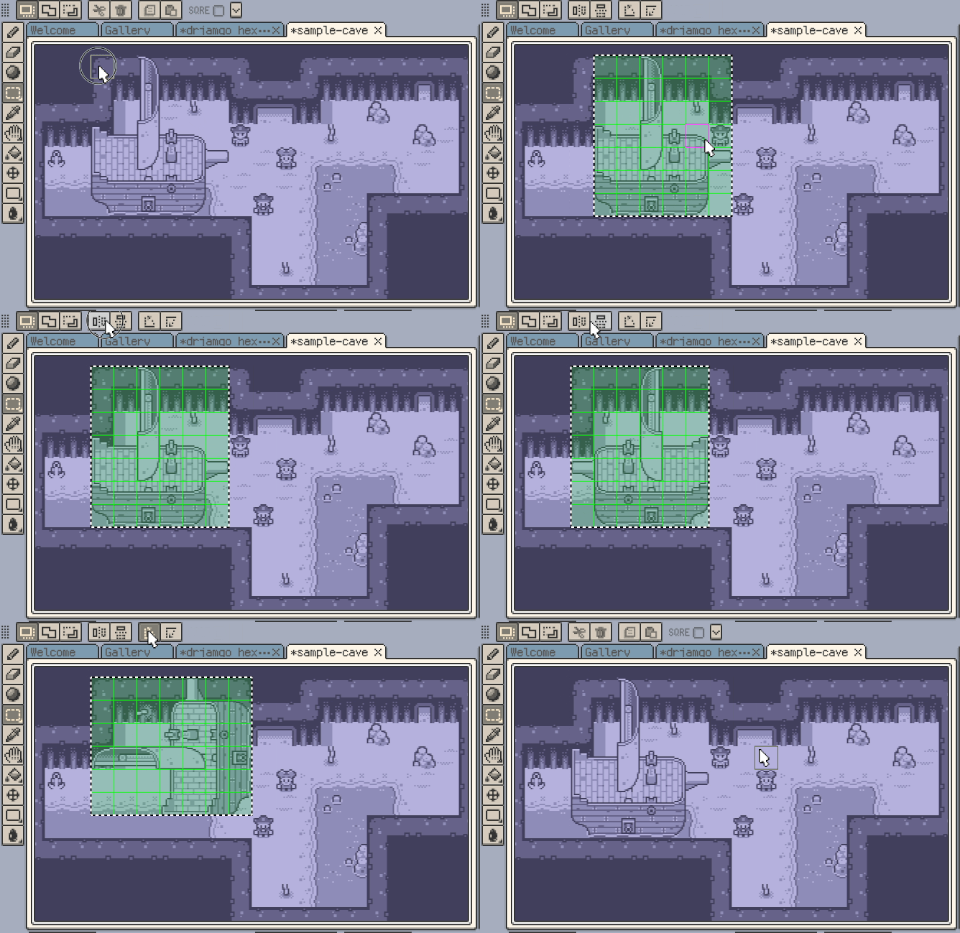
瓦片选区以格子为单位。选中地图区域后,可以拷贝、剪切、粘贴、删除或拖动其中的瓦片,也可以使用翻转和旋转命令构建镜像或旋转布局,并对照地图网格检查结果。
这些操作修改选中的地图内容,不会重绘来源瓦片在整张地图中的所有实例。
使用地形规则
地形绘制按连接规则选择边缘、转角和连接瓦片,适用于矩形与等距瓦片图层;六边形图层使用普通瓦片绘制。
选中瓦片集,打开瓦片集 ▸ 编辑地形规则,或在面板“地形”区域选择编辑。创建地形集、添加地形并标记规则,提交修改后回到面板选择地形,使用铅笔绘制。
完整设置、“角/边/混合”规则模式及“整格/精细”绘制方式见地形规则与地形绘制。
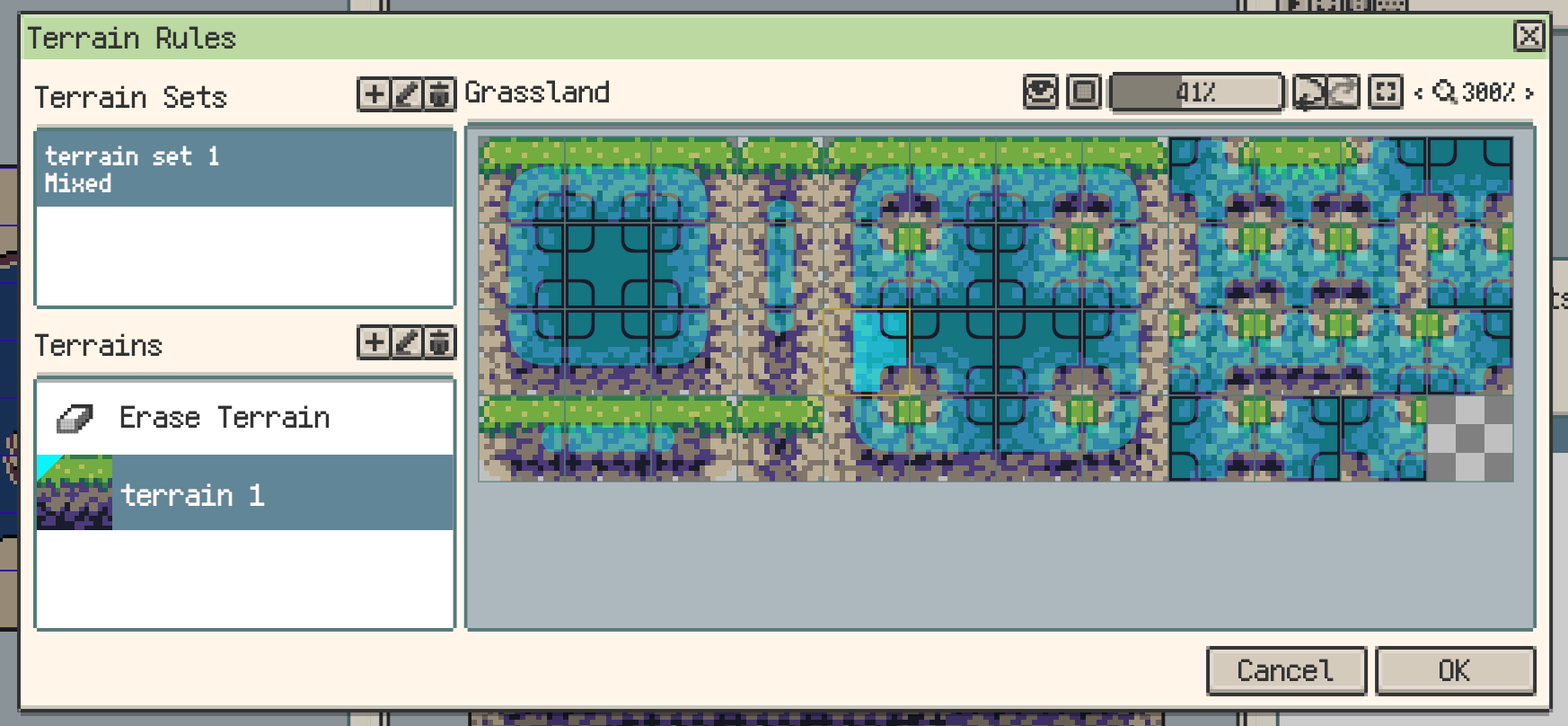
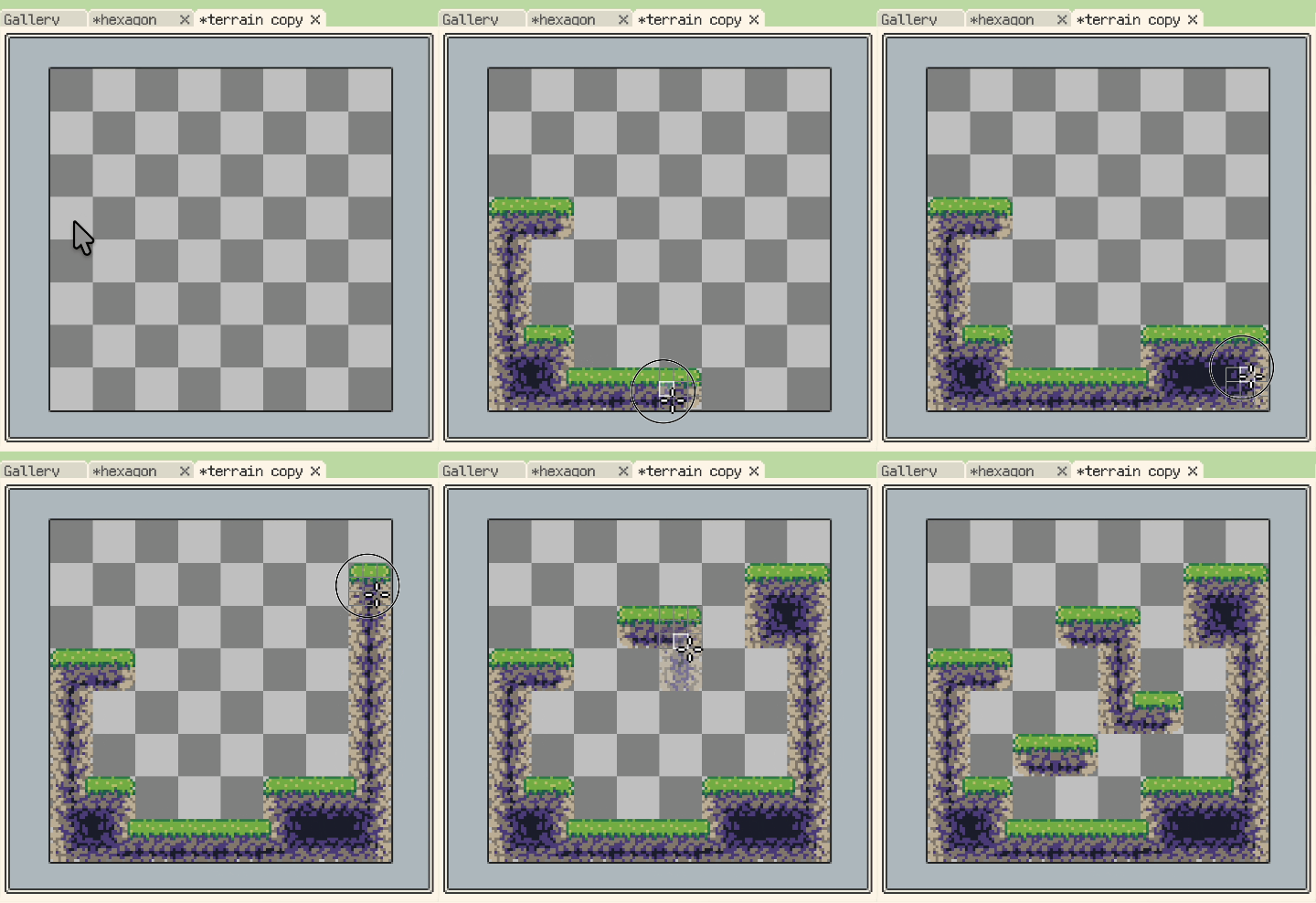
上述地形规则示例使用的 Grassland 瓦片集改编自 Shackhal 的 Multi Platformer Tileset,原素材依据 Creative Commons CC0 1.0 通用(CC0 1.0)公共领域贡献声明发布。本示例将瓦片集的上部区域修改为道路瓦片。
编辑瓦片集
使用瓦片集面板维护可复用来源:
- 瓦片集属性:名称、切片、基座尺寸等设置。
- 瓦片属性:单个瓦片的来源区域、偏移、概率和动画序列。
- 拷贝/剪切/粘贴/删除瓦片:编辑图集内的瓦片。
- 移动瓦片到瓦片集/合并到其他瓦片集:整理兼容的瓦片集。
- 重新排列瓦片集:调整图集列数与瓦片顺序。
- 保存到瓦片集库:保留可复用的本机资源。
修改共用瓦片可能影响地图上所有引用它的位置。删除、移动或合并正在使用的瓦片前,请阅读操作确认内容,并检查受影响的地图。
链接瓦片集工作流
链接瓦片集读取同一文档内的栅格图层或图层组。修改来源后刷新瓦片集,即可更新地图中使用这些瓦片的位置;需要边编辑边更新时,开启自动刷新关联瓦片集。
从图层创建新瓦片集
- 在栅格图层或符合条件的图层组中绘制素材,并选中该来源。
- 选择瓦片集 ▸ 添加瓦片集 ▸ 链接当前图层,或时间轴图层菜单中的链接为瓦片集。
- 检查瓦片集的切片与基座设置。
- 新建或选中瓦片图层,使用该瓦片集绘制。
- 修改来源后,使用从链接图层刷新或开启自动刷新。
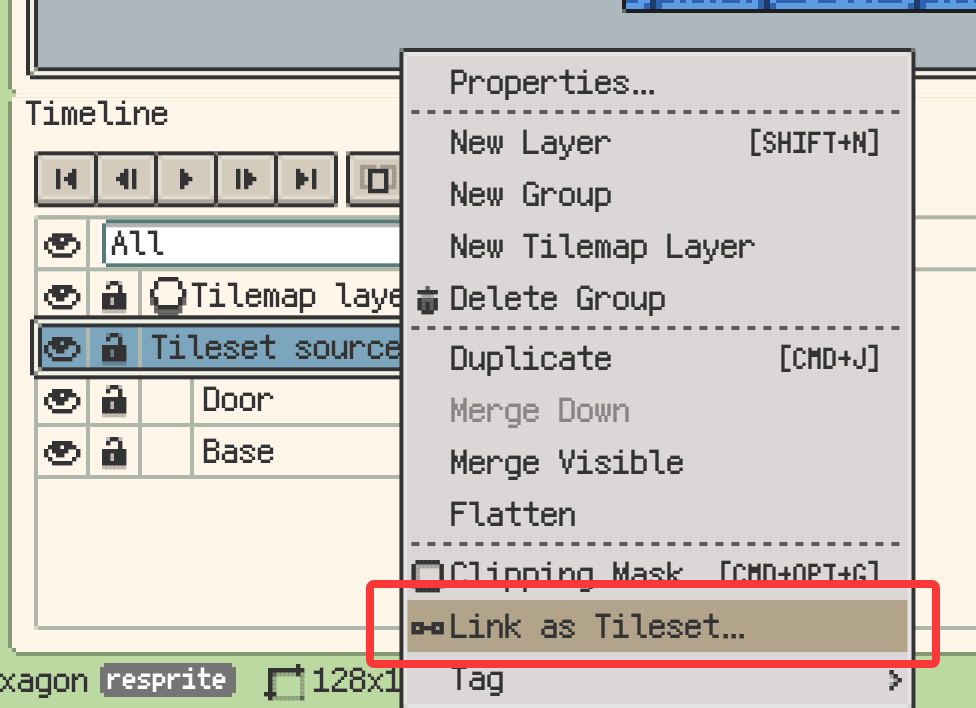
编辑已有瓦片集图像
- 在面板中选中瓦片集。
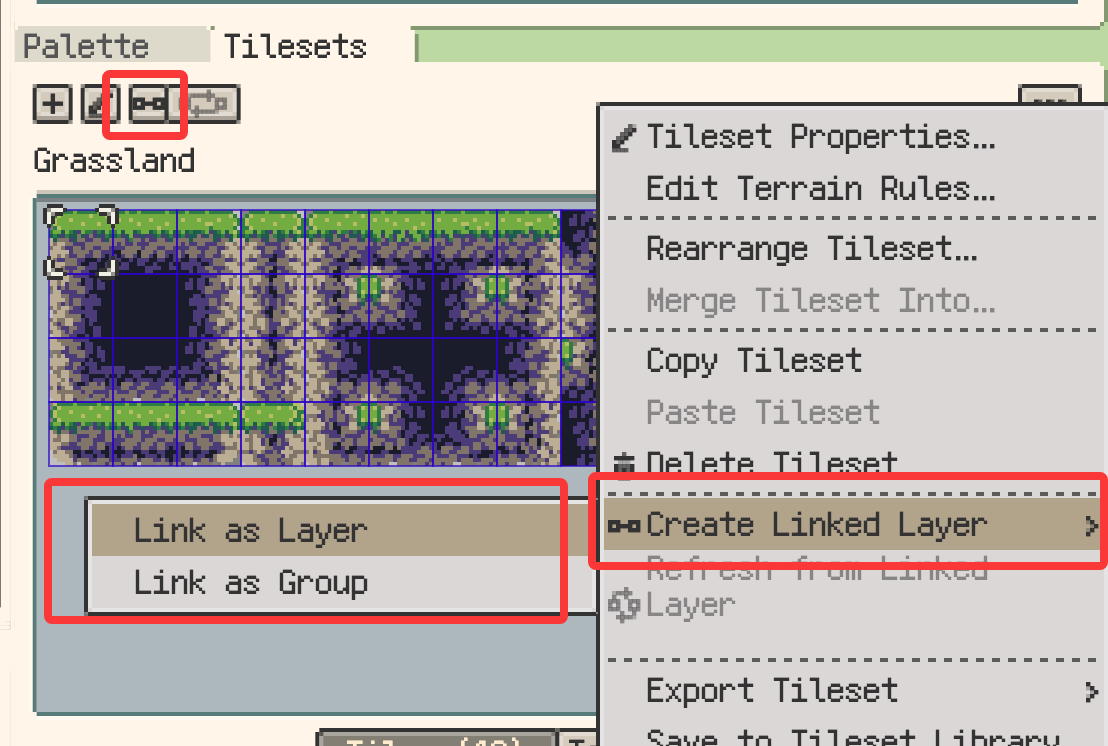
- 从工具栏或瓦片集菜单选择创建链接图层 ▸ 链接为图层或链接为组。
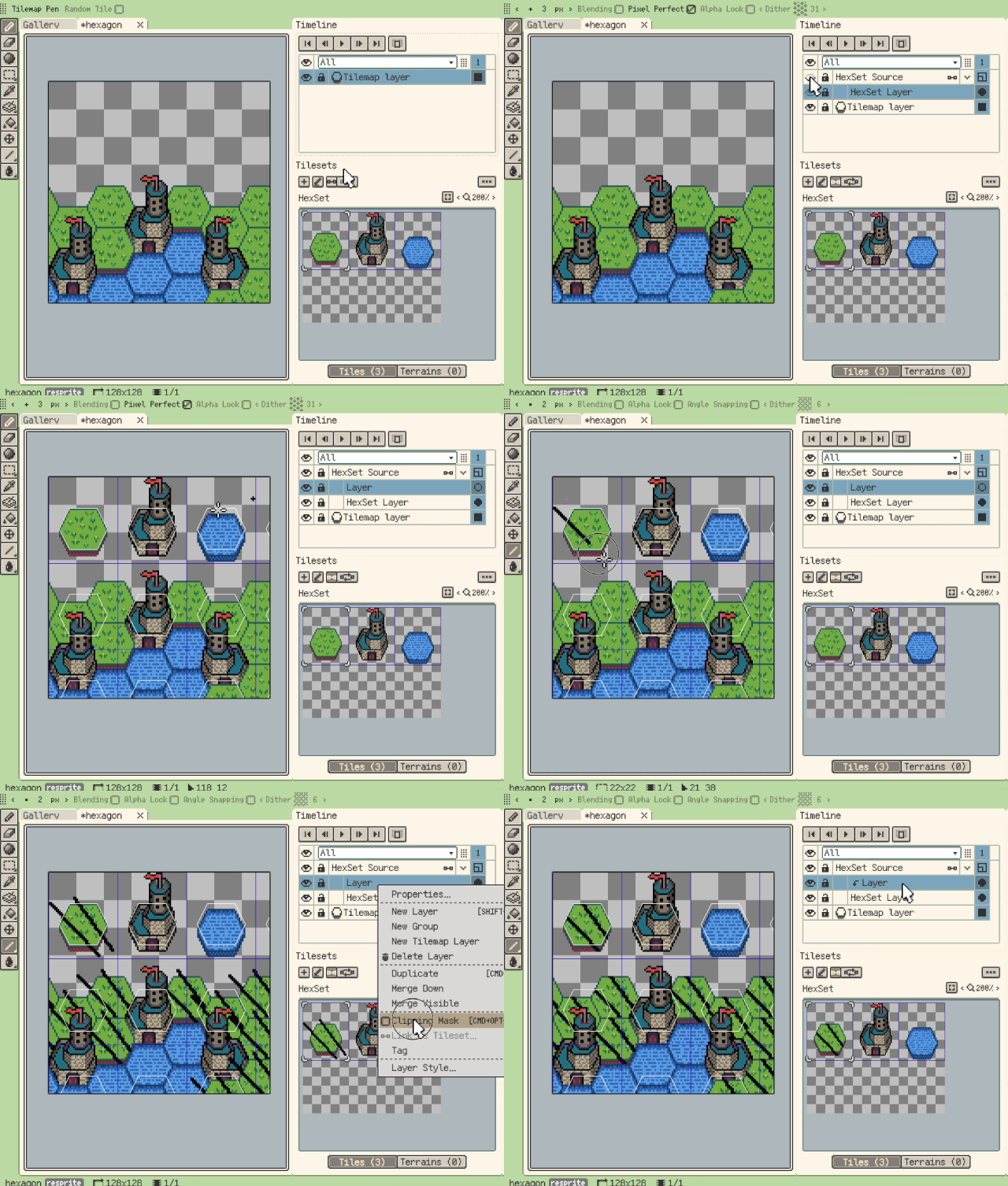
- 修改生成的来源图像,再刷新链接瓦片集。
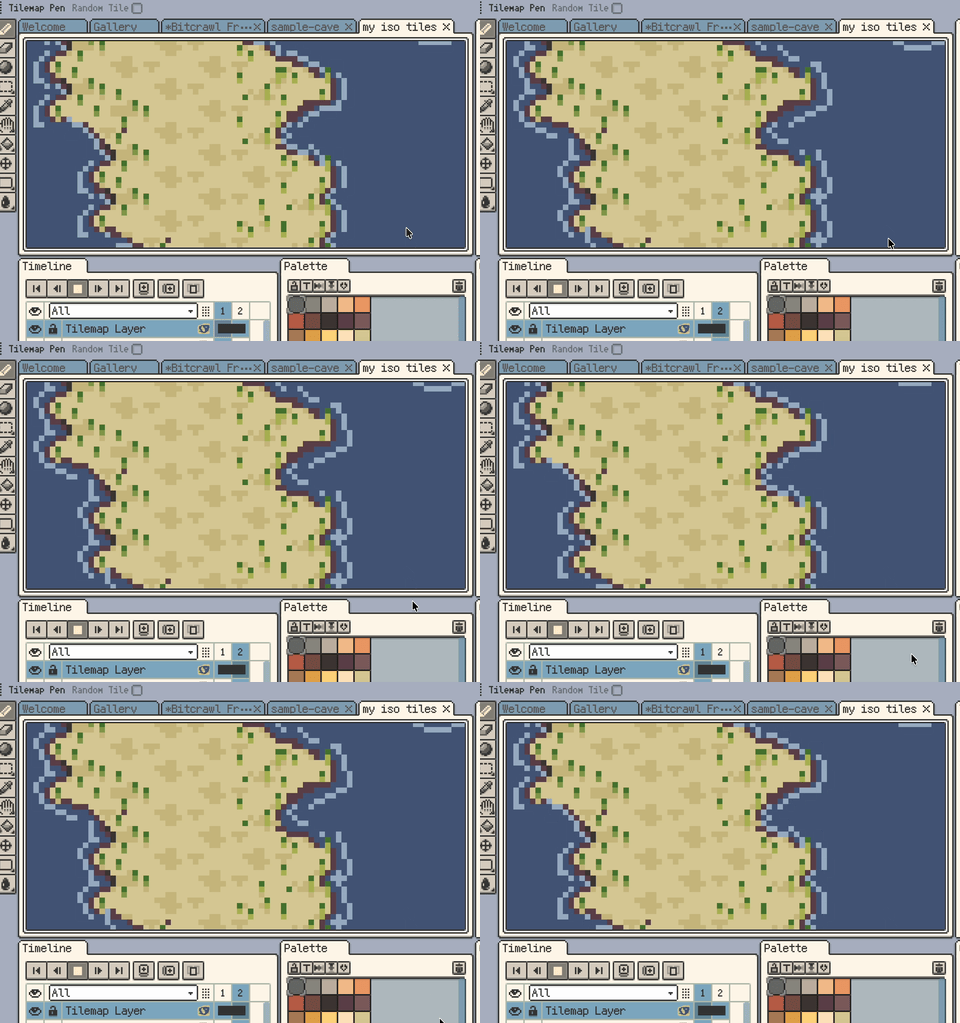
打磨来源素材时,可以保持地图可见,同时检查单块图案及其重复组合的效果。
使用链接瓦片集参考线
选中链接来源图层,开启界面 ▸ 链接瓦片集参考线,查看切分边界和基座轮廓,便于对齐超出基座的图像。
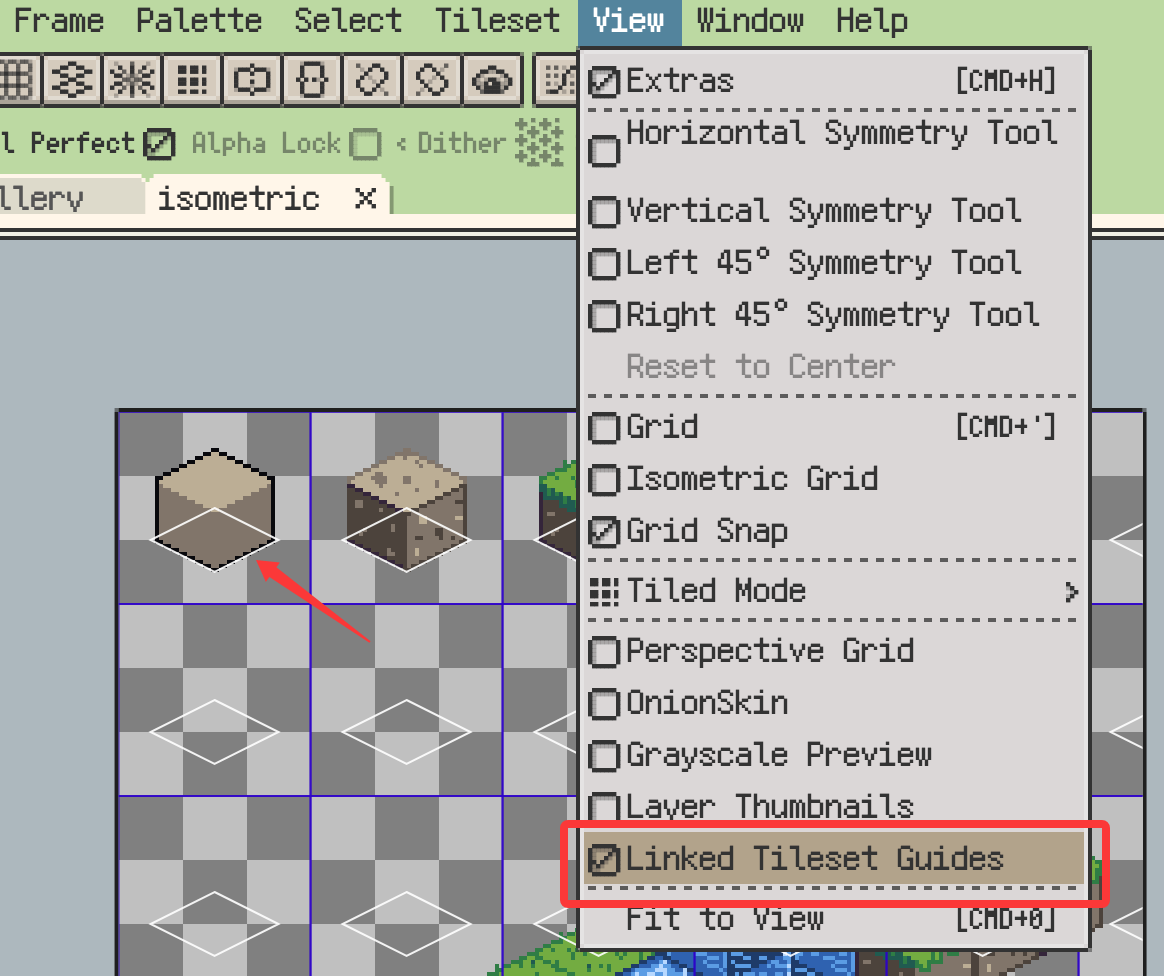
使用选区工具并启用双击选择网格格子后,双击切分格即可选中对应的瓦片图像区域。
用链接组绘制复杂瓦片集
使用链接为组,将底色、轮廓、阴影和细节保留在不同栅格图层中。可见图层按顺序、透明度和混合模式合成为瓦片集图像。
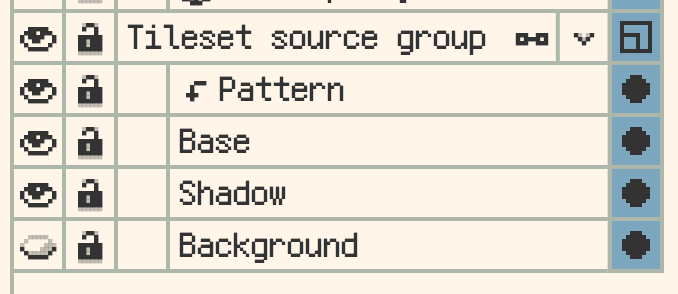
来源组至少包含一个栅格图层,且不能包含瓦片图层。链接来源只读取首帧。 修改后续来源帧不会形成瓦片动画;需要动画时,请另行配置瓦片动画序列。
瓦片动画
在瓦片属性中,用图集内的瓦片组成动画序列。地图中引用该动画瓦片的位置会一起解析这个序列,不需要逐个位置设置动画。
序列随项目时间轴进度显示。准备足够长的时间轴,再播放或逐帧查看效果;只有一个静态帧的项目不会自行持续推进瓦片动画。
与普通图层配合
瓦片图层可以与栅格图层和图层组共同排列:底部铺地面,单独图层放墙体或装饰,栅格图层绘制角色和特殊素材。图层顺序控制最终合成与遮挡关系。
导出图片时会合成这些图层。后续仍需调整瓦片放置时,请保留项目内的可编辑地图。
保存与分享瓦片地图
使用 .resprite 保留可编辑地图图层、文档瓦片集和地形规则。复用 Resprite 瓦片集可使用 .restile;与其他工具交换地图和瓦片集时使用 Tiled 格式。
TMX/TSX 的资源打包和转换限制见 Tiled 地图兼容性。导出的图片保留渲染结果,不包含可编辑地图结构。
复杂项目建议
- 需要独立控制时,将地面、墙体、遮挡和装饰分层。
- 通过本机瓦片集库复用素材,整张地图则保存为项目。
- 网格类型、排列参数或格子尺寸不同的图层,导出时可能拆成多个 Tiled 地图;交付前检查完整资源包。