对称工具
对称工具可以围绕水平、垂直及两个 45° 方向的对称轴进行镜像绘制。绘制或建立选区前,先设置好对称轴;启用对称轴不会自动将已有作品改为对称图像。
显示对称工具
从视图菜单或对称工具面板显示需要的方向:水平、垂直、左 45°或右 45°。多个方向可以组合使用,对应的辅助线和把手会出现在画布上。
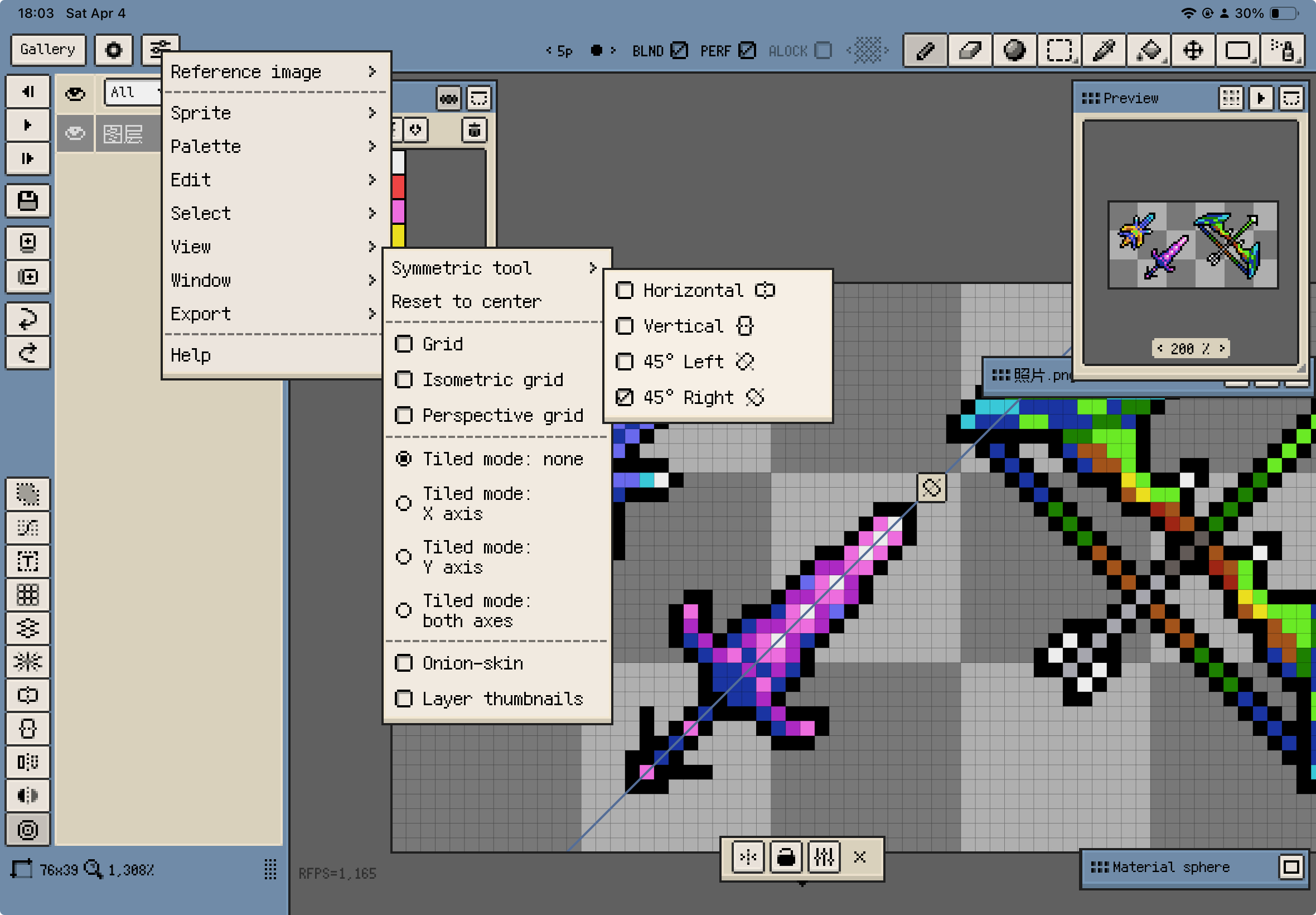
iOS 对称工具面板
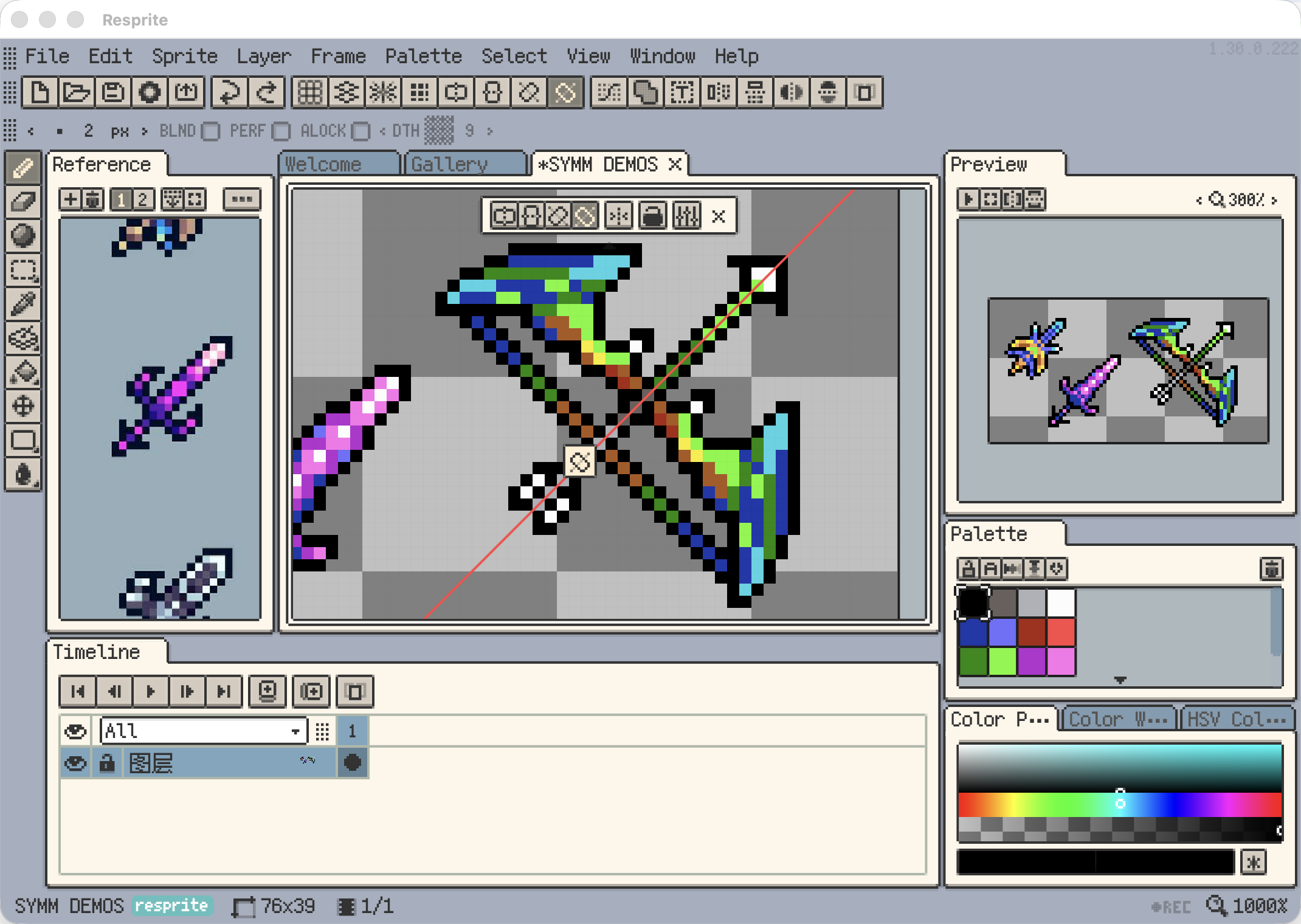
桌面端对称工具面板
显示出来,不等于已经开始镜像绘制
一个方向需要同时处于显示和启用状态,才会参与镜像。
| 状态 | 画布显示 | 效果 |
|---|---|---|
| 显示且启用 | 实线 | 该方向参与镜像 |
| 显示但停用 | 较淡的虚线 | 保留辅助线,该方向不参与镜像 |
| 隐藏 | 不显示辅助线与把手 | 该方向不参与镜像 |
点击可见的把手可切换启用状态。没有出现镜像笔画时,应同时检查显示和启用状态。
把手与画布上的交互
- 点击把手:启用或停用该方向。
- 拖动把手:调整对称轴位置。
- 锁定:防止误拖对称轴;已启用方向的镜像仍然生效。
- 把手位于屏幕外时:拖动边缘指示器,将对称轴带回视野。
水平与垂直对称的把手位于画布边缘,45° 对称的把手位于画布内部。
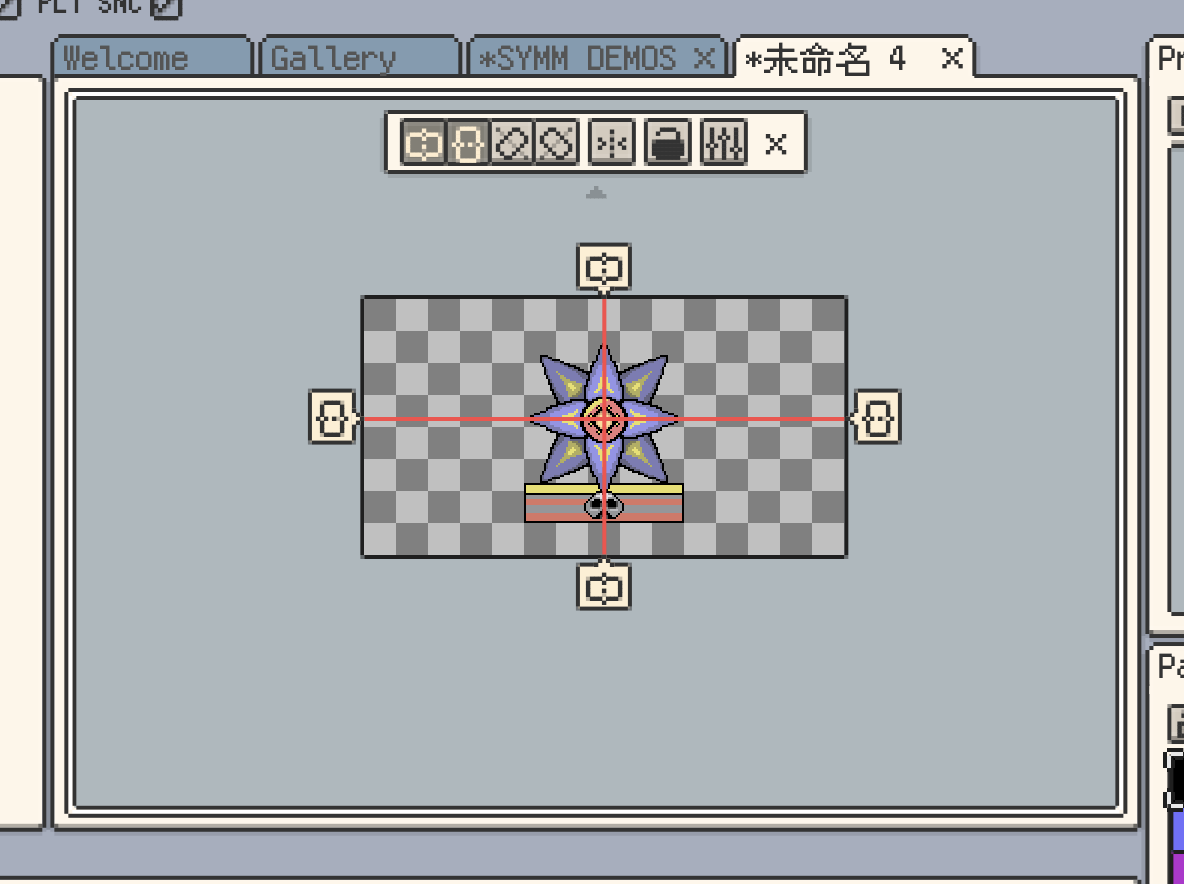
画布中的水平 / 垂直对称把手
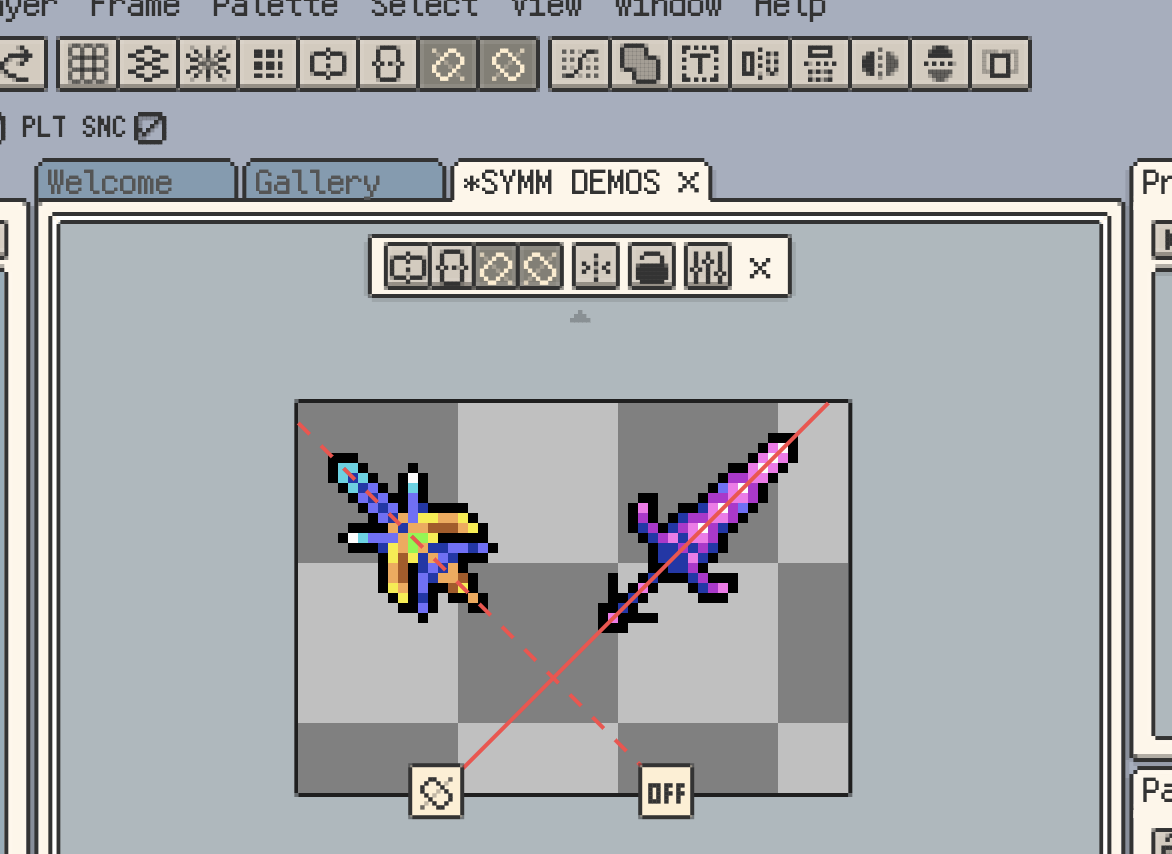
画布中的 45° 对称把手
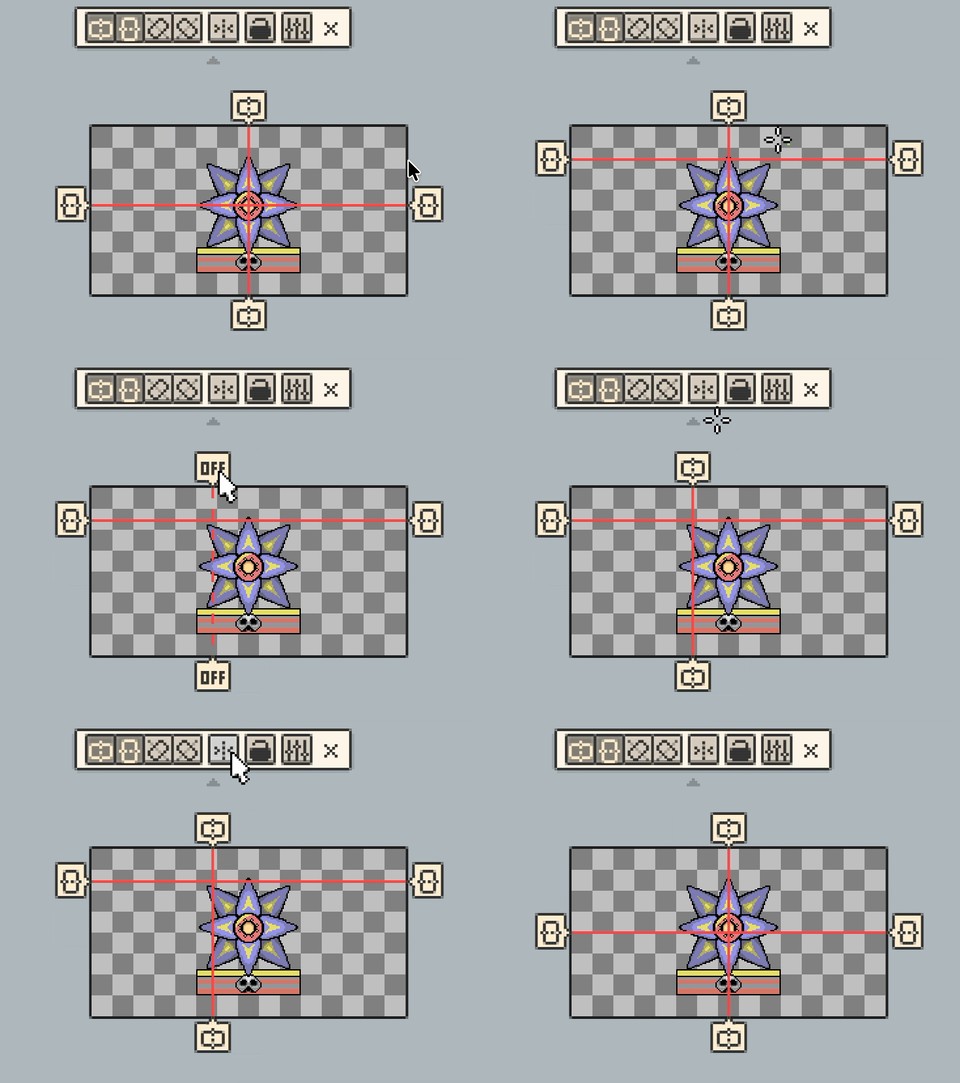
点击把手启用 / 停用,并拖动把手调整位置
完美对称选区
在需要的对称轴显示且启用时建立选区,可以一起选中镜像区域。随后移动、旋转、缩放或翻转选中内容时,这些区域会保持对称联动。
应先确定对称轴位置,再建立选区;需要改变对称轴时,先完成当前变换。移动对称轴不会按新位置重新建立已有选区。普通粘贴的内容也不会自动获得这种对称联动关系。
在保持对称联动的同时变换选区
控制柄和精确移动方式见自由变换。
对称工具面板里的常用操作
| 控制 | 效果 |
|---|---|
| 重置到中心 | 有选区时,将对称轴移至选区中心;没有选区时使用画布中心。如果画布中心在屏幕外,则使用当前可见画布区域的中心。 |
| 锁定 / 解锁 | 禁止或允许拖动对称轴。重置位置前需要先解锁。 |
| 设置 | 进入画布设置 |
| 关闭 | 隐藏所有对称轴,停止镜像 |
iOS 重置时还会启用对称方向;桌面端与 Android 会保留原来的启用状态。
调整对称线颜色
打开设置 / 首选项 ▸ 画布 ▸ 画布辅助线颜色,或点击对称工具面板中的设置进入画布设置。
选择与作品有足够对比的颜色,便于辨认对称线。这项颜色由多种画布辅助线共用,不是为每个对称方向单独设置颜色。
什么时候适合用对称工具
对称工具适合绘制面部、面具、徽章、正面建筑,或尝试重复的 45° 图形。完成对称结构后,可以隐藏对称轴或停用相应方向,再添加不对称细节。
继续阅读: