编辑
编辑菜单用于拷贝像素、填充选区、变换内容、添加描边和调整颜色。操作前,先选中目标图层和帧。本页以普通绘图图层上的像素编辑为主;按格子编辑瓦片的操作见瓦片地图与瓦片集。
剪贴板等通用命令也可能作用于当前获得焦点的面板,例如时间轴或调色板。需要编辑像素时,先将焦点切回画布。整个文档的尺寸调整、裁剪和变换见精灵。
剪切、拷贝与粘贴
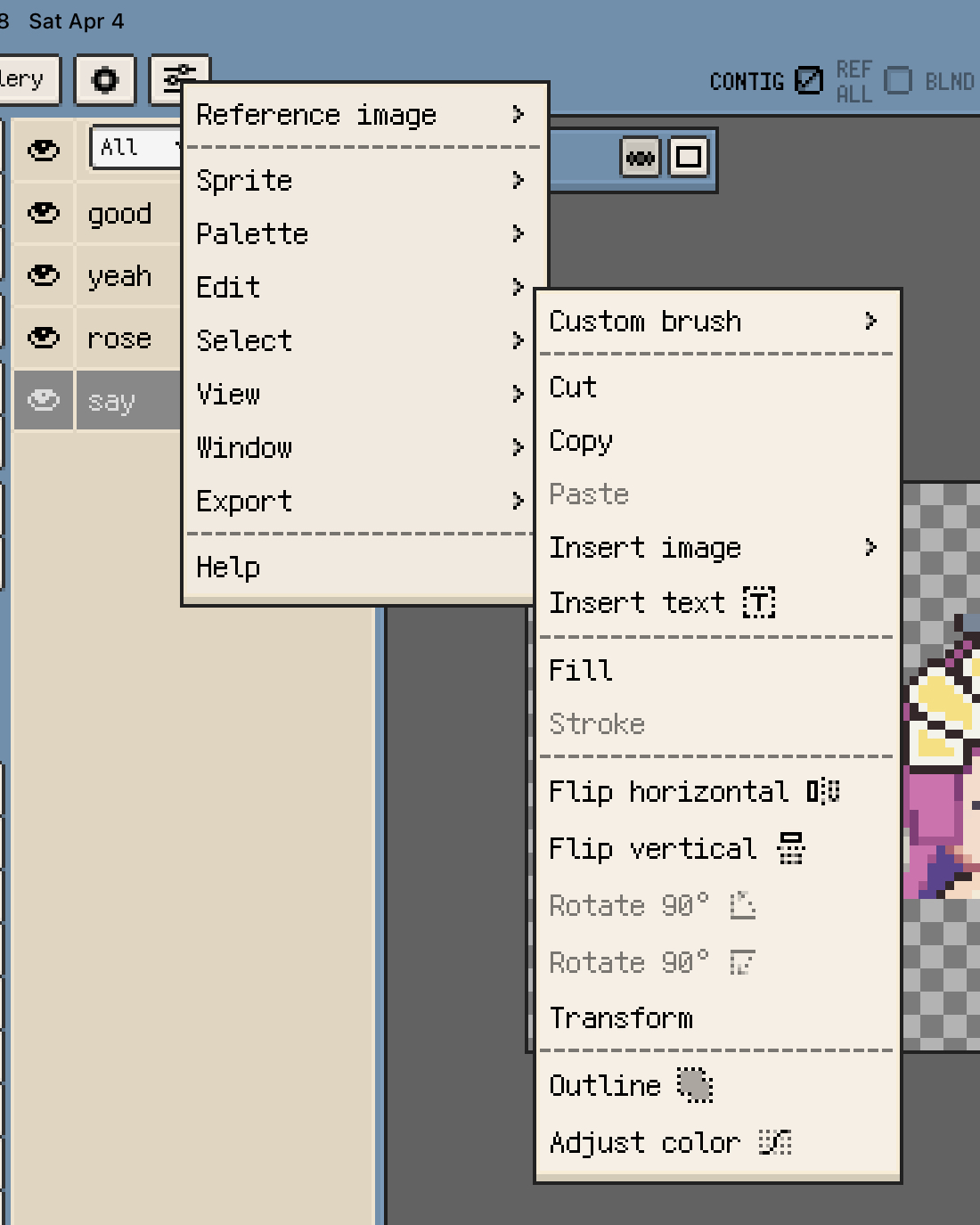
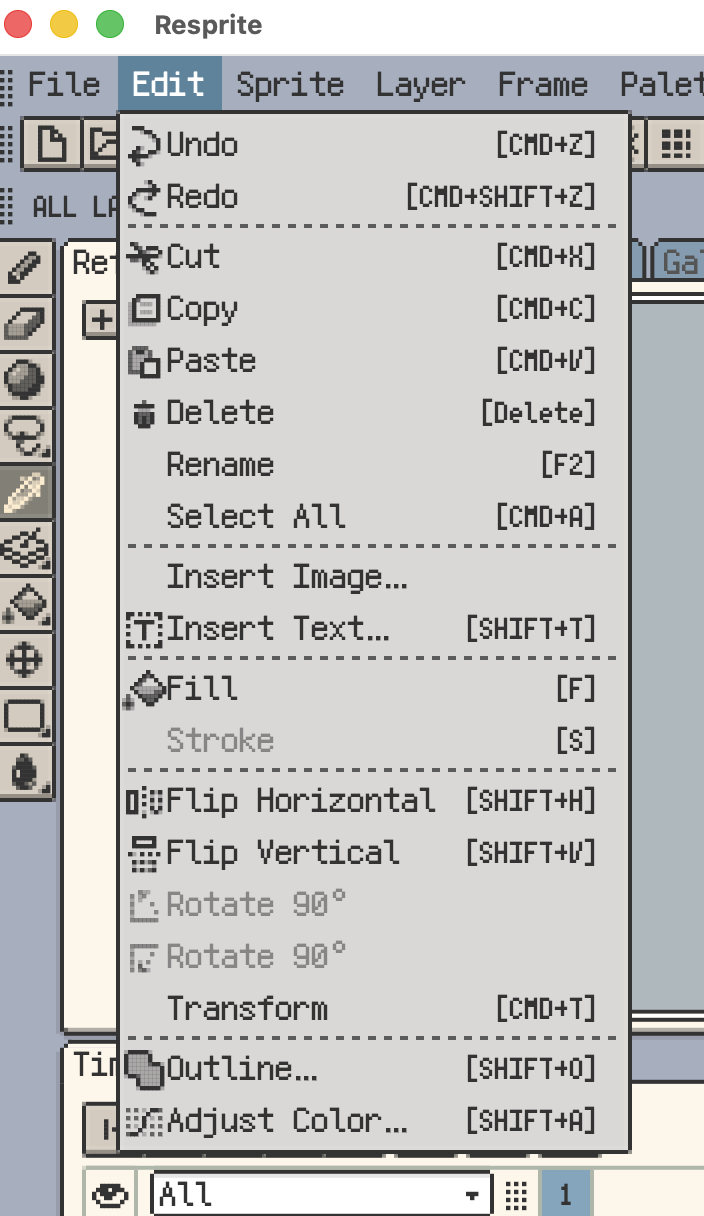
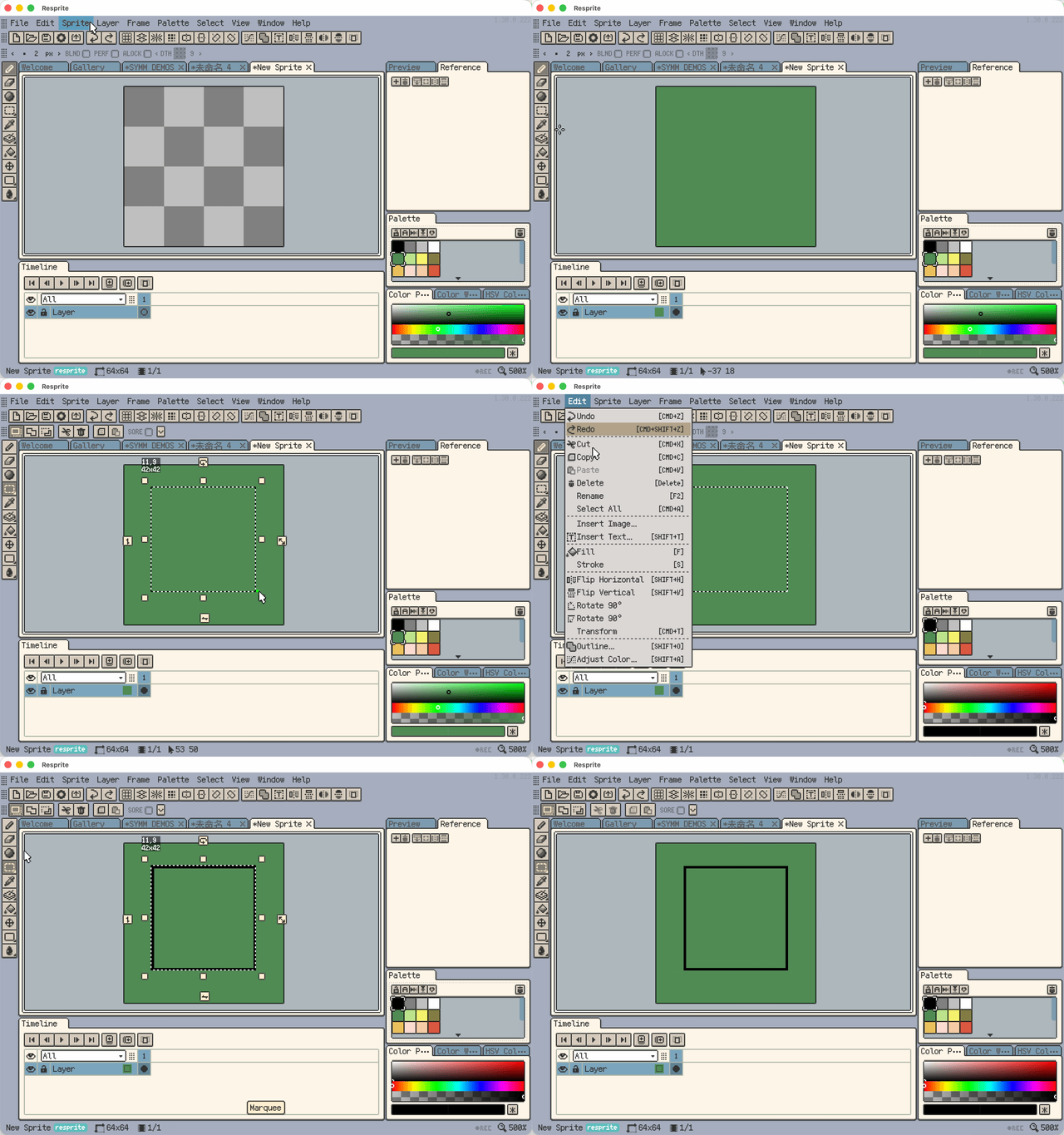
要拷贝一个单元格中的像素,先让时间轴只选中该单元格,并将焦点切回画布。编辑 ▸ 剪切 / 拷贝会处理选区内的像素;没有选区时,处理当前单元格的内容。剪切会移除原处像素,拷贝则保留原内容。粘贴可将拷贝的内容放入目标文档,调整位置后再确认。
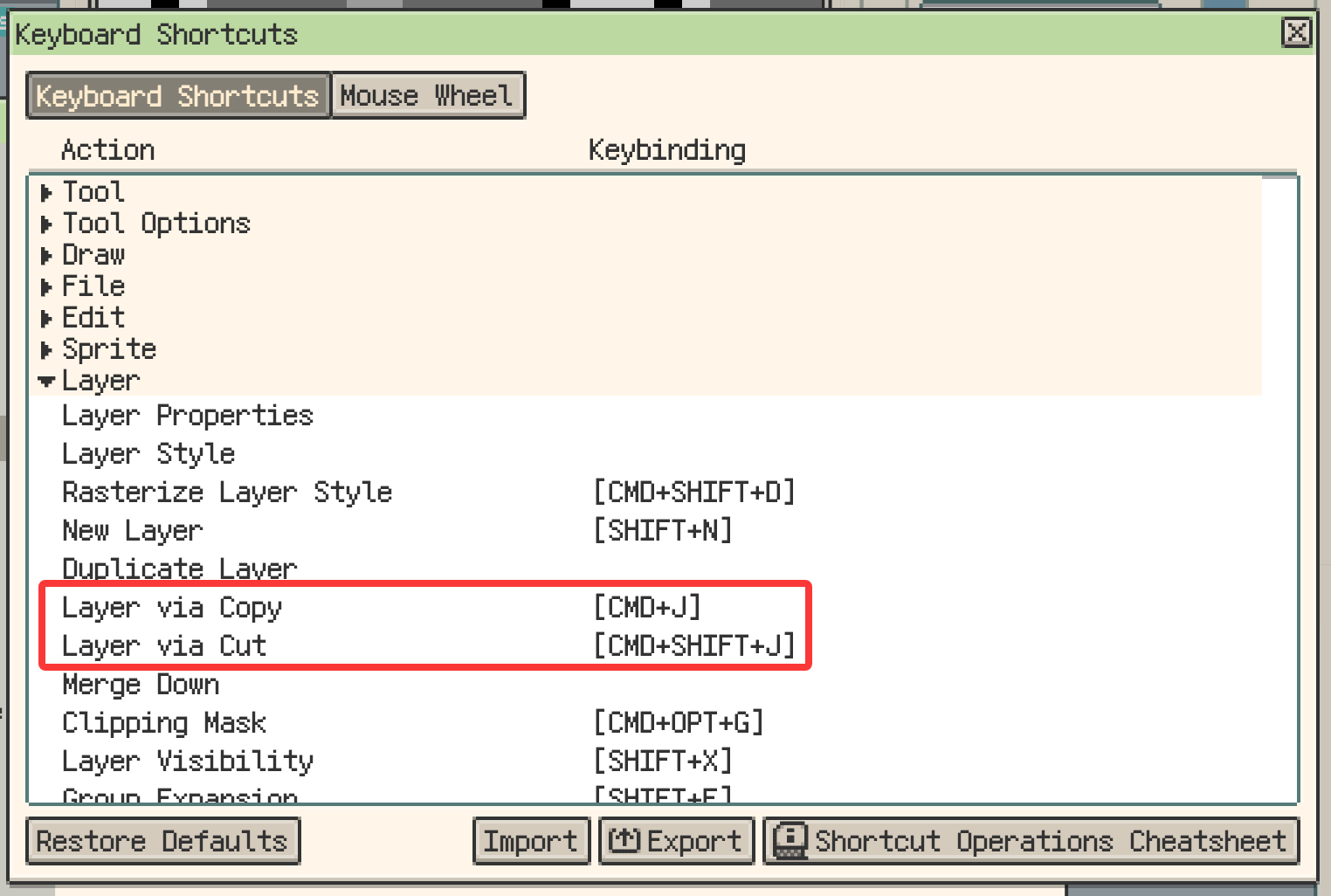
桌面端与 Android 还支持拷贝到新图层和剪切到新图层:将选区内容放入新图层,前者保留原处像素,后者移除原处像素。默认快捷键分别为 Cmd/Ctrl+J 和 Shift+Cmd/Ctrl+J。
如果要拷贝帧、图层或时间轴中的多个单元格,请查看时间轴中的对应操作。
填充、描边与插入内容
填充与描边
这两个命令都使用当前绘图颜色,作用于当前单元格。
| 命令 | 有选区时 | 没有选区时 |
|---|---|---|
| 填充 | 填充选区内的区域 | 填充当前单元格 |
| 勾画轮廓 | 沿选区边界向内绘制 1 像素的轮廓 | 需要先建立选区 |
勾画轮廓沿着选区边界绘制。如果要沿已有图像的边缘生成轮廓,并控制粗细和转角,请使用高级描边。
插入图片与插入文字
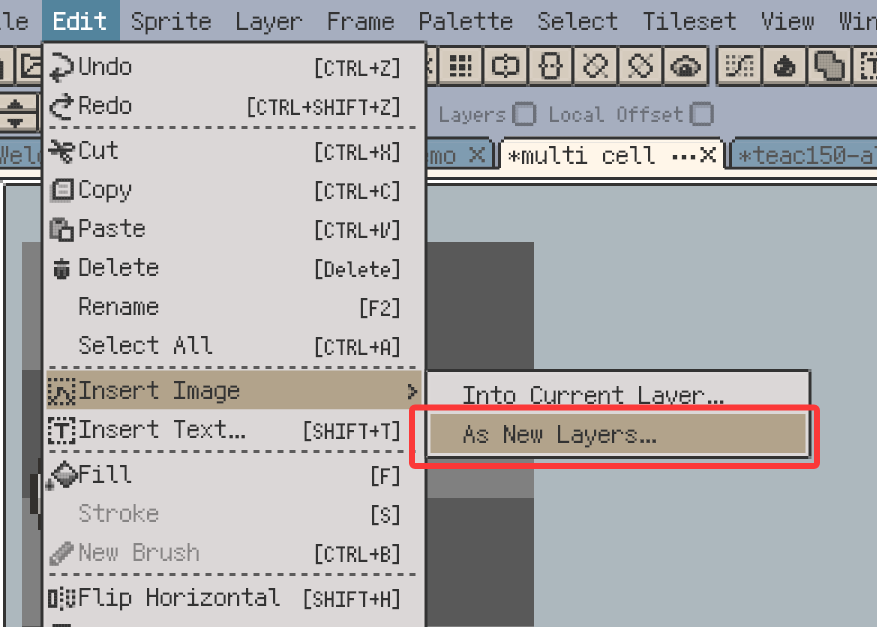
打开编辑 ▸ 插入图片,先选择插入到当前图层或作为新图层,再选择来源图片。桌面端从本地文件中选取;iOS 的来源菜单包括照片、文件和剪贴板;Android 可从菜单提供的图片来源中选取。
作为新图层支持一次选择多张图片。如果整批图片都构成文件名序列,每组序列会生成一个图层,序列内的图片排列为帧;否则,每张图片各自生成一个图层。
桌面端还可以将图片直接拖入时间轴,作为新图层插入。
文字插入入口、字体选择和排版参数见插入文字与字体。
翻转、旋转与变换
局部编辑时,先选中像素,再使用水平 / 垂直翻转、旋转 90°或变换。进入自由变换后,也可以通过控制柄移动、缩放、旋转和倾斜内容。
没有选区时,变换会框选当前单元格的内容。翻转命令还可以作用于当前单元格或时间轴中选中的多个单元格,操作前应检查时间轴选中范围。90° 旋转命令需要先有可变换的选区。
这些操作会改变作品内容。只想在绘制时转动画布视图,请查看画布;需要变换整个文档,请查看精灵。
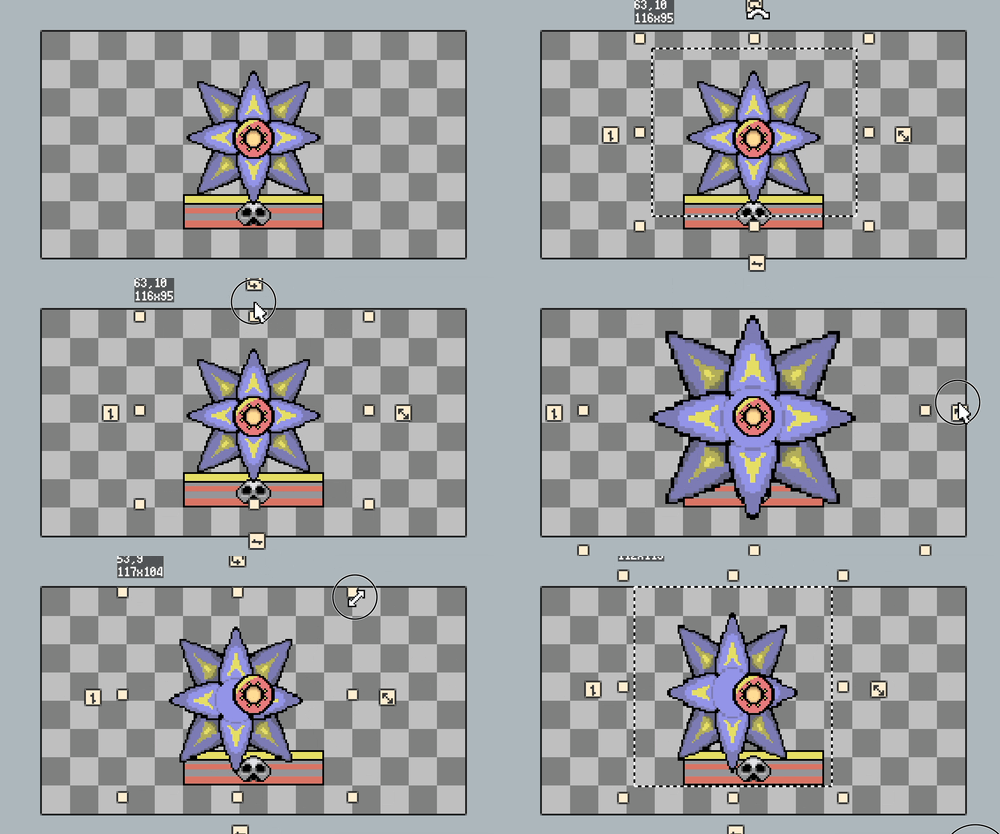
控制柄、精确移动和吸附的详细说明见自由变换。
高级描边
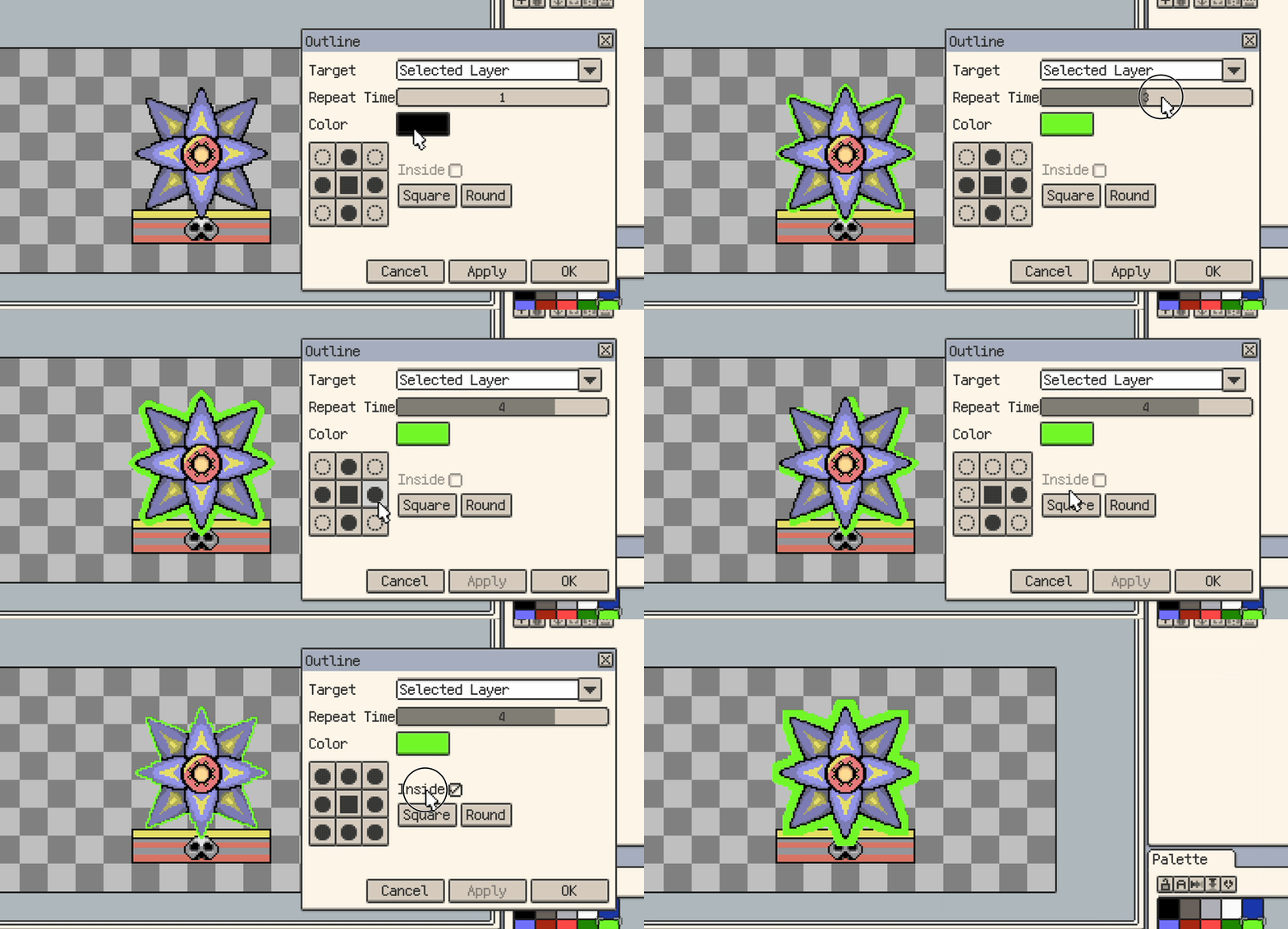
描边对话框可以沿已有图像的边缘生成轮廓。先选择当前单元格、当前帧、当前图层或整个精灵作为目标,再调整:
- 颜色:轮廓使用的颜色。
- 重复次数:重复描边,使轮廓加粗。
- 内部描边:向内生成轮廓;关闭时向外扩展。
- 圆角 / 方角:轮廓的转角形态。
使用应用查看预览,确认保留结果,取消放弃本次对话框的预览。修改参数后再次应用,会替换之前的预览。
滤镜
打开编辑 ▸ 滤镜,选择模糊、锐化或噪点。每种滤镜都可作用于当前单元格、当前帧、当前图层或整个精灵。有选区时,可启用仅选区,将效果限制在选区内。
| 滤镜 | 用途 |
|---|---|
| 模糊 | 柔化边缘和局部过渡 |
| 锐化 | 以可调强度增强边缘对比 |
| 噪点 | 添加明暗噪点、彩色噪点或指定颜色散点 |
噪点可调整密度、强度以及所选模式的参数。明暗噪点和彩色噪点保留已有像素的透明度;指定颜色散点还可以在目标画布与选区范围内的透明区域添加像素。
使用应用查看效果,再确认保留或取消放弃。噪点每次应用会生成另一组分布,确认时保留预览中的分布。
颜色调整
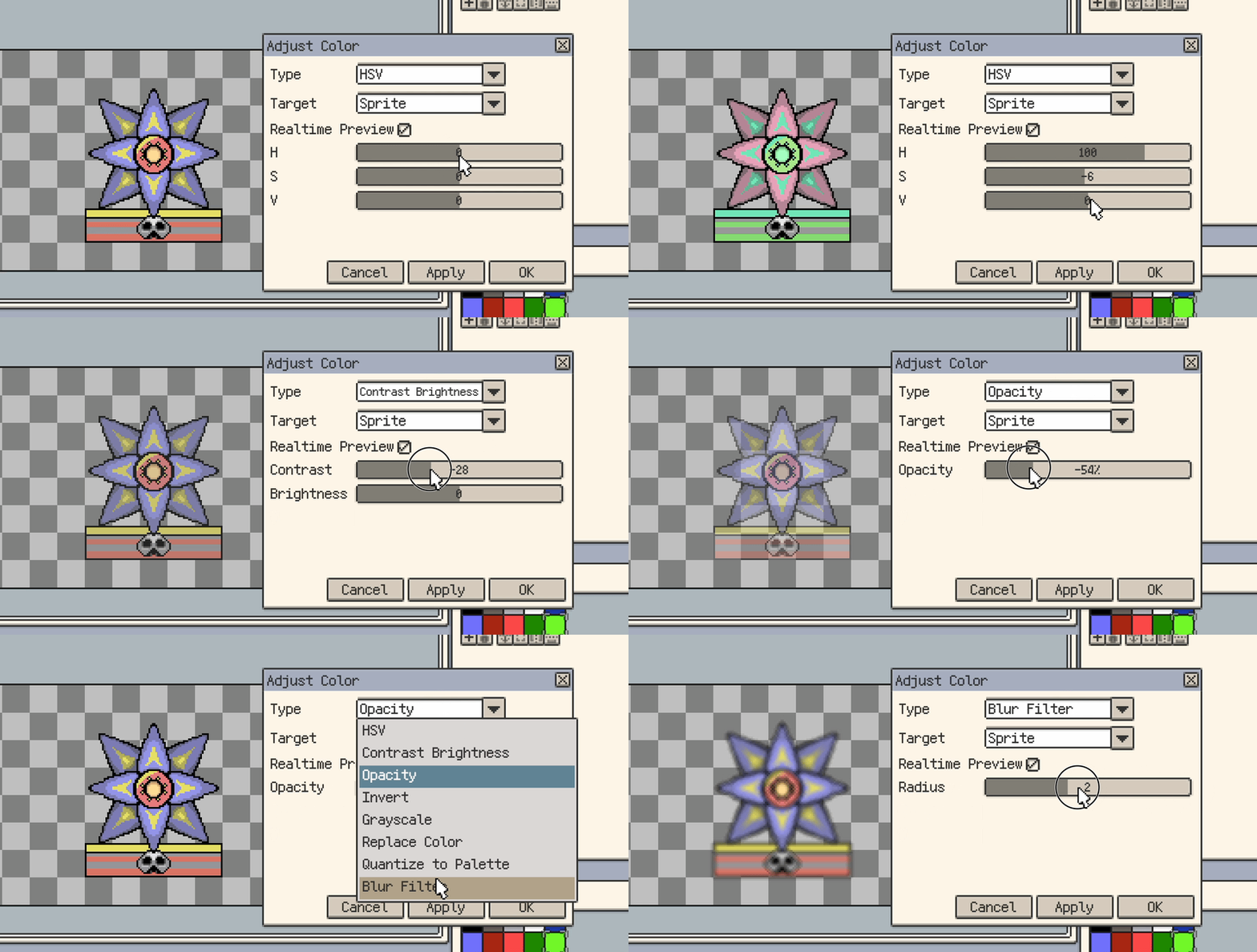
打开编辑 ▸ 颜色调整,选择类型与目标,再调整相应参数。处理像素时,仅选区可将操作限制在已有选区内。
常用类型
| 类型 | 用途 |
|---|---|
| 对比度/亮度 | 调整整体明暗,以及亮部与暗部之间的差异 |
| HSV | 调整色相、饱和度和明度 |
| 色阶 | 对 RGB 整体或单个颜色通道调整输入、输出色阶及中间调 |
| 不透明度 | 调整像素透明度 |
| 反色 | 反转颜色 |
| 灰度 | 将颜色转换为灰度值 |
| 替换颜色 | 将一种颜色替换为另一种,可设置容差 |
| 量化到调色板 | 将作品颜色映射到当前调色板 |
对比度与亮度
对比度/亮度适合调整整体明暗关系。如果需要分别控制黑场、白场和中间调,可使用色阶。
目标范围
像素调整可作用于当前单元格、当前帧、当前图层或整个精灵。已有选区还可以限制目标范围内实际受影响的区域。
HSV、对比度/亮度、不透明度、反色、灰度和替换颜色还可以选择调色板目标,修改调色板中的颜色,而不是作品像素。色阶和量化到调色板作用于像素,不提供调色板目标。
使用时的几个提示
- HSV、对比度/亮度、色阶和不透明度支持调整参数时实时预览。
- 需要时用应用查看预览,再确认保留。重复应用会替换先前的预览,不会逐次叠加调整。
- 使用取消放弃本次对话框的预览。确认前检查目标范围,尤其是处理整个图层或精灵时。