地形规则与地形绘制
地形绘制根据相邻连接关系选择瓦片,适合草地边缘、水岸、道路和墙体。先在瓦片集中设置连接规则,再到瓦片图层上选择地形绘制。
导入瓦片集和创建地图图层的方法见瓦片集与瓦片地图。
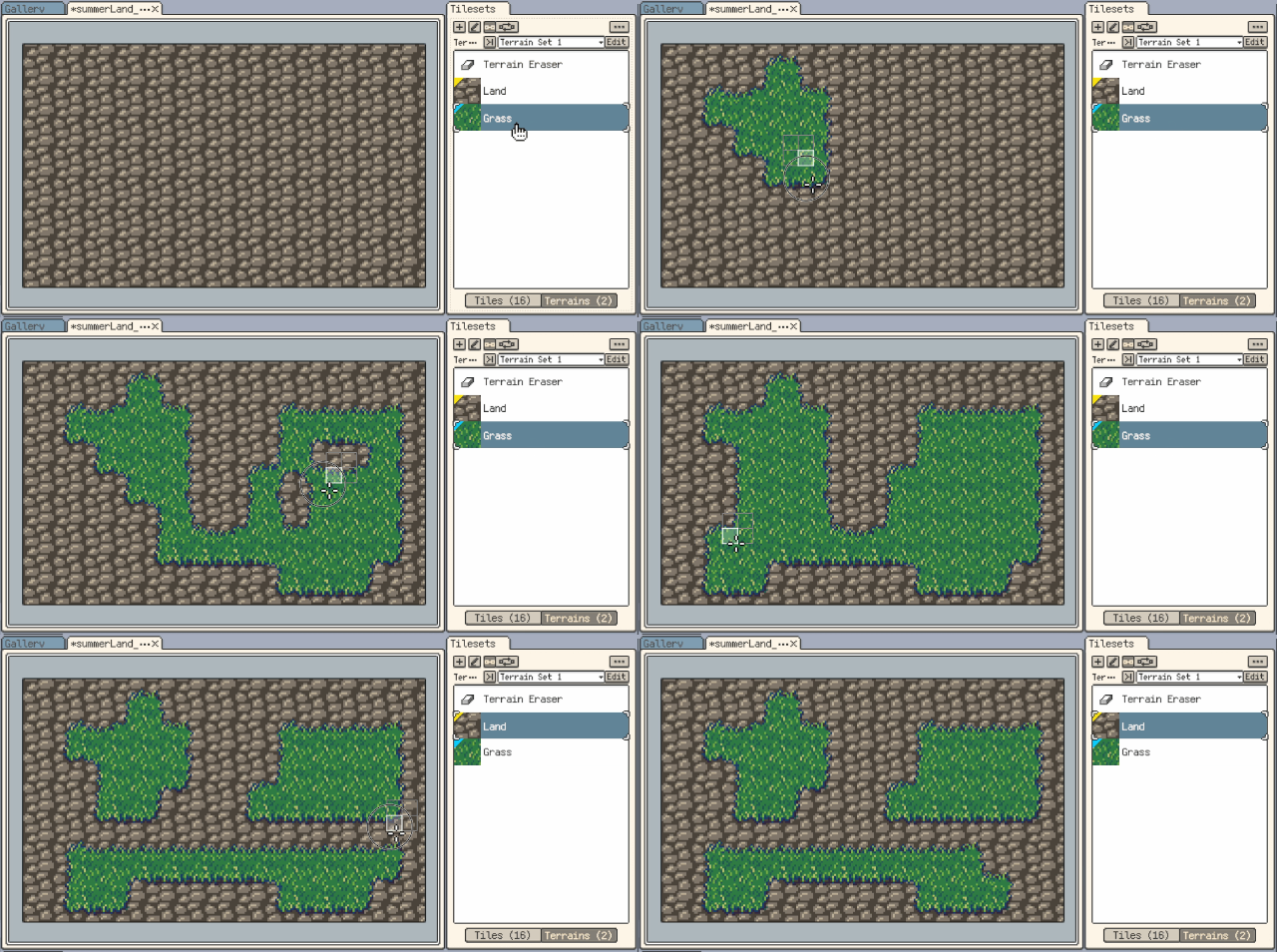
支持范围
地形规则适用于矩形或等距瓦片图层。六边形图层可以普通铺瓦片,但不支持地形规则绘制。
基本概念
地形集
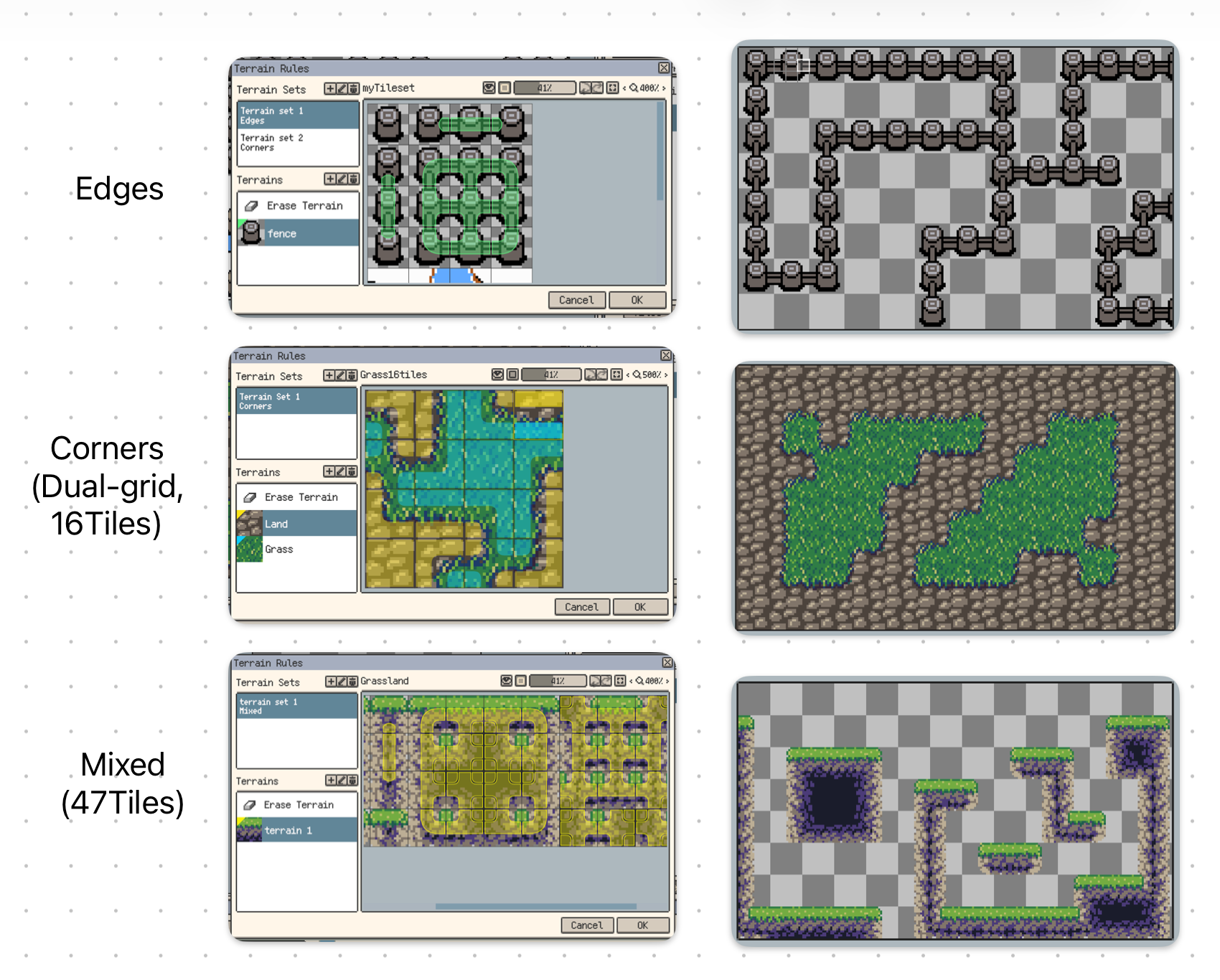
地形集把一组地形及其瓦片规则组织在同一个模式下:角、边或混合。一个瓦片集可以包含多个地形集。创建时选择模式,需要另一种规则结构时另建地形集。
地形
地形是草地、道路、水面等具体类别。通过名称、显示颜色和可选的代表瓦片,可以在列表及规则覆盖层中识别它。
这些显示设置不决定连接关系。实际由瓦片角点和边缘的标记决定其代表的地形。同一块瓦片的不同位置可以属于不同地形,用于表达同一地形集内的过渡。
规则位置
规则位置把地形关联到瓦片的角或边。未标记的位置没有地形标记。规则编辑器中的擦除地形清除这些标记;地图面板中的地形橡皮擦则修改已绘制的地形状态,两者作用于不同环节。
选择地形集模式
根据素材需要表达的连接位置选择:
| 模式 | 规则位置 | 常见用途 |
|---|---|---|
| 角 | 四个角 | 用角点组合表达连接。 |
| 边 | 上、右、下、左四条边 | 道路等沿边连接的拼块。 |
| 混合 | 四个角和四条边 | 同时需要两类约束的素材。 |
“混合”增加了需要配置的位置,并不会自动改善为其他模式设计的瓦片规则。
创建地形规则
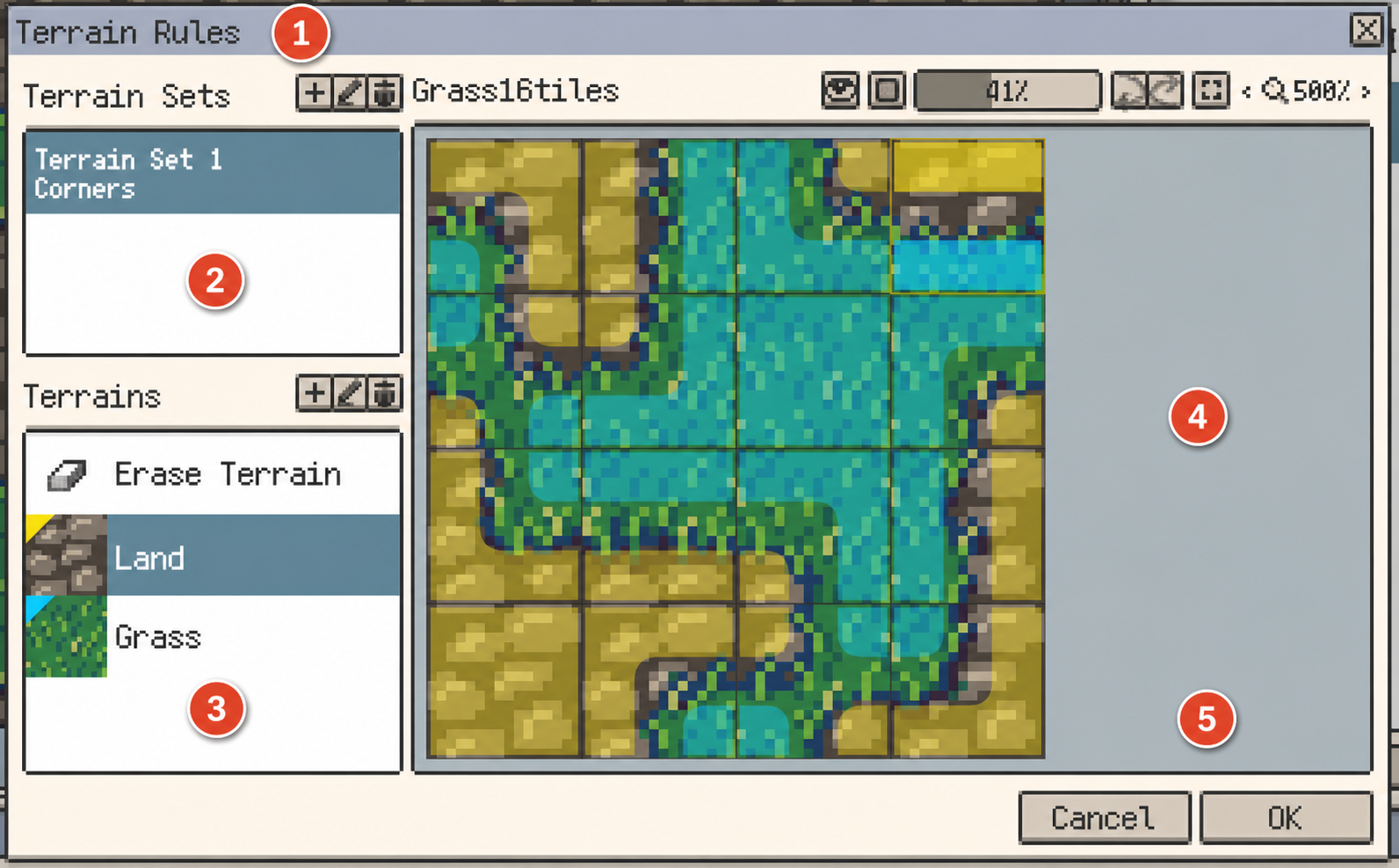
准备并正确切分所需的直线、边缘、转角和连接瓦片,然后:
- 选中瓦片集,打开瓦片集 ▸ 编辑地形规则,或在面板“地形”区域选择编辑。
- 添加地形集,填写名称并选择模式。
- 添加过渡需要的地形,按需设置显示属性。
- 选中地形,在右侧瓦片的有效位置标记规则,并随时检查覆盖层。
- 点击确定提交修改。
图中编号对应以上步骤。同一地形集中的所有地形共用其模式。
编辑和检查规则
| 操作 | 使用方式 |
|---|---|
| 绘制 | 选中地形,在有效角或边上点击或拖动。 |
| 擦除 | 选择擦除地形,再点击或拖动需要清除的标记。 |
| 取样 | 桌面端右键、移动端长按;有标记时选中对应地形,无标记时切换到擦除。 |
| 查看 | 显示或隐藏覆盖层,调整描边和填充不透明度,或缩放、适合显示图集。 |
| 撤销/重做 | 调整规则编辑器内的修改。 |
点击确定前,修改保留在草稿中。取消放弃本次编辑;存在未保存修改时关闭窗口,会提供保存、放弃或取消选项。
理解覆盖层
覆盖层按地形颜色显示已关联的角与边。对照素材的相接部分,检查直线、转角、端点和交叉连接的标记是否一致;不属于任何地形的位置保持未标记。
代表瓦片只用于列表预览。没有代表瓦片也可以匹配规则,但仅设置预览无法代替缺失的规则。
规则覆盖与匹配结果
地形画笔从已有瓦片和规则组合中选择结果,不能绘制素材中缺失的转角或创建新的连接图像。
结果不符合预期时,检查地形集模式、所需瓦片是否存在、角和边的标记是否完整,再检查邻近位置有没有误用其他地形或残留多余标记。
同一种规则组合可以对应多个外观变体。瓦片属性中的概率影响等价候选间的变体选择,不能代替有效的连接规则。
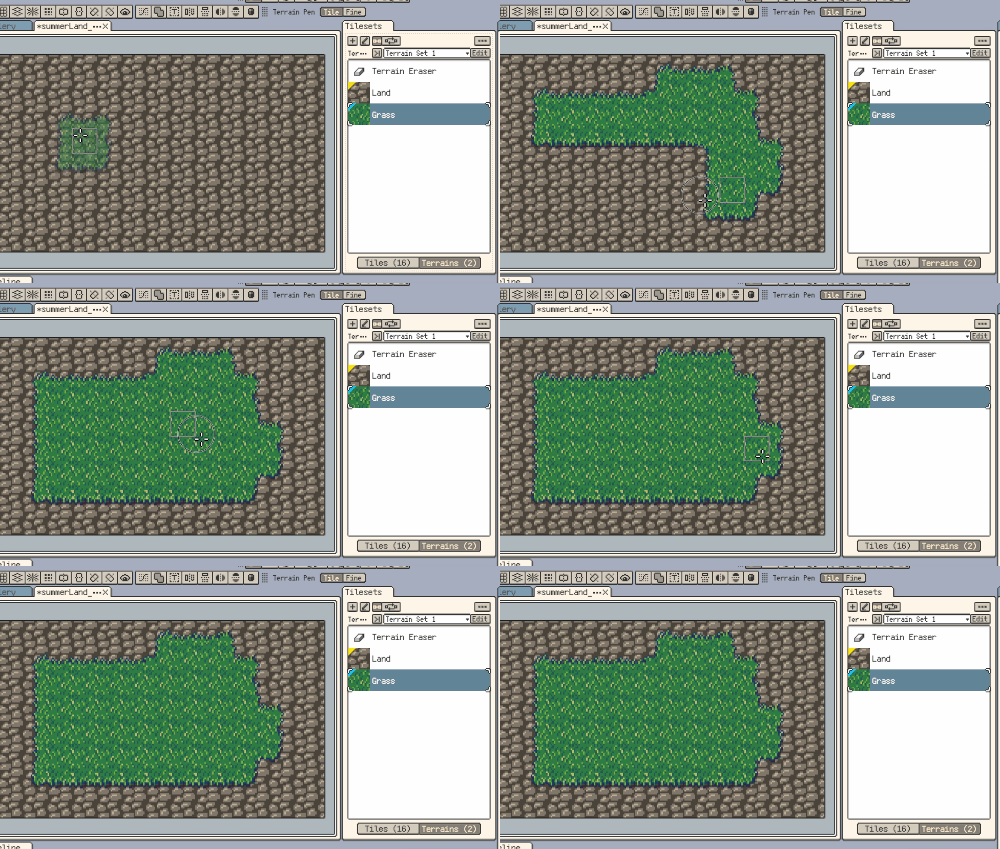
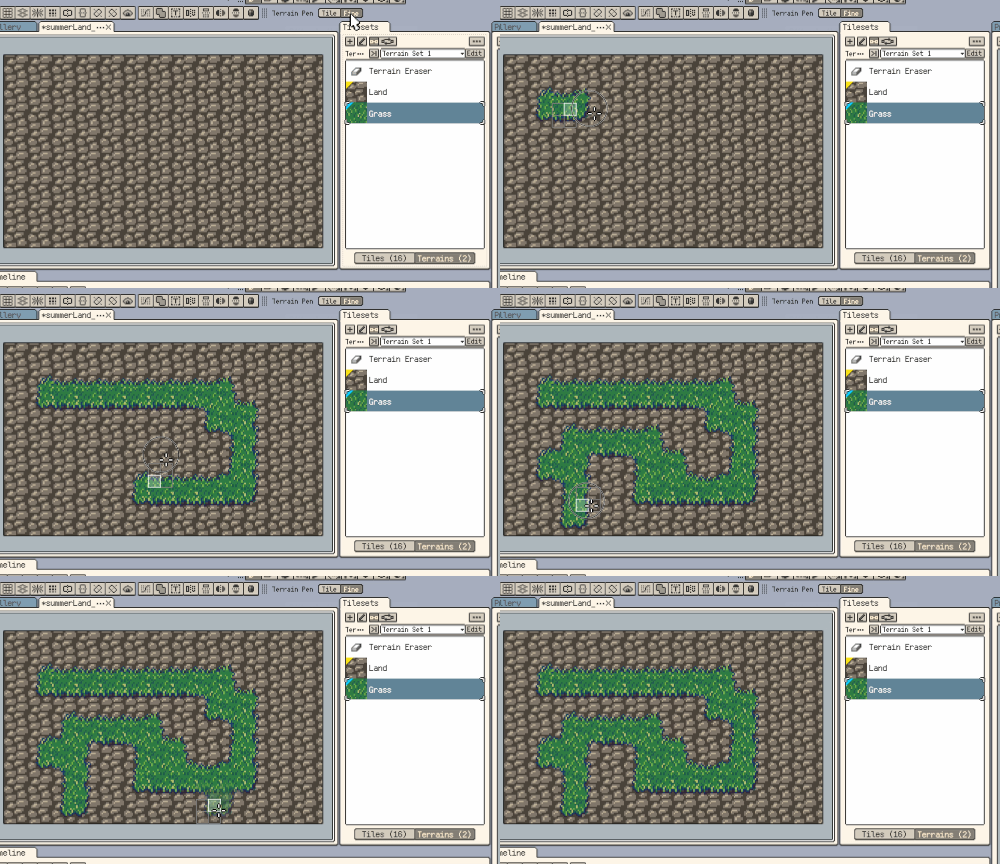
在瓦片图层上绘制地形
- 选中可编辑的矩形或等距瓦片图层。
- 在瓦片集面板中选中目标瓦片集,打开地形页。
- 选择已经配置的地形集和地形。
- 使用铅笔在画布上绘制。
绘制会更新目标地形状态,并重新计算附近受影响的瓦片。邻近瓦片与当前区域的连接关系变化时,其外观也可能更新。
整格与精细模式
- 整格:对整个格子应用地形,适合连续绘制较大区域。
- 精细:修改指针命中的角或边,用于修正局部连接。“角”模式命中角,“边”模式命中边,“混合”支持两者。
在面板中选择地形橡皮擦,清除地形状态并重新匹配受影响的邻近位置。取色器可以从已有地图结果中选择可识别的地形。
常见问题
| 问题 | 检查方法 |
|---|---|
| 无法绘制地形 | 使用未锁定、可编辑的矩形或等距瓦片图层,选中目标地形,并确认已有可用规则。 |
| 边缘或转角错误 | 检查对应瓦片是否存在,标记是否符合选中地形集的模式。 |
| 绘制时周围瓦片变化 | 这是编辑区域周围连接关系重新匹配的结果。 |
| 覆盖层遮挡细节 | 临时隐藏或降低填充不透明度,不会删除规则。 |
| 需要改用另一种模式 | 新建地形集,按目标模式标记规则。 |
示例文件
从示例文件下载项目,查看可正常绘制的规则设置。