キャンバス
キャンバスの表示を調整して、個々のピクセルと全体構図を行き来できます。グレースケールやタイルプレビューで仕上がりを確認し、グリッドや透視ガイドで描画位置と形を揃えます。
キャンバスの表示とズーム
タッチジェスチャ、マウス、トラックパッドでキャンバスを移動・拡大縮小できます。デスクトップ版と Android 版には Zoom Tool もあります。
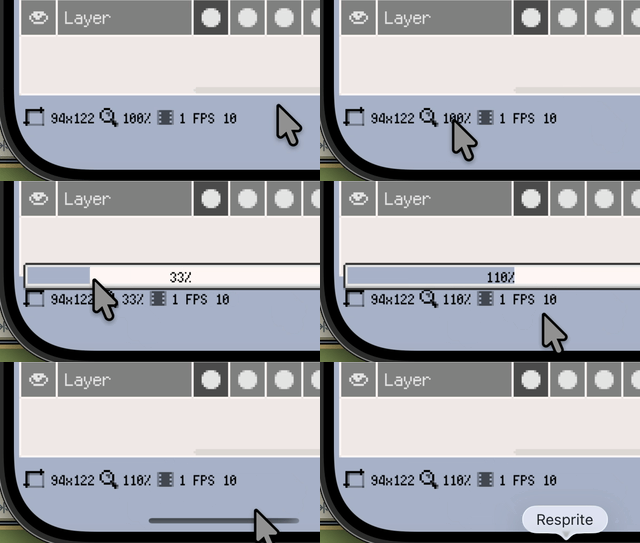
下部ステータスバーのズーム率表示から、次の操作ができます。
- クリックまたはタップすると、ズームスライダーが開きます。
- 長押しすると、キャンバスが表示領域に収まる倍率で中央に配置されます。
表示倍率を変えても、作品のピクセル寸法は変わりません。タッチ操作についてはジェスチャと入力を参照してください。
キャンバスの回転(iOS と Android)
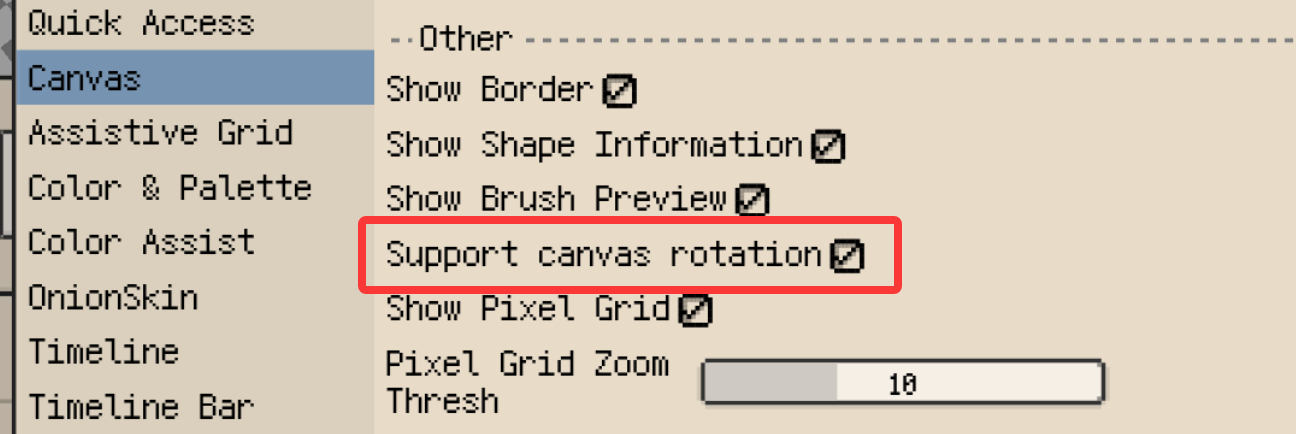
描きやすい角度にキャンバスの表示を回転できます。このタッチ操作は iOS と Android で使え、初期設定ではオフになっています。
- 設定 ▸ キャンバスを開き、キャンバスの回転をサポートをオンにします。
- キャンバス上で 2 本指を回します。同じジェスチャで移動や拡大縮小も行えます。
- 0° に戻すには、下部ステータスバーのズーム率の横に表示される角度を長押しします。
表示を回転しても、作品のピクセルや書き出し時の向きは変わりません。全フレーム・全レイヤーの作品自体を回転する場合は、スプライト ▸ キャンバスの回転を使います。手順はスプライトの作成と設定を参照してください。
グレースケールプレビュー
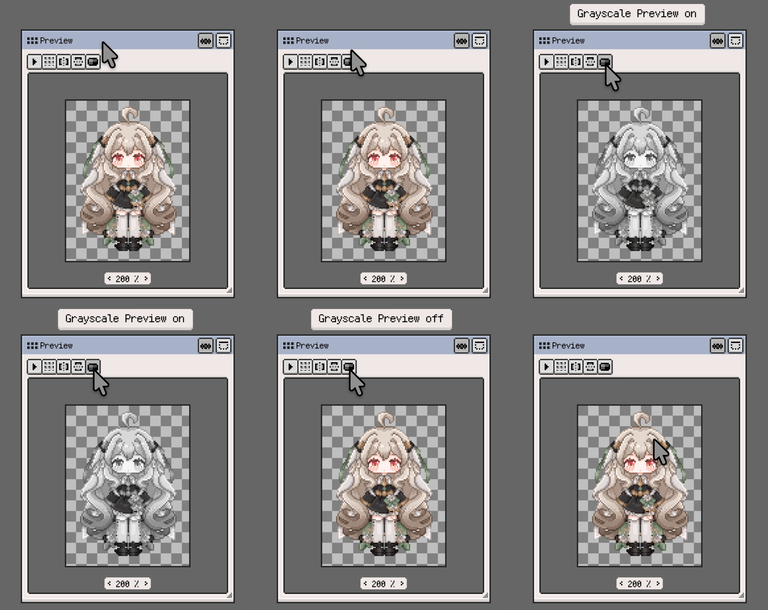
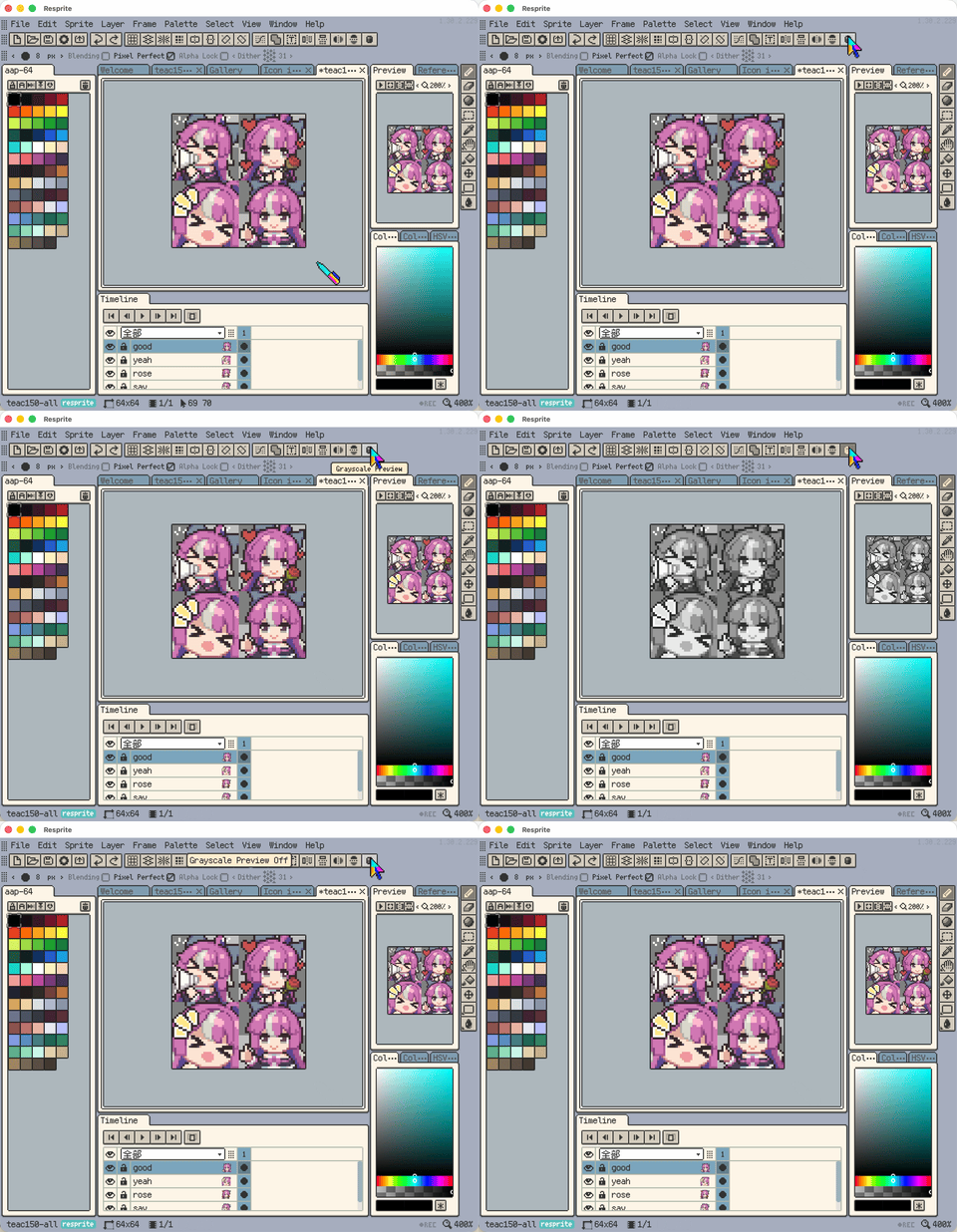
グレースケールプレビューは、メインキャンバスとプレビューウィンドウを同時にグレースケール表示へ切り替えます。作品の色や書き出し結果を保ちながら、シルエット、明暗のコントラスト、陰影を確認できます。
各プラットフォームでの操作はプレビューのグレースケール表示を参照してください。
タイルモードプレビュー
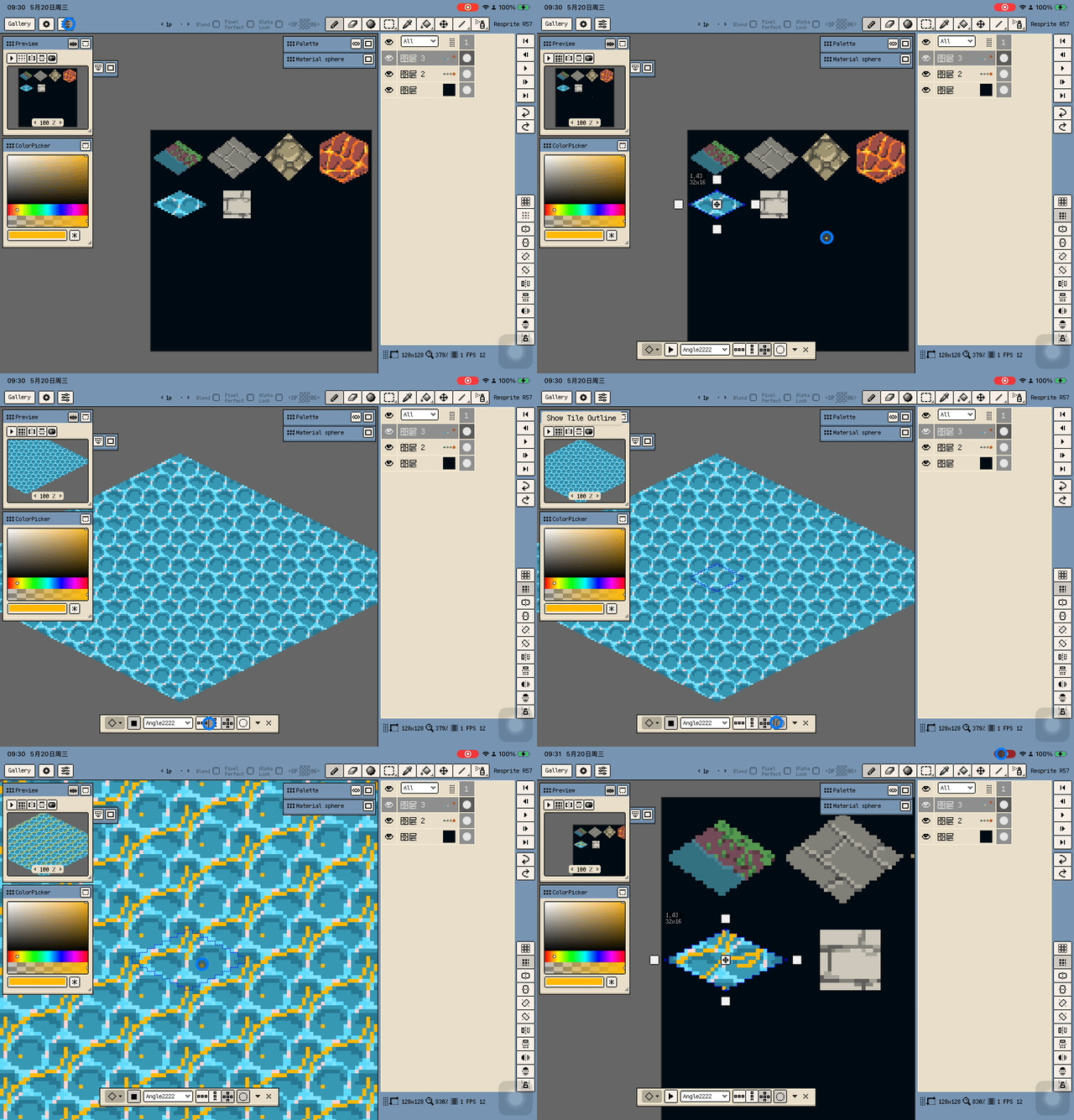
タイルモードは描画中の作品を繰り返し表示し、テクスチャ、地形、ループ背景の継ぎ目を確認しやすくします。繰り返す形と方向は、作品のタイルプロファイルで決まります。
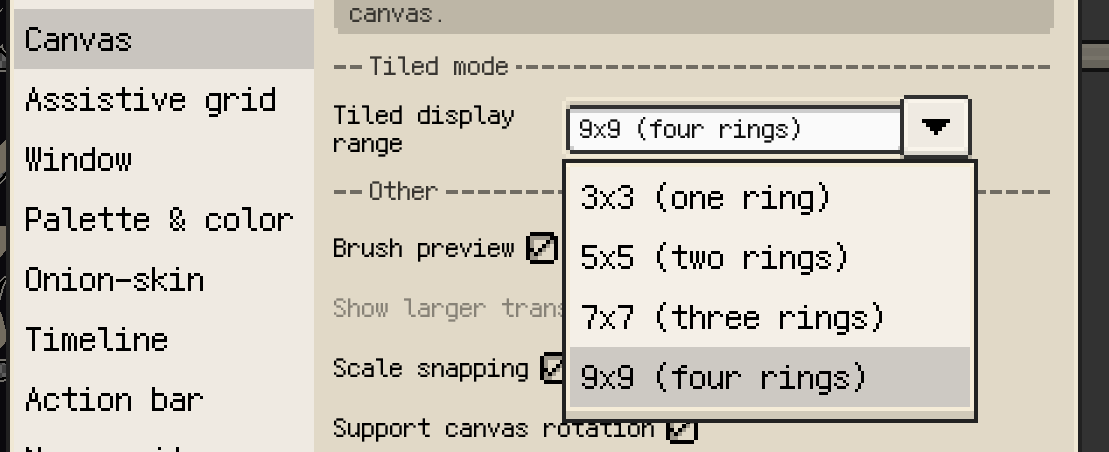
設定 ▸ キャンバスの タイル表示範囲で、元タイルの周囲に表示するコピーの数を選べます。メインキャンバス、プレビュー、ブラシプレビューで同じ範囲を使います。
3x3:周囲に 1 周5x5:周囲に 2 周。初期設定の範囲7x7:周囲に 3 周9x9:周囲に 4 周
等角ダイヤ形や六角形のタイルプロファイルでは、非矩形の繰り返しを確認できます。プロファイルの操作欄にある Toggle Isometric Axisで、横長と縦長の軸向きを切り替えられます。

タイルを配置してマップを組み立てる場合は、タイルセットとタイルマップを参照してください。
グリッド線とピクセルグリッド
通常のグリッドは、形を揃えたり作品をセルに区切ったりするときに使います。表示用の操作からグリッドをオンにし、キャンバス上のグリッドパネルで幅、高さ、オフセットを設定します。コンパクトなレイアウトでは、これらの値がパラメータダイアログにまとまります。
ピクセルグリッドを表示は、指定した倍率に達すると個々のピクセル境界を表示します。1 ピクセル単位の位置合わせや輪郭の修整に役立ちます。表示のオン・オフと倍率のしきい値は 設定 ▸ キャンバスで調整できます。
グリッドの寸法とオフセットは作品ごとに保存されます。線の見た目や操作の設定は 設定 ▸ 補助グリッドで行います。
グリッドスナップとグリッド操作
グリッドスナップを有効にすると、描画位置をグリッドに合わせられます。設定 ▸ 補助グリッドで開始点のスナップなどを調整し、描き方に合わせて使います。
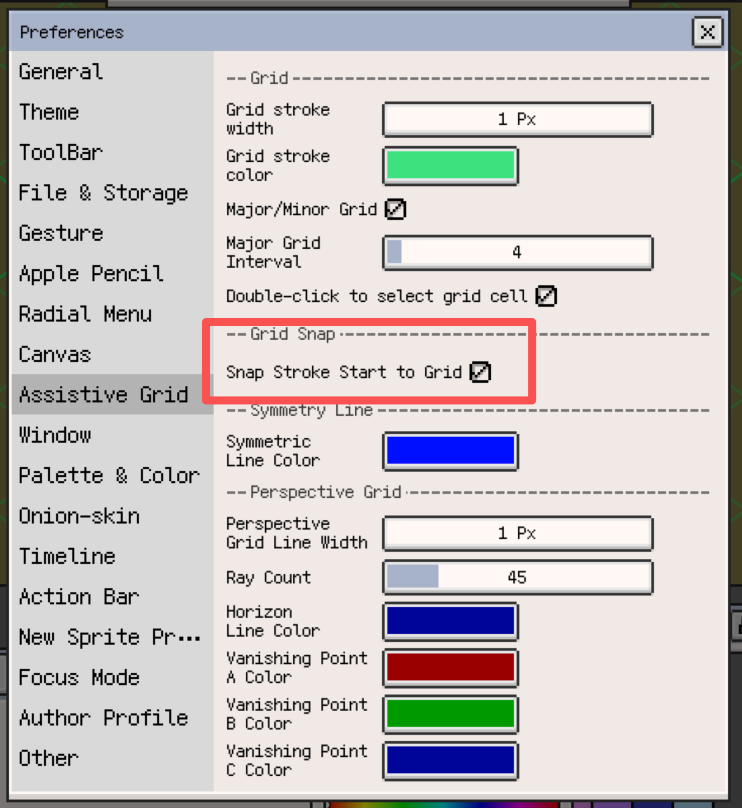
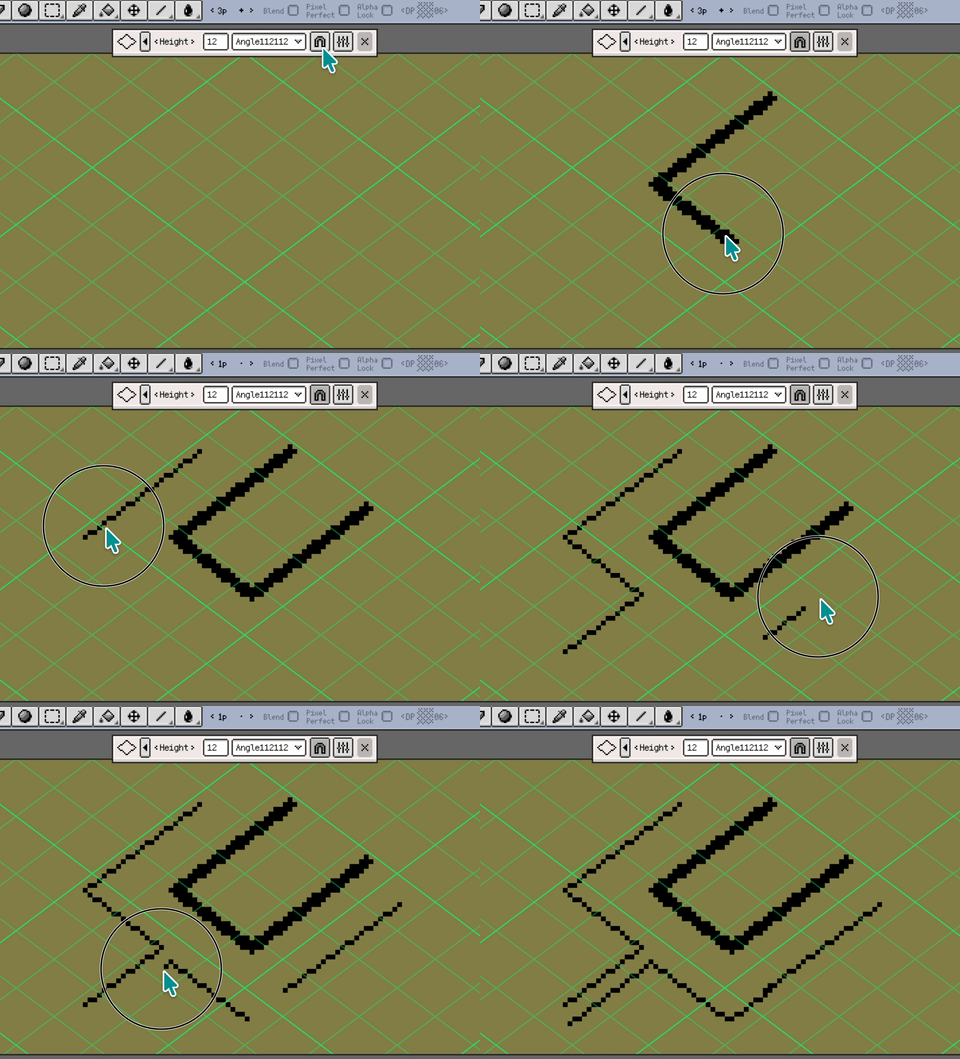
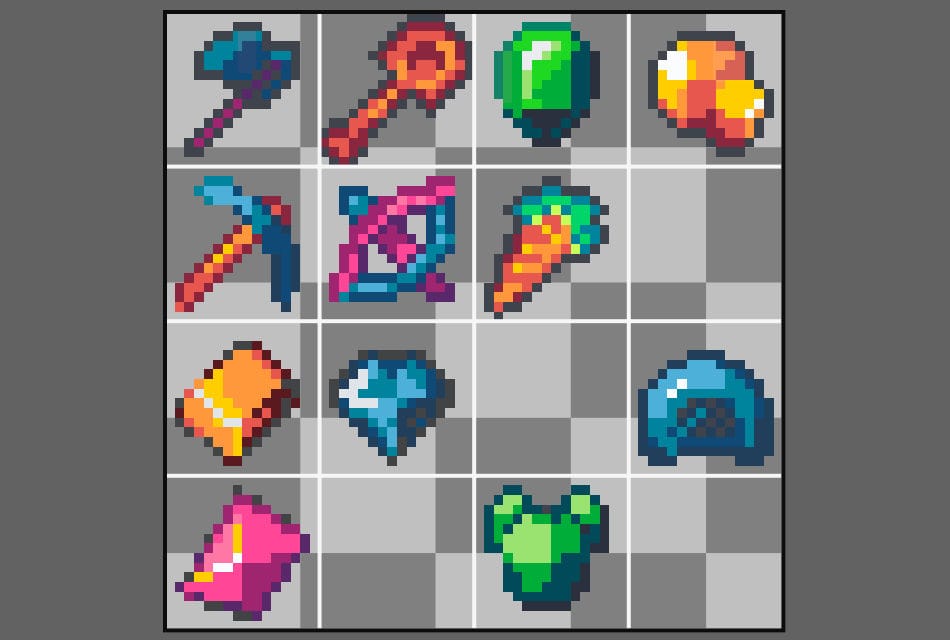
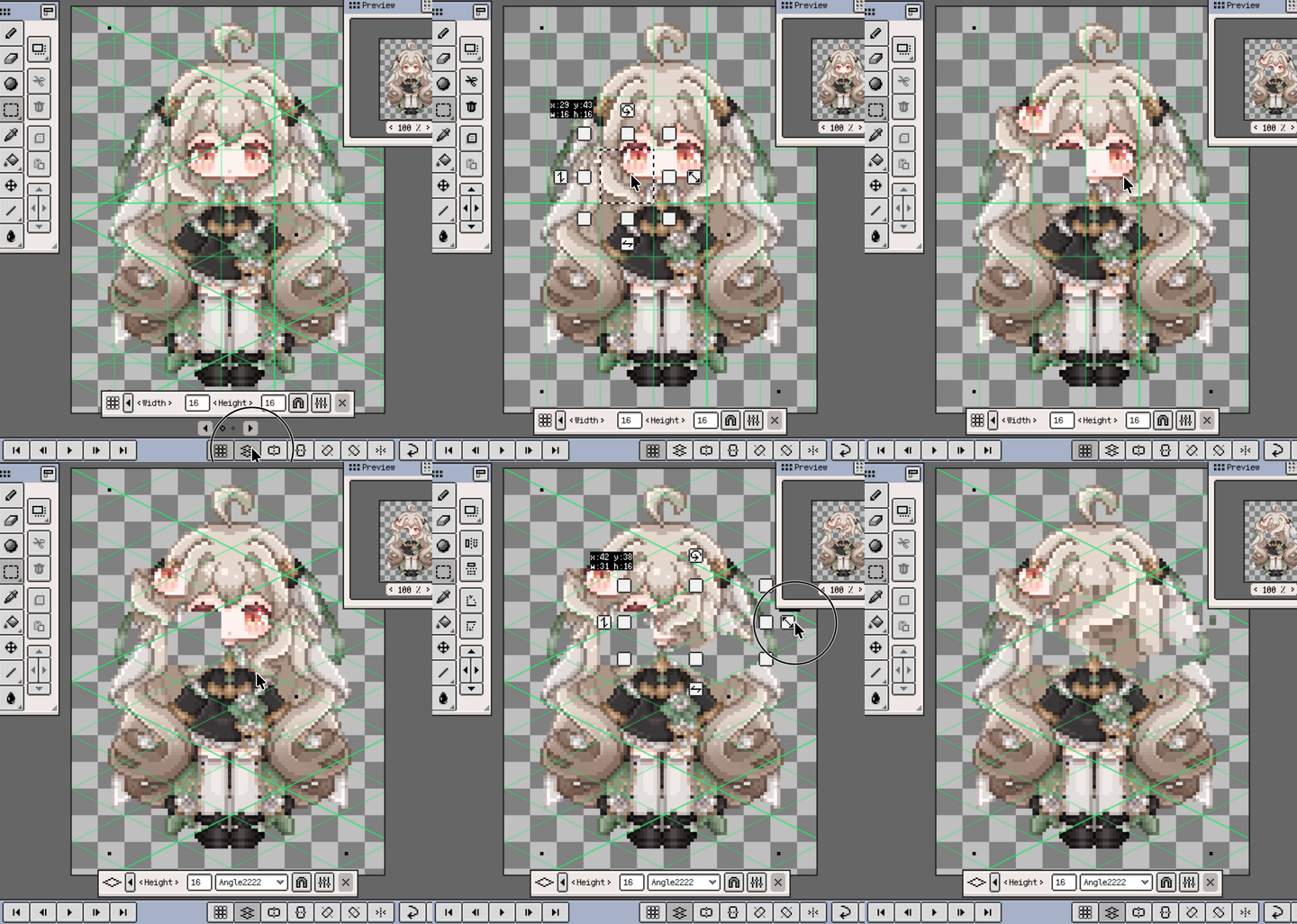
グリッドセルのダブルクリック選択を有効にすると、表示中のセルをダブルクリックまたはダブルタップして、その領域を選択できます。
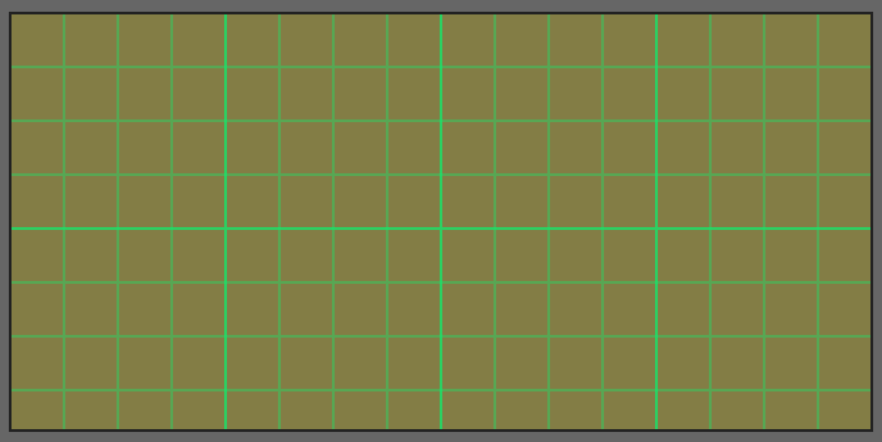
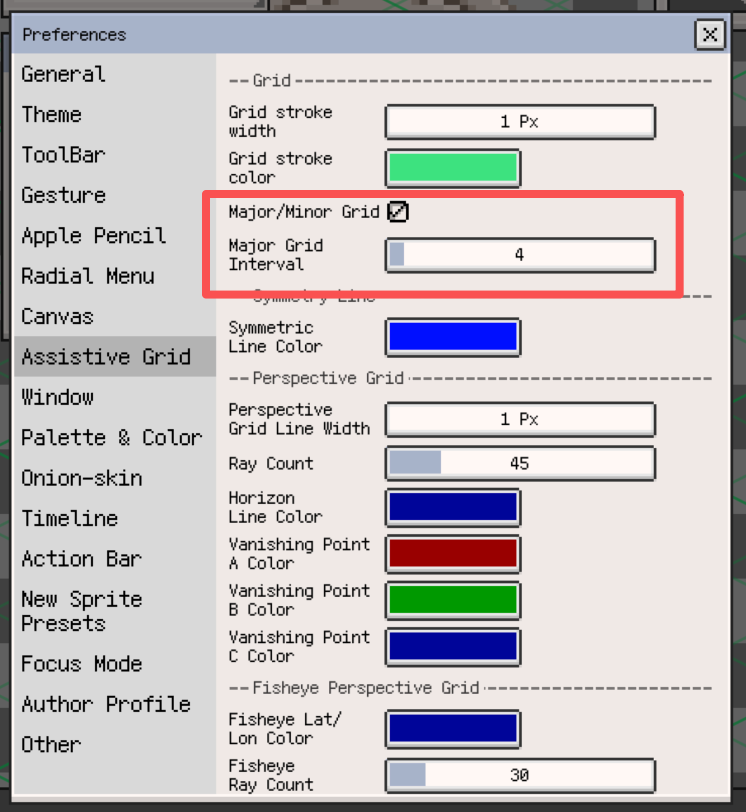
主グリッドと副グリッドを使うと、大きな区切りを見分けやすくなります。グリッドのオフセットを調整して、セルを素材の原点に揃えられます。

アイソメトリックガイド
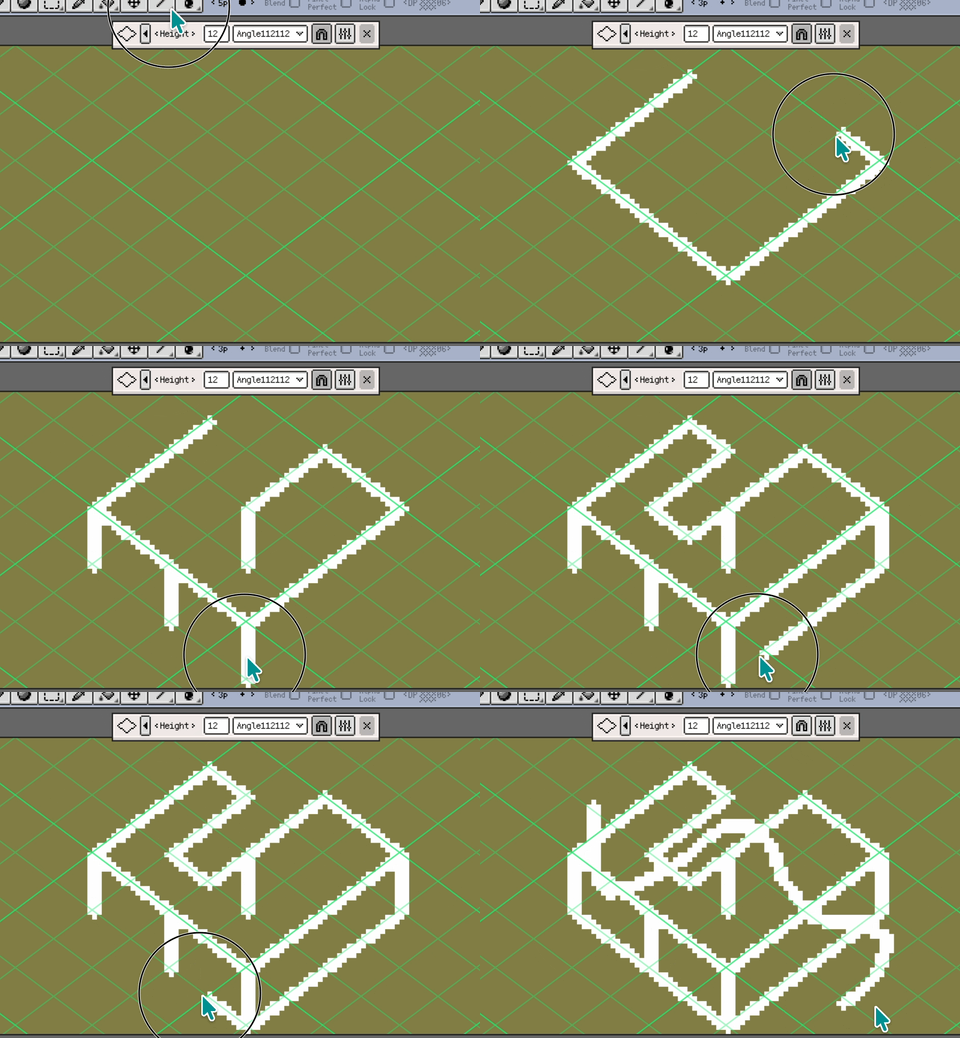
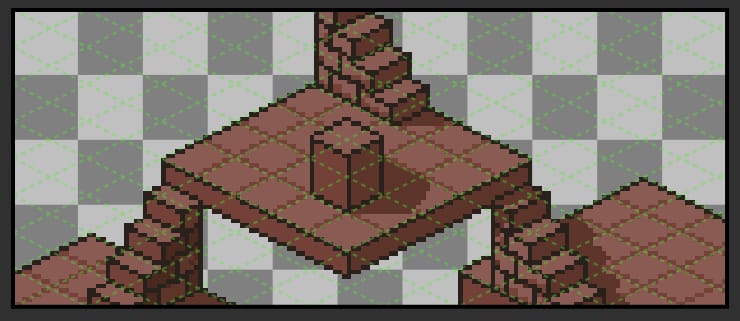
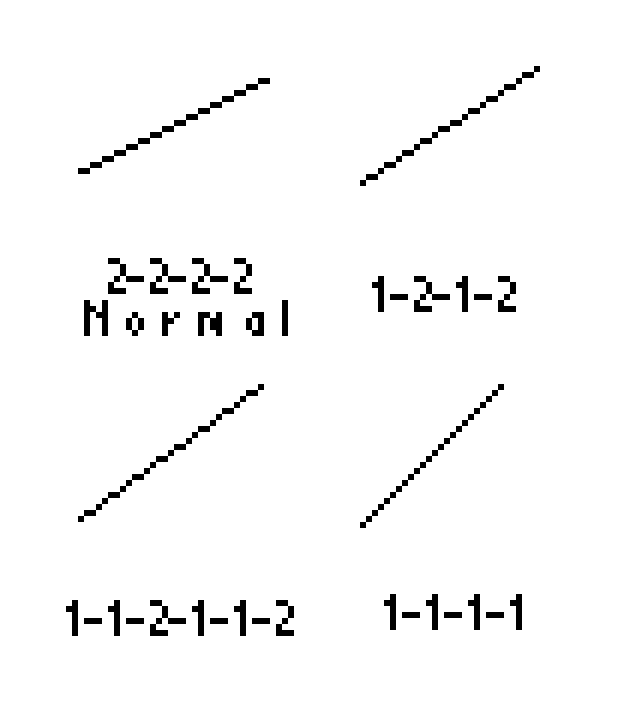
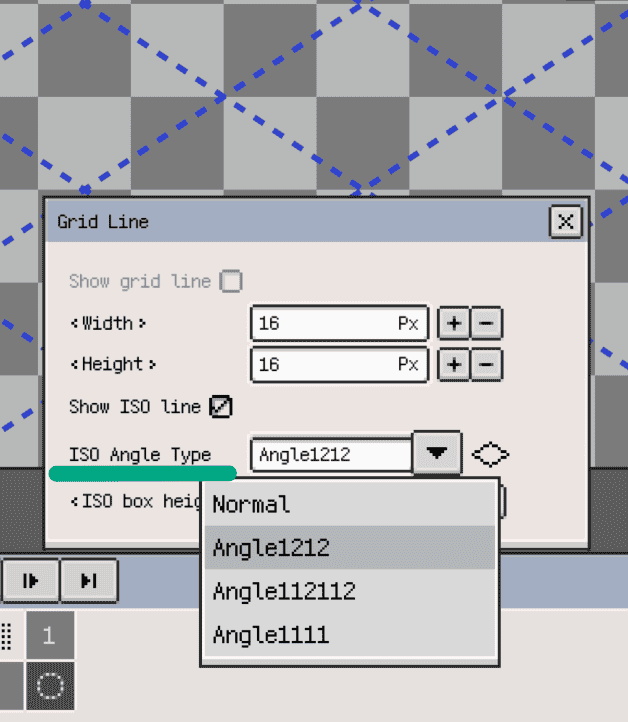
等角のシーンやタイルを描くときは、表示用の操作からアイソメトリックガイドを有効にします。グリッドパネルまたはパラメータダイアログで、高さ、オフセット、ISO 角度タイプを設定し、作品の比率に合わせます。
補助グリッド
透視グリッドは、奥行きを決め、建物、街並み、室内の構造を揃えるときに役立ちます。キャンバス上の透視パネルで 1 点、2 点、3 点、魚眼の透視を選び、シーンに合わせてガイドの位置を調整します。
線の数、太さ、色は 設定 ▸ 補助グリッドで設定できます。透視ガイドは通常のグリッドやアイソメトリックグリッドと組み合わせられます。透視ガイドや対称ツールの位置移動は取り消せます。
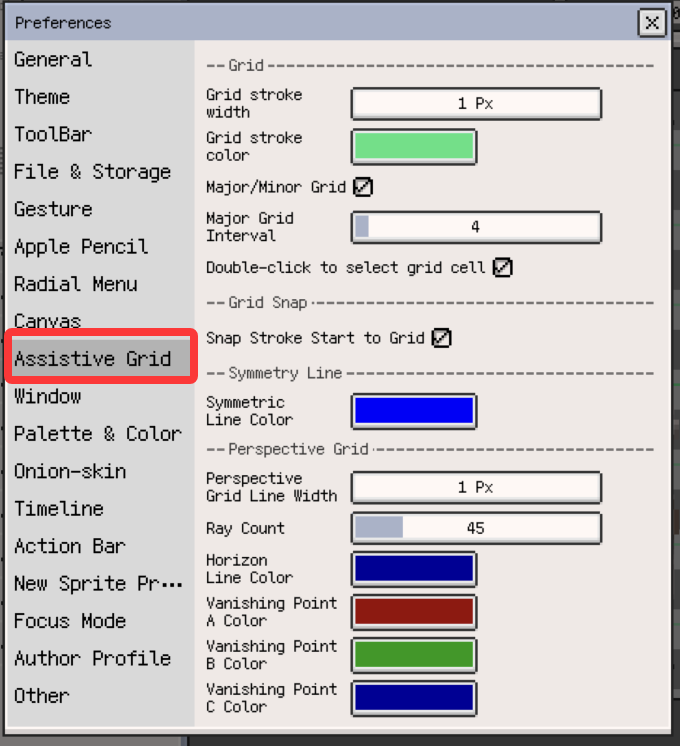

キャンバス設定
表示の設定と、現在の作品に属するグリッドの値は、次の場所で調整します。
| 調整する内容 | 設定する場所 |
|---|---|
| 透明部分の市松模様の色と大きさ、ピクセルグリッド表示と倍率のしきい値、タイル表示範囲 | 設定 ▸ キャンバス |
| グリッド線の太さと色、主/副グリッド表示、セル選択とスナップ、透視ガイドの見た目 | 設定 ▸ 補助グリッド |
| グリッドの幅・高さ・オフセット、等角グリッドの高さと角度、現在の透視グリッド | キャンバス上の該当パネルまたはパラメータダイアログ |

キャンバスサイズの変更
メニュー ▸ スプライト ▸ キャンバスサイズを選ぶと、既存のピクセルの倍率を保ったまま、余白の追加、端の拡張、範囲の切り詰めができます。寸法と配置の操作で境界を設定するか、対話的なサイズ変更で枠を直接ドラッグします。
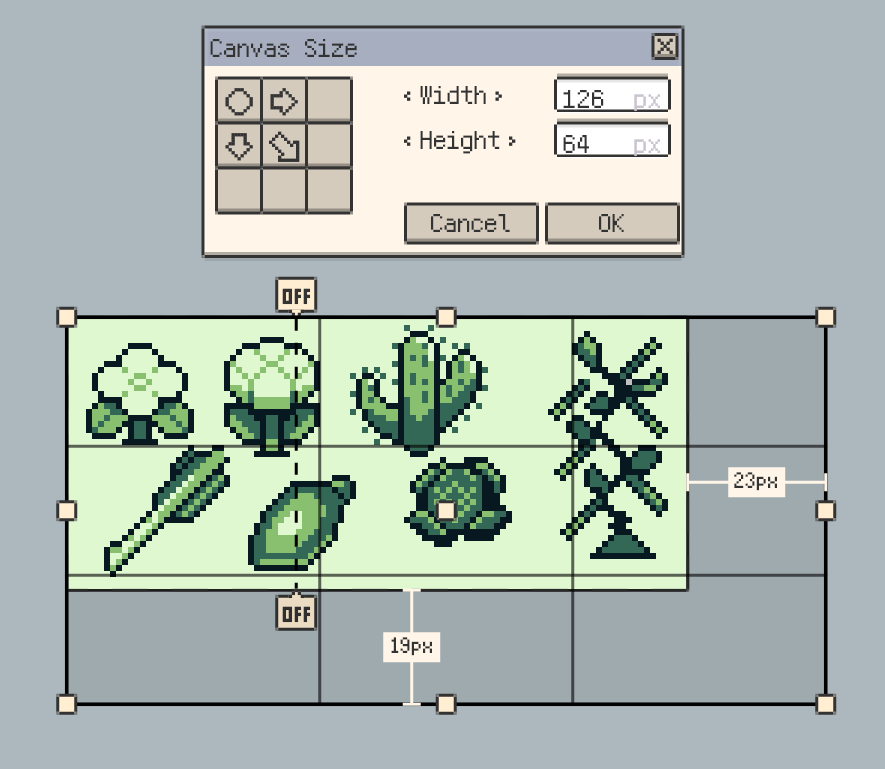
作品そのものを拡大縮小する場合は スプライトサイズを使います。作品全体の回転、反転、トリミングはスプライトの作成と設定、選択したピクセルの調整は編集を参照してください。
続けて読む
- ジェスチャと入力:タッチとスタイラスによる操作
- プレビュー:アニメーション再生と表示機能
- スプライトの作成と設定:作品の寸法と全体操作
- 編集:選択範囲の調整