导入作品
将已有项目、图片或动画帧导入 Resprite,继续绘制与编辑。Aseprite、PSD 和 Tiled 地图导入后会成为 .resprite 项目,保存项目不会更新源文件;需要交回其他软件时,请导出副本。
打开导入面板
在图库中选择 导入,再选择文件类型。桌面端也可使用 文件 ▸ 打开 或编辑器中的 文件 ▸ 导入。桌面端会直接打开文件选择器;移动端图片导入可选择文件、照片或剪贴板等来源。
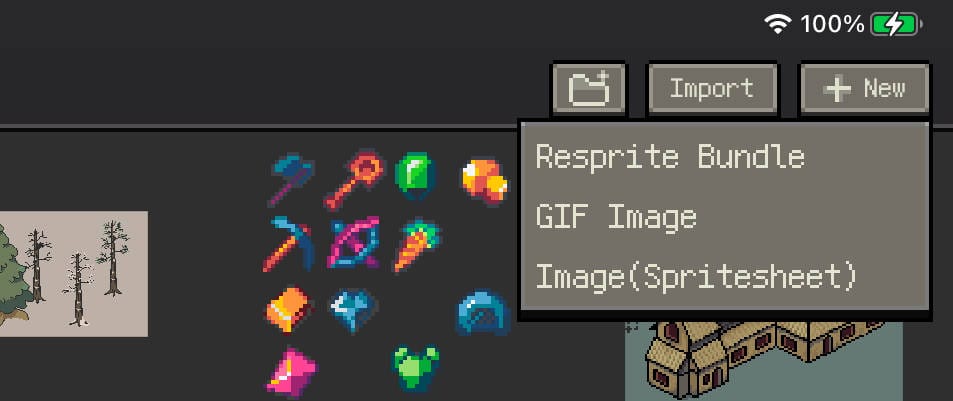
图库导入的作品会加入图库。桌面端导入为新文档后,应保存为 .resprite,以保留可编辑图层与动画。常见位图也支持在桌面端直接编辑并保存。
Resprite 包(.resprite)
选择 .resprite 文件,载入包含图层、帧、调色板和项目设置的可编辑作品。iPhone 与 iPad 可以从“文件”App 选取,也可将收到的项目交给 Resprite 打开。
参考图像会随项目保存;缩时录屏数据则单独存储,不包含在项目文件中。
图片与已有作品
PNG、JPEG 等图片可通过图片导入入口载入。关闭 拆分精灵表 时,会导入整张图片。需要放入已打开的项目时,使用插入图像;只需对照和取色时,可添加为参考图像。
GIF / APNG 图片
选择 GIF 或 APNG 导入,将动画帧及文件中记录的时长带入时间轴。导入后先检查帧和播放效果,再继续编辑。桌面端与 Android 也支持导入静态或动态 WebP。

精灵表图片
在图片导入中开启 拆分精灵表,设置起点 X / Y 和每帧的宽、高。通过网格预览检查切片,并按需要选择是否忽略不完整切片或空帧。
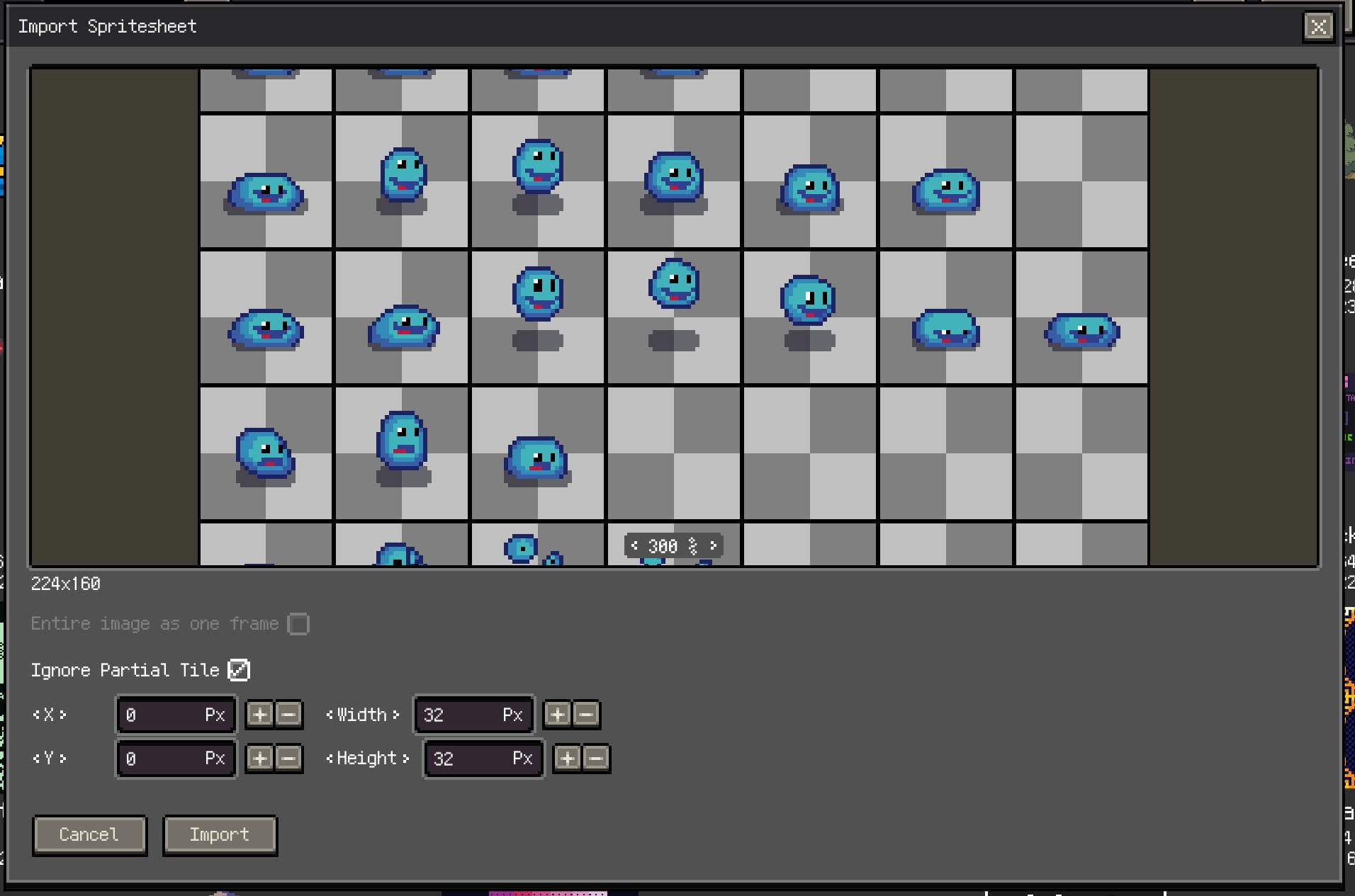
一次可选择多张图片,每张图对应一个图层,各切片排列为帧。动画元素以相互配套的精灵表交付时,可以使用这种方式组合。
Tiled 地图与瓦片集
导入完整地图时,桌面端可选择 .tmx,也可使用包含地图、.tsx 和图片的 Tiled 地图 .zip 包。移动端优先使用 ZIP,方便一起读取关联资源。
只需复用瓦片集时,将 .tsx 或 .restile 加入文档或瓦片集库。移动端的 Tiled 瓦片集应与图片一起打包为 ZIP。这属于资源导入,不是整项目导入。具体流程与转换范围见 Tiled 地图兼容性。
Aseprite 文件(.aseprite、.ase)
选择 Aseprite 导入入口,将受支持的图层、动画帧和标签转换为 Resprite 项目。组效果、链接关系等属性可能变化,需要保留可编辑结构时,请阅读 Aseprite 兼容性。
Photoshop PSD(.psd)
选择 PSD 导入,将受支持的分层内容转换为项目。导入后检查图层和画面,具体支持范围与交接流程见 PSD 导入与导出。
调色板文件使用独立的调色板导入流程。