参考图像
参考图用于在绘制时对照形状、比例和颜色。一个项目可以保存多张参考图,既可放在参考图面板中查看,也可叠放到画布上。如需把图片作为可编辑的作品内容插入,请参考编辑。
导入与管理参考图
打开参考图面板的添加或导入入口,选择图片来源。移动端可从文件、照片或剪贴板添加;桌面端可导入本地文件或粘贴图片。删除参考图会将其从当前项目中移除。
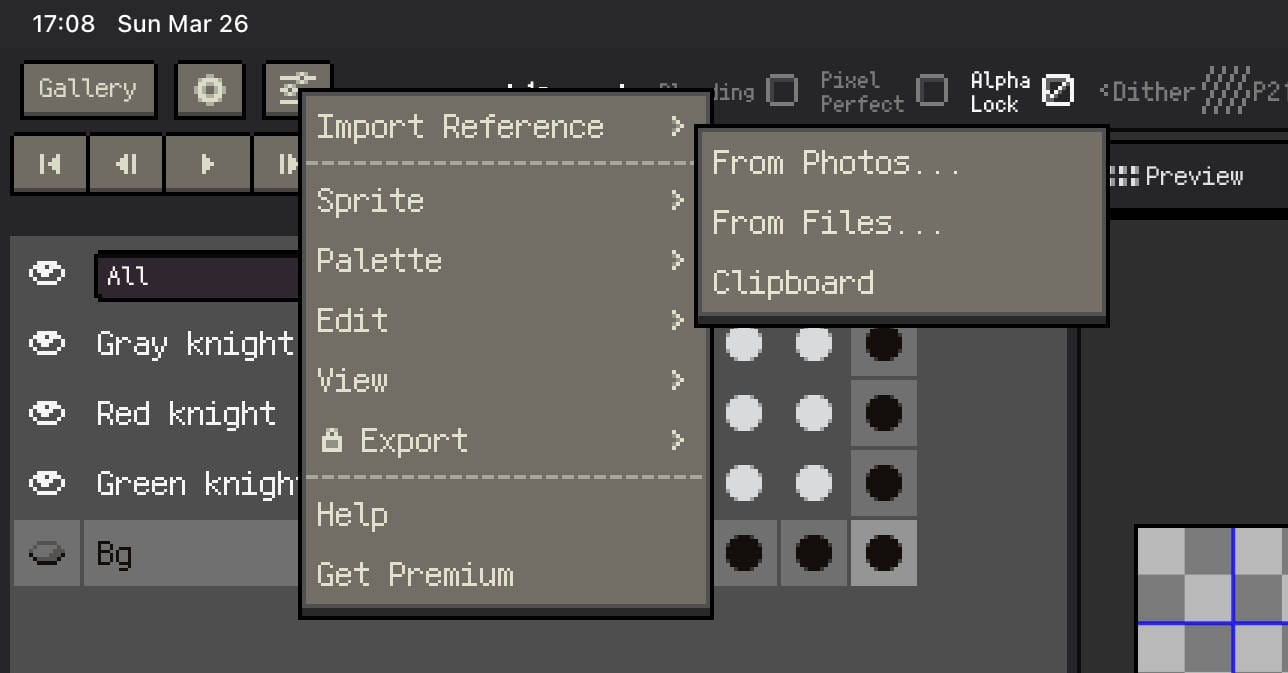
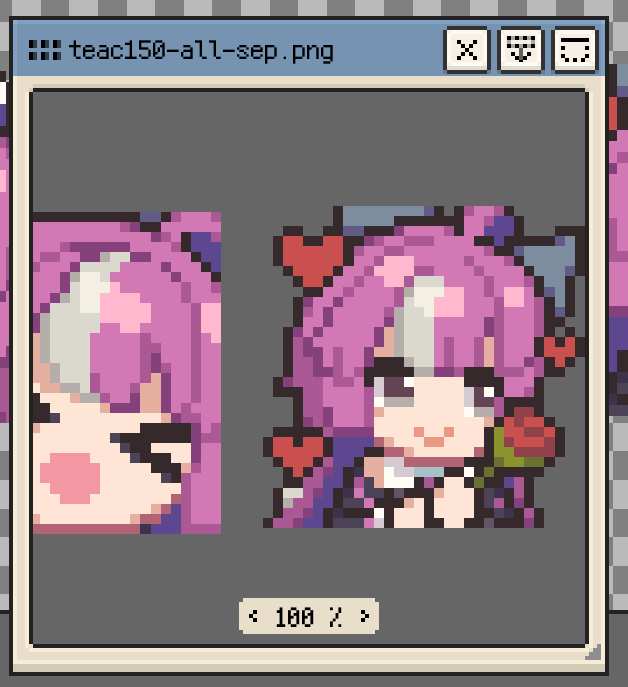
桌面端也可以将图片直接拖入参考图面板。

从剪贴板粘贴
在其他应用中拷贝图片本身,再选择参考图面板中的剪贴板来源,即可添加到当前项目。配置好 Apple Handoff 后,也可以在 Mac 上拷贝图片,再粘贴到 iPhone 或 iPad 上的 Resprite。
跨文件复制参考图(macOS / Windows)
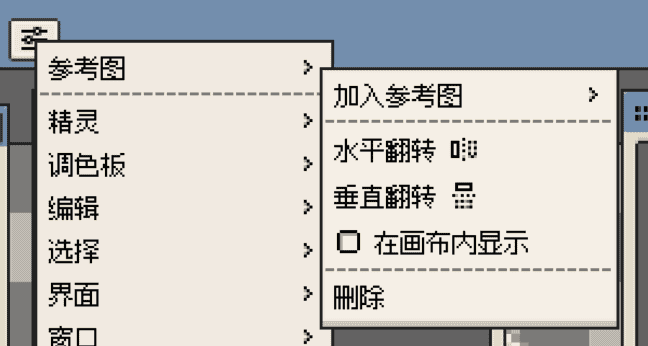
选中参考图后,通过快捷键、编辑菜单或参考图菜单将其拷贝到系统剪贴板,再粘贴到其他 Resprite 文件、画布或其他应用中。剪贴板中包含图片本身;重新作为参考图添加时,会使用默认显示设置。
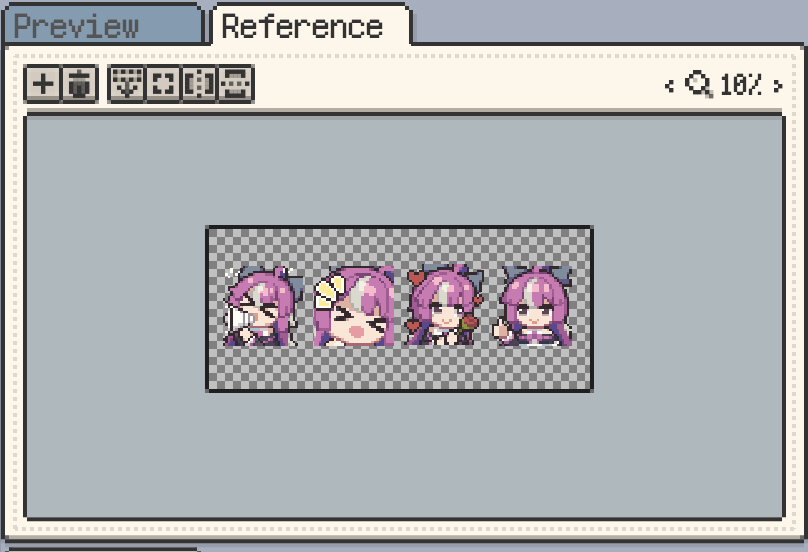
在面板中查看参考图
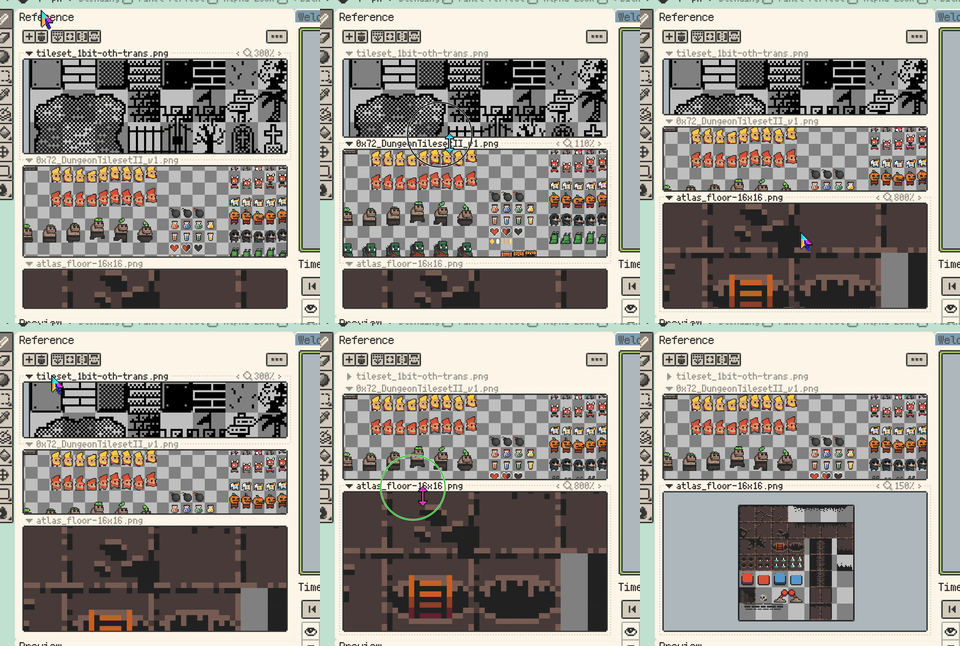
拖动图像可以平移视图;水平或垂直翻转可用于从另一朝向检查比例。平移与缩放时会保留部分图像可见,便于重新找到画面。
缩放与居中操作存在以下区别:
- iOS:使用缩放滑杆,或双击图像循环切换预设倍率。倍率循环回到起点时,图像会重新居中。
- 桌面端与 Android:使用窗口中的倍率控件和 适应视图,也可以使用鼠标滚轮或双指捏合缩放。
详细步骤见如何缩放和居中参考图或预览。
桌面端与 Android 支持垂直或水平分栏,可同时对照多张参考图。拖动分隔条调整各栏比例。不分栏、垂直分栏、水平分栏会作为全局偏好保留,切换文件或重启软件后仍沿用上次选择。
显示在画布上
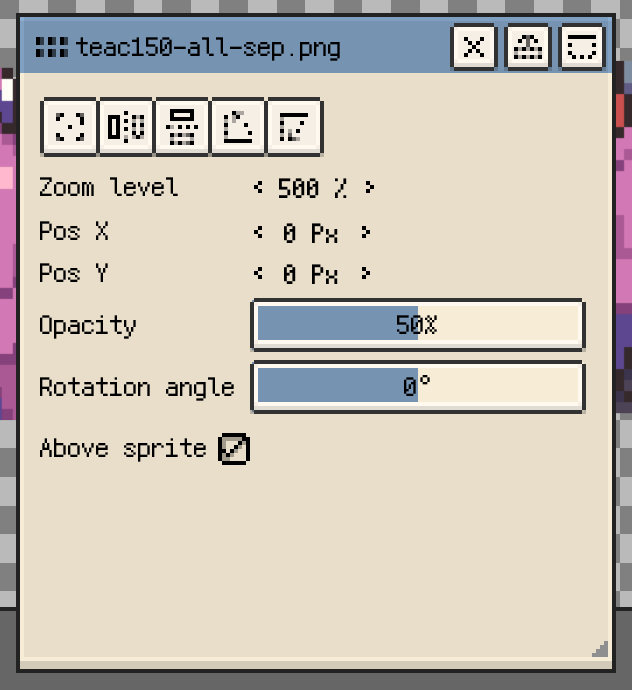
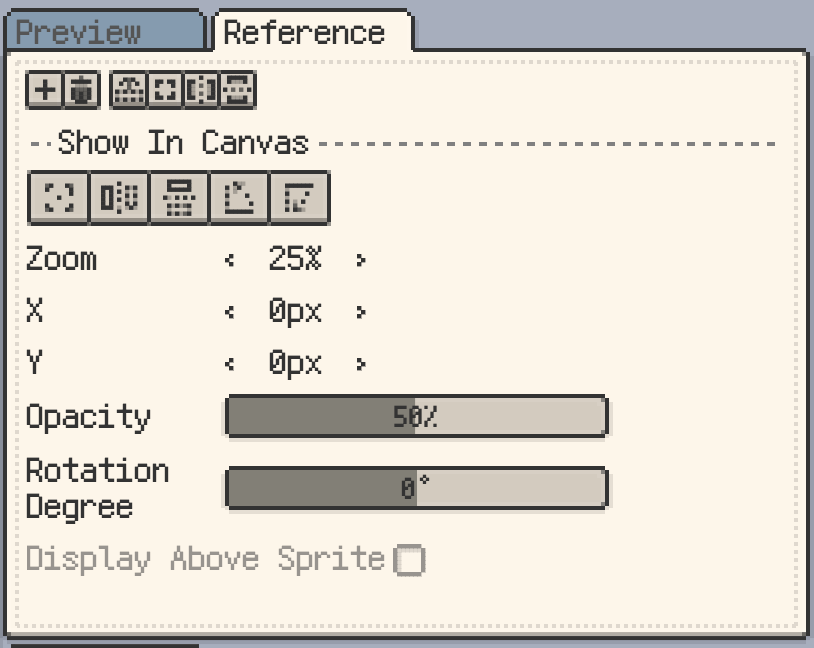
启用 显示在画布上,即可将参考图放到作品旁边或叠放在作品上,方便描摹、对齐和细节比较。通过位置控件可以调整:
- 居中适配:恢复与当前画布相适应的位置和大小。
- 缩放与位置:调整尺寸及
X / Y坐标。 - 翻转与旋转:改变参考图朝向。
- 不透明度:降低参考图显示强度,便于在其上绘制。
- 显示在精灵上方:让参考图显示在作品前面。
这些控件只调整参考图的位置与显示,不会变换作品像素。
从参考图取色
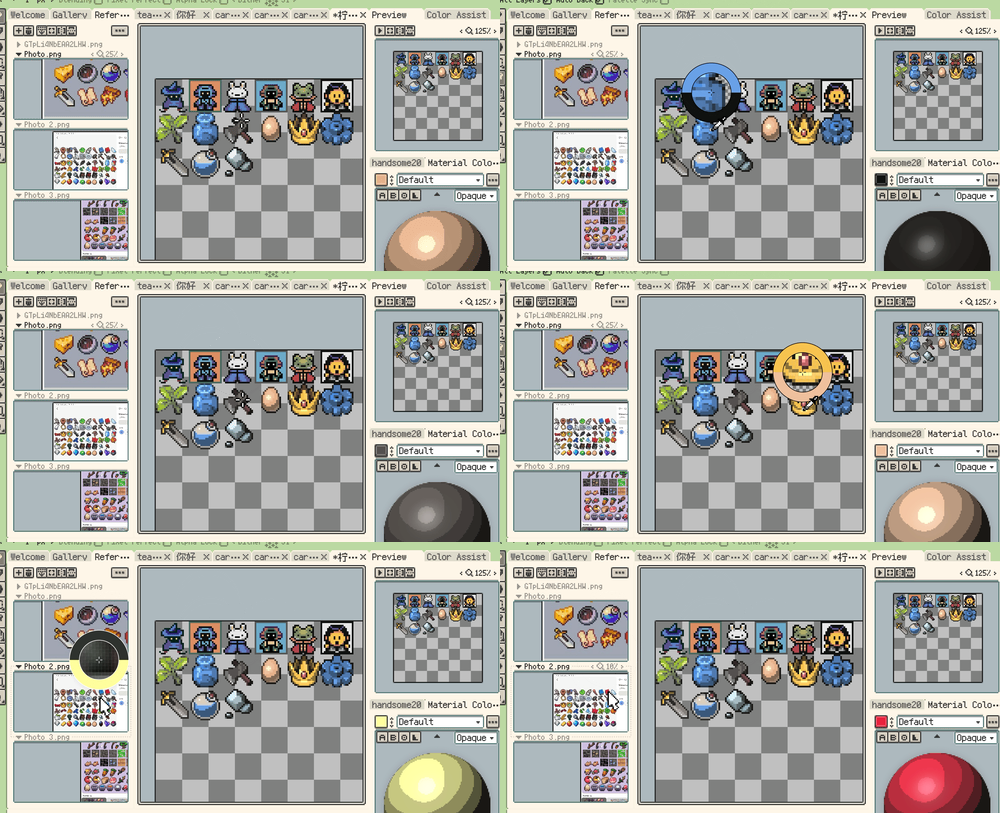
选中取色工具后,在参考图上拖动即可采样。取色期间,拖动操作会优先采样,不会平移参考图。
- 移动端也可以通过长按快速取色;iOS 的参考图长按开关在手势设置中单独配置。
- 桌面端还可以通过鼠标右键取色。
取色放大镜可帮助你在松手前确认具体像素。取色选项见取色工具,输入动作配置见手势与输入。
随项目保存
将作品保存为 .resprite 项目时,参考图及其显示设置会一起保存。重新打开项目后,会恢复参考图的位置与显示状态。需要将参考图与可编辑作品一起保留时,请分享或备份项目文件。
继续阅读: