抖动
抖动的核心价值,不是“让画面更花”,而是在有限色票下模拟更多层次。
在 Resprite 里,抖动主要分成两类:
- 普通图案抖动:给铅笔、橡皮、图形、填充、着色等工具加入图案纹理
- 渐变矩阵抖动:给渐变工具加入更像像素风的阶梯过渡
图案抖动:在多个工具之间复用
普通图案抖动主要用于这些工具:
- 铅笔
- 橡皮
- 图形工具
- 填充工具
- 着色工具
这些工具都可以在各自的选项栏里开启抖动,并选择图案。
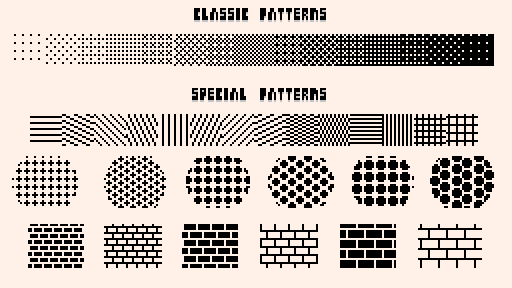
内置抖动图案
Resprite 的图案库不只有由疏到密的基础点阵,也包含更适合线条、网格、等距和块状纹理的特殊图案。
如果你已经知道自己想要的是“颗粒感”“网格感”还是“斜线感”,通常可以比单纯来回试色更快地找到合适的效果。
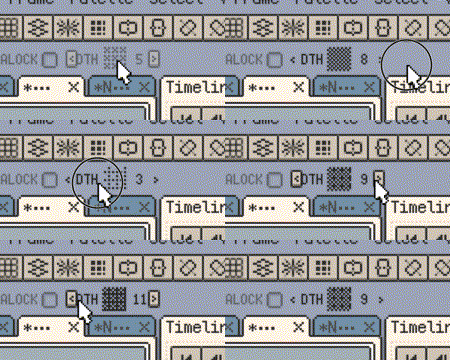
下面这个动图展示了当前版本的图案抖动控件,包括开关、图案编号和图案预览。
图案抖动控件
如何开启普通抖动
在支持图案抖动的工具选项栏中,都可以看到抖动控件。
- 点击控件:开启或关闭抖动
- 拖动或滑动控件:切换图案编号
- 图案预览:会直接显示当前选中的纹理

工具栏中的抖动控件
这些工具会各自记住上一次使用的图案和开关状态。
也就是说,铅笔、橡皮、图形、填充、着色可以分别保留自己的抖动习惯,不会因为你切到别的工具就把当前设置完全覆盖掉。
渐变里的抖动是另一套工作流
渐变工具也支持抖动,但它不是调用上面的普通图案库,而是使用单独的矩阵阶梯来组织颜色过渡。
- 普通图案抖动:更适合做纹理、颗粒和材质
- 渐变矩阵抖动:更适合让渐变看起来更像像素风,而不是平滑的 RGB 混色
如果你是在做天空、发光、体积感阴影,或者想控制两色之间的像素级过渡,渐变里的抖动通常会比普通图案更合适。
下面这个动图展示了渐变工具里的矩阵抖动控件和矩阵大小切换。
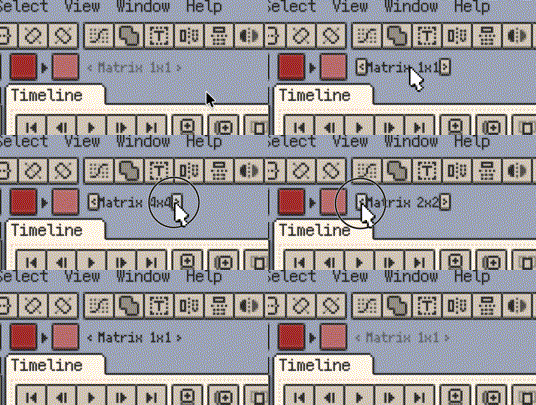
渐变矩阵抖动控件
常见用法
1. 在不增加新颜色的前提下补中间层
如果你想维持较小的调色板规模,但又不希望明暗层级太生硬,抖动通常是最直接的办法。
- 在两种颜色之间铺一层轻抖动,可做出中间过渡感
- 对高光或阴影重复叠加时,也能维持更强的像素感
- 这种方法尤其适合类索引色、掌机风或更强调色票约束的项目
下面这个对比动图展示了纯色填充和抖动填充在层次感上的差异。
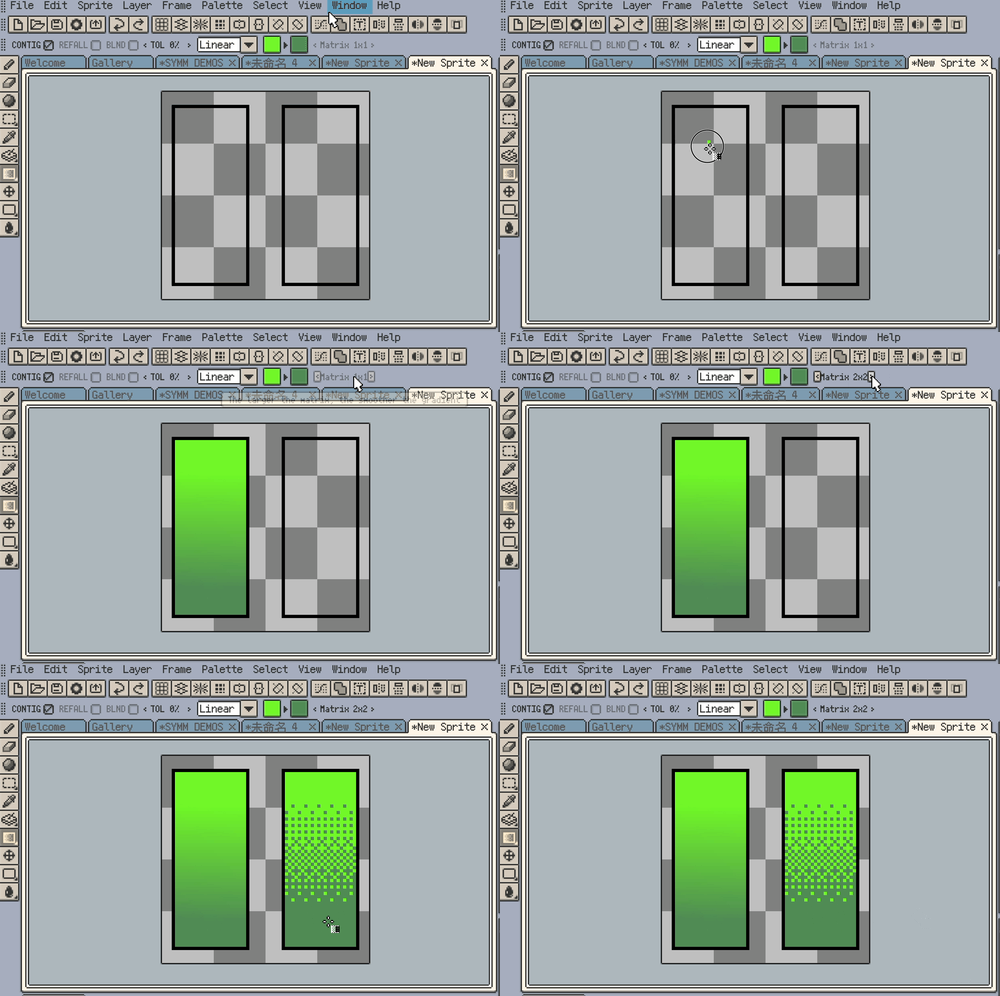
纯色填充与抖动填充对比
2. 给材质加入规律纹理
抖动不只用来补中间色,也很适合组织材质表面。
- 金属、布料、砖墙、瓦片、地面颗粒都适合用图案抖动辅助塑形
- 线性图案和网格图案更适合重复纹理
- 块状或点阵图案更适合做粗颗粒、旧屏幕或噪点感
3. 让渐变更像像素画
如果你直接使用平滑渐变,结果往往会显得太软。
渐变矩阵抖动可以把这种平滑过渡打散成更明确的像素阶梯,让风格更统一。
示例:配合填充工具使用
填充工具是最容易快速看到抖动效果的地方之一。
使用抖动图案进行填充
当你已经确定颜色,只差一层更像像素风的过渡时,可以先从填充工具开始试。
如果后面还要继续塑形,再切回铅笔或着色工具做局部修整,节奏会比较顺。
什么时候优先用抖动
抖动通常特别适合这些场景:
- 想控制调色板数量,不想为了中间层再加很多新色
- 想保留明显的像素颗粒感,而不是平滑混色
- 想让同一块区域既有明暗层级,又保留材质纹理
- 想给渐变过渡增加更强的像素风节奏