认识美术馆
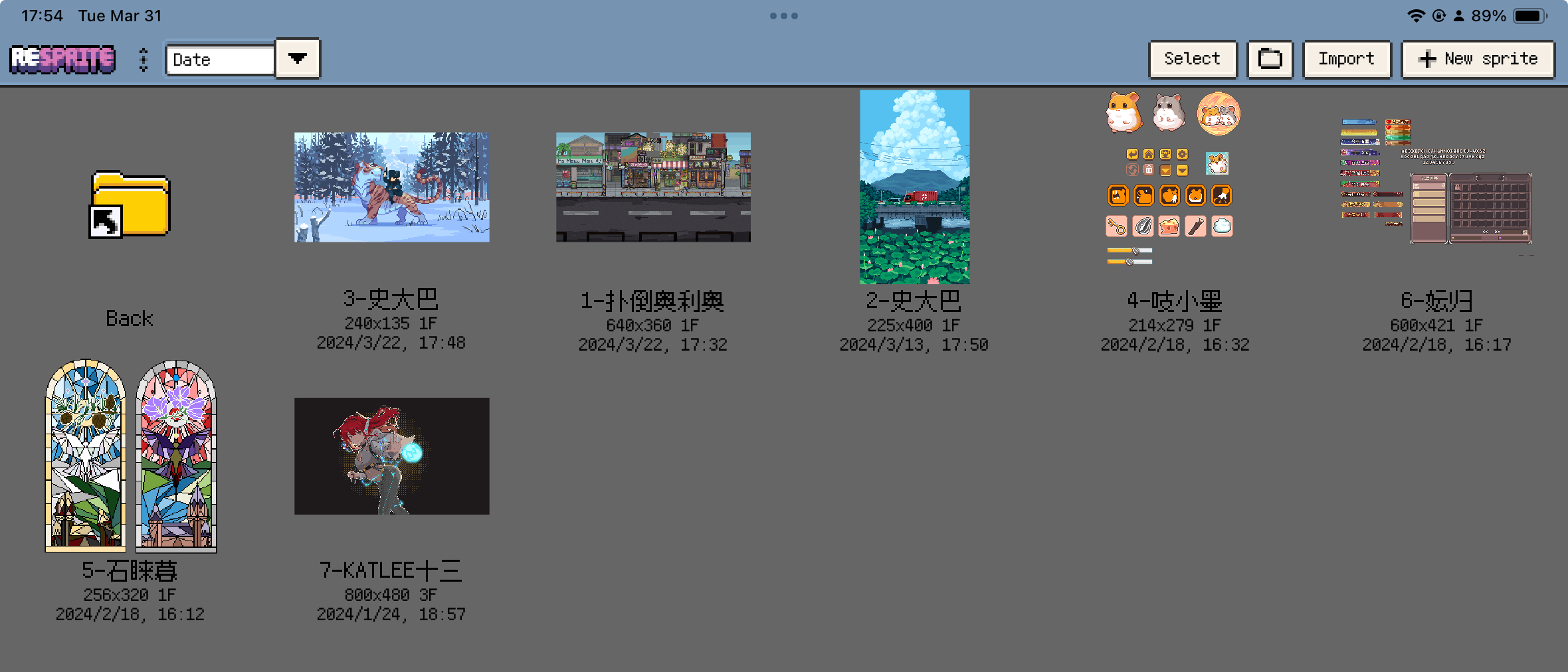
美术馆(Gallery)用于浏览项目文件与文件夹、新建精灵和导入作品。文件操作会作用于正在查看的目录,创建或移动项目之前,先确认所在位置。
先熟悉几个常用入口
| 控制 | 用途 |
|---|---|
| 新建精灵 | 按指定画布尺寸创建项目 |
| 导入 | 导入项目、图像或动画 |
| 新建文件夹 | 将相关项目放在一起 |
| 排序 | 调整当前文件夹中的项目排列 |
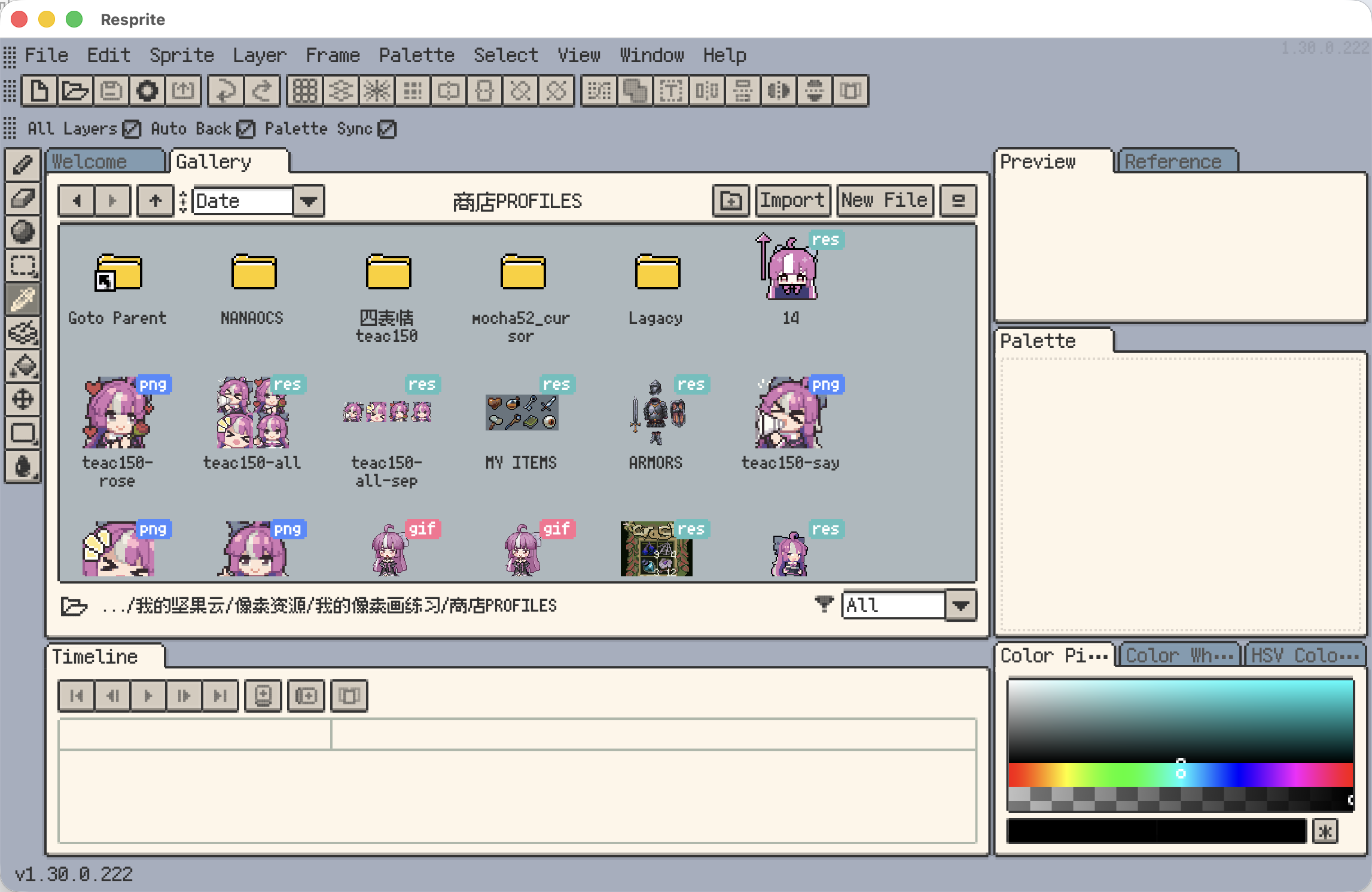
iOS 的这些入口位于顶部导航区域。桌面端与 Android 使用美术馆动作栏,空间不足时部分命令会收进更多菜单。桌面端底栏还提供目录位置与文件类型过滤器。
重新打开上次文件(桌面端)
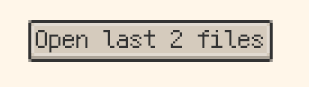
在桌面端欢迎页使用打开上次的 N 个文件,可以重新打开退出时仍开启、已经保存且仍可访问的文件。这是手动操作,未保存的新文档不计入此列表。
新建、导入与新建文件夹
先进入目标文件夹,再使用新建精灵或导入。要制作一组角色或场景时,可以先建立文件夹,集中存放相关文件。
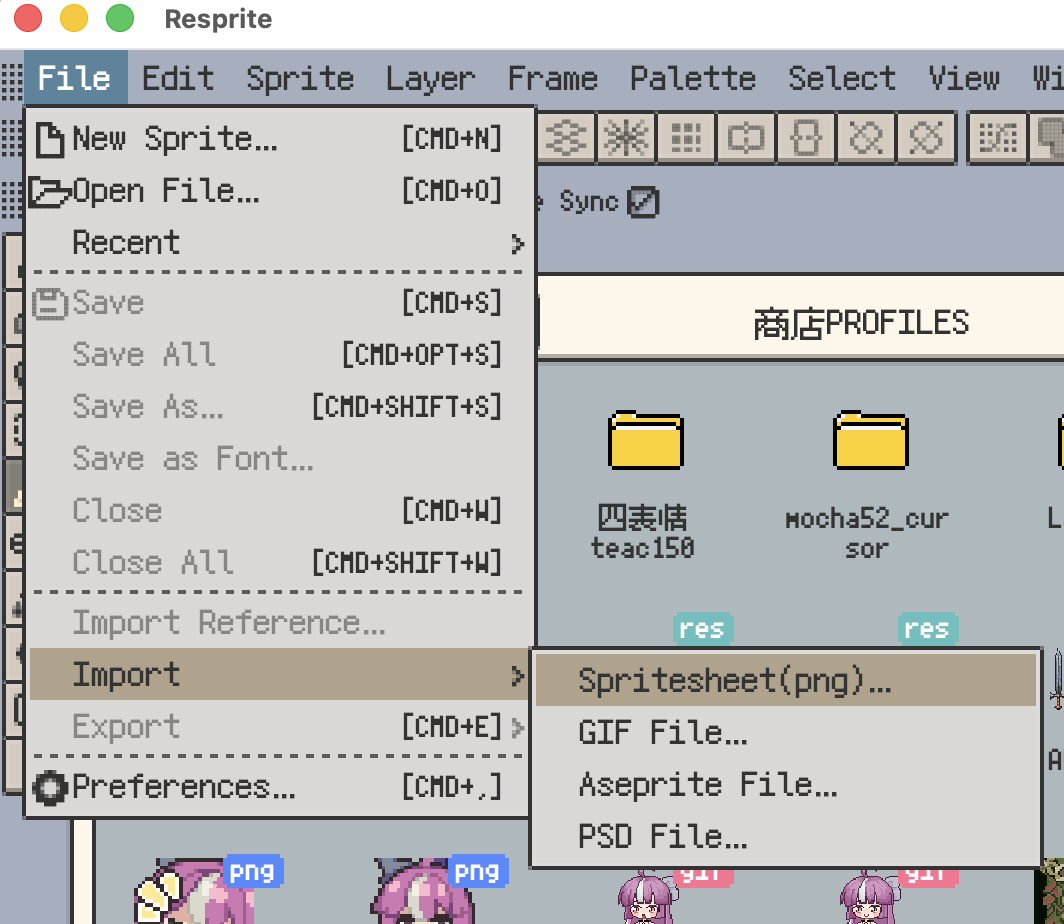
导入支持 .resprite、GIF、APNG、精灵表、PSD 和 Aseprite 等项目与素材。导入指南说明不同格式的选择方式及转换为可编辑项目后的行为。导入后先检查图层、帧和颜色,再继续编辑。
桌面端还可以从底栏打开本地文件夹,在美术馆中浏览已有目录中的项目。
画布尺寸和录制选项见创建第一个精灵。
排序与快速查找
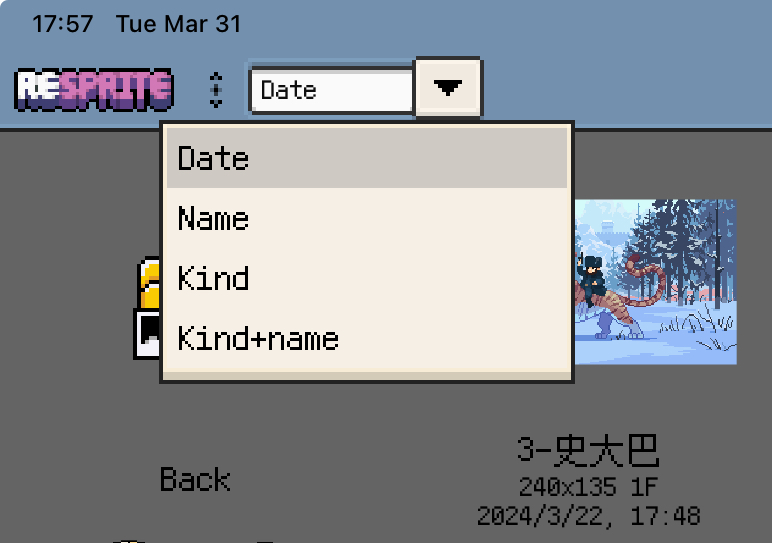
为当前文件夹选择排序方式:
- 修改时间:查找最近编辑的文件。
- 名称:按项目标题查找。
- 类型:按文件夹与文件类型分组,再按名称排列。
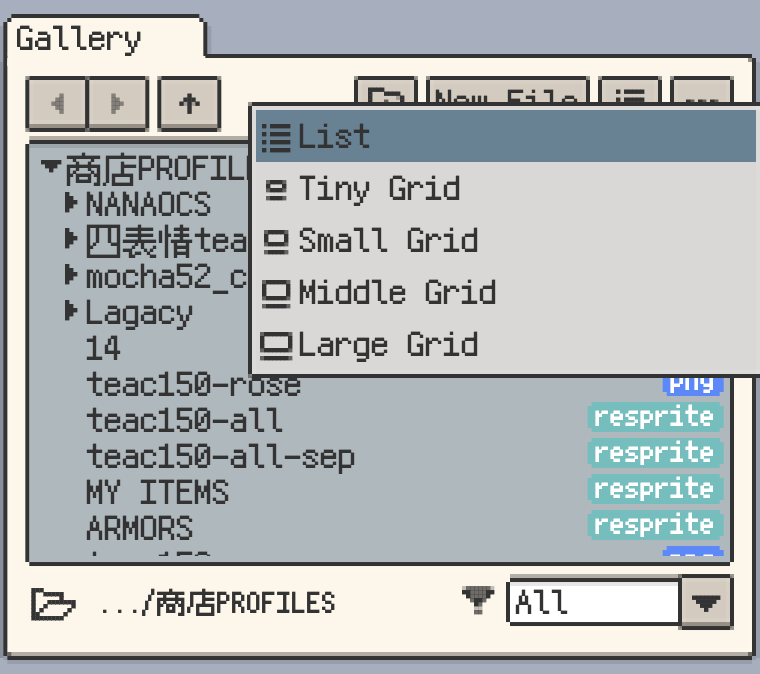
iOS 还提供类型与修改时间排序。桌面端与 Android 可以选择列表或网格视图,包括显示更密集的 Tiny Grid。
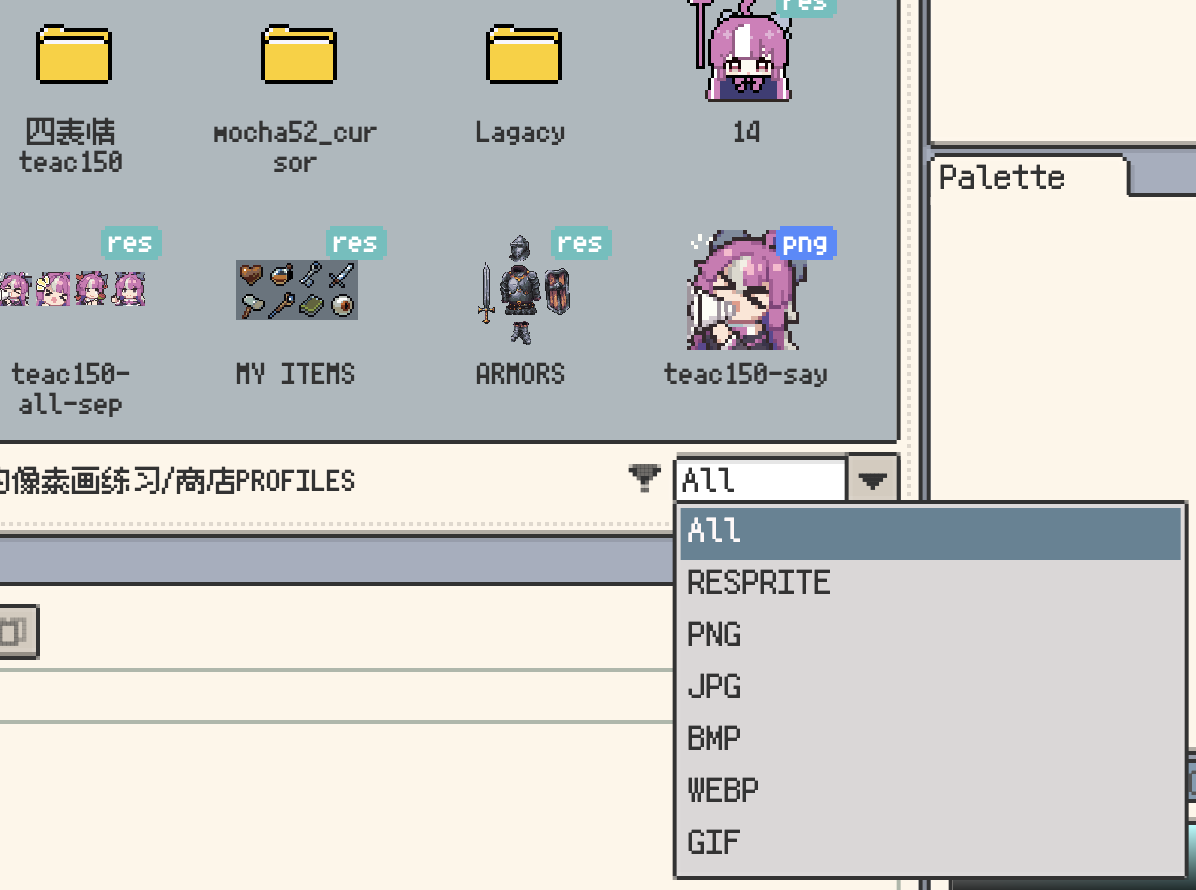
桌面端另外提供文件类型徽章和底部的文件类型过滤器。没有看到预期文件时,先检查过滤器并切回全部,再查找其他位置。
打开项目与上下文菜单
点击项目即可打开,点击文件夹进入其内容。多选模式下,点击会选中项目;退出多选后恢复正常打开操作。
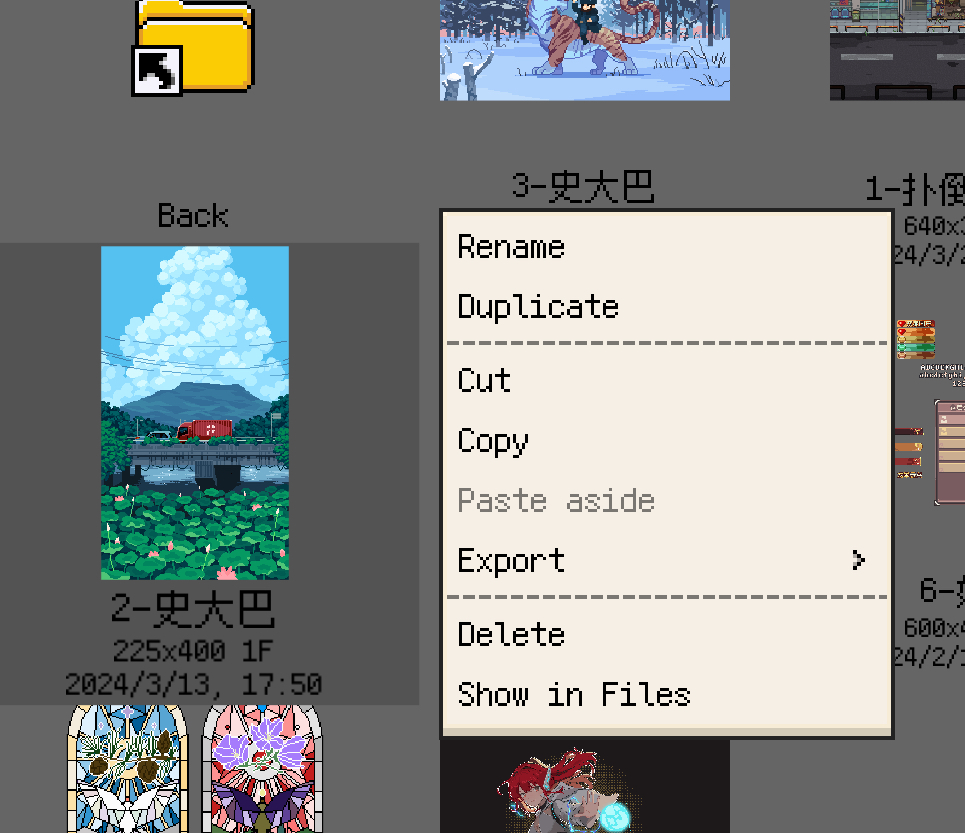
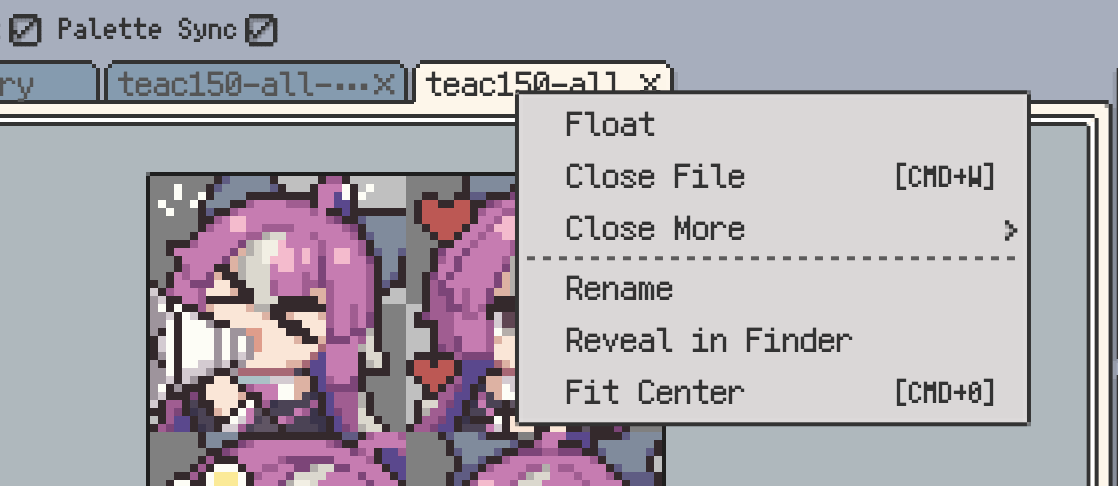
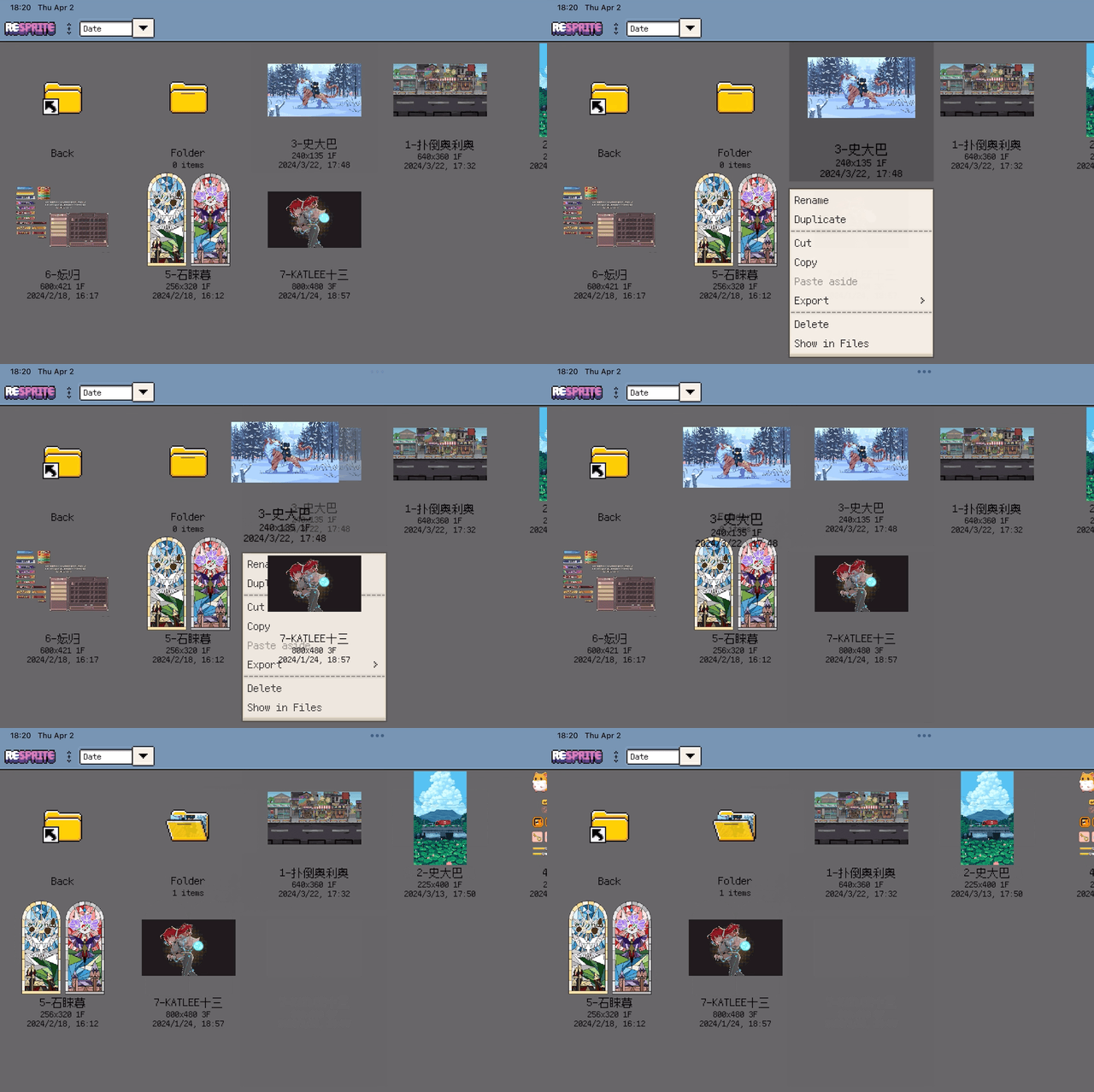
需要管理文件时,移动端长按项目,桌面端右键点击,可打开上下文菜单。常用命令包括:
- 重命名:修改文件或文件夹名称。
- 复制:创建独立副本,用于制作另一种变体。
- 剪切 / 拷贝 / 粘贴:在美术馆文件夹之间移动或拷贝项目。
- 删除:移除文件或文件夹。
这些命令处理的是文件,与精灵内的像素或图层编辑分开。iOS 的在文件中显示可在“文件”App 中定位项目;桌面端提供在 Finder / Explorer 中显示。
整理项目
用文件夹归纳相关角色、场景或动画。移动项目时,可以拖到目标文件夹上,也可以在项目菜单中剪切,进入目标目录后粘贴;需要保留原文件时使用拷贝。
iOS 可在文件夹上下文菜单中置顶常用文件夹,便于从列表上方找到。
备份与恢复方法见项目文件备份 FAQ。