手势与输入
通过手势移动画布,或为手写笔、鼠标按钮分配临时动作,可以减少绘制时切换工具的操作。在偏好设置中,根据输入设备选择手势、Apple Pencil 或鼠标与触控笔设置。
通用手势
在 iPhone、iPad 和 Android 触控设备上:
- 双指拖动 / 捏合:平移与缩放画布。
- 双指旋转:需先启用 偏好设置 ▸ 画布 ▸ 支持画布旋转。旋转与回正方法见画布。
- 双指轻点:撤销,默认开启,可在手势设置中关闭。
- 三指轻点:重做,同样默认开启,可在设置中关闭。
也可以使用工具栏或动作栏中的撤销、重做按钮。
触控手势与单指模式
长按动作
画布长按默认用于取色。在手势设置中,可以改为填充、橡皮擦、选择图层或无动作。如果容易误触或触发较慢,可以调整长按延迟和移动阈值。
iOS 还提供参考图长按取色、非绘图工具下响应长按的独立开关。参考图的取色方式见参考图像。
用笔绘制,用手指导航
在配合手写笔使用的 iPad 和 Android 设备上,启用 仅用笔绘画,即可让笔负责绘制,为单指分配其他操作:
- 单指拖动:选择无动作、切帧、平移画布或取色。
- 手指长按:选择临时取色、填充、橡皮擦或选择图层。
- 切帧模式:可配合自然滚动方向、双击播放等选项配置。
手指保持在移动阈值内时会触发长按动作;越过阈值则继续执行配置的拖动操作。长按设为橡皮擦时,手势期间实时显示擦除结果,松手后恢复原工具。
这组单指设置不在 iPhone 上显示。iOS 还可为三指拖动分配切帧或专注模式等动作。
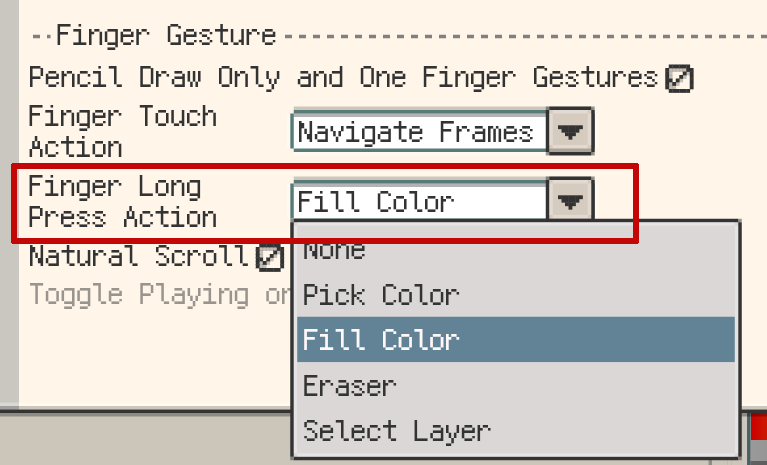
仅用笔绘画时配置手指长按动作

iOS 触控手势设置
Apple Pencil 与 iPad 输入
在 Apple Pencil 设置中,可为笔支持的输入方式分配动作:
- 双击与挤压(Squeeze):选择橡皮擦、取色器、上一个工具、铅笔、油漆桶、笔与橡皮擦切换或撤销等动作。可用输入方式取决于 Apple Pencil 型号。
- 低倾斜角:设置触发动作与倾斜阈值。
- 高压力:设置触发动作与压力阈值。
这些设置适合临时切换工具,或在笔保持靠近画布时执行常用操作。
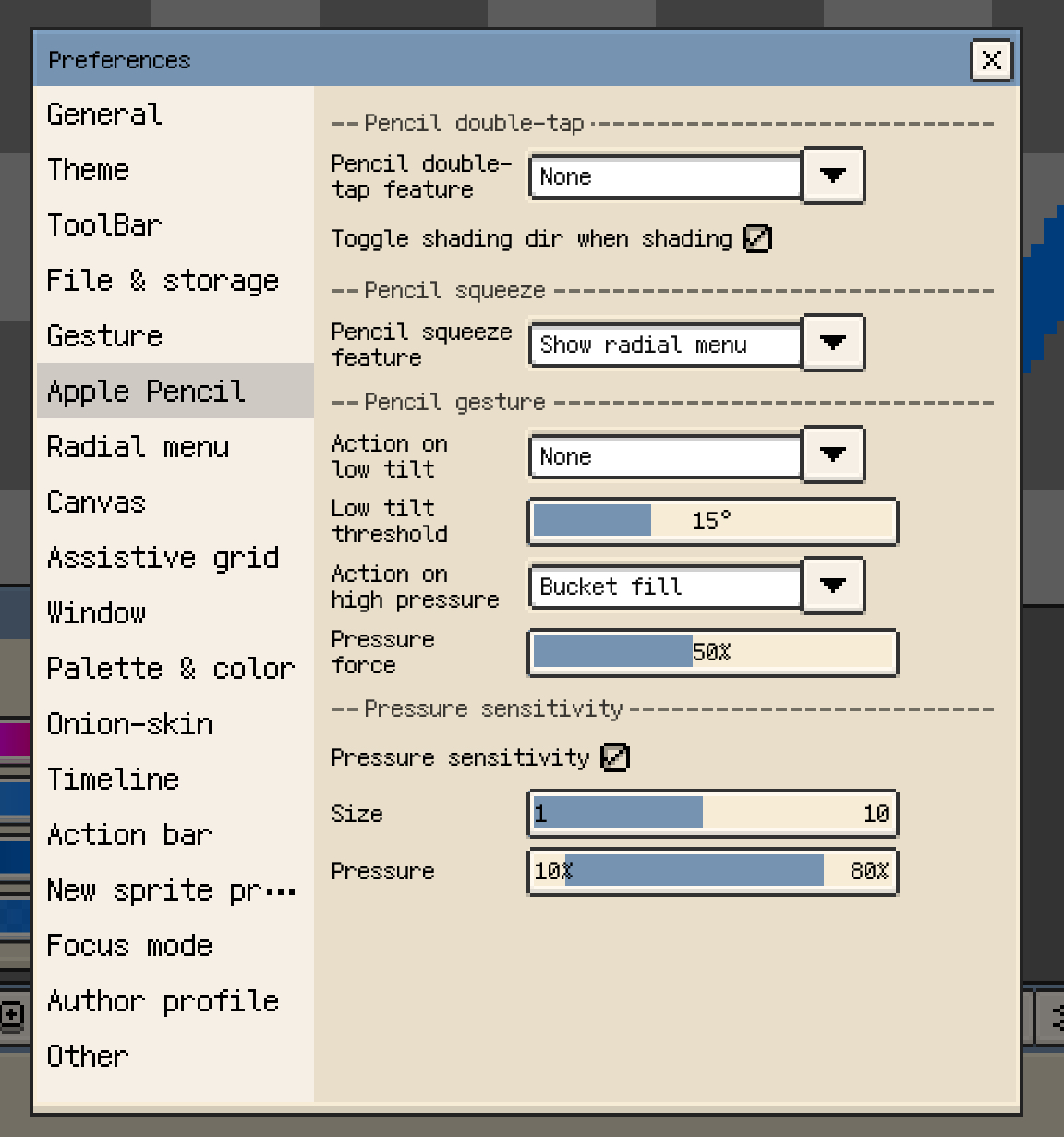
Apple Pencil 输入设置
桌面端与 Android 的鼠标 / 触控笔输入
在 偏好设置 ▸ 鼠标 & 触控笔 中配置按钮动作:
- 鼠标右键 / 触控笔侧键:分配取色、填充、橡皮擦、选择图层或无动作。
- 触控笔橡皮擦按钮:桌面端可单独配置。
- Windows Ink 增强:在 Windows 上,可按需要开启以改善触控笔侧键兼容性。
- 双击打开菜单:适合桌面端配合数位板操作。
Android 设备的侧键支持还取决于系统和驱动。
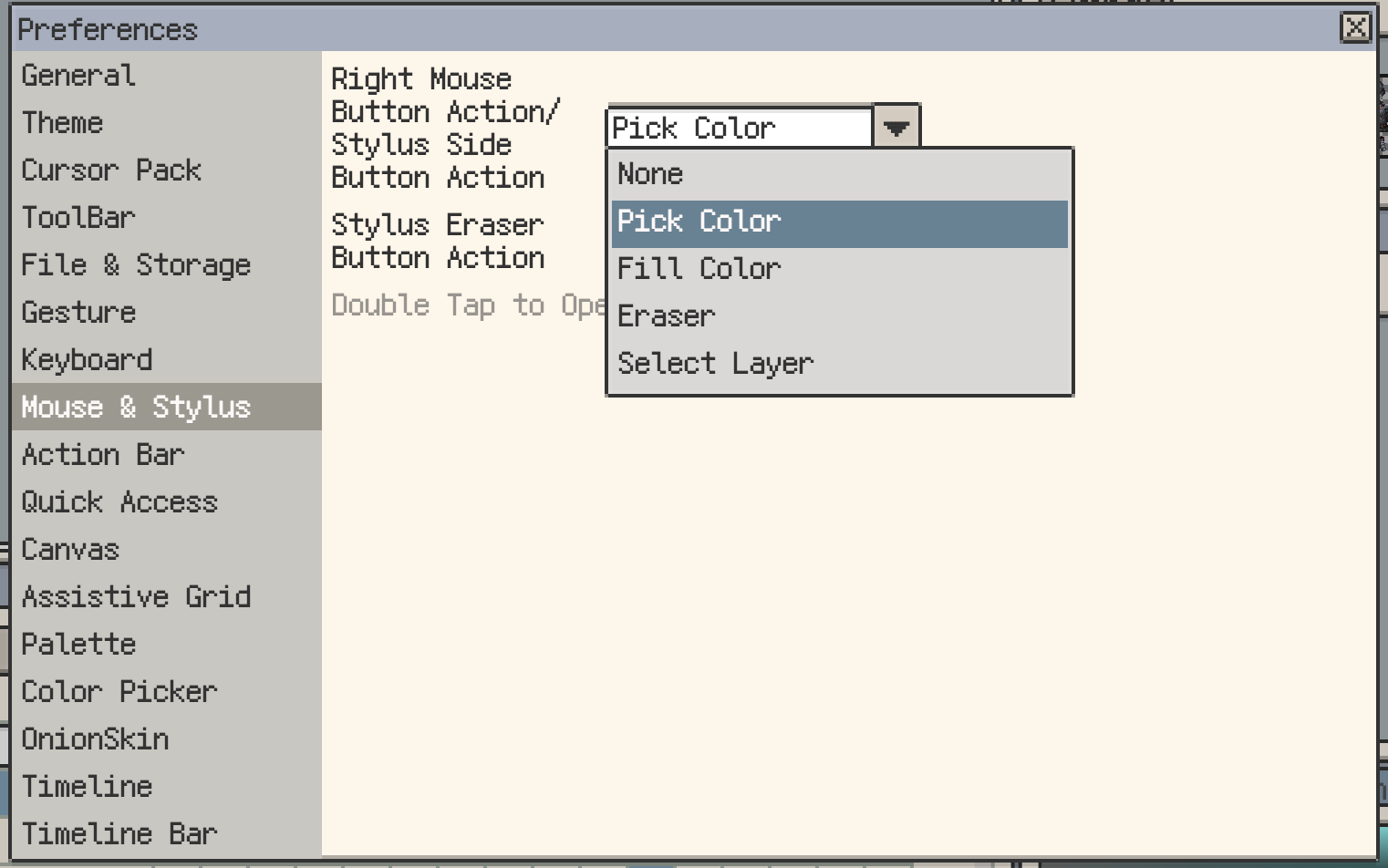
鼠标与触控笔按钮设置
压感与笔刷大小
使用支持压感的笔时,可开启压感,并设置笔刷尺寸范围与输入压力范围,决定轻压、重压分别对应多大的刷头。
- iPad:在 Apple Pencil 设置中调整。
- 桌面端与 Android:在 偏好设置 ▸ 鼠标 & 触控笔 中调整。压感默认关闭,可控制铅笔、橡皮擦、着色、模糊和搅动工具的圆形、方形刷头尺寸。
笔和驱动需要提供压力数据。“高压力触发动作”和“压力改变笔刷大小”是两类设置,可按需要选择对应行为。