工具栏与常用工具
在工具栏中选择工具,再通过工具选项调整刷头、选区或效果参数。本页介绍各类绘制工具,以及会影响操作的布局与输入差异。
工具栏与显示方式
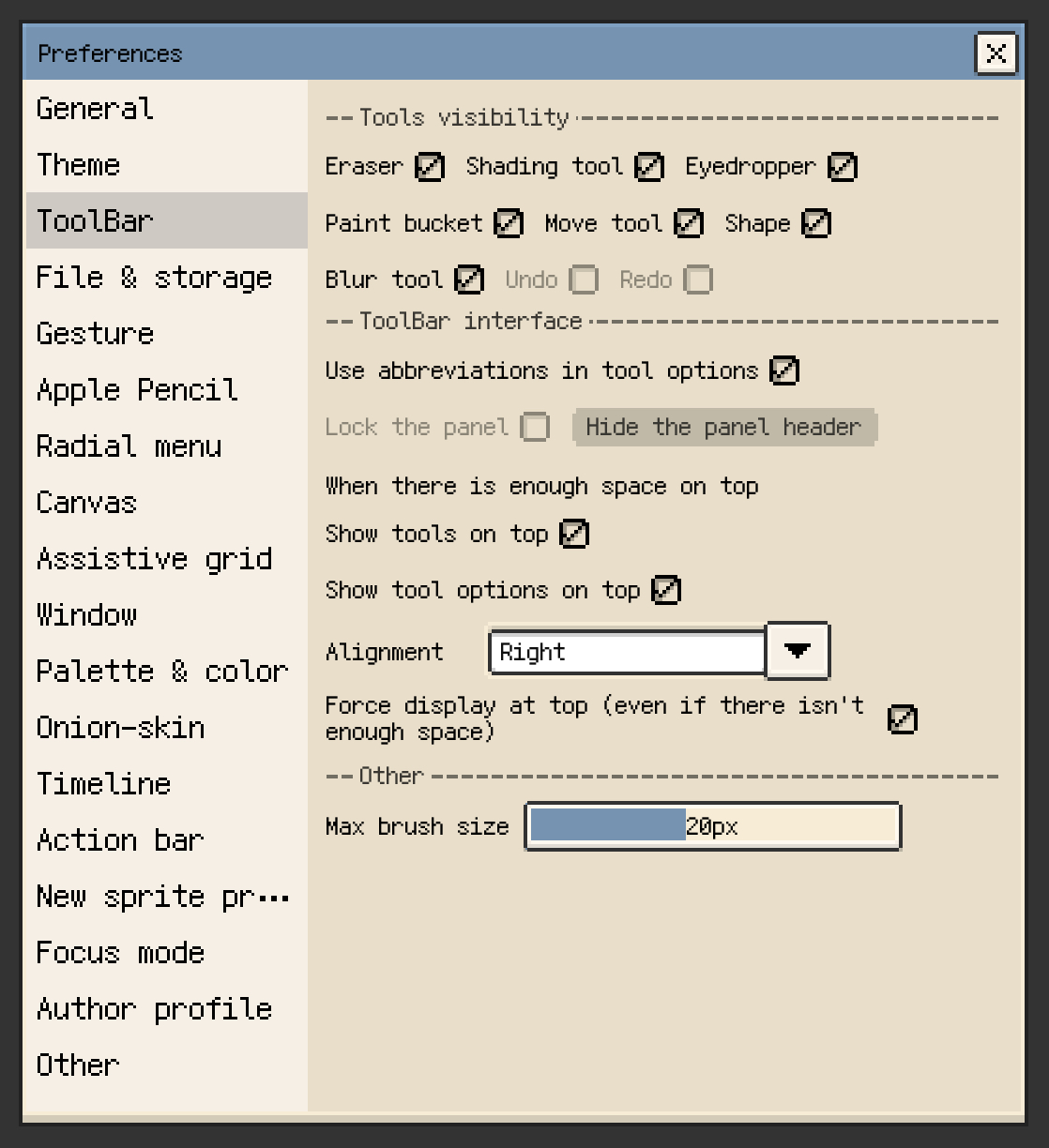
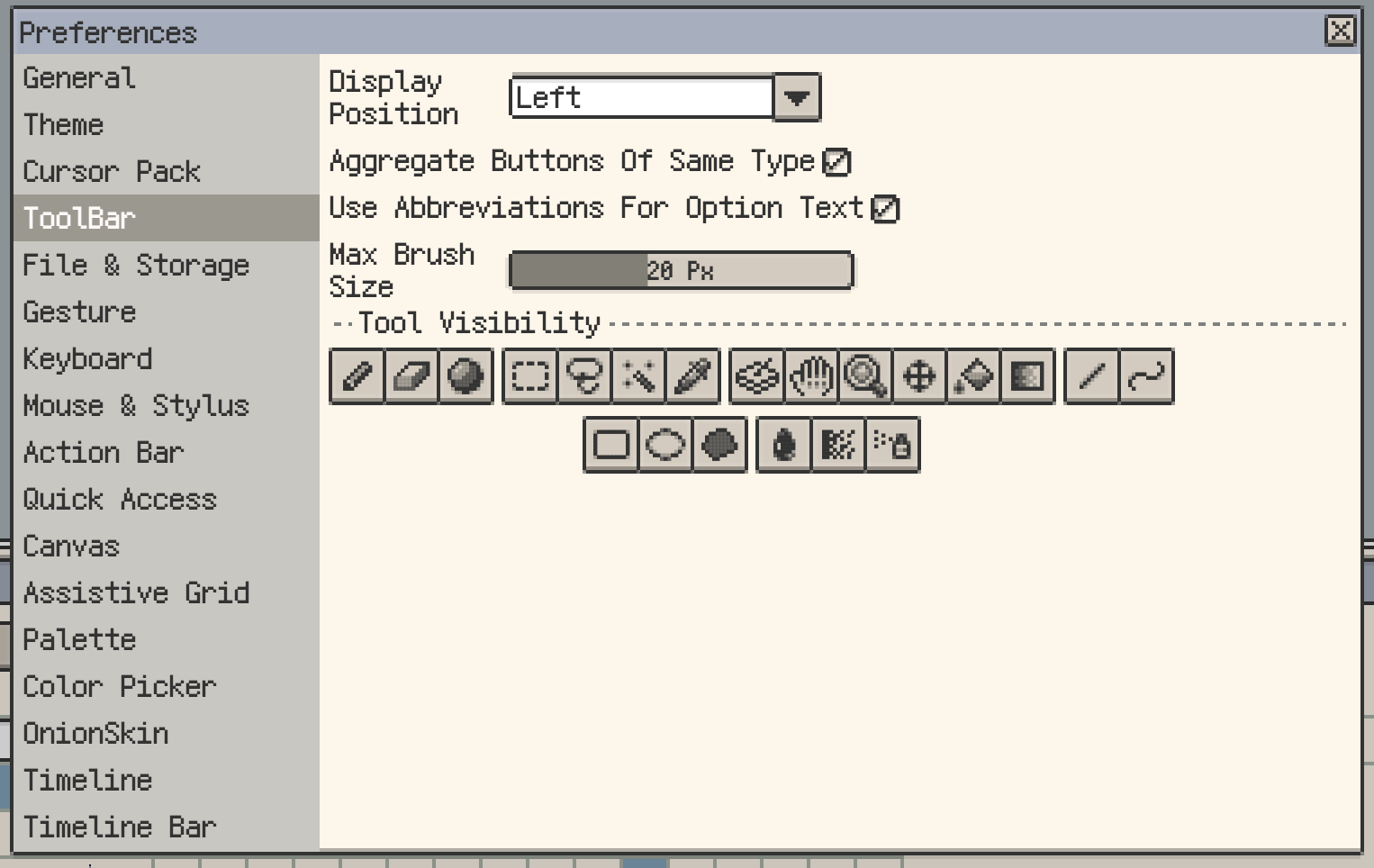
在 偏好设置 ▸ 工具栏 中选择布局,并隐藏不常用的工具。工具选项会随当前工具变化。
iOS
可分别选择是否在顶部显示工具和工具选项;具体位置取决于屏幕可用空间。

桌面端与 Android
可将主工具栏放在左侧、右侧或顶部。聚合同类按钮会将选择、填充、形状、滤镜和辅助工具收纳为紧凑的分组入口。当前工具的参数位于工具选项栏。
悬浮工具栏的排布方式见浮动窗口。
动作栏补充
动作栏提供导出、重置对称中心等常用命令的快捷入口,可将高频操作放到绘制时容易触及的位置。
核心绘制工具
铅笔
铅笔是最常用的绘制工具,足以覆盖大多数像素绘制流程。
主要选项:
- 笔刷形状:在方形与圆形笔尖之间切换。
- 笔刷大小:在笔刷尺寸控件上左右或上下拖动即可调节大小。
- 双击尺寸控件:在 iOS 上,可在
1像素与上一次尺寸之间切换;桌面端与 Android 双击会直接重置为1像素。 - 压感:支持压感的笔可随压力改变刷头尺寸,配置方法见压感与笔刷大小。
- Blending:让半透明笔尖与底下像素按 Alpha 混合,适合画阴影或柔和过渡。
- Pixel Perfect:避免直线末端出现不自然的 “L” 型台阶。
- Alpha Lock:仅对已经存在的像素上色。
- 抖动:开启后可左右滑动图案卡片选择纹理。
详见 抖动 章节,了解图案库与典型用法。
自定义笔刷
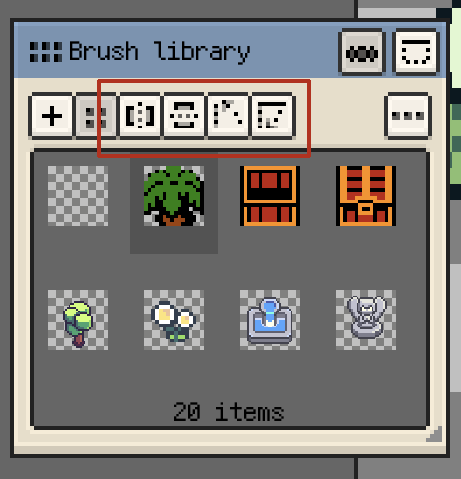
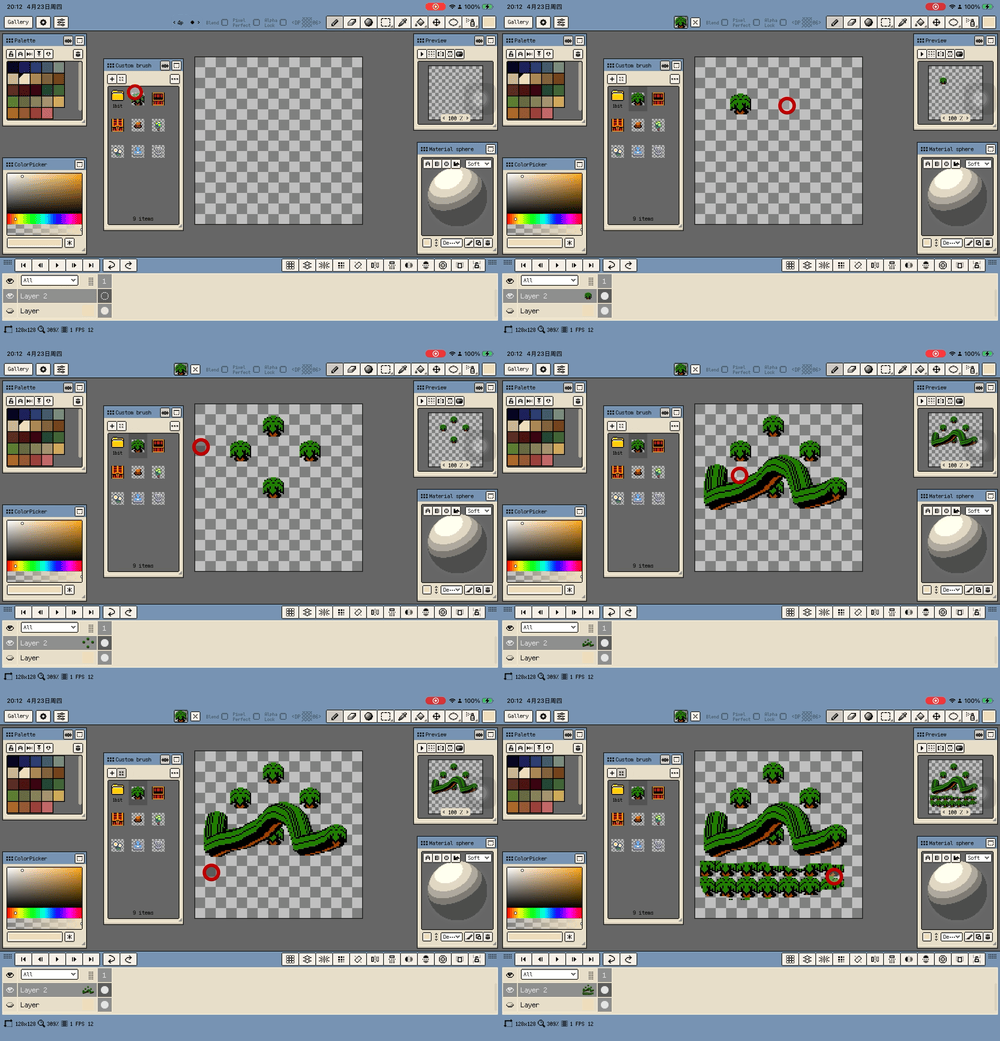
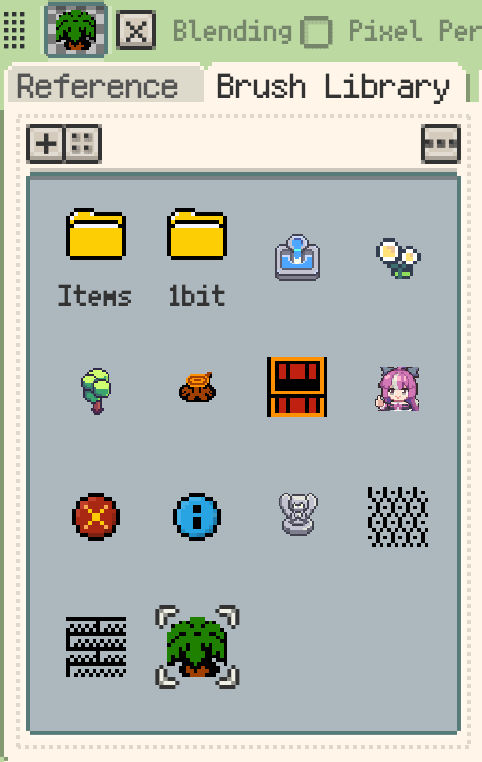
需要重复绘制图案、纹理或印章时,可从选区或导入图片创建自定义笔刷。在笔刷库中选择笔刷、整理文件夹,并配置平铺方式;笔刷库窗口可随工作区布局保存。
- 笔刷可使用当前笔色绘制;平铺笔刷可选择全局或落笔点对齐。
- 临时水平或垂直翻转笔刷,或向左、向右旋转 90°。笔刷库缩略图、笔头、画布预览与绘制结果会同步变换,原始图片文件保持不变。
- 桌面端还可以将图片文件或图片文件夹拖入笔刷库。
橡皮擦
橡皮擦用于清除像素,可调整刷头形状、尺寸、抖动和 Pixel Perfect 等选项。使用键盘时,按住 Shift 可从上一次笔触终点继续擦出直线。
着色工具
着色工具会沿调色板顺序在相邻颜色之间穿梭,适合快速建立明暗层次。
- 方向:可在左右或上下方向之间切换,也可直接拖动选择四个方向。
- 颜色范围:按当前色块和方向使用调色板中的相邻颜色。
- 全调色板:改为遍历整套调色板,而不是只看当前色块附近的颜色。
- 抖动:可为着色结果加入图案纹理。
- Shift 直线:按住 Shift 可从上一次落笔终点继续绘制直线。
选择工具
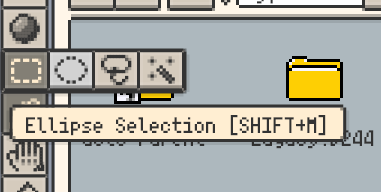
使用矩形、椭圆、套索或魔棒选择需要编辑的像素。替换、添加、减去决定新选区与已有选区如何组合。
- 使用矩形选择工具并切换到替换模式,点击已有选区外部,不要拖动,即可取消选区。
- 矩形和椭圆选区支持从中心绘制,并可约束为正方形或正圆。
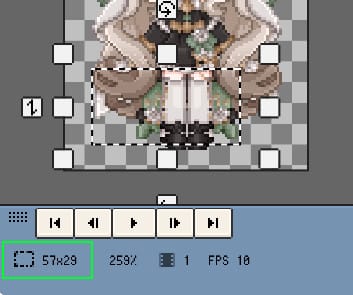
- 状态栏显示选区的宽与高;切换工具后,也可以从工具选项中取消选择。
桌面端与 Android 配合键盘时:
- 开始新矩形或椭圆选区时,按住 Shift 可约束为正方形或正圆;已有选区时,Shift 会临时切换到 添加 模式。
- 按住 Ctrl(macOS 上为 Cmd)后,从选区内部拖动,可保留原处像素并移动一份副本。
- 配置网格后,
Shift + 方向键可按网格单位移动选区。
选中像素的移动、缩放、旋转与倾斜操作见变换。
取色工具
使用取色工具从画布采集颜色:
- 所有图层:从可见图层的合成结果取样;关闭后只取当前图层。
- 自动返回:取色后恢复上一个绘制工具。
- 调色板同步:调色板中存在相同颜色时,同步选中对应色块。
画布长按默认临时触发取色,可在手势与输入中更改动作。也可以从参考图取色。
取色放大镜显示放大的像素、位置准星和新旧颜色对比,便于在松手前确认采样位置。桌面端与 Android 默认显示放大镜,可在设置中关闭。

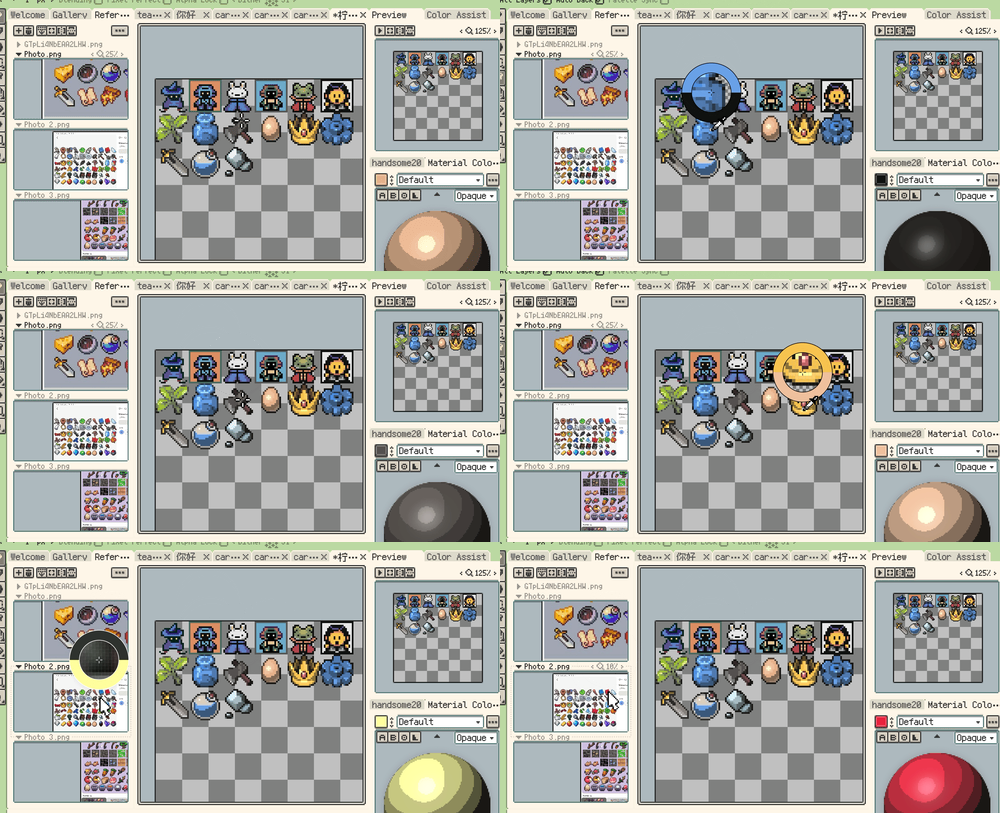
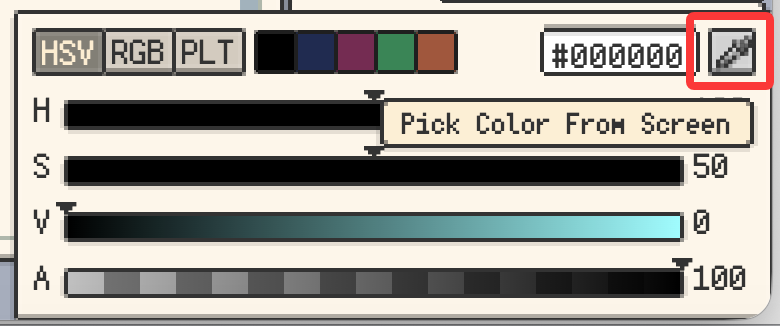
在 macOS 和 Windows 上,笔色栏或颜色详情面板中的 屏幕取色 可采集 Resprite 窗口之外的颜色。结果会设为当前笔色,也可以在快捷键设置的 调色板 分类中分配按键。
填充工具
填充工具可将当前区域填为当前笔色、调色板颜色或抖动图案。
- 连续区域:限制在连通像素内填充。
- 容差:允许相近颜色一并填充。
- 忽略颜色:不按原有像素颜色匹配,填充允许操作的区域。
- 抖动:为填充结果加入图案。
- 平铺模式(Tiled Mode):按平铺逻辑填充,并优先遵循当前选区范围。
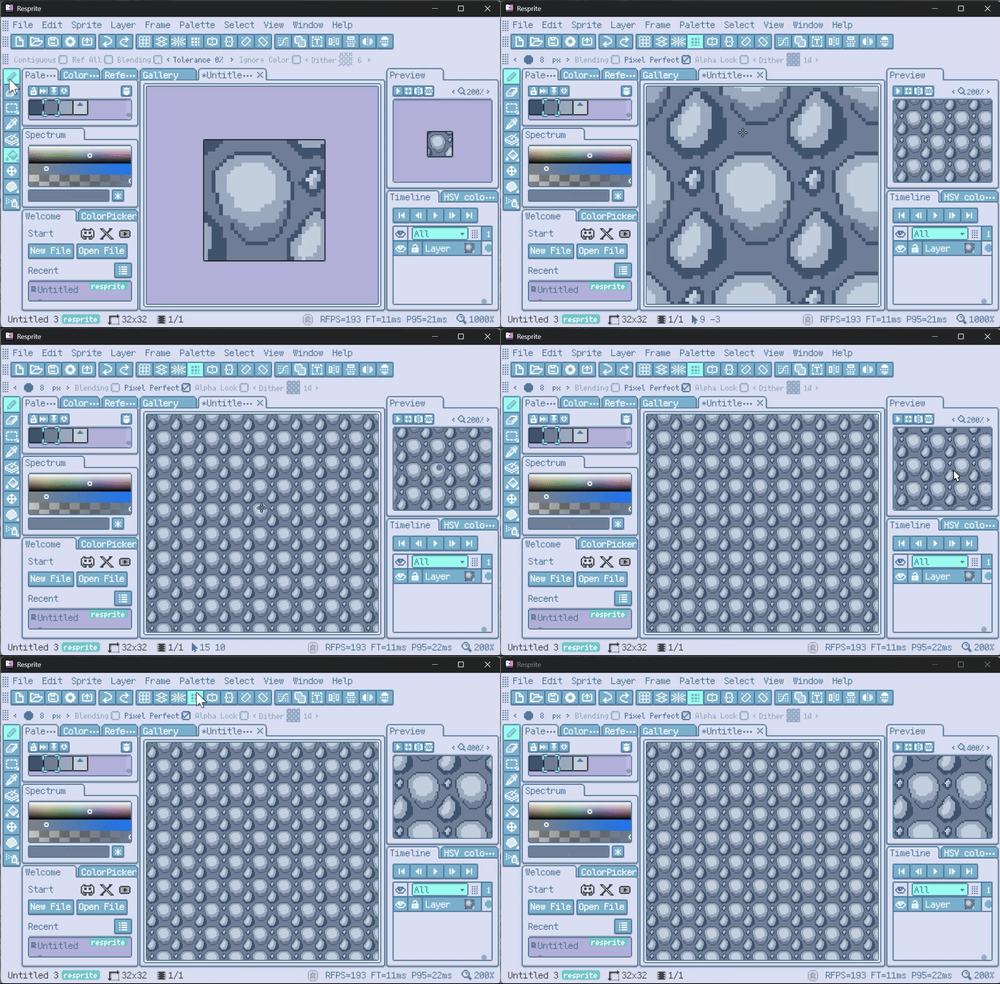
关闭“连续区域”后,填充会在整层内替换目标颜色。
形状与效果工具
移动工具
移动工具用于平移当前单元格里的内容,也可以跨帧、跨图层整体偏移。
- 所有帧:应用到时间轴上的每一帧。
- 所有图层:应用到所有图层;如果当前图层是组,其子层也会一起移动。
渐变工具
渐变工具可创建线性或径向渐变,并支持抖动阶梯。
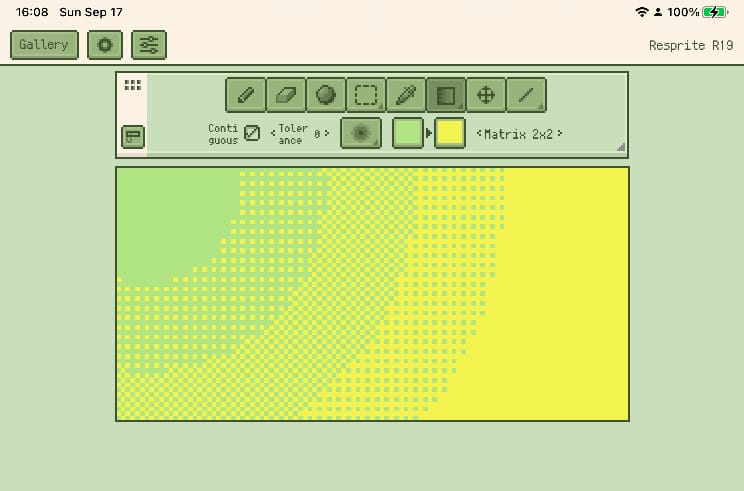
- 仅连通区域:与填充工具的连续选项一致。
- 容差:扩展渐变范围,包含相似颜色。
- 渐变类型:在线性与放射状之间切换。
- 起止颜色:设置起点与终点颜色,并可直接互换。
- 抖动模式:支持
2×2、4×4、8×8抖动阶梯;关闭时则输出 RGB 渐变。

形状工具
形状工具包含线段、曲线、矩形、椭圆和轮廓(Contour)等子工具。
共享选项:
- 笔刷形状与尺寸:控制轮廓粗细。
- 填充:为矩形、椭圆等闭合图形填充内部。
- 抖动模式:为轮廓或填充加入图案。
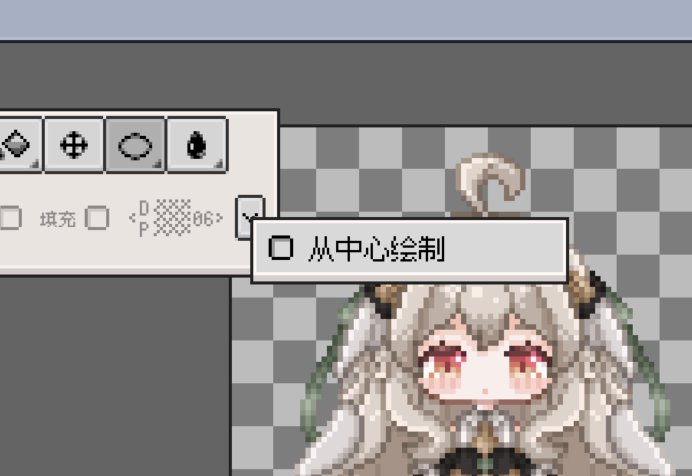
- 从中心绘制:让矩形和圆形从中心向外展开。
- 角度吸附:绘制直线时按住 Shift,可约束到固定角度。
- ISO 吸附:提供更适合等距像素画的角度预设,并支持更多“台阶节奏”变体。
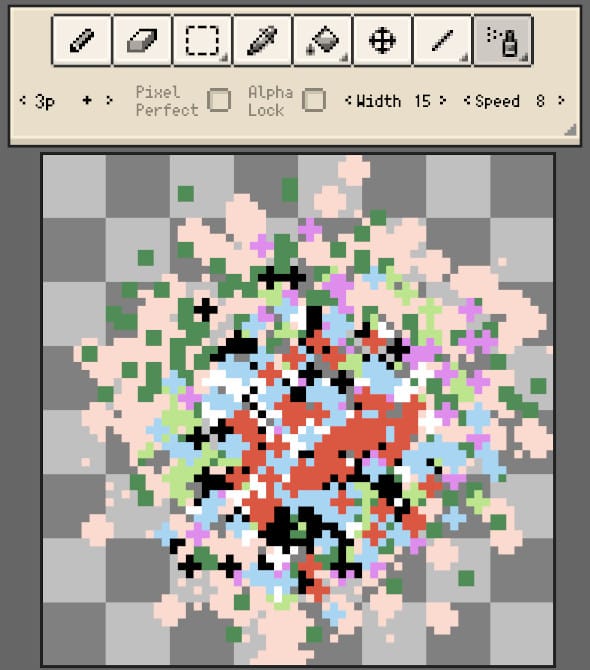
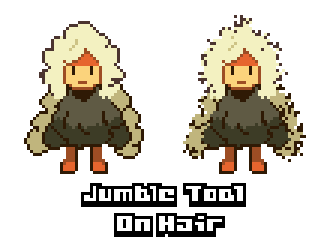
模糊、喷枪与搅动
- 模糊工具:将笔迹范围内的像素替换为周围
3 × 3邻域的平均值。启用 Alpha Lock 可避免颜色向透明区域扩散。 - 喷枪工具:在笔尖半径内散布像素,适合做颗粒感、柔和喷涂和局部噪点。
- 搅动工具(Jumble):随机移动笔下像素,适合打散重复纹理或制造毛边感。
这三类工具适合纹理与局部效果,也支持从上一次笔触终点继续绘制直线。
桌面端 / Android 辅助工具 DA version only
桌面端和 Android 还提供一组更偏导航与定位的辅助工具:
- 图层选择工具:在画布中点选内容时,自动定位到时间轴中的对应图层。
- 抓手工具(Hand):直接拖动画布。桌面端通常也会配合空格键临时切换使用。
- 缩放工具(Zoom):更直接地控制画布缩放;在桌面端尤其适合数位板和鼠标工作流。
iOS 没有独立的 Hand、Zoom、图层选择 工具图标,但其中一部分行为可以通过触控手势或快捷输入来完成。
