插入文字与字体
Resprite 的文字窗口同时支持两套字体体系:
- Resprite Font:像素字体。字符按像素网格绘制,显示时不会被重采样。
- 矢量字体:常见的字体文件,适合标题、说明文字和多行排版。
打开文字窗口
从编辑菜单打开文字窗口即可开始插入文字。iOS 当前菜单里显示为“插入字符”,桌面端 / Android 显示为“插入文字”。部分布局下,也可以通过动作栏按钮或快捷键打开同一入口。
字体管理
在文字窗口左侧的字体列表中,可以导入、选择和整理字体。
导入字体
点击字体列表旁边的 + 按钮即可导入更多字体。
- iOS 可从文件、Files App 交给 Resprite 的字体文件中导入。
- 桌面端 / Android 可从文件选择器导入。
- 桌面端还支持把支持的字体文件直接拖拽到文字窗口中导入。
支持格式
- iOS:
.resfont、旧扩展名.resprite-font、.ttf、.ttc、.otf、.otc - 桌面端 / Android:
.resfont、旧扩展名.resprite-font、.ttf
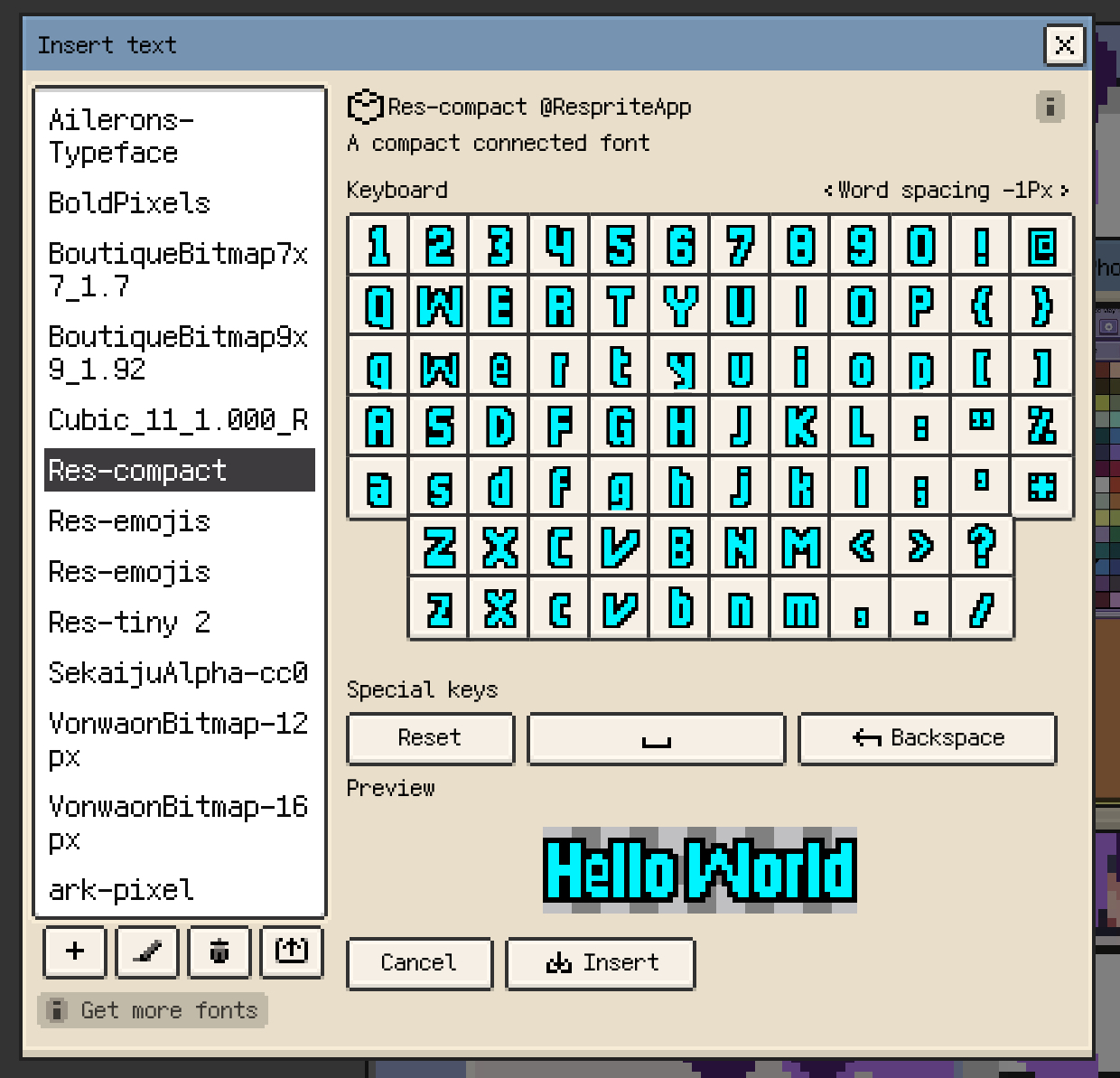
iOS 导入字体

桌面端字体管理操作
如果你经常整理字库,桌面端底部这一排操作会更顺手;移动端则更适合从系统文件入口逐个导入。
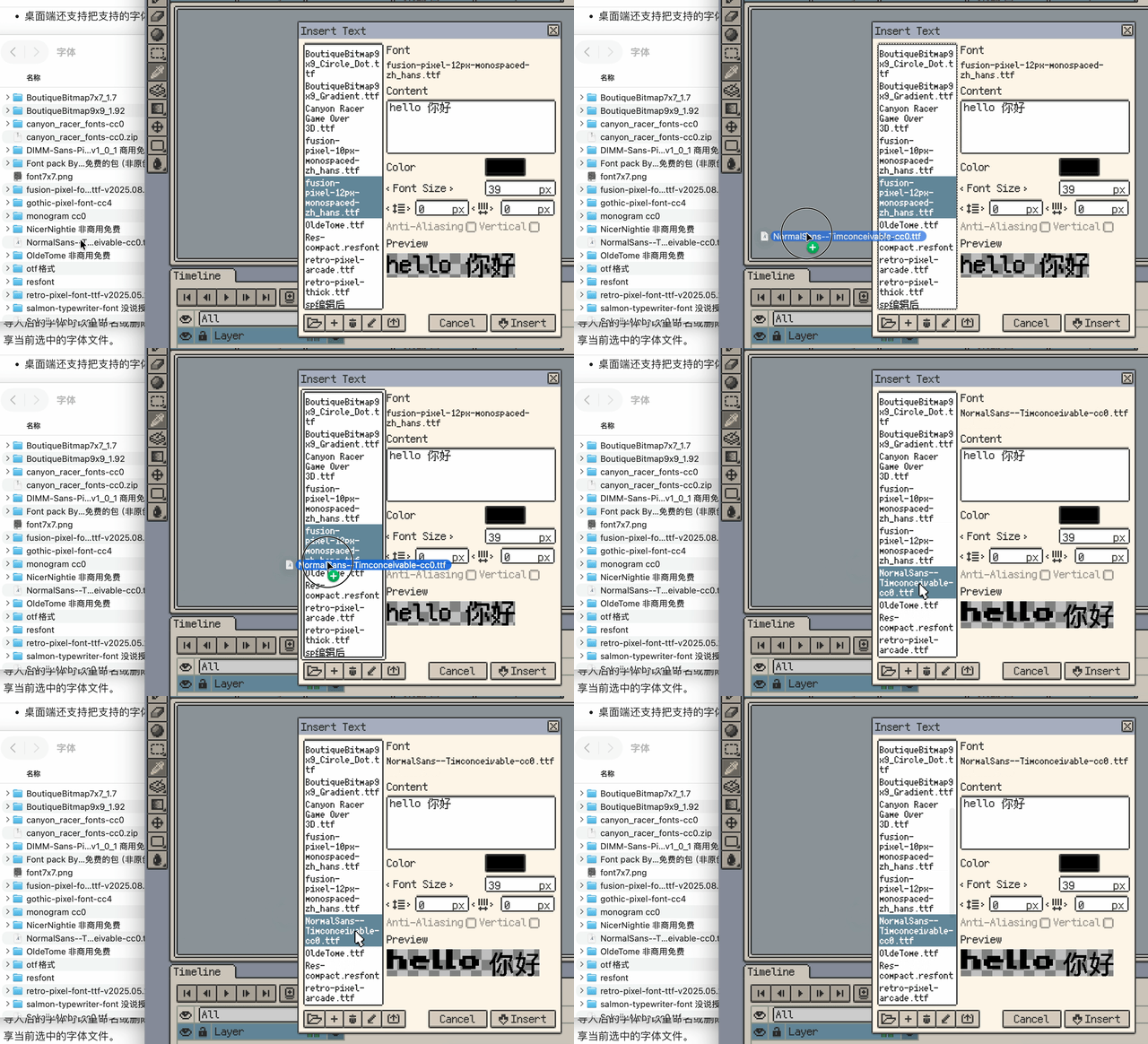
把字体文件拖进文字窗口完成导入
整理与导出字体
导入后的字体可以重命名或删除,方便整理项目常用字库。桌面端还可以直接打开字体文件夹,或导出当前字体;iOS 可共享当前选中的字体文件。
想要扩充字库,可浏览 Resprite Fonts Collection。
用 Resprite Font 插入文字
Resprite Font 更适合 HUD、像素 UI、图标和需要保持像素锐利边缘的短文本。
- 在左侧选择一个 Resprite Font。
- 在字符网格中点按字符,逐个拼出内容。
- 需要时可使用空格、退格和清空按钮整理内容。
- 调整字距,观察右侧预览。
- 点击 插入,当前预览会作为图像插入到画布中,之后可按正常的插图流程继续调整位置或变换。
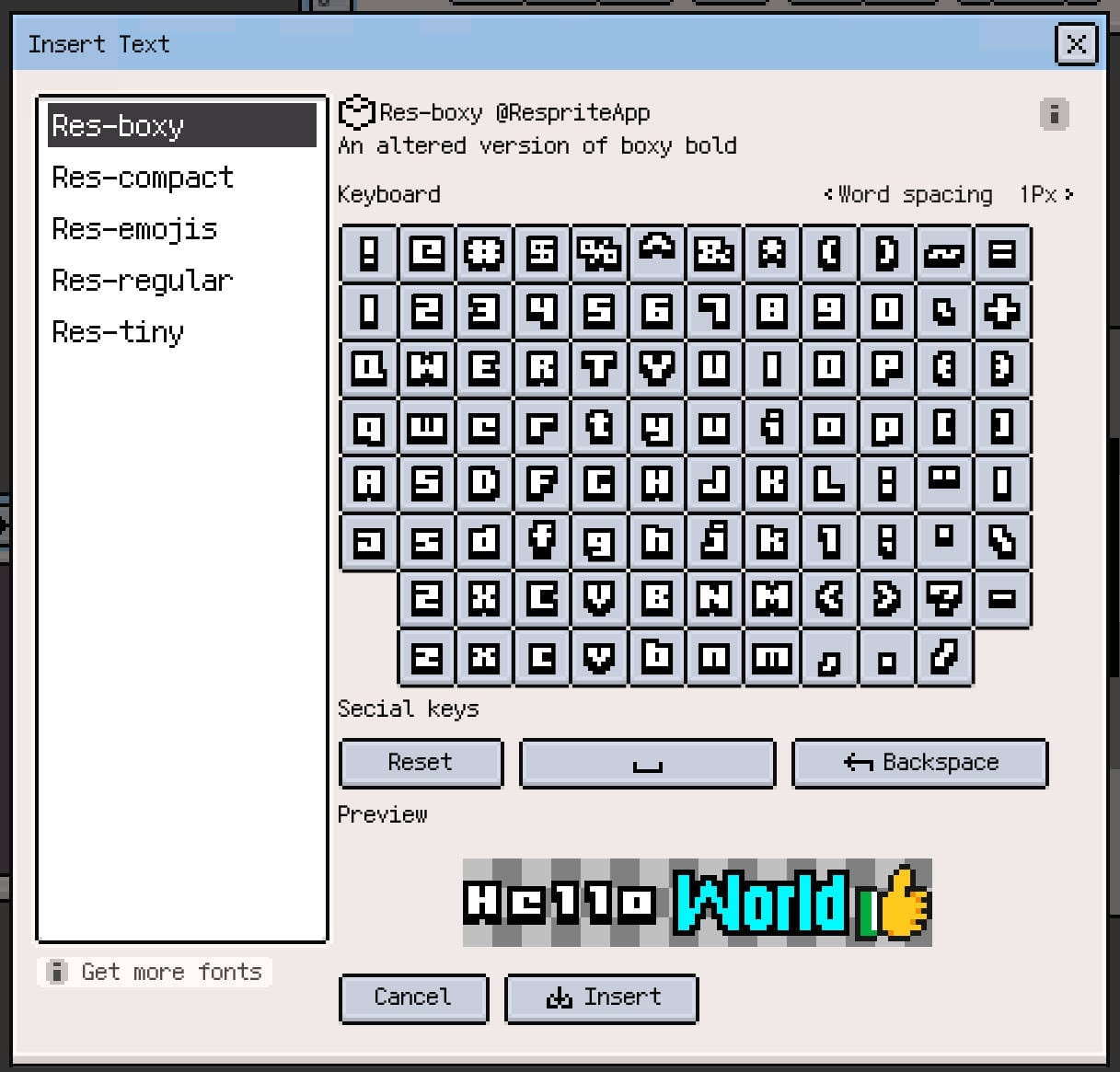
混合使用多种 Resprite Font
提示
同一段内容里可以混合多种 Resprite Font。装饰图标、表情符号、HUD 元素和正文字符可以一起组合。

使用 Resprite Font 教程
用矢量字体插入文字
矢量字体更适合标题、说明文字和较长的多行内容。
- 在左侧选择一个矢量字体。
- 在输入框中直接键入内容,支持多行。
- 调整字号、颜色、行距和字距。
- 需要时可切换纵向排版;桌面端还提供抗锯齿开关。
- 点击 插入,当前预览会作为图像插入到画布中。
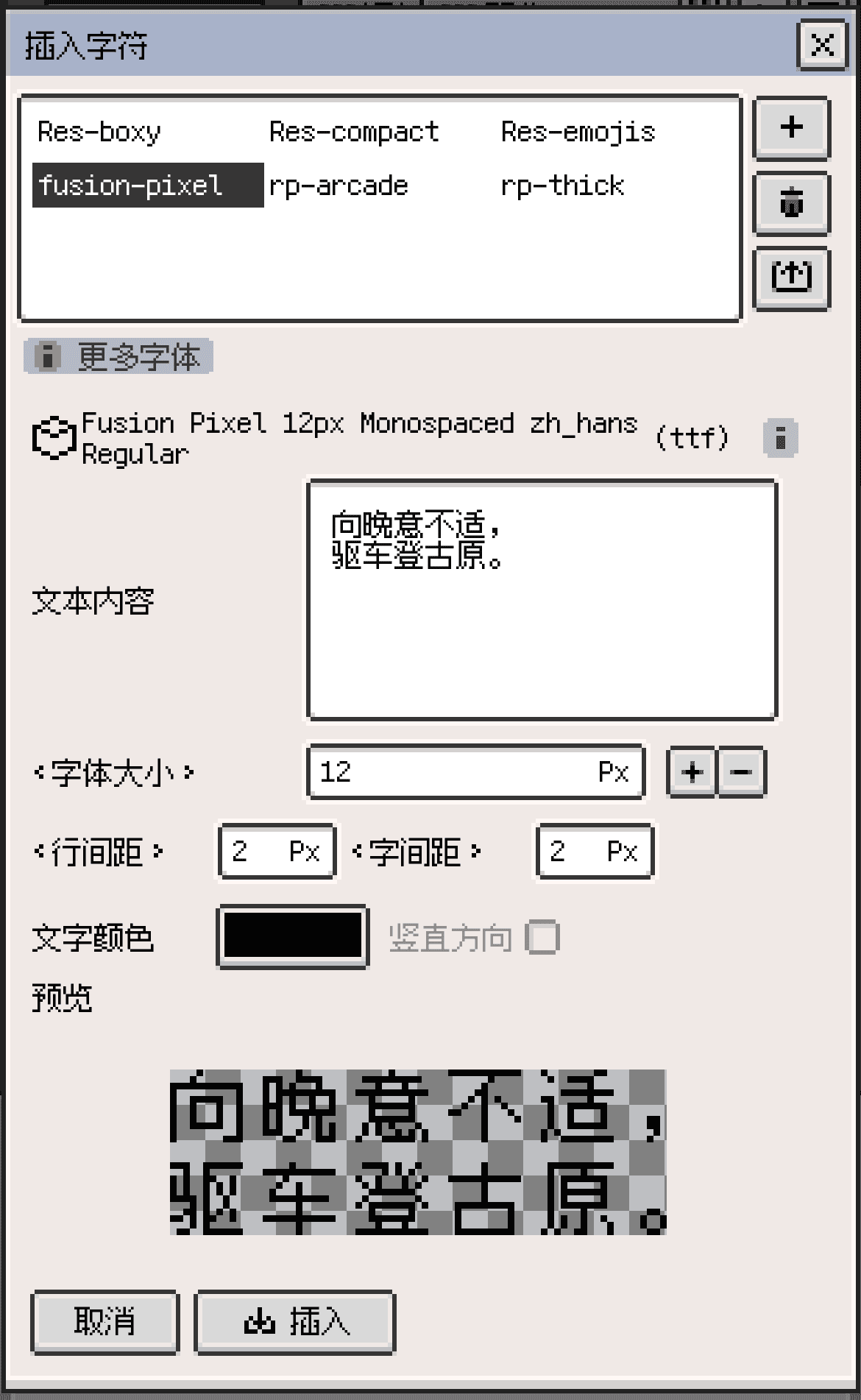
多行文字设置
在多行文字里,行距和字距会直接影响整体节奏。需要做竖排标题、章节标记或东方古风排版时,可以再配合纵向排版使用。
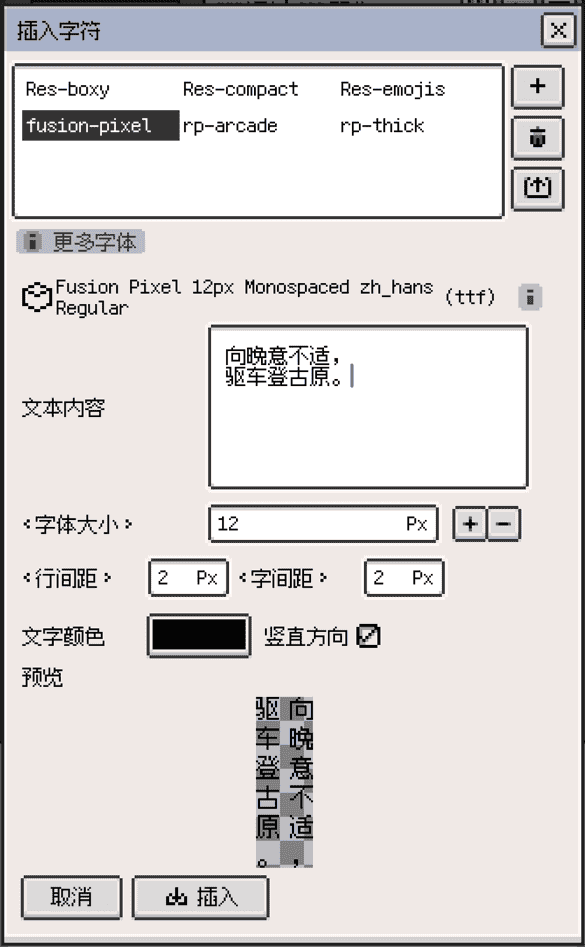
纵向排版模式
使用 TTF 字体教程
创建自定义 Resprite Font
如果你希望把自己的像素字库、图标集或 HUD 元素重复使用,可以把精灵导出为 Resprite Font。
- 使用模板精灵绘制字形。
- 从导出菜单打开字体导出窗口。iOS 当前显示为“导出为字体”,桌面端显示为“另存为字体”。
- 设置字符网格宽高、字距、是否等宽,以及等宽宽度。
- 需要时填写作者和描述,并用预览检查输出效果。
- 保存后,新字体会出现在字体列表中,后续可直接拿来插入文字。
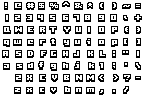
Resprite Font 模板
Resprite Font 不必局限于字母或数字。你也可以把常用图标、表情、边框或装饰元素做成“字体”,让它们在同一套输入流程里快速复用。
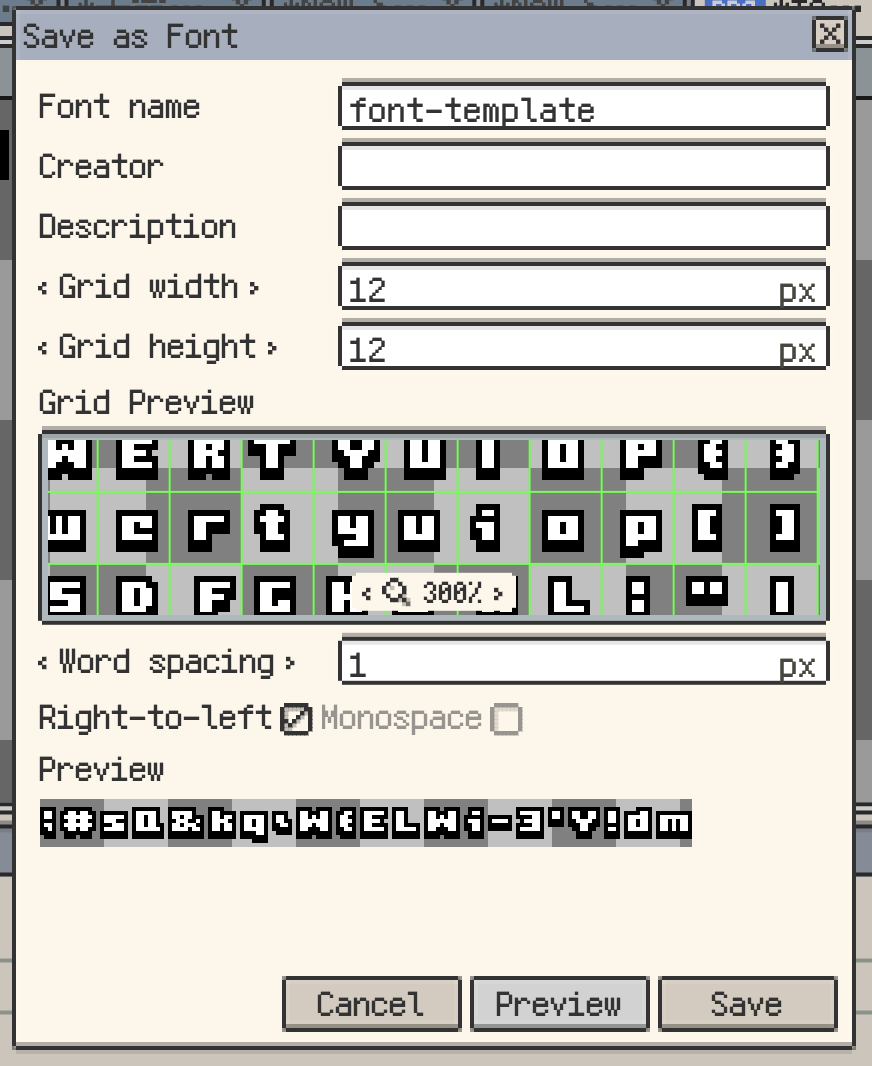
当前版本的字体导出窗口