浮动窗口
将常用面板安排在画布附近,可以减少绘制时查找工具的操作。为绘图、动画或调色板整理保存不同的工作区布局,需要时即可切换。
调整浮动窗口
- 移动:拖动浮动窗口的标题栏。在桌面端与 Android 上,也可以拖动停靠面板的标签来调整位置。
- 调整尺寸:拖动尺寸把手
 。在 iOS 上,窗口靠近右侧边缘时,把手可切换到左下角,便于向内调整大小。
 - 收起:点击最小化或折叠按钮
 ,暂时将窗口收起为标题栏。
 - 关闭:点击窗口的关闭按钮,或在窗口菜单中关闭对应面板。需要时可从同一菜单重新打开。
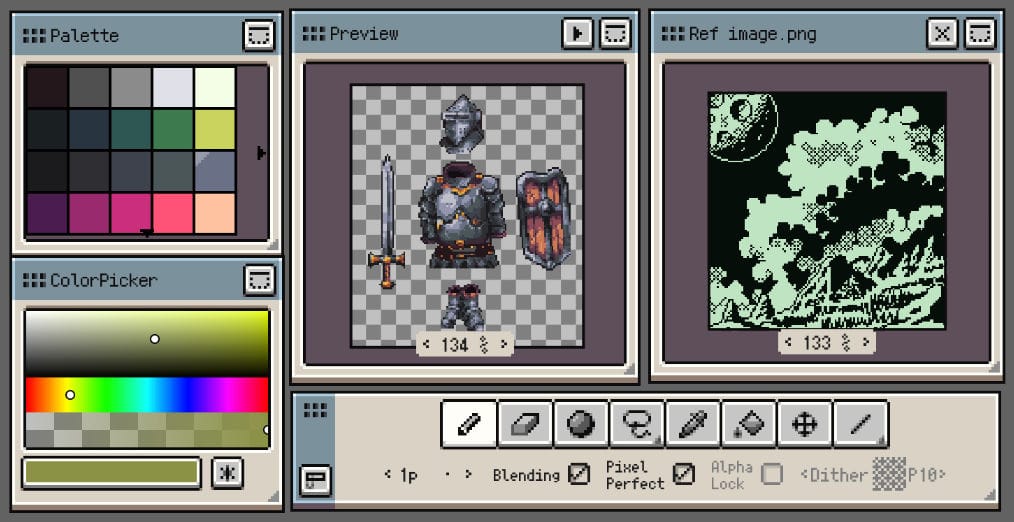
在画布周围安排浮动面板
悬浮顶部栏(桌面端 / Android)
动作栏、工具栏和工具选项栏可以独立于面板布局悬浮。将它们从固定位置拖出,即可放到画布附近。
根据剩余空间切换横向或纵向排列;多个顶部栏靠近时会自动吸附,组成紧凑的工具区。小屏手机使用固定顶部栏,为画布保留更多空间。
在画布周围摆放悬浮顶部栏
吸附与对齐
移动面板或调整大小时,可利用吸附保持工作区整齐:
- iOS:浮动窗口可以吸附到屏幕角落,也可以彼此吸附。连接后的窗口可一起移动,吸附关系会随工作区布局保存。
- 桌面端与 Android:分栏布局的分隔条在拖动时会吸附到临近间距,便于将相邻面板对齐。
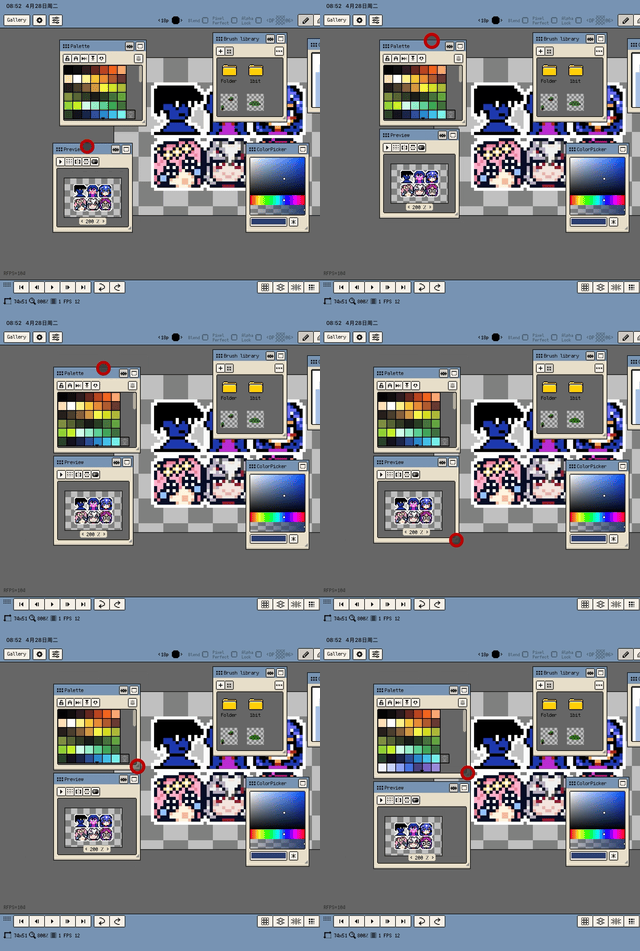
在 iOS 上让浮动窗口彼此吸附
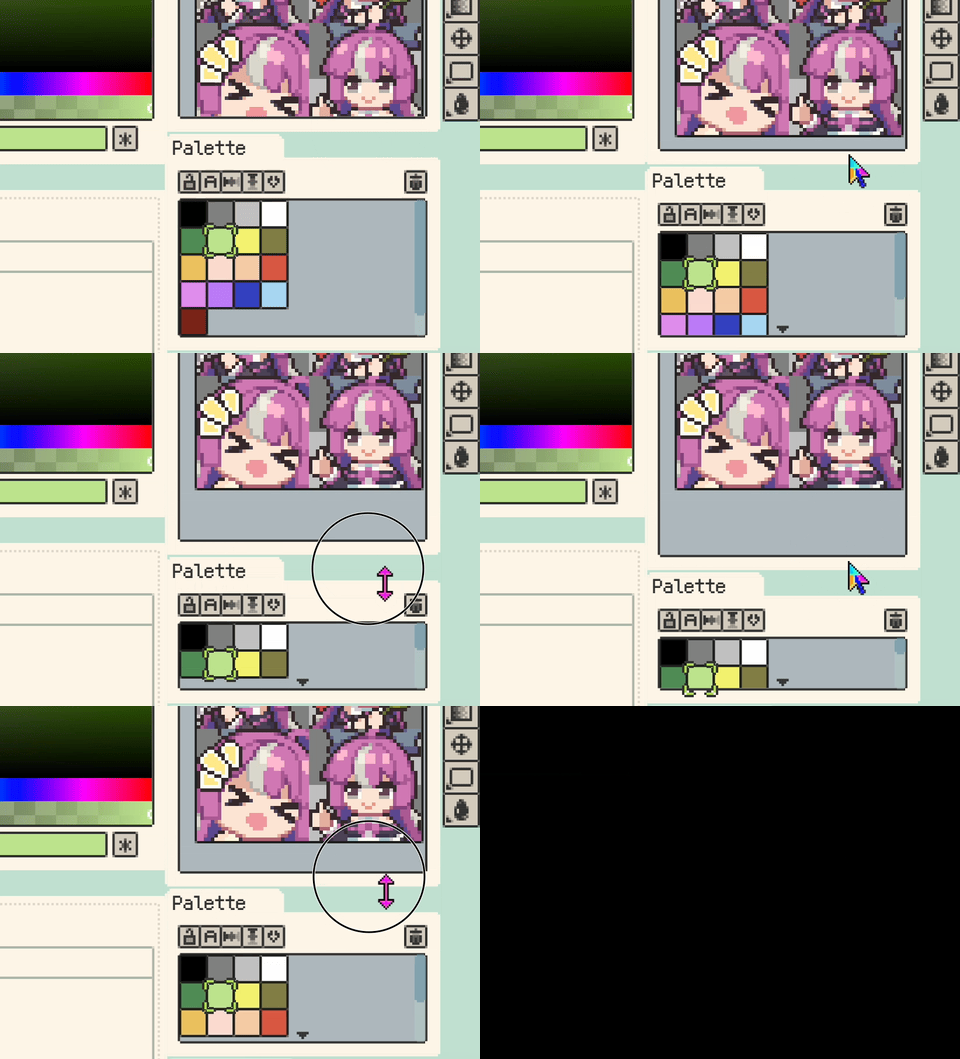
桌面端与 Android 的分栏分隔条对齐
窗口菜单控制
通过 菜单 ▸ 窗口 开关时间轴、调色板、颜色选择器和预览等面板。保留当前任务需要的面板,隐藏其他面板,可以腾出更多画布空间。
在 iOS 上,也可以通过 偏好设置 ▸ 窗口 调整面板可见性。
工作区布局
通过 菜单 ▸ 窗口 ▸ 工作区布局 保存和切换面板排布:
- 按当前任务安排好面板。
- 选择 保存,为布局命名。
- 需要使用已保存的布局时,在同一菜单中选择其名称。
- 选择 管理,可以加载、重命名或删除已保存的布局。
如需恢复当前工作区的默认排布,在工作区布局菜单中选择 重置。
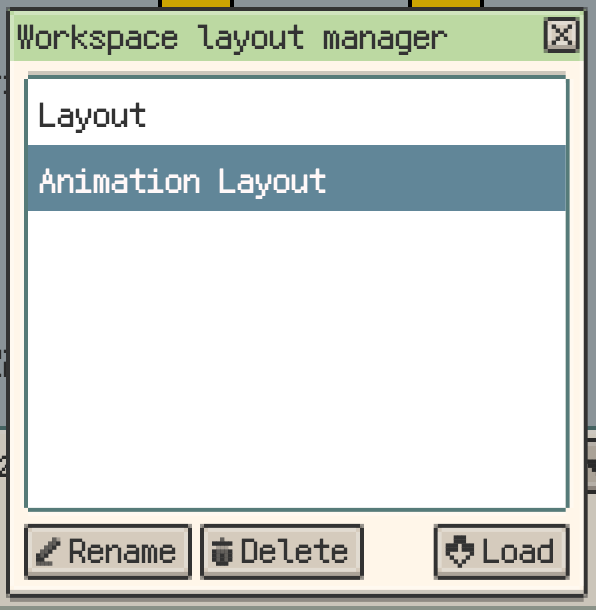
桌面端与 Android 的工作区布局管理
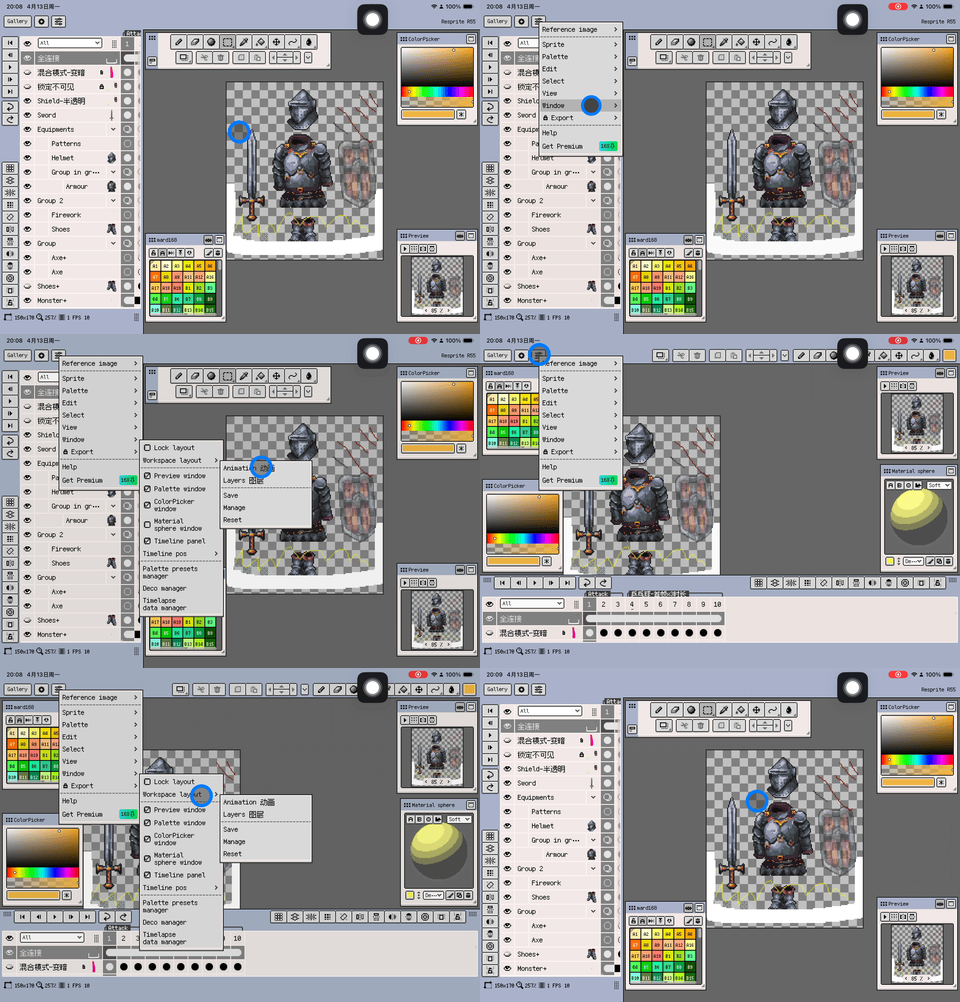
在 iOS 上切换已保存的工作区布局
锁定布局
工作区安排好后,启用 窗口 ▸ 锁定布局,可防止误触移动面板。需要重新排布时,再解除锁定。
在桌面端与 Android 上,偏好设置 ▸ 通用 ▸ 锁定布局后禁止调整面板尺寸 还可以阻止锁定期间调整分栏面板的大小。该选项默认关闭;布局锁定也可以分配快捷键。
从画布标签页管理打开的文件
在桌面端,右键点击画布标签页,打开 关闭更多,即可批量关闭文件:
- 关闭其他
- 关闭左侧
- 关闭右侧
文件有未保存修改时,按关闭前弹出的提示处理保存。
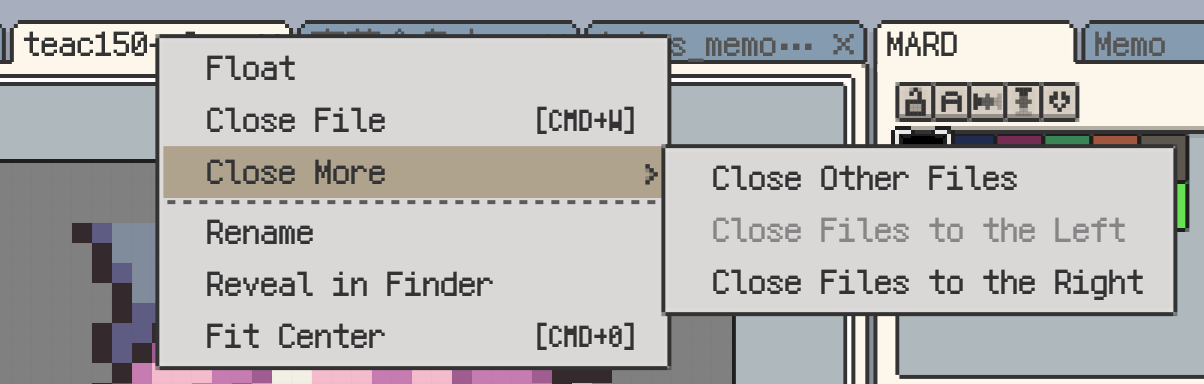
画布标签页右键菜单中的关闭更多