调色板与取色器
使用调色板选择绘制颜色、整理色阶,并在不同作品间复用配色。可以从图片或作品中生成色块,也可以导入调色板文件,再按任务选择合适的取色器布局。
基础操作
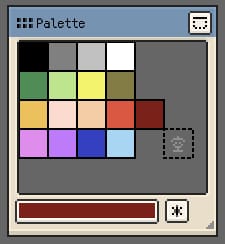
- 单击色块:将其设为当前笔色。
- 双击色块或空位:将当前笔色写入该位置。
- 拖动色块:调整调色板中的排列。
- 删除色块:iOS 上可将色块拖出调色板;桌面端与 Android 上可选中色块后执行删除。
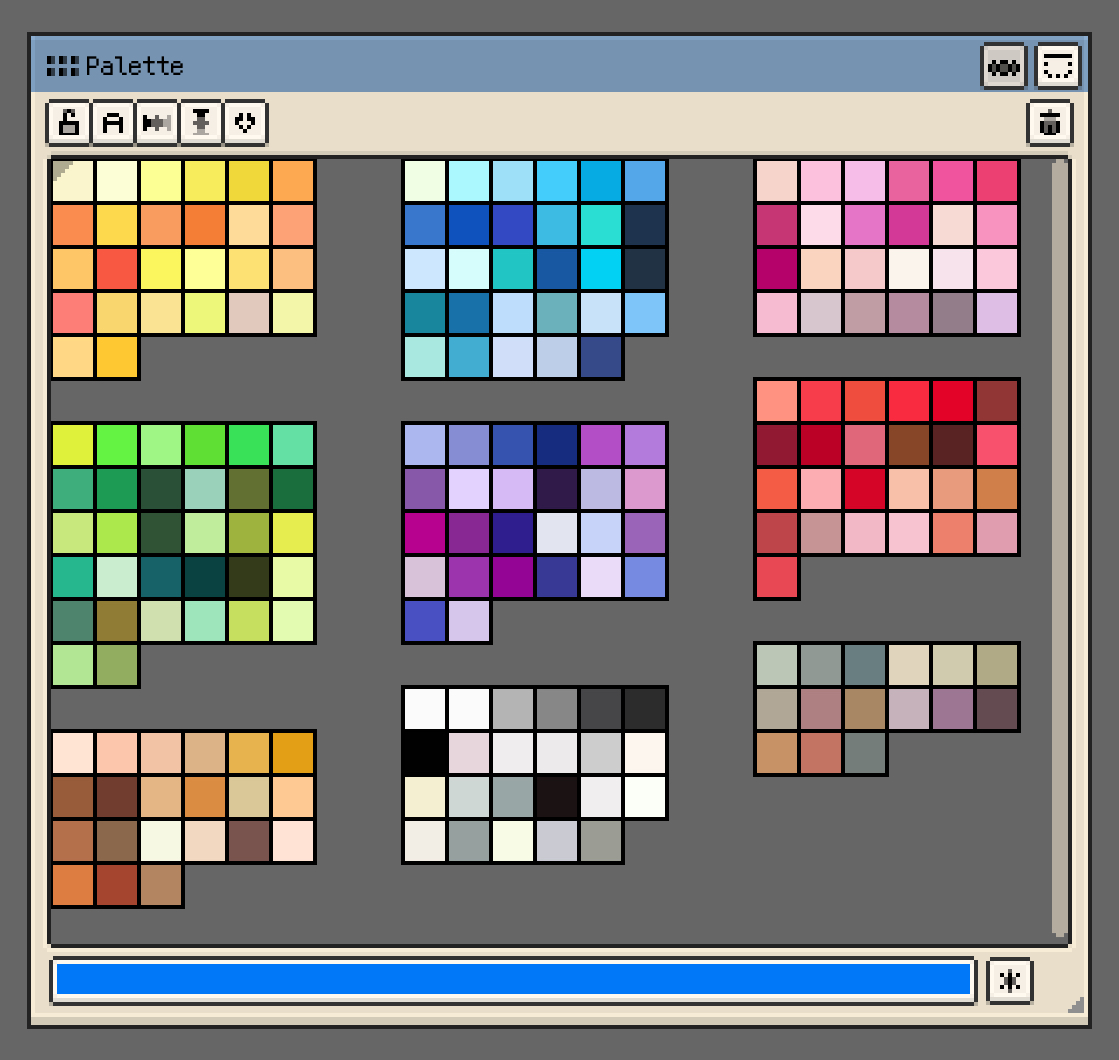
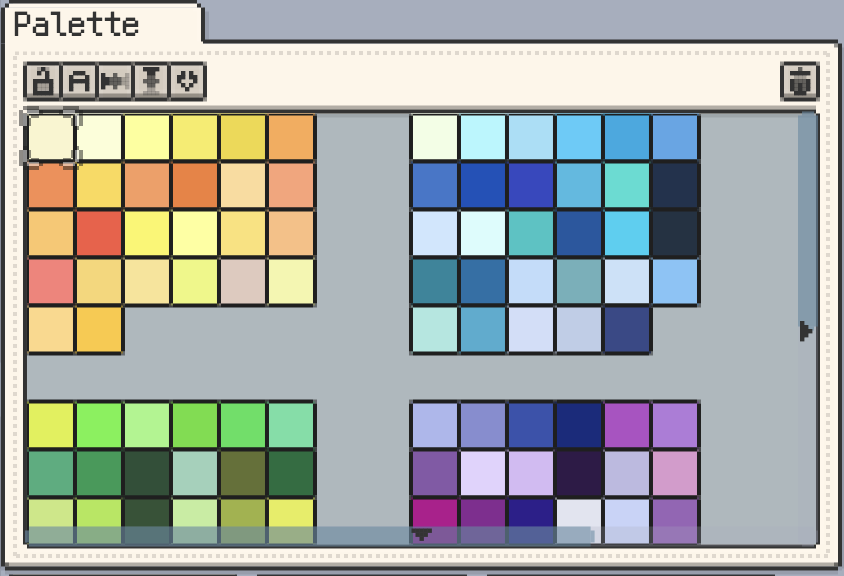
- 滚动调色板:查看可见区域之外的颜色。
生成与整理颜色
颜色名称、标题与快捷操作
- 锁定调色板:防止编辑、删除或重新排列色块。
- 显示颜色名称:显示色块名称,并可重命名当前颜色。
- 显示调色板名称:在窗口标题中显示随作品保存的调色板名称。
调色板动作栏提供锁定、名称显示、水平与垂直插值、加载预设、删除当前色块等快捷入口。
批量选择与快捷操作
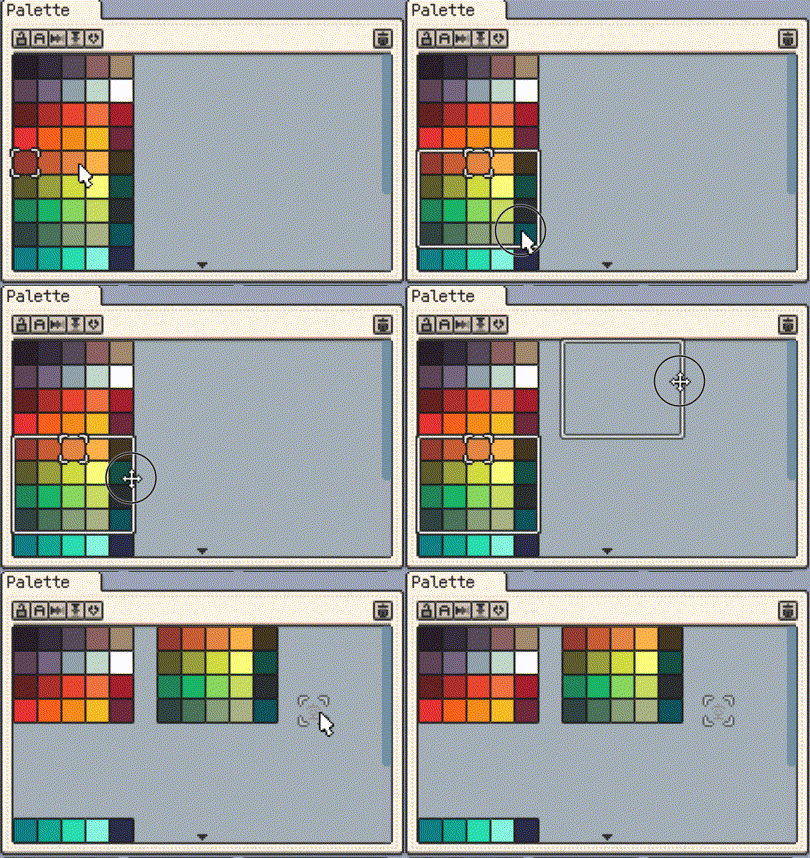
桌面端与 Android 可以多选色块,批量移动、拷贝、剪切或删除。按住 Shift 扩展选区,或使用 Alt/Option + 鼠标滚轮在调色板颜色间切换。
颜色入口支持 HEX 拷贝与粘贴,包括颜色编辑按钮、笔色、调色板色块和材质颜色球的基础色。拷贝单个调色板颜色时,也会将其 HEX 值写入系统剪贴板。
调色板重排与排序
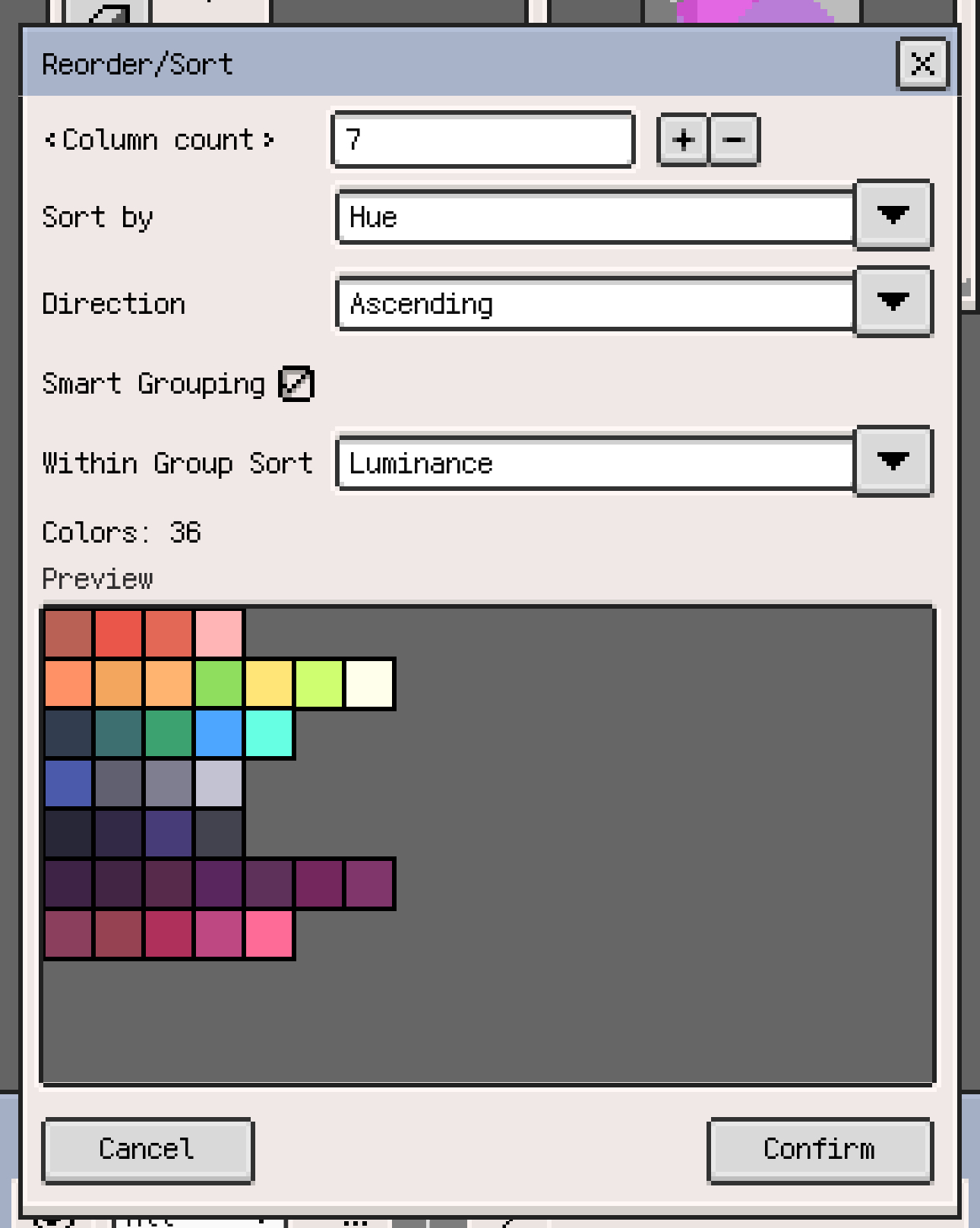
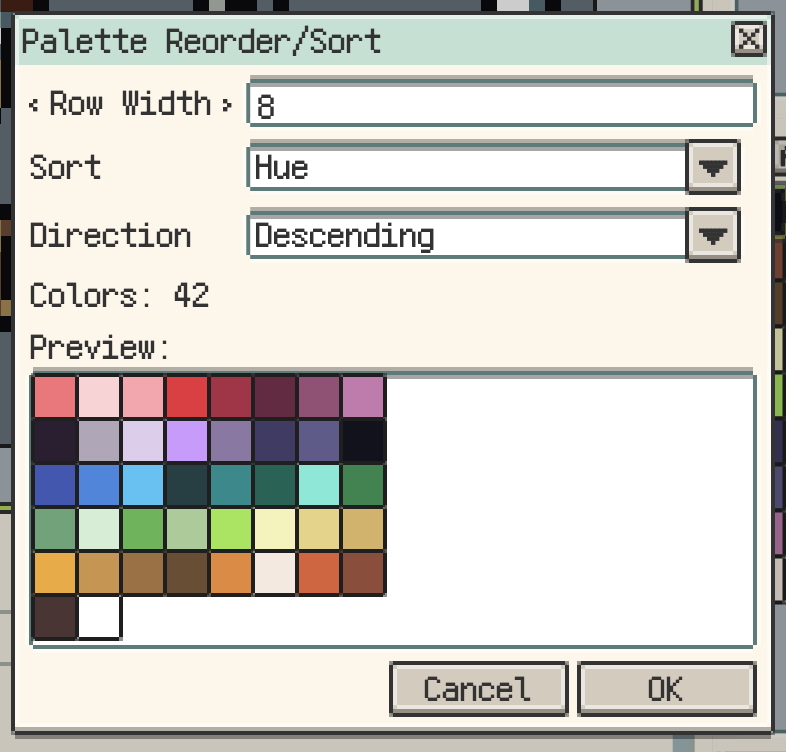
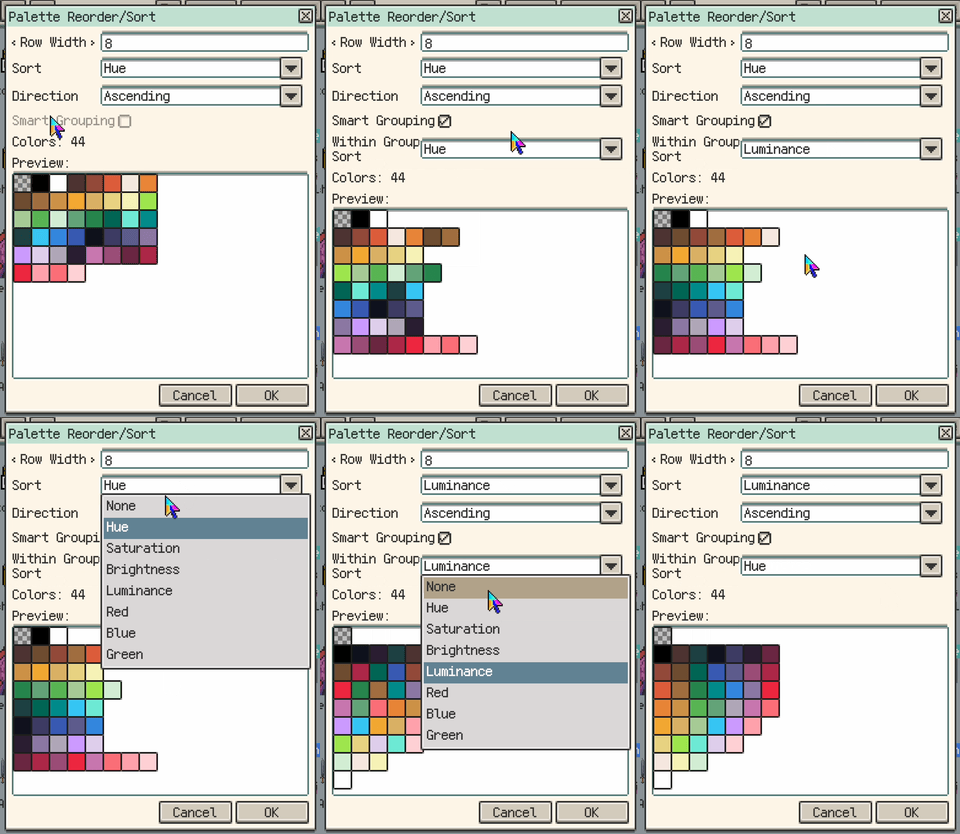
打开 重排/排序,可以按色相、饱和度、亮度、明度或 RGB 通道整理色块。选择升序或降序,并在应用前检查预览。智能分组会将排序后的颜色组织为行,便于辨认色相分组与色阶。
桌面端与 Android 可只排序选中的颜色。iOS 的 GPL 导入预览也提供排序控件,可在替换或追加调色板前确认排列。
颜色插值
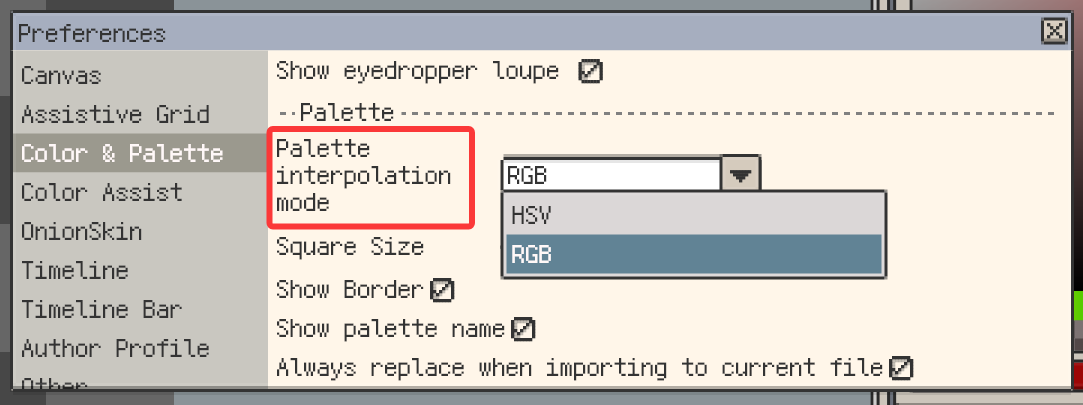
在同一行或列中放置两个基准色,并在中间留出空位,再通过调色板动作栏或菜单执行水平或垂直插值,生成中间颜色。
- HSV:沿色相、饱和度与明度插值。
- RGB:分别对红、绿、蓝通道插值。
按需要的过渡效果选择颜色空间,软件会记住当前插值模式。

从画布、参考图或图片生成
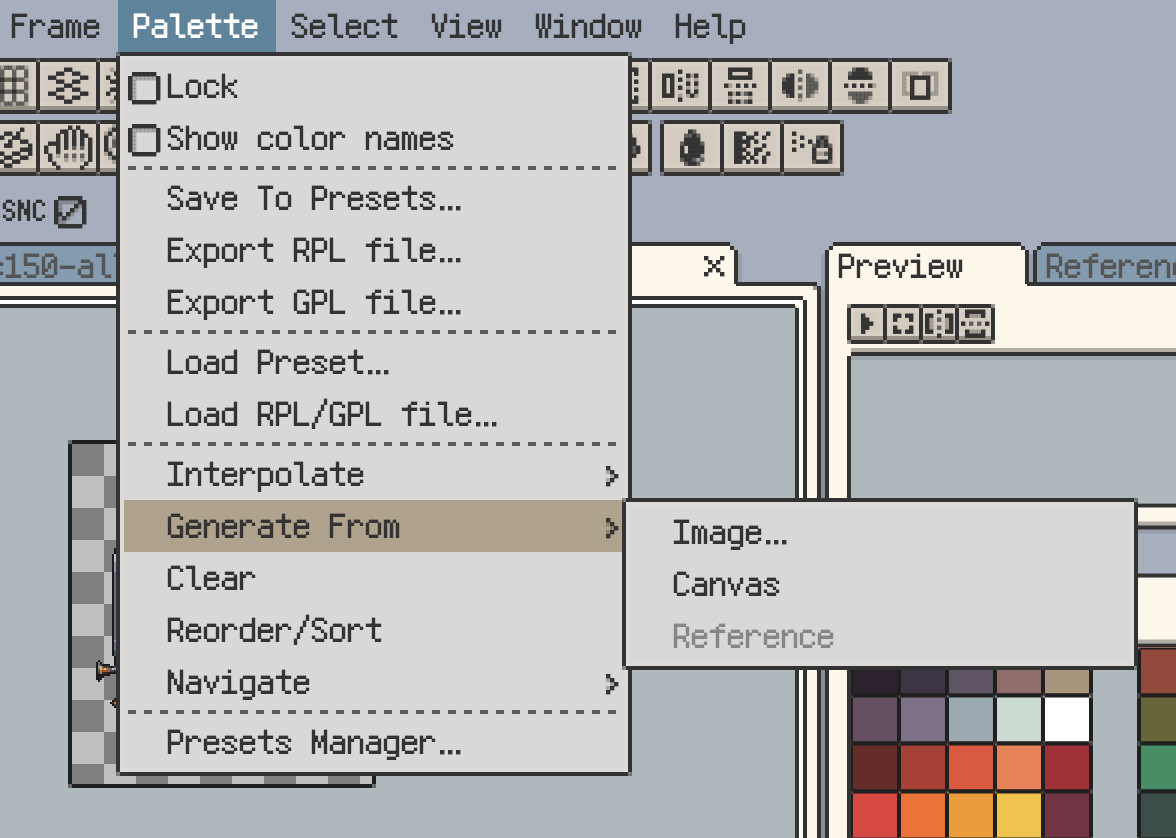
通过 菜单 ▸ 调色板 ▸ 采样自 选择来源:
- 图片:Windows 和 macOS 会直接打开文件选择器;iOS 和 Android 需要先选择图片来源。
- 画布:从作品中普通绘图图层各帧的像素提取颜色,不只采样当前显示的合成画面。
- 参考图:iOS 使用最上层的参考图,桌面端与 Android 使用当前选中的参考图。
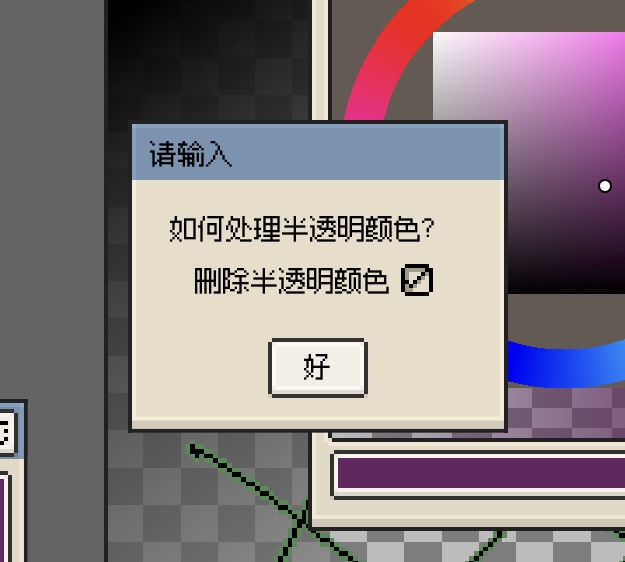
按提示设置最大颜色数量。半透明颜色较多时,可选择是否过滤这些颜色。接着按提示设置每行颜色数量,并选择替换或追加;不同平台的提示顺序有所不同。替换会更换当前调色板的色块,追加会保留原有颜色并把新颜色放在下方,两者都不会给已有像素换色。
完整的图片操作步骤见从图片提取调色板。
- 建议优先使用 PNG,避免 JPEG 压缩带来的细碎色差。
- 如果希望在调色板中使用半透明颜色,可在过滤选择中保留这些颜色。
- 采样会在最大数量内筛选、减少颜色,不保证完整保留原图所有颜色或色块顺序。桌面端与 Android 对较大的外部图片还可能使用近似采样;已有现成色表时,应导入其 GPL 或 RPL 文件。
下图展示了采样菜单中的来源选项。
预设、导入与导出
通过 菜单 ▸ 调色板,可以保存、加载、导入、导出和清空调色板。常见工作流包括:
- 保存到预设:把当前调色板存进预设库,供其他项目复用。
- 导出为文件:支持导出为
RPL或GPL。 - 从文件加载:可从本地文件把调色板导入到当前文档。
- 清空与重排:在需要重新整理时,可直接清空当前调色板,或重新排列颜色布局。
支持的格式:
- RPL(
.rpl):Resprite 自有格式,可保留色块在网格中的位置。 - GPL(
.gpl):通用调色板格式,适合跨软件交换颜色。
需要可直接使用的特殊用途调色板时,可以前往调色板资源页面下载。
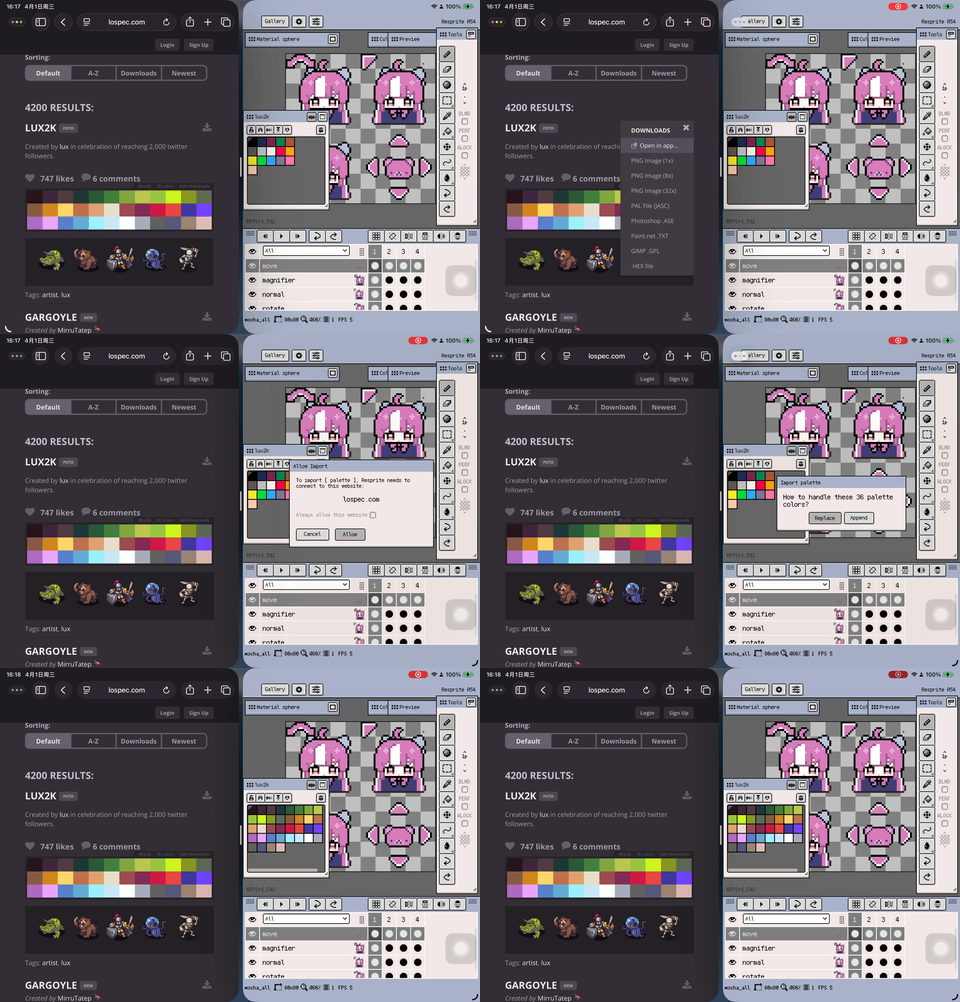
打开作品后,通过导入 RPL/GPL 文件选择调色板。导入 GPL 时可在预览中确认排列和每行颜色数量,RPL 则保留已保存的布局。替换会更换当前调色板,追加会把导入的颜色放在原有颜色下方。导入不会重新映射画面像素,即使开启 iOS 自动替换也是如此。具体步骤和失败排查见导入 GPL/RPL 与 Lospec 调色板。
勾选以后总是替换,不再询问,让外部调色板导入跳过替换/追加的选择。可在调色板设置中关闭导入到当前文件时总是替换。该偏好不作用于采样生成的调色板,生成后仍会询问替换或追加。
调色板预设管理器
通过 菜单 ▸ 调色板 ▸ 加载 打开预设管理器。iOS 也可以从 偏好设置 ▸ 调色板与颜色 进入。
预设管理器适合做这些事:
- 保存自制调色板,反复用于不同作品。
- 重命名和删除用户预设,保持预设库整洁。
- 设置默认调色板,让新建作品时自动套用。
- 加载到当前文件,把选中的预设直接送入当前精灵。
- 桌面端补充:桌面端还可以直接打开调色板预设所在文件夹,方便手工整理文件。
通过链接导入调色板
打开支持的调色板链接后,先预览颜色与数量,再选择导入当前文件或保存为预设。PixelArtPalettes、Lospec、MoonPX 的兼容链接可直接交给 Resprite 处理,无需先单独下载调色板文件。
iOS 的 受信任网站设置可用于查看和管理已经记住导入许可的网站。
iOS 专属调色板选项
自动替换
在 iOS 上开启 菜单 ▸ 调色板 ▸ 自动替换,选中要修改的已有色块,在取色器中调整画笔颜色,再双击同一个色块,把新颜色写回该位置。仅改变画笔颜色不会给画面换色。
旧色块不是全透明时,这会替换普通绘图图层所有帧中与旧颜色精确匹配的像素,不受当前帧、当前图层或当前选区限制,也不会替换相近颜色。不能把它当作针对瓦片图层的换色操作。
Resprite 使用全彩像素编辑作品,可以在导入时转换索引色 Aseprite 内容,但不保留像素与调色板编号的对应关系。加载整套调色板也不会触发自动替换。有关这些区别和 iOS 操作步骤,见索引色模式与调色板换色。
不依赖调色板色块进行换色时,可使用调整颜色中的替换颜色。
取色器与显示偏好
根据屏幕空间和输入习惯,调整调色板显示与取色器布局。
调色板相关偏好
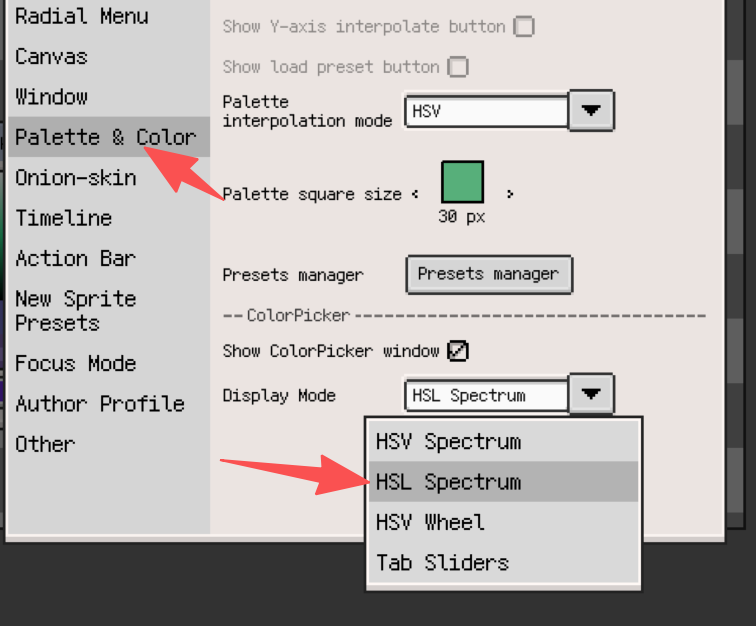
在偏好设置中,iOS 选择 调色板与颜色,桌面端与 Android 选择 颜色 & 调色板。
- 色块尺寸:调整调色板色块的显示大小。
- 显示边框:桌面端与 Android 可切换色块边框。
- 笔色显示位置:iOS 可设置是否在调色板中显示当前笔色,以及是否在顶部栏显示笔色。
调色板名称显示和导入行为见前文说明。
取色器布局
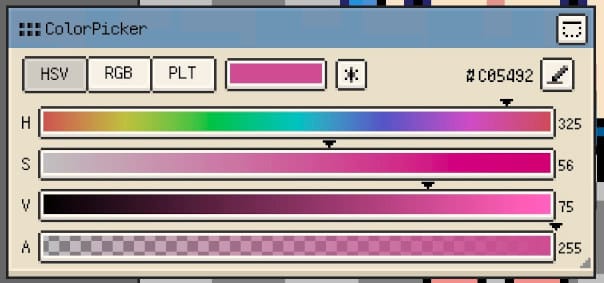
取色器提供多种布局,适合不同的选色习惯。
材质颜色球
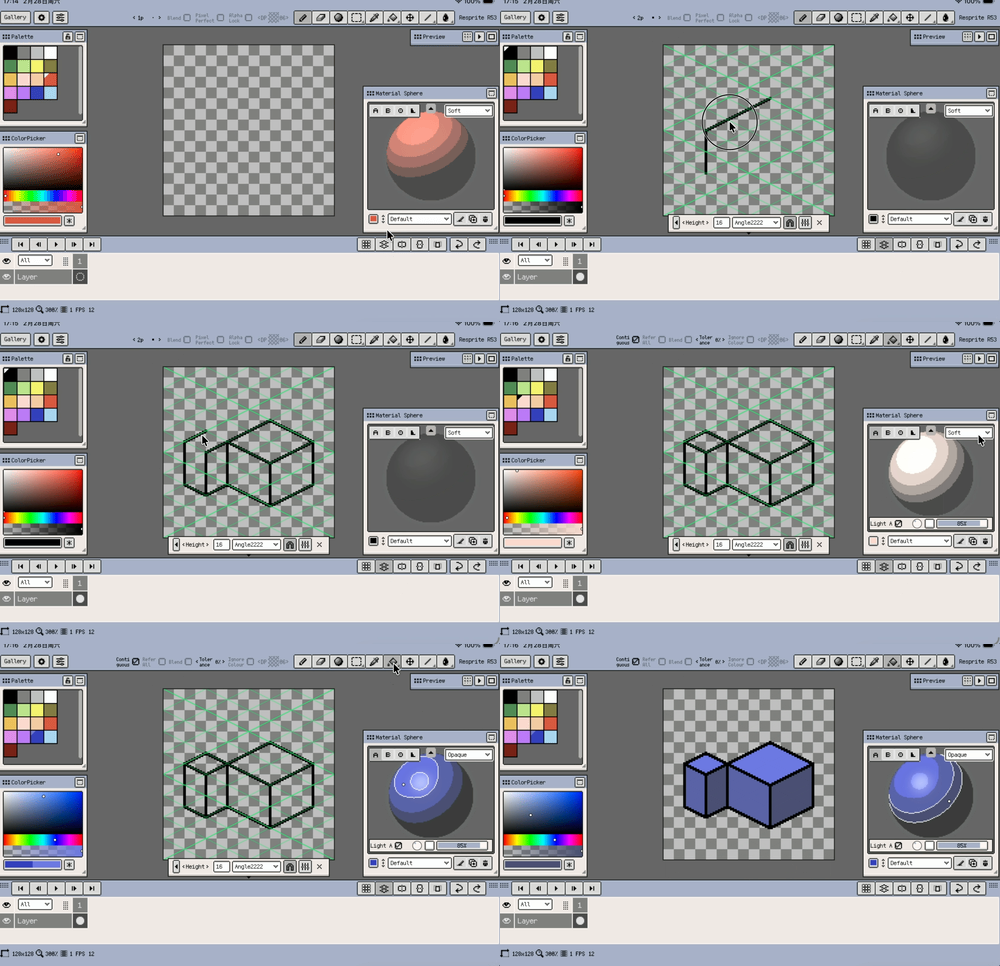
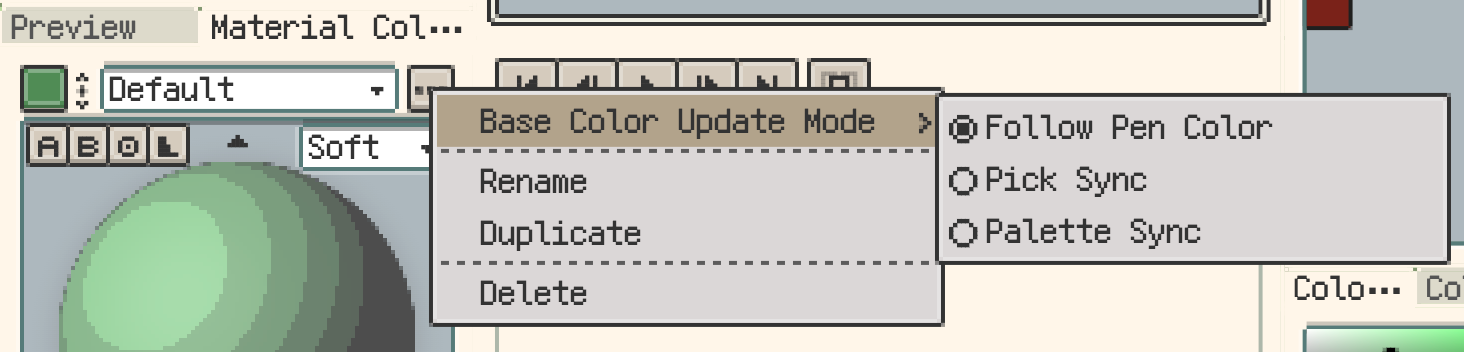
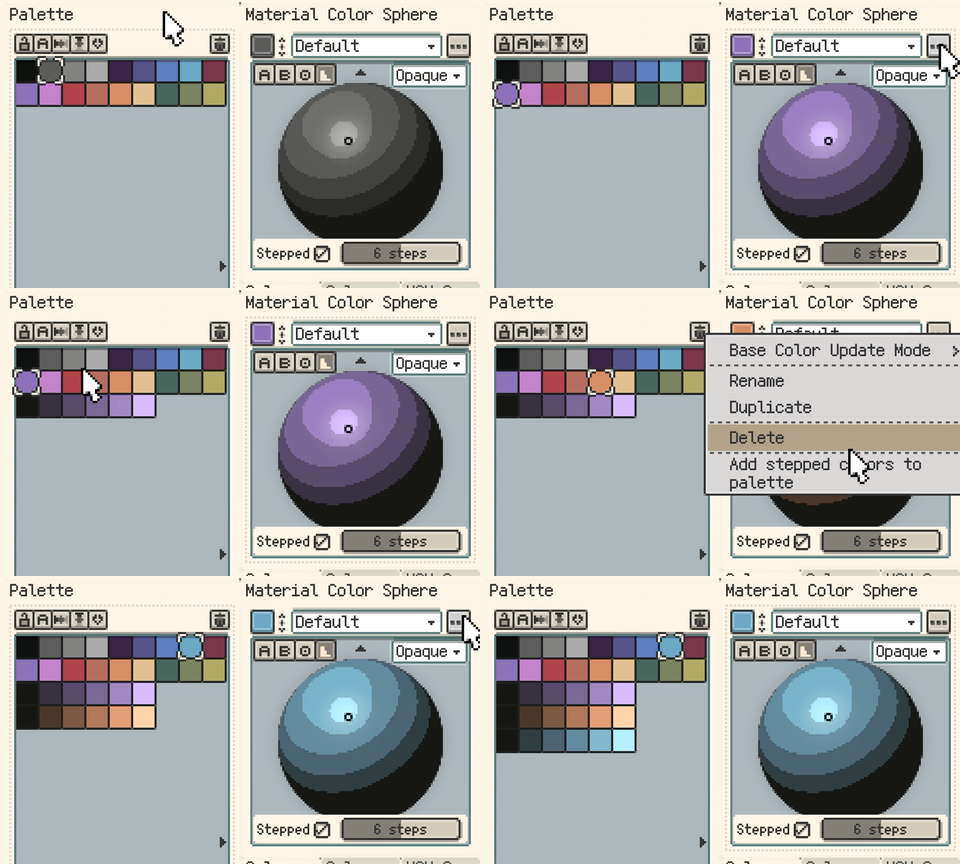
材质颜色球围绕基础色生成高光、中间调与阴影颜色。通过配置菜单,可以控制基础色来源,并将结果整理为可复用的色阶:
- 基础色更新模式:选择跟随当前笔色、与取色同步,或与所选调色板颜色同步。
- 添加阶梯色到调色板:开启阶梯化后,将球面的代表色按从暗到亮的顺序追加到调色板新行。
HSL 光谱模式
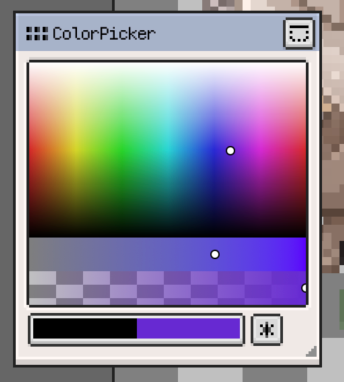
HSL 光谱布局通过色相、饱和度与明度选择颜色。
色轮与环形布局
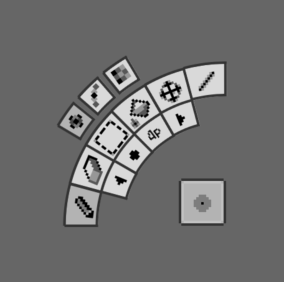
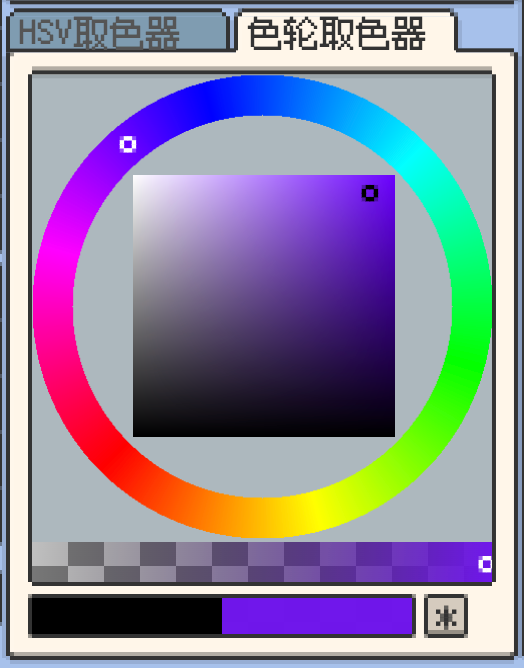
色轮围绕色相环选择颜色;环形布局还将笔刷控件放在选色区域旁,方便同时调整颜色与笔刷。
需要紧凑的工作区时,可以保留调色板,并关闭独立的取色器窗口。