自由变换选区
自由变换用于移动、缩放、旋转、翻转或倾斜普通绘图图层中的选中像素。开始前先选中目标图层和帧。瓦片图层按格子操作,具体说明见瓦片地图与瓦片集。
进入自由变换
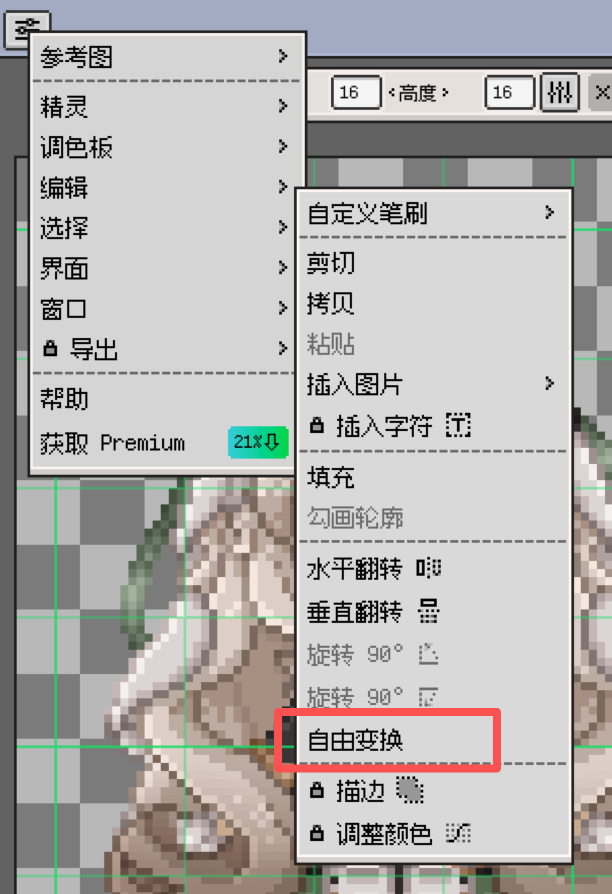
建立选区后,打开编辑 ▸ 变换,或从选区内部开始拖动。选择工具的替换和添加模式支持这种拖动;减去模式会继续从选区中移除区域。
没有选区时,编辑 ▸ 变换会框选当前单元格的内容。控制柄出现后即可调整内容,完成后确认变换。
移动与微调
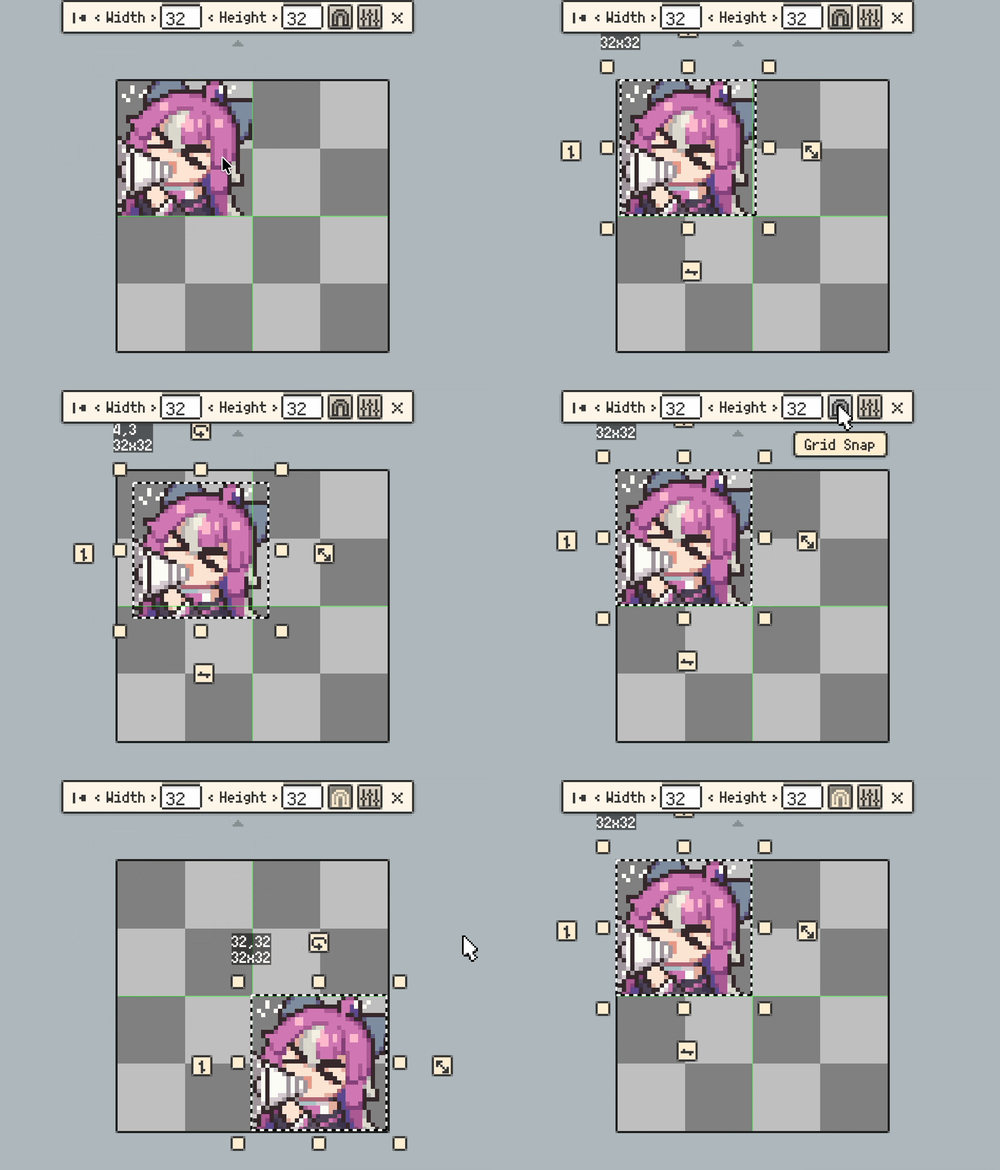
从选区内部拖动,可以移动其中的像素。拖动控制柄则会改变大小、角度或倾斜程度。
使用方向按钮  可以精确微移;连接键盘时,也可以使用方向键。未开启网格吸附时,每次移动 1 像素;开启后则按当前网格步进移动,等距网格也适用。
桌面端按 Shift+方向键,可以在未开启网格吸附时临时按网格步进移动。
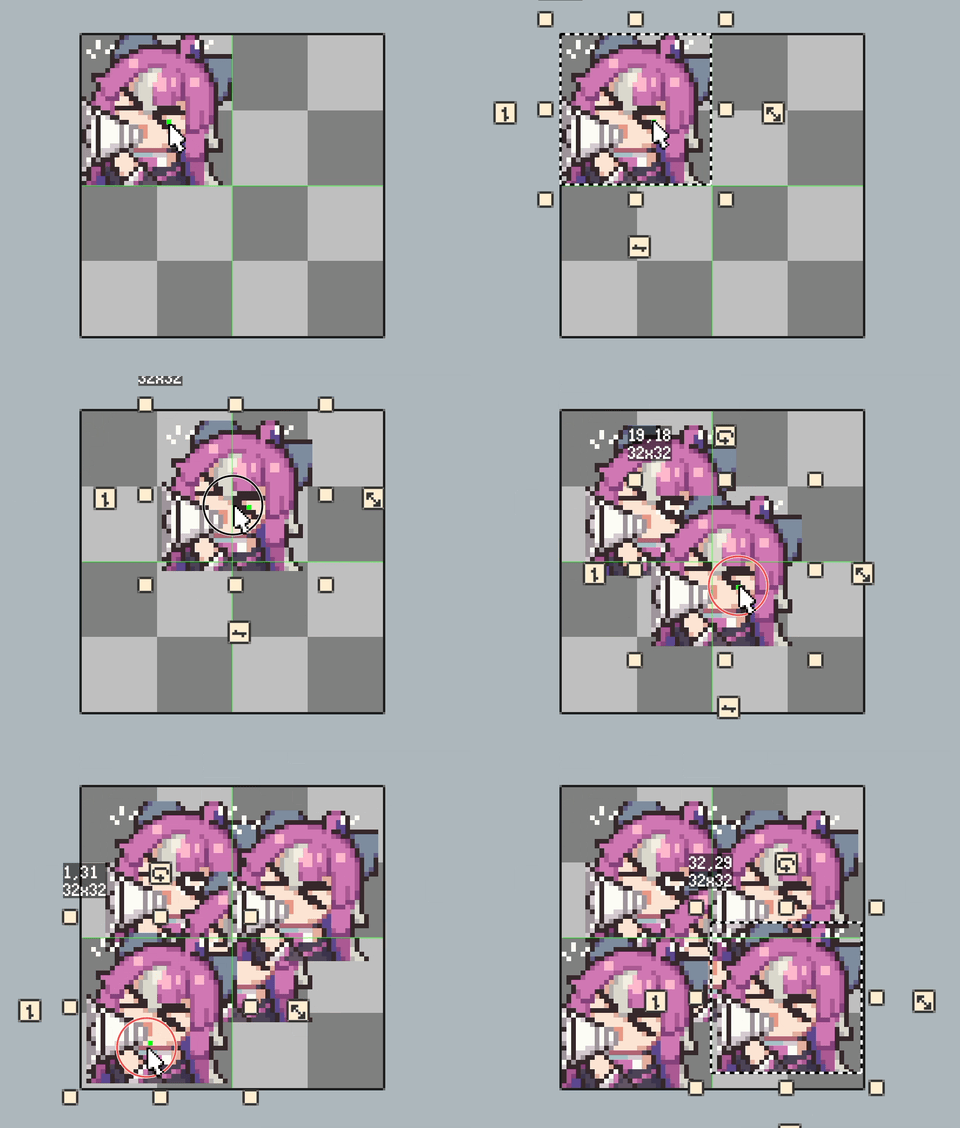
桌面端在拖动选区内部前,按住 Windows 的 Ctrl 或 macOS 的 Cmd,可以保留原处像素并移动一份副本。
缩放与等比约束
拖动边缘或角上的控制柄即可缩放选区,对侧的边或角作为缩放锚点。桌面端按住 Shift 拖动角上的控制柄,可以保持原始宽高比。
在画布设置中启用等比例缩放吸附(整数倍缩放吸附)后,缩放到 2 倍、3 倍等整数倍附近时会吸附。需要自由调整大小时,可以关闭这项设置。
旋转、翻转与 90° 旋转
拖动旋转控制柄  可以旋转作品内容,并根据显示的角度对齐参考线或附近图像。
变换动作还包括水平翻转、垂直翻转、顺时针旋转 90°和逆时针旋转 90°。

这些操作会改变选中的像素。如果只是想在绘制时转动画布视图,请查看画布。
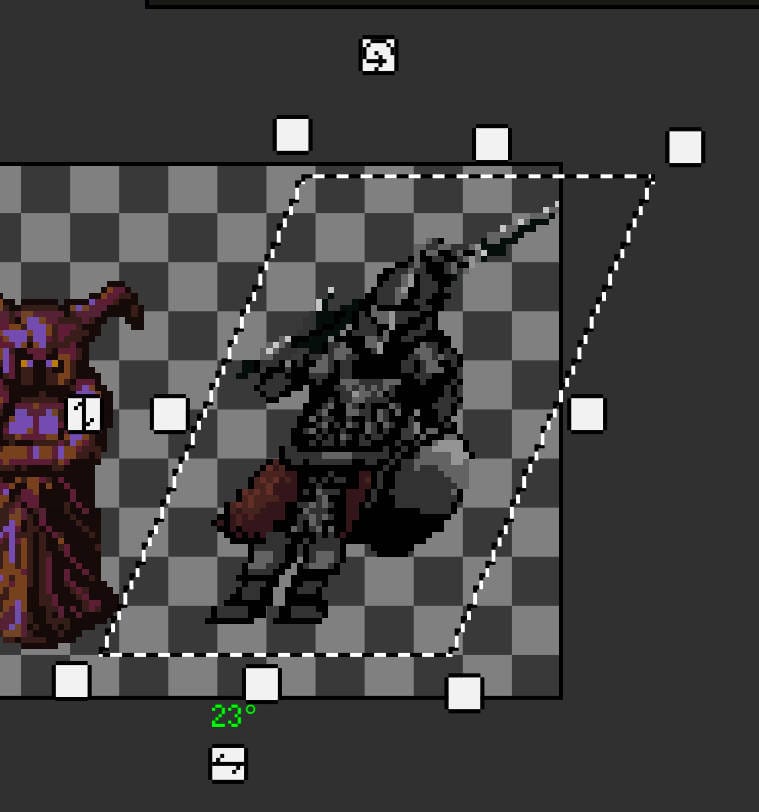
倾斜(Skew)
拖动倾斜控制柄  可以沿水平或垂直方向倾斜选区,例如调整斜面墙体或等距结构。
根据角度读数与参考线调整,并在确认前检查倾斜后的像素边缘。
自由变换中的显示与手感设置
在设置 / 首选项 ▸ 画布中,可以启用更大的变换把手和整数倍缩放吸附。较大的把手便于触控操作;整数倍吸附便于将内容放大到整倍数。
网格吸附决定移动时是否按网格步进,与整数倍缩放吸附是两项独立控制。网格设置见画布。