预览窗口
在主画布上处理细节时,可以同时通过预览窗口观察整体效果。预览窗口可独立缩放和平移,适合检查整体构图、动画节奏和重复图案的接缝。
导航
直接拖动预览图像即可平移画面。通过缩放控件,可以在细节和整体视图之间切换:
- iOS:使用缩放滑杆,或双击图像,在预设倍率之间循环切换。倍率循环回到起点时,图像会重新居中。
- 桌面端与 Android:使用窗口中的倍率控件;点击 适应视图 可让图像适配窗口并居中。也可以使用鼠标滚轮或双指捏合缩放。
详细操作见如何缩放和居中参考图或预览。
播放和镜像按钮位于预览窗口的动作栏中。在 iOS 上,可通过标题栏按钮展开或收起动作栏,软件会记住上次的显隐状态。
动画播放
点击动作栏中的播放按钮  ,即可开始或停止预览播放。播放会使用作品的帧时长和播放范围,便于在主画布上编辑的同时检查动画效果。
帧时长、动画片段和播放设置见时间轴概览。
平铺模式(Tiled Mode)
平铺模式会重复显示作品,用来检查图案边缘能否自然衔接。预览窗口会跟随当前作品的瓦片轮廓,并与主画布、笔刷预览使用相同的平铺显示范围。
- iOS:通过预览动作栏中的平铺按钮开启或关闭重复显示。
- 桌面端与 Android:通过 界面 ▸ 平铺模式 和瓦片配置控件设置重复显示方式。
在 偏好设置 ▸ 画布 中调整平铺显示范围。范围选项及等距菱形、六边形轮廓的说明见画布。
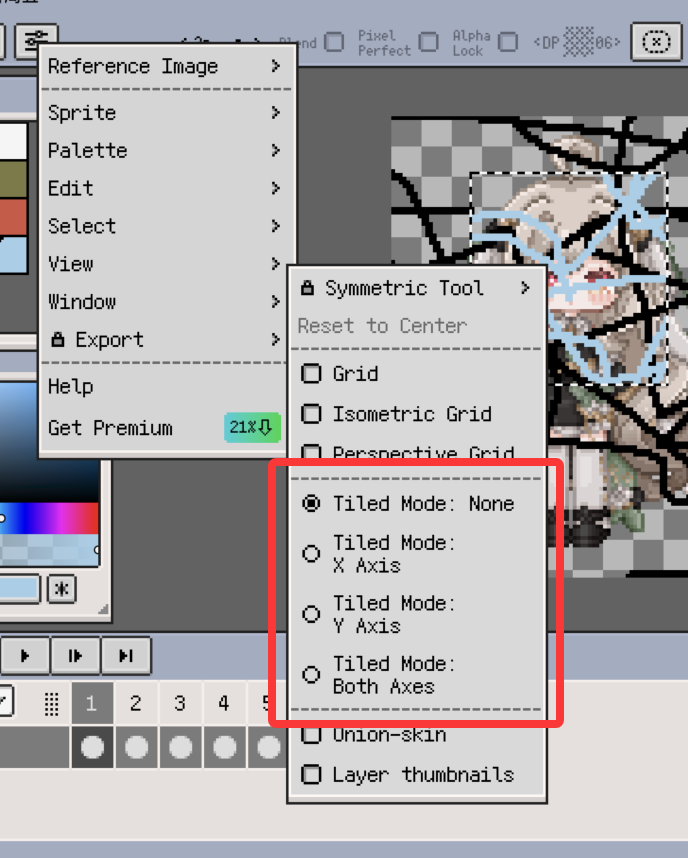
平铺模式选项
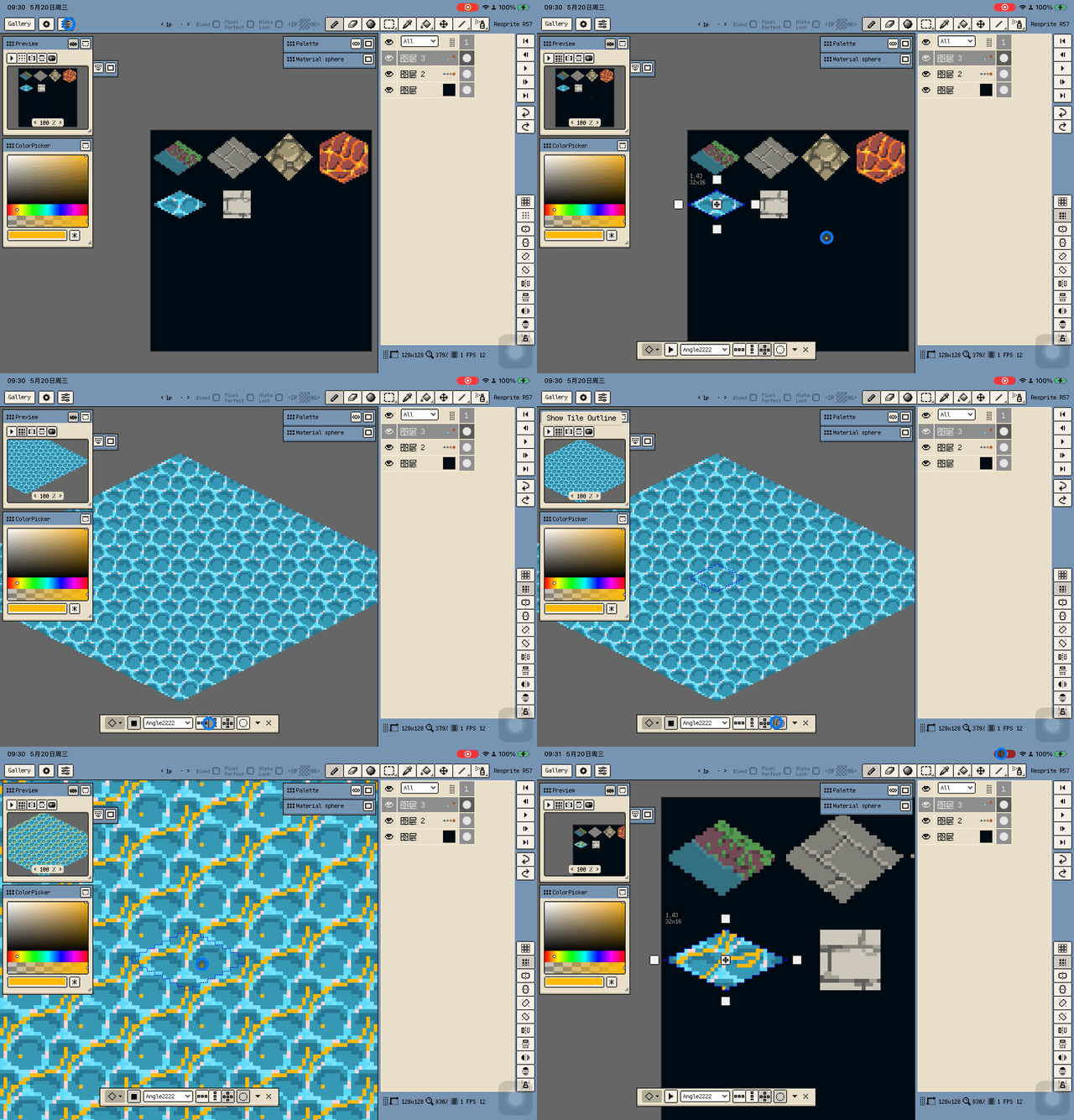
预览窗口中的等距菱形与六边形重复显示
灰度预览
使用 灰度预览 可以检查剪影、明暗对比和阴影层次。它会同时将主画布与预览窗口切换为灰度显示,作品本身的颜色和导出结果保持不变。
- iOS 与 Android:点击预览动作栏中的灰度按钮。
- 桌面端:选择 界面 ▸ 灰度预览。
关闭灰度预览即可恢复正常颜色显示。
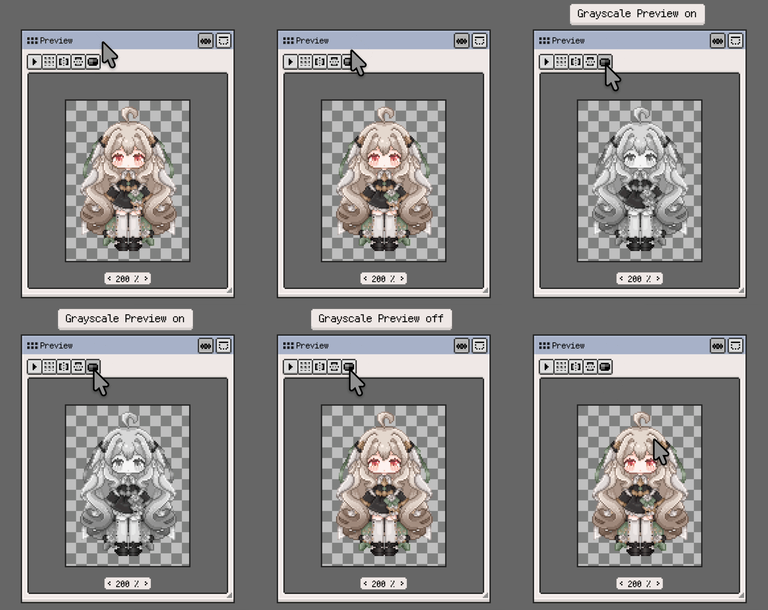
iOS 预览动作栏中的灰度预览
笔刷预览
在 偏好设置 ▸ 画布 中开启笔刷预览后,在主画布上移动笔刷时,预览窗口也会显示笔刷的位置与形状。这样可以在观察整体构图的同时,判断落笔位置。
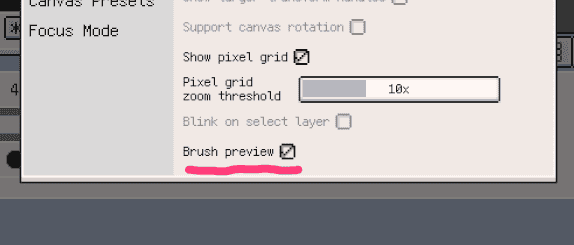
在预览窗口中检查笔刷位置
镜像预览
通过动作栏中的 水平翻转 和 垂直翻转 按钮,可从不同朝向检查作品。按钮的选中状态表示当前启用的翻转方向,再次点击可恢复原视图。
镜像只作用于预览窗口,主画布和作品像素保持不变。