创建第一个精灵
精灵是 Resprite 的工作项目,包含画布、图层、动画帧、调色板和相关信息。开始绘制前,先选择画布尺寸、检查录制选项,再创建项目。
从美术馆创建精灵
在美术馆中打开新建精灵,然后:
- 输入项目名称。
- 选择尺寸预设,或手动输入以像素为单位的宽度与高度。
- 检查是否启用缩时录制。
- 确认创建项目,进入画布。
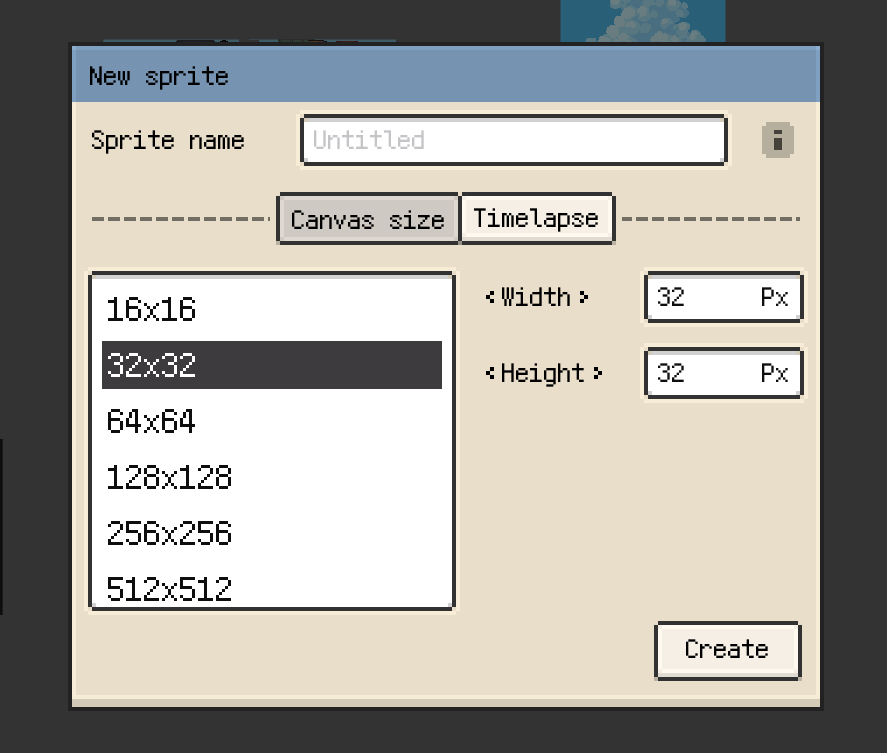
iOS 新建精灵对话框
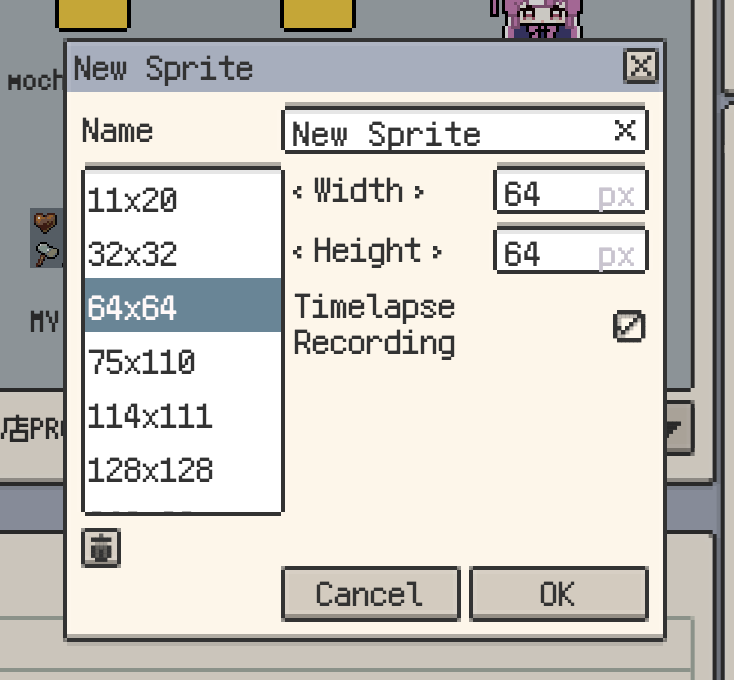
桌面端新建精灵对话框
选择尺寸与常用预设
按作品需要输入尺寸,或选择一个预设。预设控制可以添加当前输入的尺寸、重命名已保存的自定义预设,或删除不再需要的预设。仅用新尺寸创建项目,不会自动将尺寸保存为预设。
iOS 还可以在偏好设置 ▸ 新精灵预设中管理自定义尺寸,并设置它们是否排在内置预设之前。
剪贴板中有可用图像内容时,尺寸列表可提供匹配的剪贴板选项。它只设置画布尺寸,创建项目后再粘贴图像。桌面端也可以读取系统剪贴板图像的尺寸。
画布尺寸与性能
画布面积、图层、帧数和缩时数据都会影响项目开销。iOS 对超过 1920 × 1080 像素面积的画布给出提醒,超过 3840 × 2160 像素面积时不能创建。这些限制按总像素面积计算,不要求使用固定宽高比。请根据作品与设备选择尺寸。
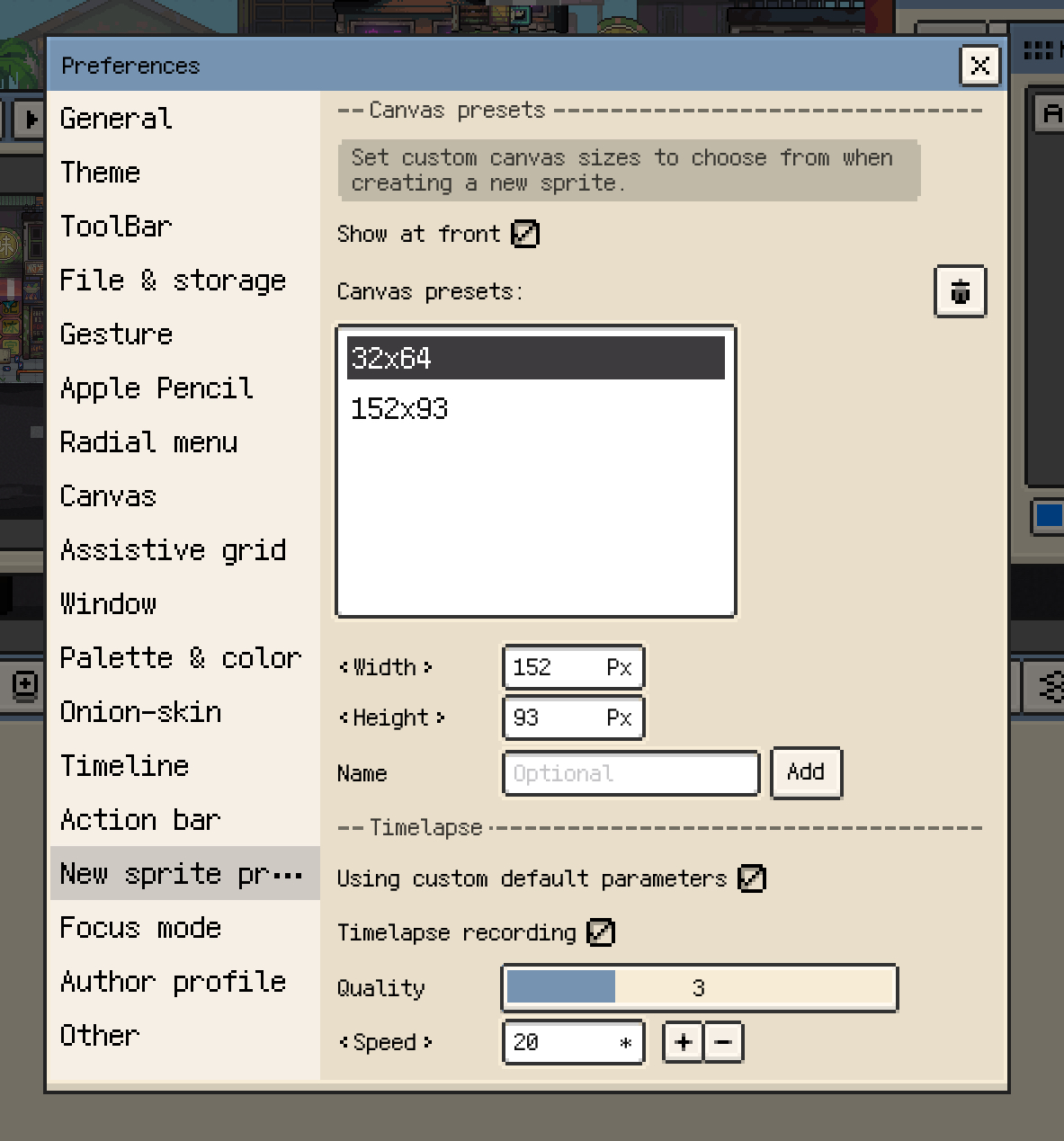
iOS 画布预设设置
新建时也可以设置缩时录制
希望记录完整绘制过程时,应在开始绘制前启用录制。
- iOS:打开缩时录制标签页,设置录制开关、质量与速度。
- 桌面端 / Android:使用新建对话框中的缩时录制复选框。
创建后可在精灵 ▸ 缩时录制属性中修改。后续启用只会记录之后的操作,无法还原此前的绘制步骤。录制数据与视频导出见缩时录制。
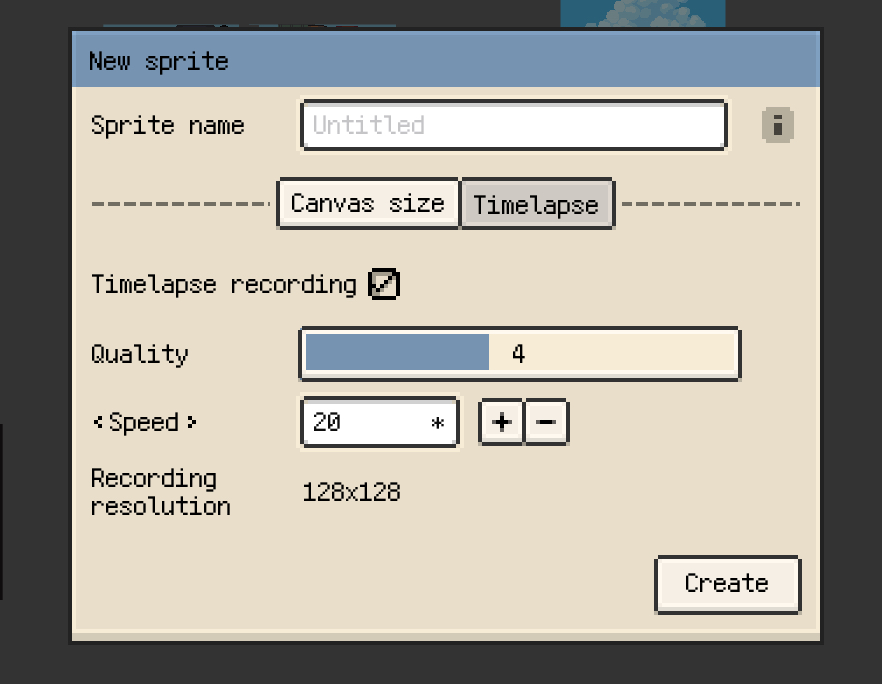
iOS 新建精灵对话框中的 Timelapse 标签页
创建后还能修改哪些项目属性
打开精灵菜单,使用文档级控制:
| 控制 | 效果 |
|---|---|
| 帧率 | 设置动画的基准播放速度,独立帧时长见帧 |
| 精灵尺寸 | 缩放作品内容及其尺寸 |
| 画布尺寸 | 扩展或缩小画布边界,不缩放像素 |
| 旋转 / 翻转 | 调整整个精灵中作品内容的朝向 |
| 裁剪到选区范围 | 按已有选区设置画布边界 |
| 裁剪到画布范围 | 移除现有画布边界外的像素 |
| 修剪四周 | 移除作品周围的透明空白 |
| 缩时录制属性 | 调整录制设置 |
| 精灵信息 | 查看文档信息、作者资料与统计数据 |
这些操作作用于项目。修改选中像素可使用自由变换,只转动画布视图见画布。瓦片图层的专用操作见瓦片地图与瓦片集。
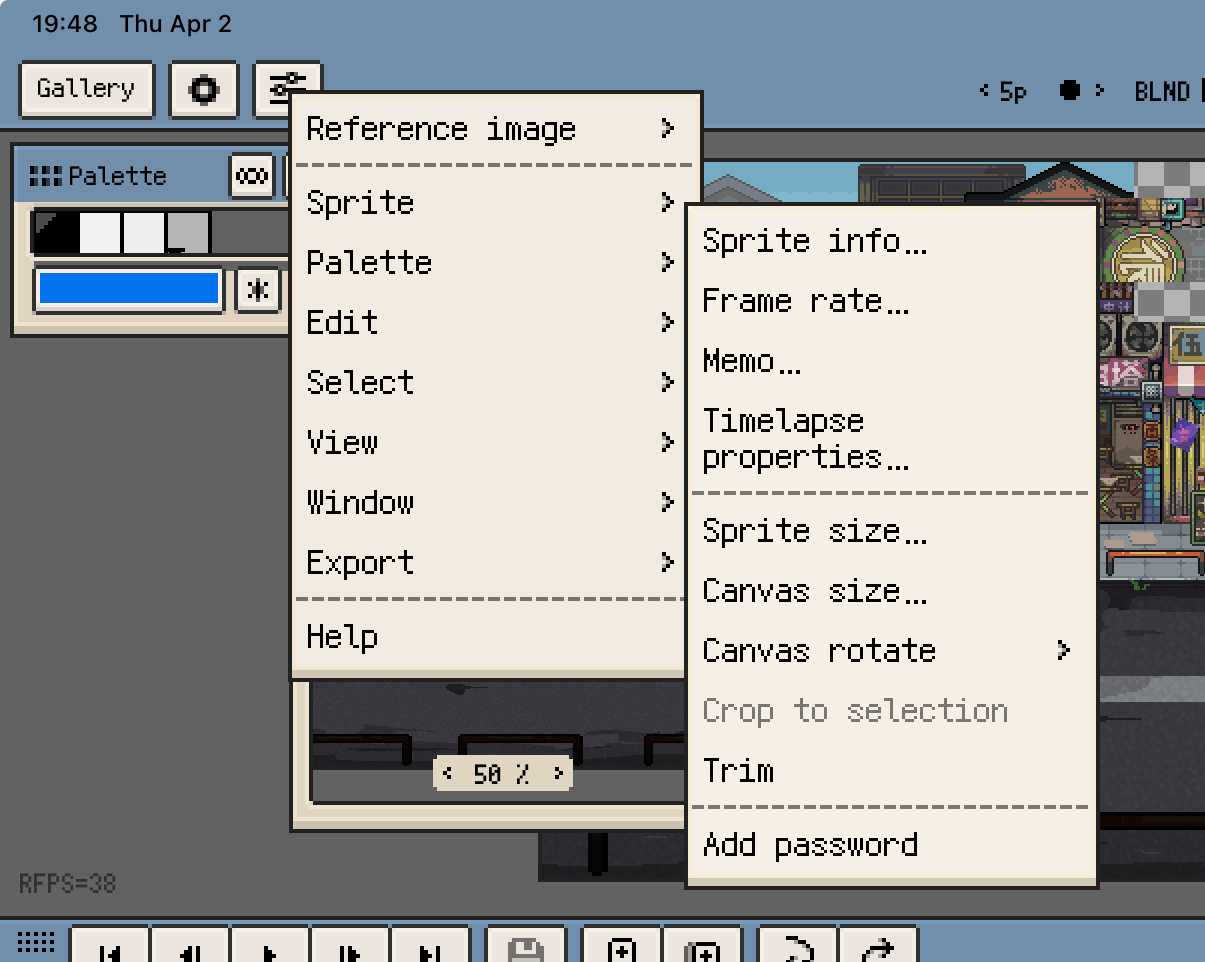
iOS 的 Sprite 菜单
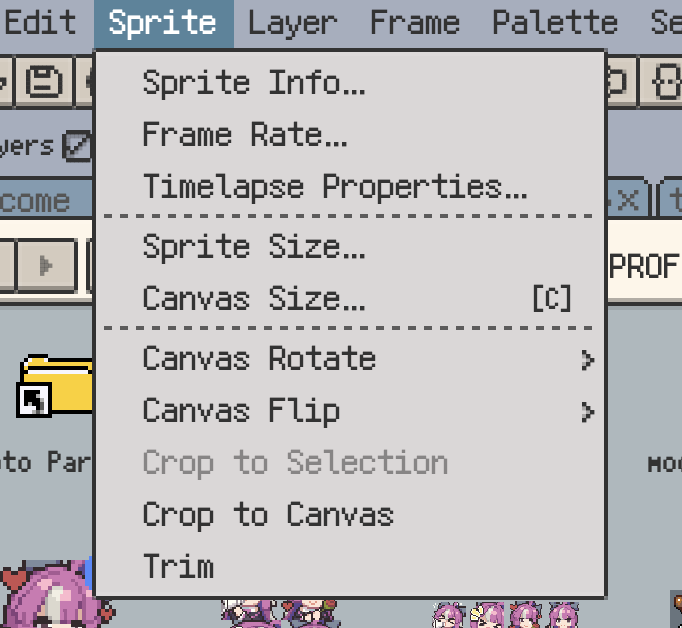
桌面端的 Sprite 菜单
文档元数据可在精灵信息中查看。iOS 还提供备忘录,可随精灵保存文字笔记。
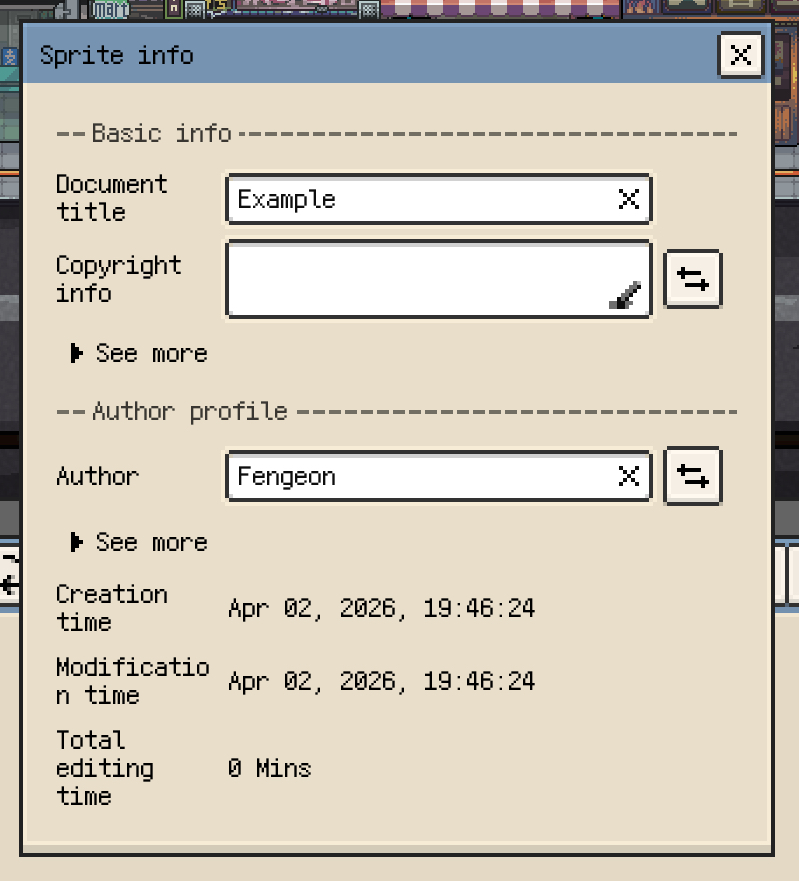
Sprite Info 对话框
精灵尺寸中的识别倍率
导入的像素素材经过整数倍放大时,可使用精灵尺寸 ▸ 识别倍率分析当前帧,推荐基础尺寸。检查建议的宽度与高度,确认适合作品后再执行缩放。
识别只更新建议尺寸,不会立即缩放项目。确认精灵尺寸调整后,操作会作用于整个精灵。
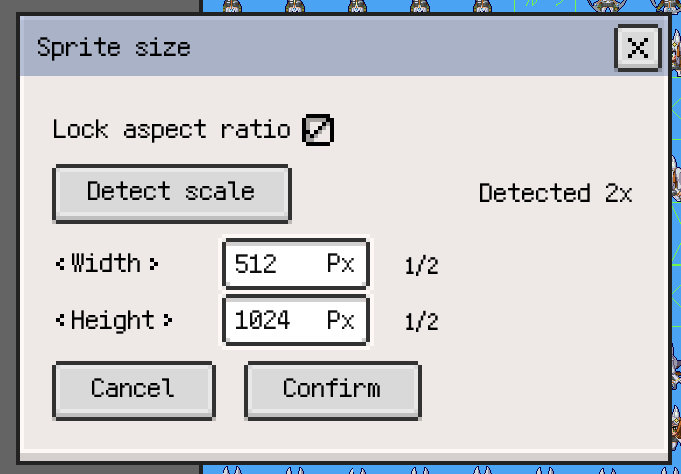
iOS 精灵尺寸中的识别倍率