时间轴概览
时间轴按图层与帧组织作品。通过它选择编辑对象、调整动画节奏,并将连续帧整理为可命名和播放的片段。
认识时间轴的基本区域
- 图层头:选择图层,管理名称、可见性、锁定与分组。详见图层。
- 帧头:选择帧,查看持续时间提示和颜色标签。详见帧。
- 单元格:每个交点对应某一图层在某一帧的内容。详见单元格。
- 片段条:选择和调整动画片段的范围。详见动画片段。
选择内容与打开菜单
单击或点按图层头、帧头、单元格可选中对应对象,再打开它的上下文菜单执行操作:
| 输入方式 | 打开菜单 |
|---|---|
| iOS/Android 触控 | 双击图层头、帧头或单元格。 |
| 桌面端鼠标 | 右键对应对象。双击默认打开属性;启用 双击打开菜单 后,双击也会打开菜单。 |
多选图层和帧时,选中的是连续范围;多选单元格时,选中的是矩形范围。移动端可在对象菜单中选择 选择,再点按范围另一端。桌面端可拖动框选,或按 Shift 扩展范围,按 Esc 退出多选。批量操作前请检查高亮范围。
时间轴布局与面板尺寸
- iOS:通过 菜单 ▸ 视图 ▸ 时间轴显示位置,将面板放在左侧、右侧或底部。
- 桌面端与 Android:按工作区布局需要,移动时间轴窗口并调整大小。
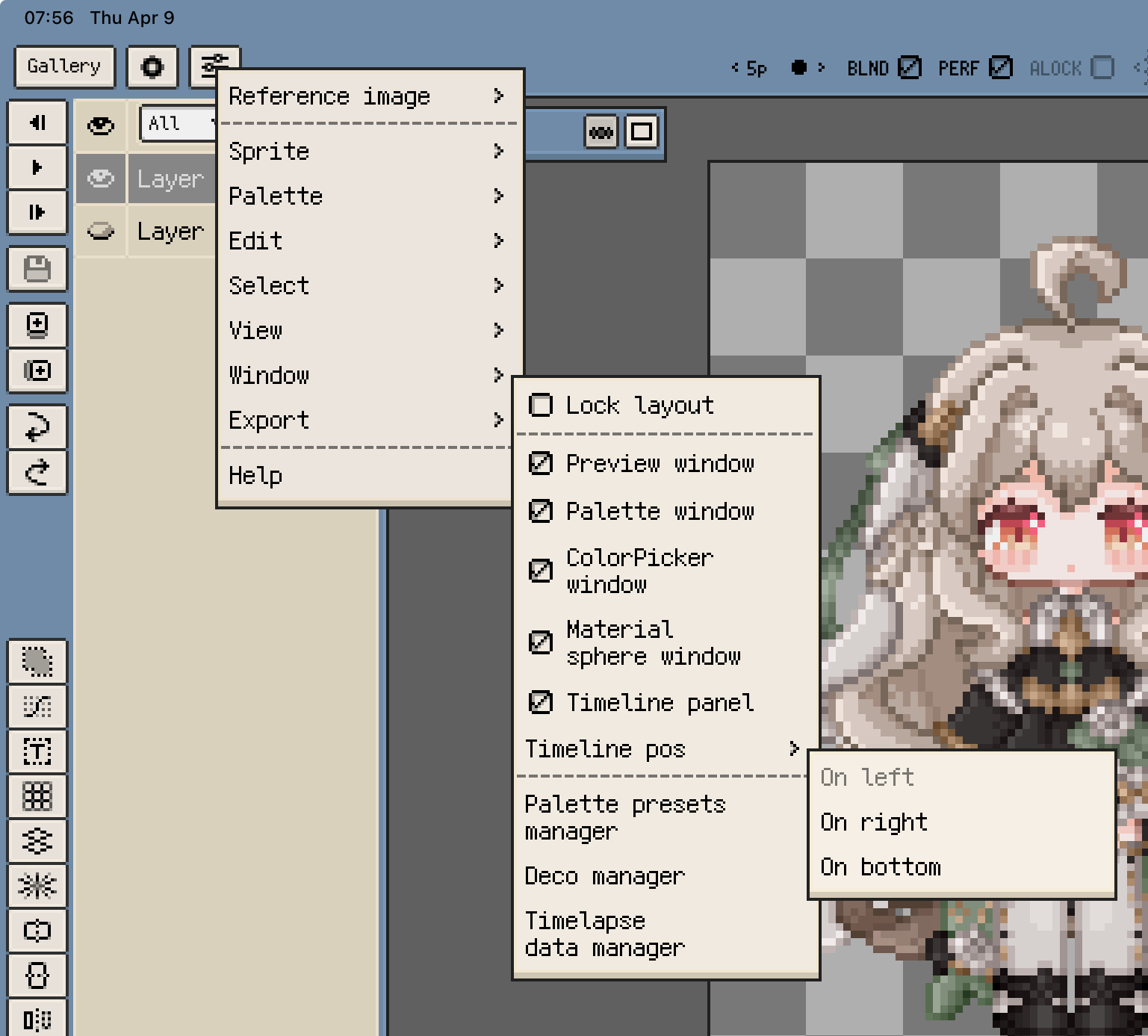
iOS 版时间轴位置菜单
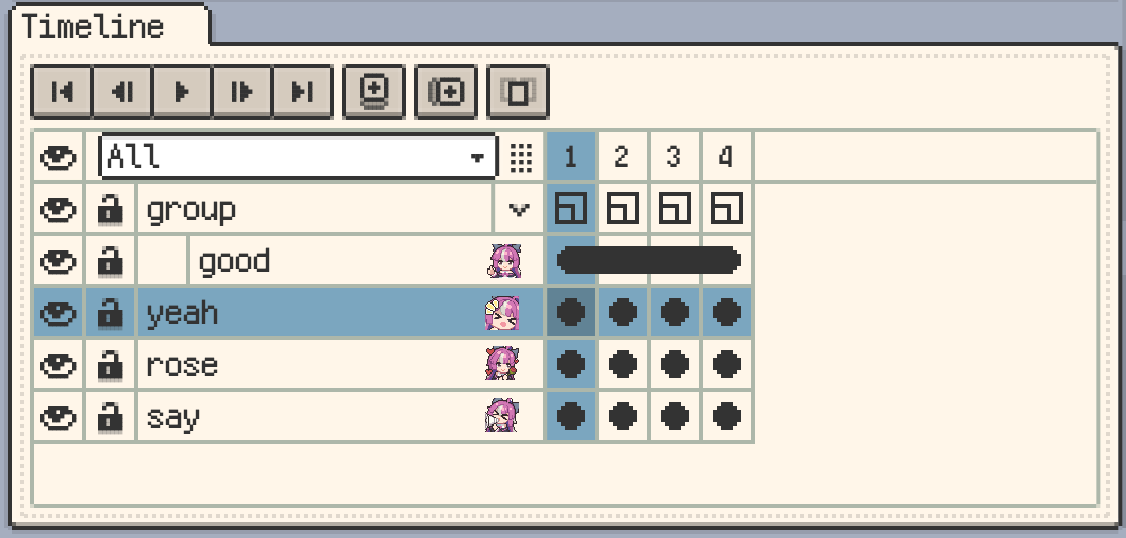
桌面端时间轴窗口总览
调整图层头宽度
拖动图层名称区域右侧的分隔把手,调整名称列宽度,为名称和缩略图留出空间,无需放大整个时间轴。
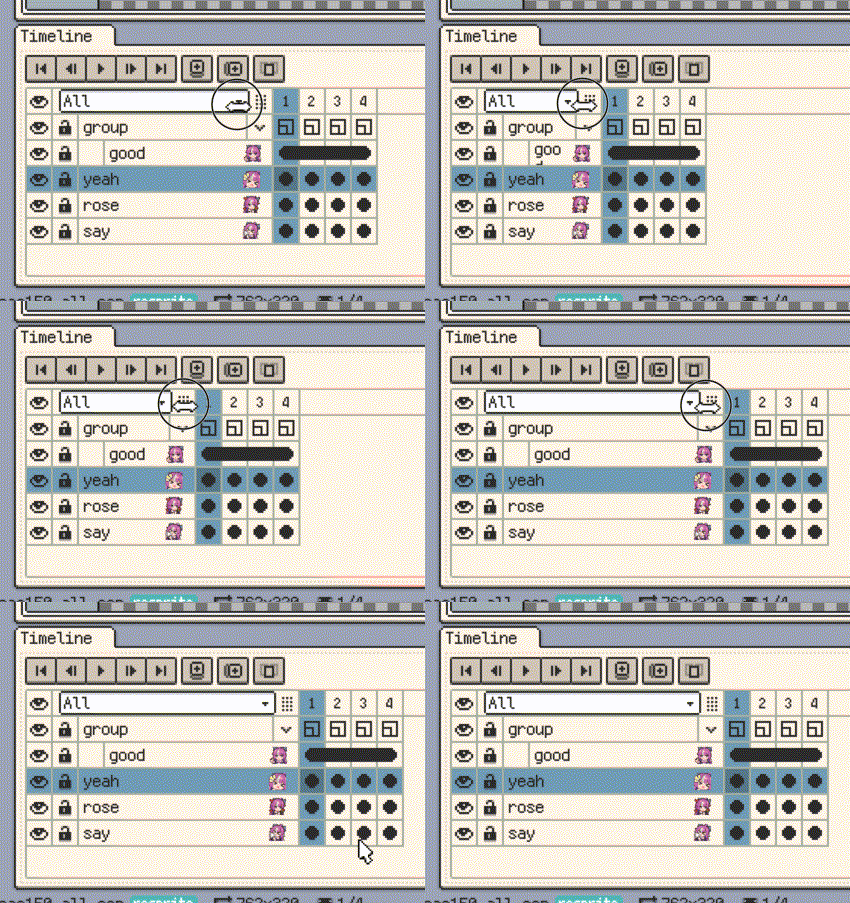
拖动图层头宽度
图层缩略图
在 偏好设置 ▸ 时间轴 中启用 显示图层缩略图,可以直接辨认图层内容。iOS 的视图菜单也提供缩略图显示开关。

时间轴中的图层缩略图
时间轴动作栏
动作栏提供播放、帧导航、新建图层、新建帧和洋葱皮等入口。可在时间轴动作栏设置中选择要显示的可选按钮。
iOS 还可隐藏整个动作栏。桌面端与 Android 的时间轴窗口高度不足时,动作栏可能自动隐藏;增加窗口高度即可重新显示。

桌面端时间轴动作栏设置
多选单元格批量编辑
时间轴选区决定 哪些单元格参与操作;画布选区决定 编辑这些单元格中的哪些像素。
- 批量变换:明确选中多个时间轴单元格后,使用相同的相对参数,统一移动、旋转、缩放或翻转其中的画布选区内容。整次操作可统一撤销和重做。
- 批量粘贴:把画布剪贴板中的同一内容粘贴到多个可编辑单元格,再统一调整位置、旋转和缩放。这与保留帧、图层排列的时间轴单元格范围拷贝不同,详见单元格。
同时变换多个时间轴单元格中的选区内容
向多个选中的时间轴单元格粘贴内容
明确指定图层、帧或单元格范围进行批量编辑时,范围内未锁定的隐藏内容也会参与,锁定内容仍受保护。
播放行为设置
在 偏好设置 ▸ 时间轴 中配置播放行为:
- 从头开始播放:从当前播放范围的起点开始。
- 跨片段连续播放:播放时跨越片段边界。
- 自动停止:达到设定的循环次数后停止。
- 停止时恢复原帧:回到播放前选中的帧,方便继续编辑。
片段播放方向和帧持续时间在帧中单独设置,也可以通过预览窗口检查播放效果。
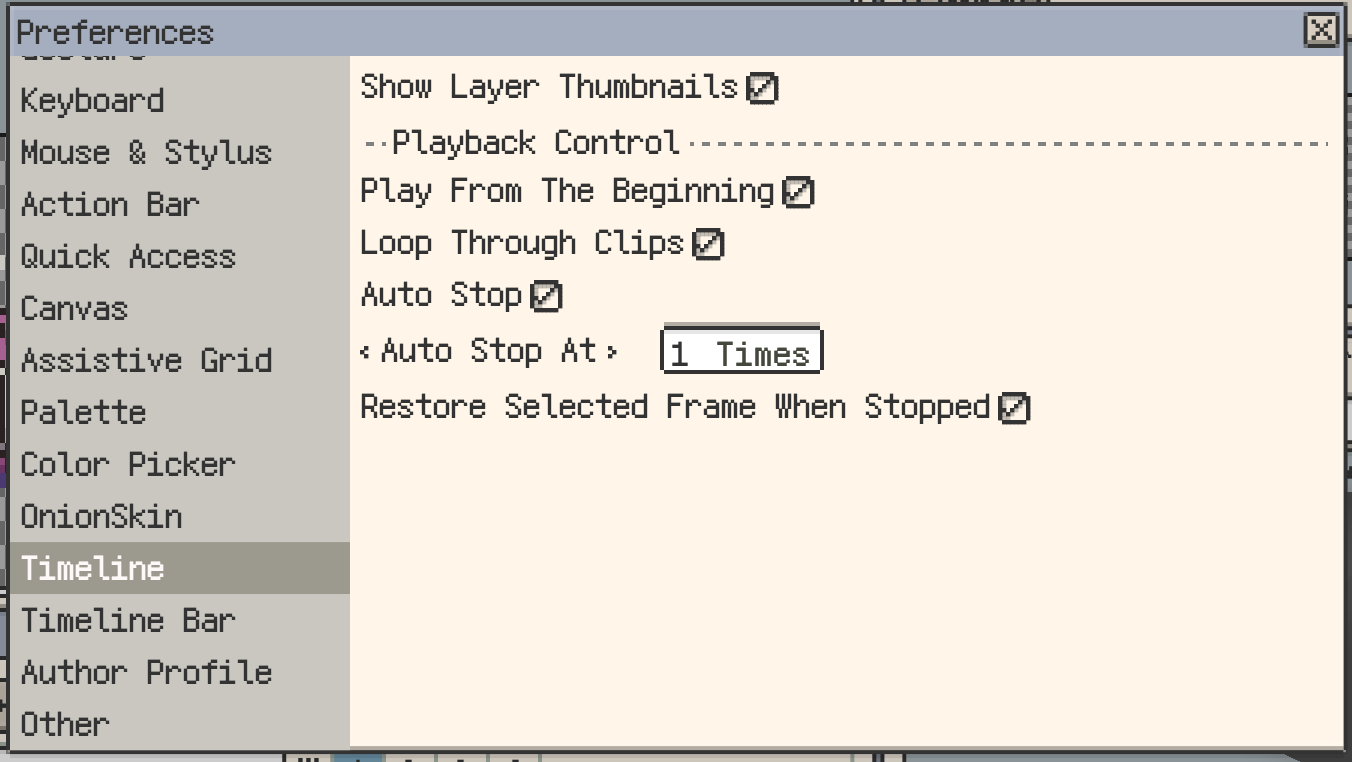
时间轴播放行为设置
移动端的导航帧手势
在配合手写笔使用的 iPad 和 Android 设备上,进入手势设置,启用 仅用笔绘画,并将单指拖动设为导航帧:
- 左右拖动切换帧,切换方向由自然滚动设置决定。
- 上下滑动切换洋葱皮。
- 可开启双击播放,直接在画布上播放或停止动画。
这组单指设置不在 iPhone 上显示。iOS 也可以用三指拖动导航帧,配置方法见手势与输入。
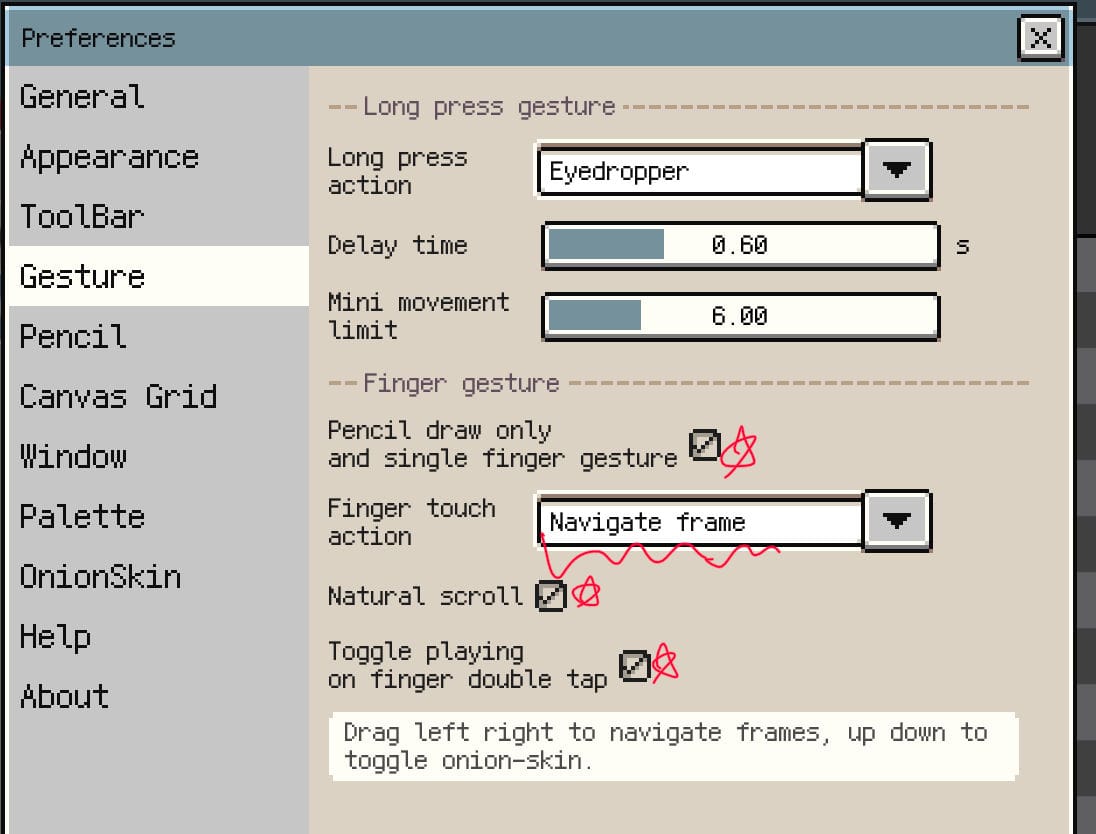
移动端的单指导航帧手势
继续阅读: