ツールバーとよく使うツール
ツールバーでツールを選び、ツールオプションでブラシ、選択範囲、効果を調整します。ここでは描画ツールの用途と、操作に関わる配置・入力の違いを説明します。
ツールバーと表示方法
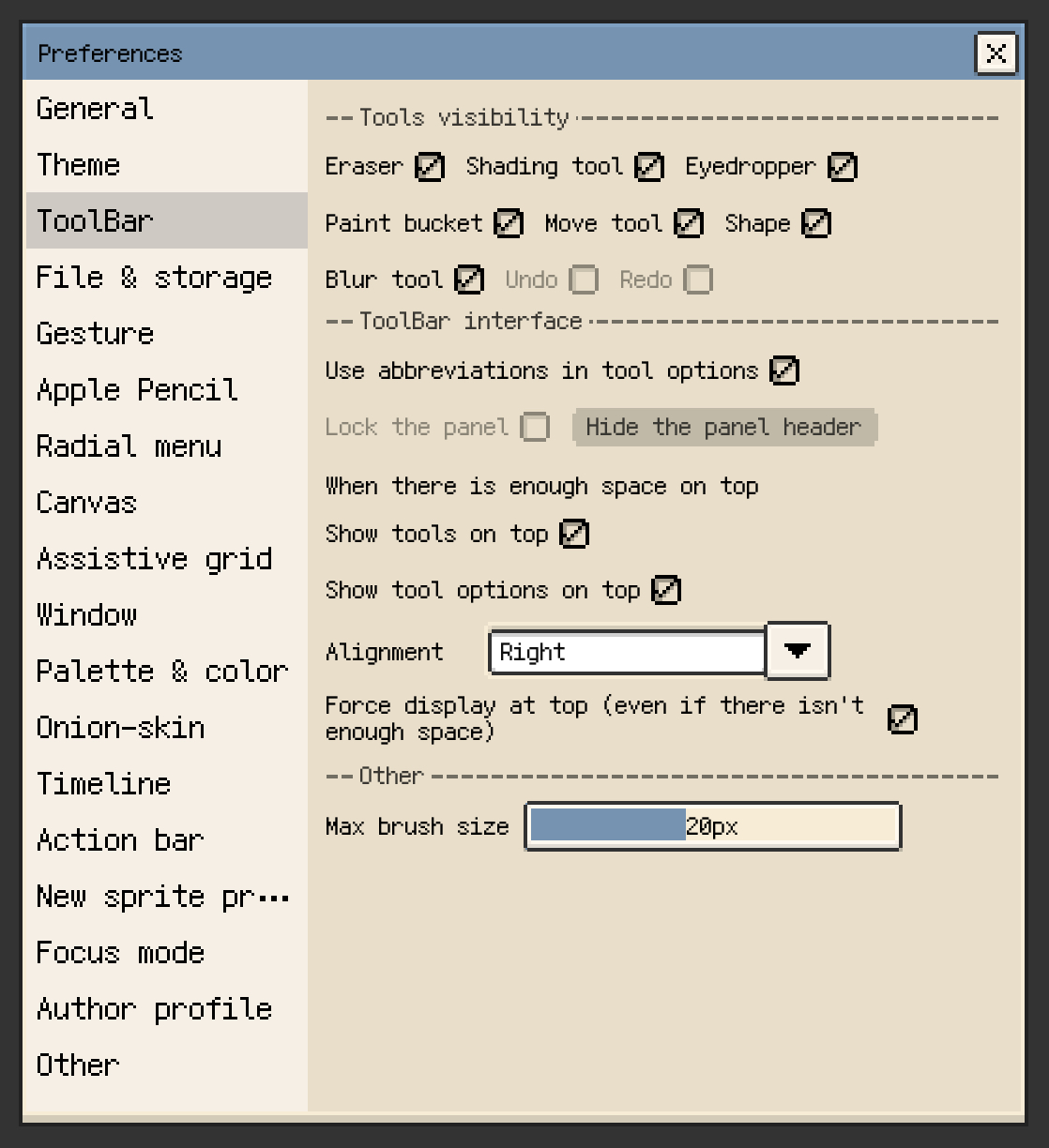
設定 ▸ ツールバーで配置を選び、使わないツールを非表示にできます。ツールオプションは、選択したツールに合わせて切り替わります。
iOS
ツール一覧とツールオプションを上部に表示するか、それぞれ選べます。配置は画面の空きスペースに応じて変わります。

デスクトップ / Android
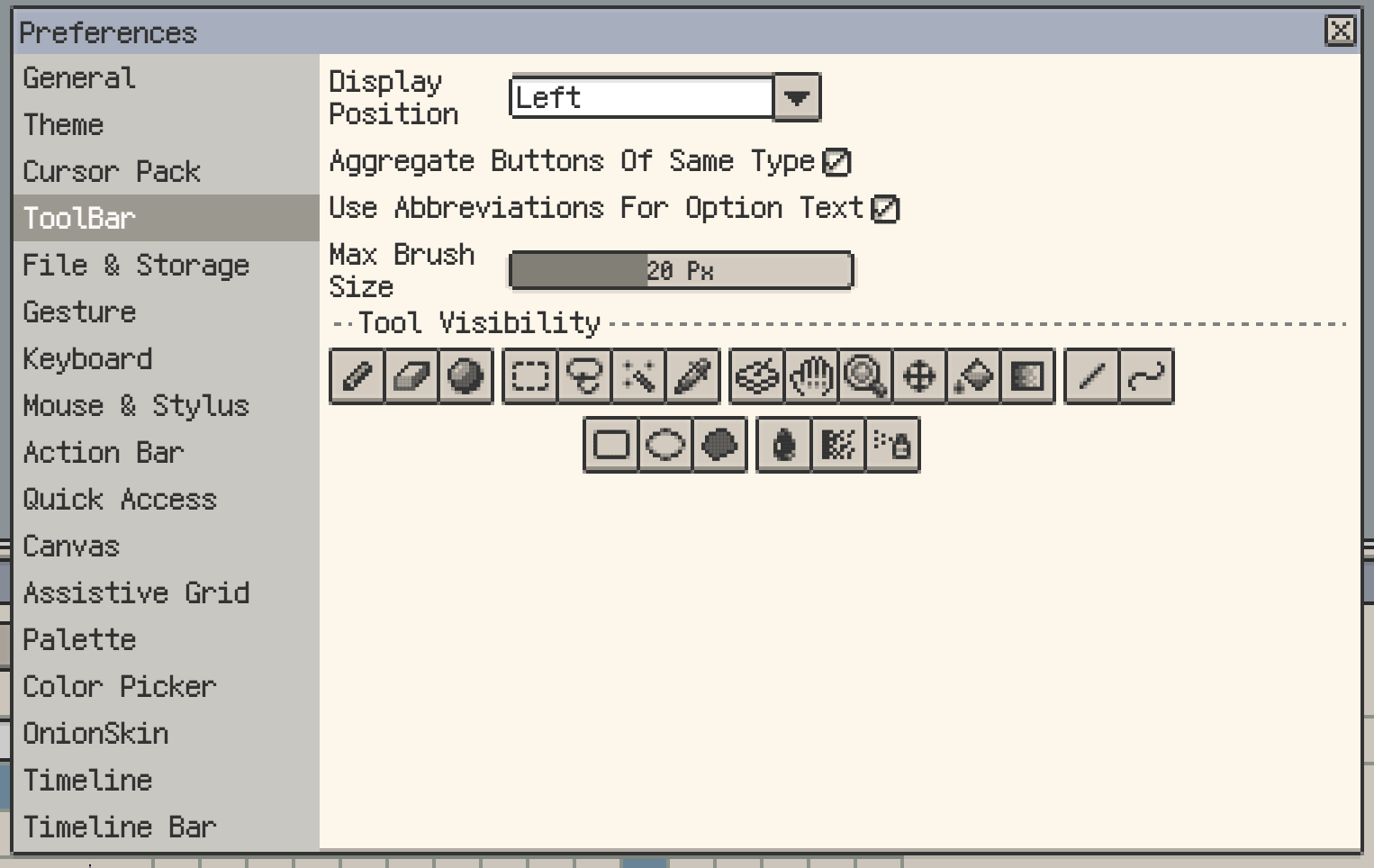
メインのツールバーを左・右・上に配置できます。同じタイプのボタンを集約を使うと、選択、塗りつぶし、形状、フィルター、補助ツールがコンパクトなグループにまとまります。現在のツールの設定はツールオプションバーに表示されます。
フローティング配置はフローティングウィンドウを参照してください。
アクションバーの補足
アクションバーには、書き出しや対称中心のリセットなど、よく使う命令への近道があります。描画中に使う操作を、手の届きやすい場所に置けます。
基本の描画ツール
ペン
ペンは最も基本になる描画ツールで、ほとんどのドット絵作業をこれひとつで進められます。
主なオプション:
- ブラシ形状:四角と円形のチップを切り替えます。
- ブラシサイズ:ブラシサイズのコントロールを左右または上下にドラッグして変更できます。
- サイズコントロールのダブルタップ / ダブルクリック:iOS では
1 pxと直前のサイズを行き来でき、デスクトップと Android では1 pxに直接リセットされます。 - 筆圧感知:対応するペンでは筆圧でブラシサイズを変えられます。筆圧とブラシサイズを参照してください。
- Blending:半透明の描画を下のピクセルとなじませます。
- Pixel Perfect:線のつなぎ目に出やすい不自然な角を抑えます。
- Alpha Lock:すでに存在するピクセルの上だけに描画を限定します。
- Dithering:単色ではなくパターンで描画できます。
パターンの使い方は ディザリング も参照してください。
カスタムブラシ
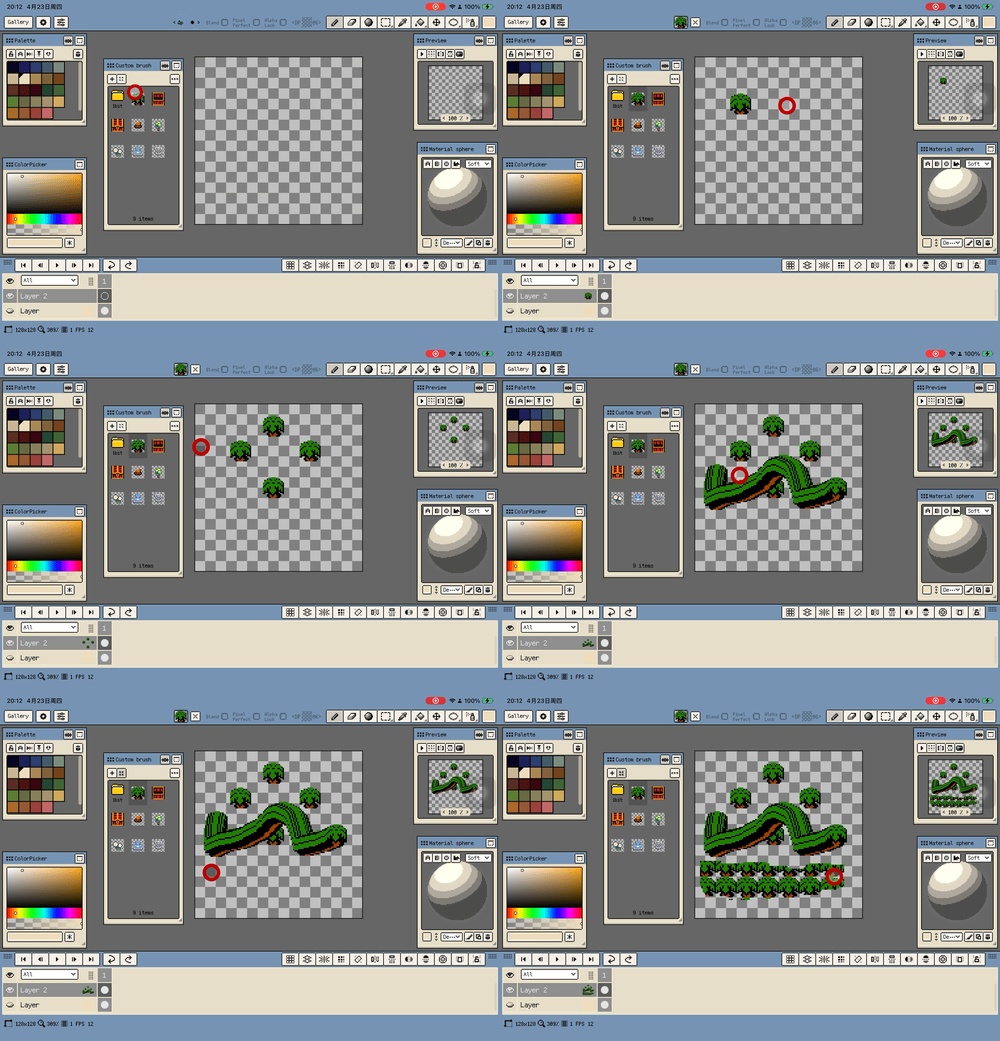
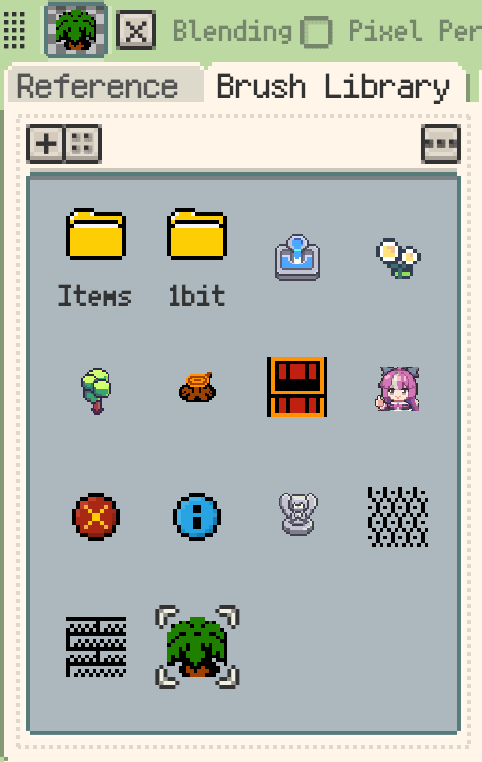
模様、質感、スタンプを繰り返し使うときは、選択範囲や読み込んだ画像からカスタムブラシを作成します。ブラシライブラリでブラシ選択、フォルダー整理、タイル設定を行えます。ライブラリのウィンドウはワークスペースレイアウトに含められます。
- 現在のペン色で描画できます。タイルブラシは全体の座標または描き始め位置に揃えられます。
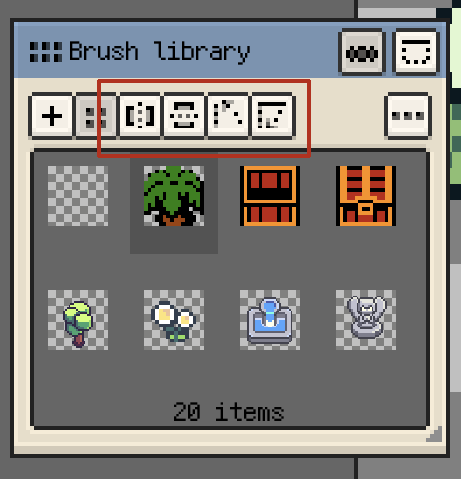
- 水平・垂直反転、90° の左・右回転を一時的に適用できます。ライブラリのサムネイル、ブラシ先端、キャンバスプレビュー、描画結果に反映され、元の画像ファイルは変わりません。
- デスクトップでは、画像ファイルや画像フォルダーをライブラリにドラッグすることもできます。
消しゴム
消しゴムはピクセルを消去します。ブラシ形状、サイズ、ディザリング、Pixel Perfect などを調整できます。キーボードを使う場合は、Shiftを押して前の描画終点から直線で消去できます。
シェーディング
シェーディングツールは、パレット内の隣接色をたどりながら、明暗を素早く描き分けるためのツールです。
- 方向:左右または上下を切り替えられ、ドラッグで 4 方向から選べます。
- 色の範囲:現在の色と、その近くのパレット色を使います。
- 全パレット:現在色の周辺ではなく、パレット全体を対象にできます。
- ディザリング:シェーディング結果にパターンを加えられます。
- Shift 直線:Shift を押すと、前回の終点から直線でつなげて描けます。
選択ツール
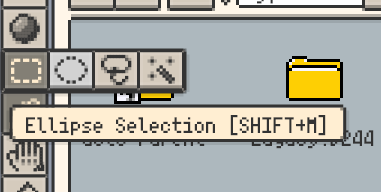
矩形、楕円、ラッソ、マジックワンドで、編集するピクセルを選びます。置換、追加、減算で、新しい範囲を既存の選択とどう組み合わせるか決めます。
- 矩形選択ツールを置換モードにし、選択範囲外をドラッグせずにクリックすると選択を解除できます。
- 矩形・楕円選択は中心から作成でき、正方形・正円にも制約できます。
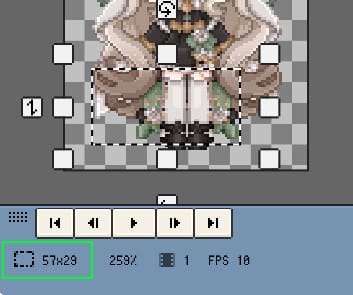
- 選択範囲の幅と高さはステータスバーに表示されます。ツールを変えたあとも、ツールオプションで選択解除できます。
デスクトップと Android でキーボードを使う場合:
- 新しく矩形・楕円選択を始めるときに Shiftを押すと正方形・正円に制約できます。既存の選択があるときは、一時的に 追加モードになります。
- Ctrl(macOS では Cmd)を押してから選択範囲内をドラッグすると、元のピクセルを残して複製を移動できます。
- グリッド設定後は、
Shift + 方向キーでグリッド単位に移動できます。
選択したピクセルの移動、拡大縮小、回転、傾斜は変換を参照してください。
スポイト
スポイトでキャンバスの色を取得します。
- 全レイヤー:表示中の合成結果から取得します。オフにすると現在のレイヤーだけが対象です。
- 自動で戻る:取得後に前の描画ツールに戻ります。
- パレット同期:同じ色がパレットにある場合、その色見本を選びます。
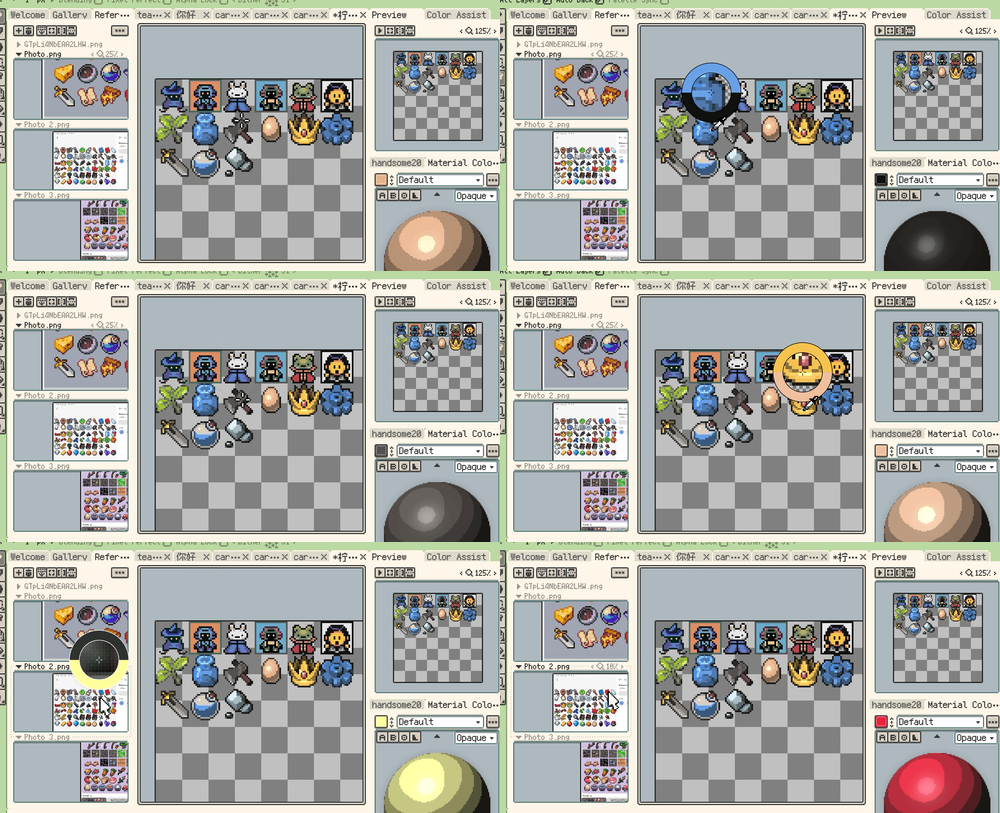
キャンバスの長押しは、初期設定では一時的な色取得です。ジェスチャと入力で変更できます。参考画像からの色取得も使えます。
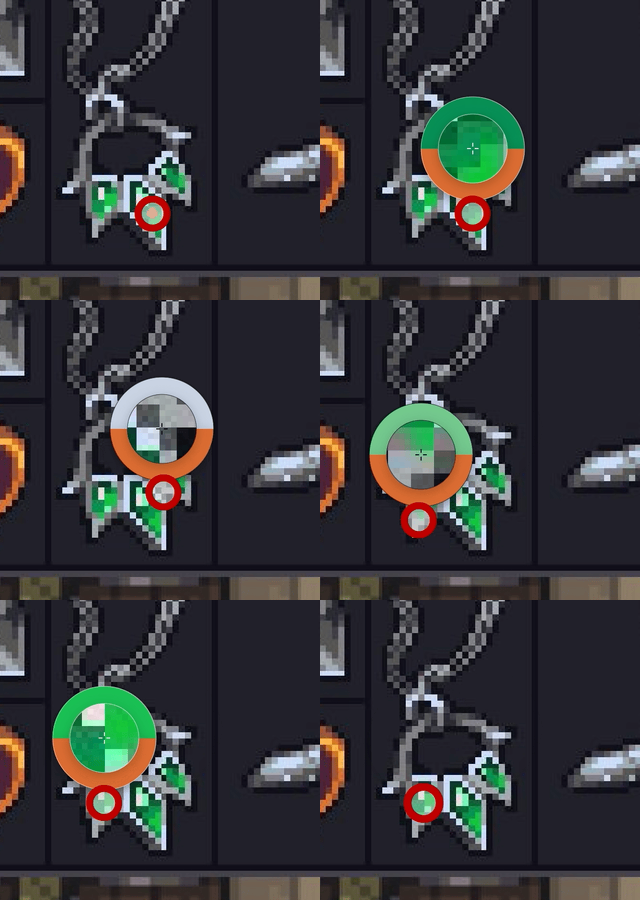
スポイトルーペには、拡大ピクセル、位置の十字、前後の色の比較が表示されます。デスクトップと Android では初期設定でオンで、設定からオフにできます。
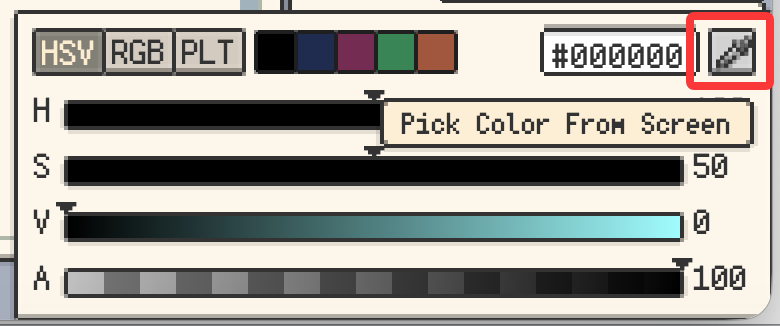
macOS と Windows では、ペンカラー行や色の詳細パネルの 画面の色を取得で、Resprite の外からも色を取得できます。結果は現在のペン色になり、キーボード設定の パレット分類からショートカットも割り当てられます。
塗りつぶし
塗りつぶしツールは、現在色、パレット色、またはディザリングパターンで領域を埋めます。
- Continuous:つながったピクセルだけを対象にします。
- Tolerance:近い色もまとめて含めます。
- 色を無視:元のピクセルの色を照合せず、操作可能な範囲を塗りつぶします。
- Pattern:塗りつぶしと同時にディザリングを適用します。
- Tiled Mode:タイル前提の挙動で塗りつぶし、選択範囲を優先します。
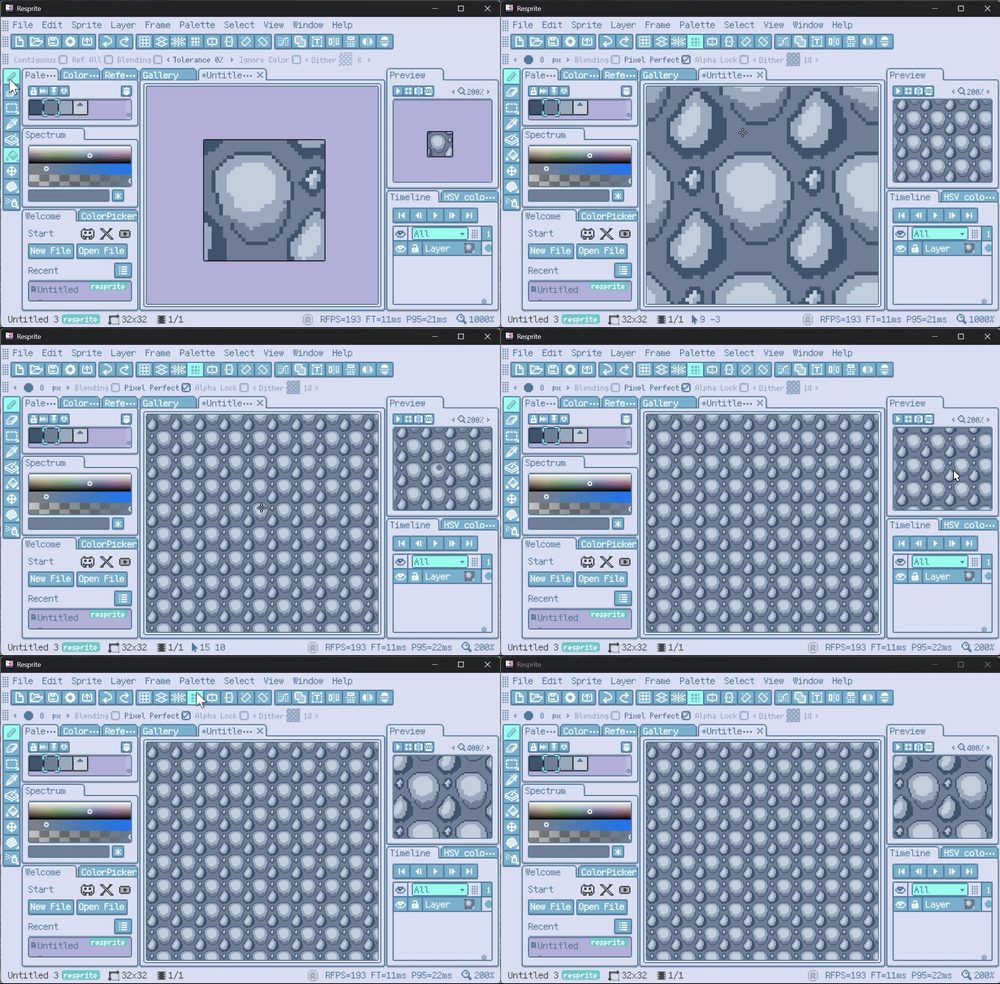
Continuous をオフにすると、対象色をレイヤー全体で一括置換できます。
形状ツールと効果ツール
移動ツール
移動ツールは、現在のセル内の内容を動かしたり、複数フレーム・複数レイヤーにまたがってまとめてずらしたりするために使います。
- All Frames:タイムライン上の全フレームに適用します。
- 全レイヤー:全レイヤーに適用します。現在のレイヤーがグループなら、その子レイヤーも一緒に動きます。
グラデーションツール
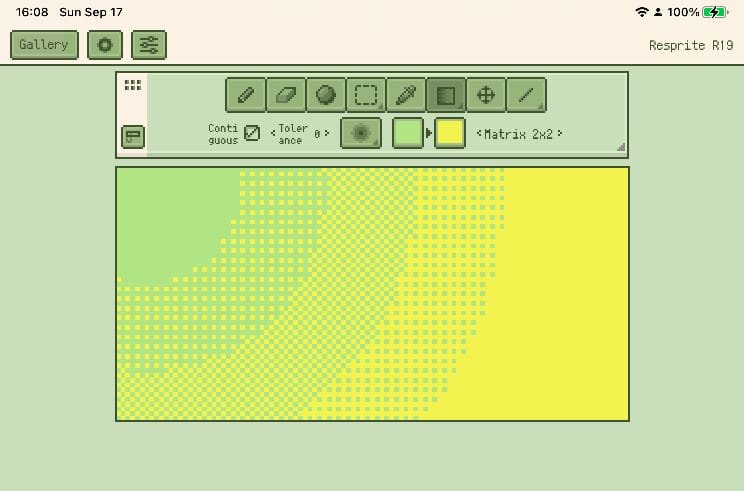
グラデーションツールでは、線形または放射状のグラデーションを作成でき、必要に応じてディザリング段階も使えます。
- Connected Only:塗りつぶしツールの Continuous と同じ考え方で連結領域に限定します。
- Tolerance:近い色まで対象を広げます。
- Gradient Type:線形と放射状を切り替えます。
- Start / End Colors:始点色と終点色を設定し、入れ替えもできます。
- Dither Mode:
2×2、4×4、8×8のディザ段階を使えます。オフなら RGB グラデーションです。

形状ツール
形状ツールには、直線、カーブ、矩形、楕円、輪郭(Contour)などが含まれます。
共通オプション:
- ブラシ形状とサイズ:輪郭の太さを決めます。
- Fill:矩形や楕円などの閉じた形状を塗りつぶします。
- Dither Mode:輪郭や塗りにパターンを加えます。
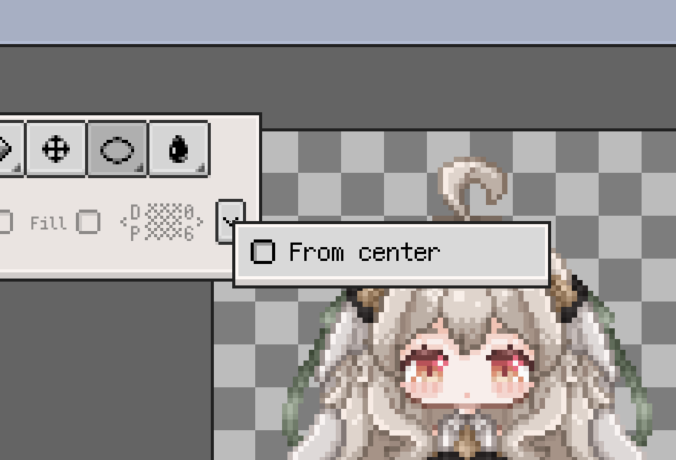
- Draw from Center:中心から外側へ描けます。
- Angle Snapping:Shift を押すと、直線を固定角度に制限できます。
- ISO Snap:等角ドット絵に向いた角度プリセットが使え、より細かな段差パターンにも対応しています。
ぼかし・スプレー・ジャンブル
- ぼかし:ブラシ下の
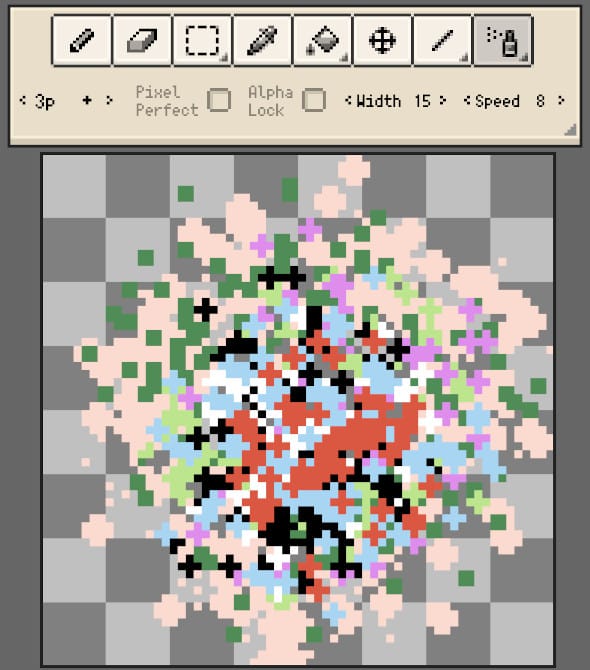
3 × 3近傍の平均色で置き換えます。Alpha Lock を使うと透明部分へのにじみを抑えられます。 - スプレー:ブラシ半径内にピクセルを散らし、粒状感やエアブラシのような質感を作れます。
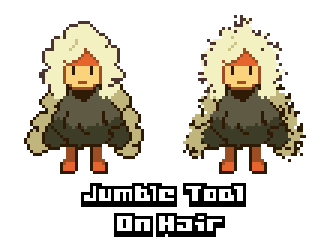
- ジャンブル:ブラシ下のピクセルをランダムに動かし、繰り返し模様を崩したり、エッジを荒らしたりできます。
どれも局所的な質感作りに向いており、前回の描画終点から直線でつなげて使うこともできます。
デスクトップ / Android の補助ツール DA version only
デスクトップ版と Android 版には、ナビゲーションやレイヤー特定に便利な補助ツールもあります。
- レイヤー選択ツール:キャンバス上の内容をクリックすると、対応するレイヤーへタイムライン側で移動します。
- Hand ツール:キャンバスを直接ドラッグして移動します。デスクトップではスペースキーとの併用も一般的です。
- Zoom ツール:キャンバスの拡大縮小をより直接的に操作できます。マウスやペンタブの作業で特に便利です。
iOS には Hand、Zoom、レイヤー選択 の独立したツールアイコンはありませんが、一部の動作はジェスチャや入力設定を通じて利用できます。
