タイルセットとタイルマップ
タイルセットは再利用する画像をまとめ、タイルマップレイヤーはそれらをマップ上に配置します。タイルセットとグリッドを用意してから、キャンバスにタイルを描きます。同じタイルを使う場所すべての見た目を変えたい場合は、元の画像を編集します。
一枚の画像が継ぎ目なく繰り返されるか確認するには、タイルモードのプレビューを使います。編集可能なマップを試すには、サンプルファイルから作品をダウンロードしてください。
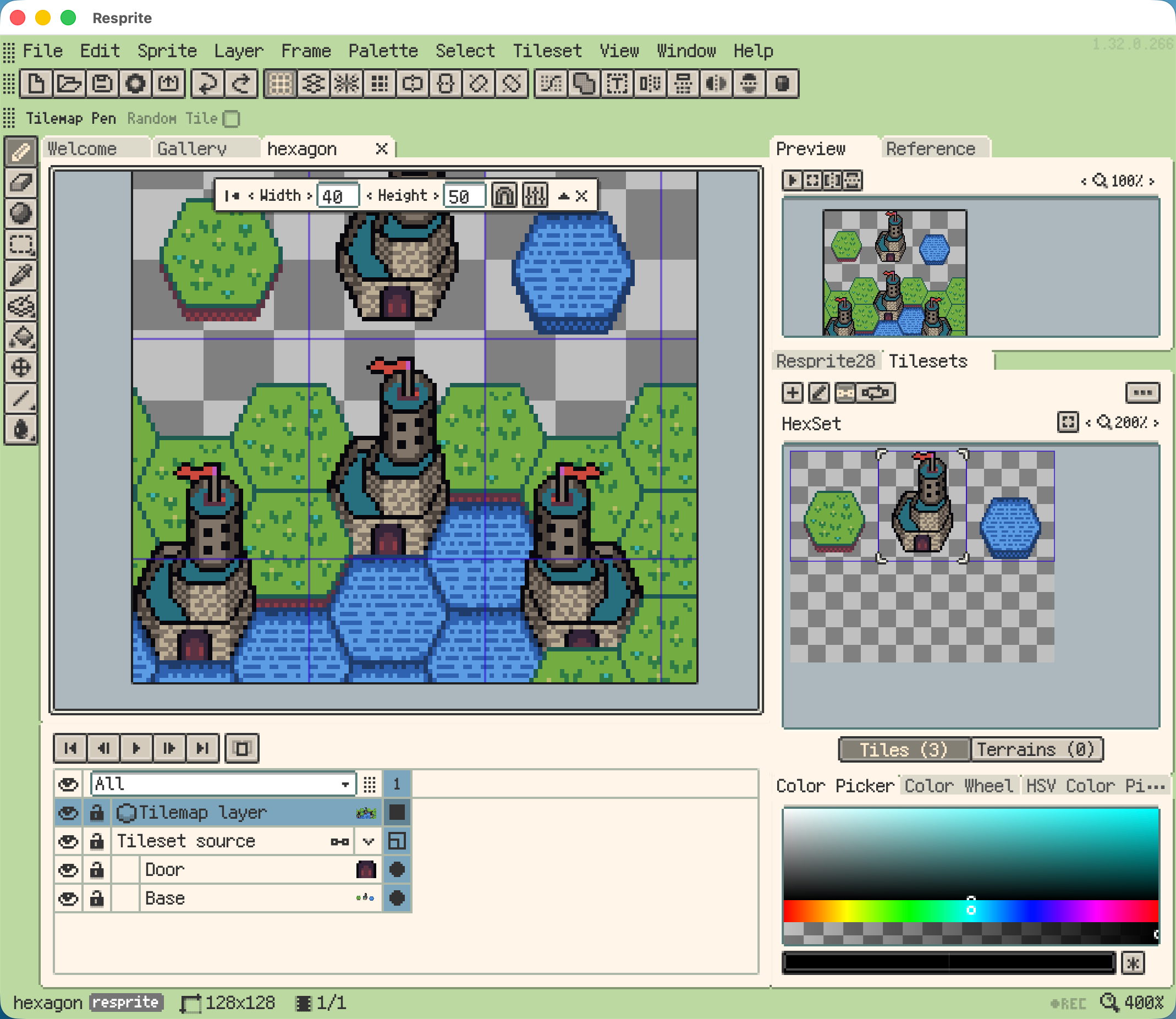
使いやすい場面
床、壁、道、水辺、アイソメトリックの部屋、六角形マップ、ステージの下描きなど、同じパーツを繰り返す作品に向いています。個別に編集・表示切り替え・重なり順の調整が必要な内容は、レイヤーを分けてください。
基本の流れ
- タイル画像やパッケージを読み込むか、ライブラリから追加するか、元になるレイヤーをリンクします。
- 矩形、アイソメトリック、六角形のグリッドでタイルマップレイヤーを作ります。
- タイルセットパネルで一枚またはタイルの組み合わせを選び、キャンバスに描きます。
- 選択、塗りつぶし、消しゴム、サンプリングで配置を調整します。
- 矩形やアイソメトリックのマップで自動接続が必要なら、Terrain ルールを設定します。
- 編集用の
.respriteを保存し、用途に合わせて画像や Tiled マップを書き出します。
タイルセットを用意する
ドキュメントを開き、タイルセット ▸ タイルセットを追加、またはパネルの追加メニューから選びます。
| 読み込み元 | 用途 |
|---|---|
| 画像から | PNG などの画像を再利用するタイルに分割します。 |
| タイルセットパッケージから | Resprite の .restile を読み込みます。 |
| Tiled TSX から | 一つの Tiled タイルセットを読み込みます。モバイルでは .tsx と参照画像を含む ZIP を使います。 |
| 現在のレイヤーをリンク | ラスターレイヤーや条件を満たすグループを、編集可能な元画像にします。 |
| タイルセットライブラリから | 端末内のライブラリに保存したタイルセットを追加します。 |
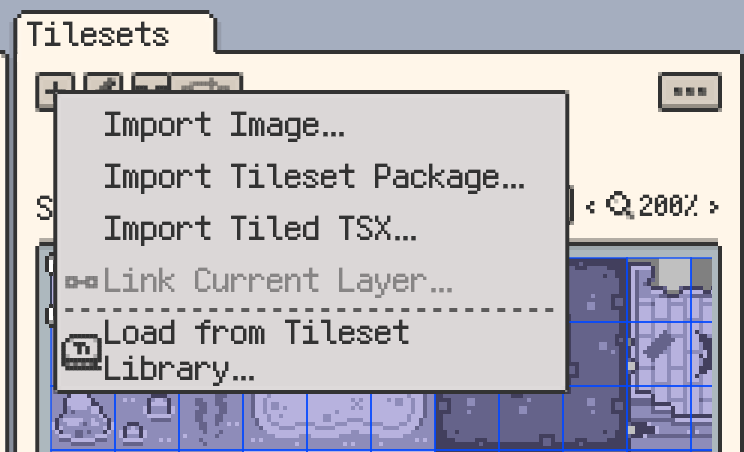
元画像に合わせてタイルの幅・高さ、余白、間隔、アトラスの列数を確認してください。マップのセルサイズは配置間隔、タイルのベースとオフセットは画像の位置を決めます。木や壁などベースからはみ出す画像では、両者が異なる場合があります。調整後はマップ上の位置も確認します。
タイルマップレイヤーを作成する
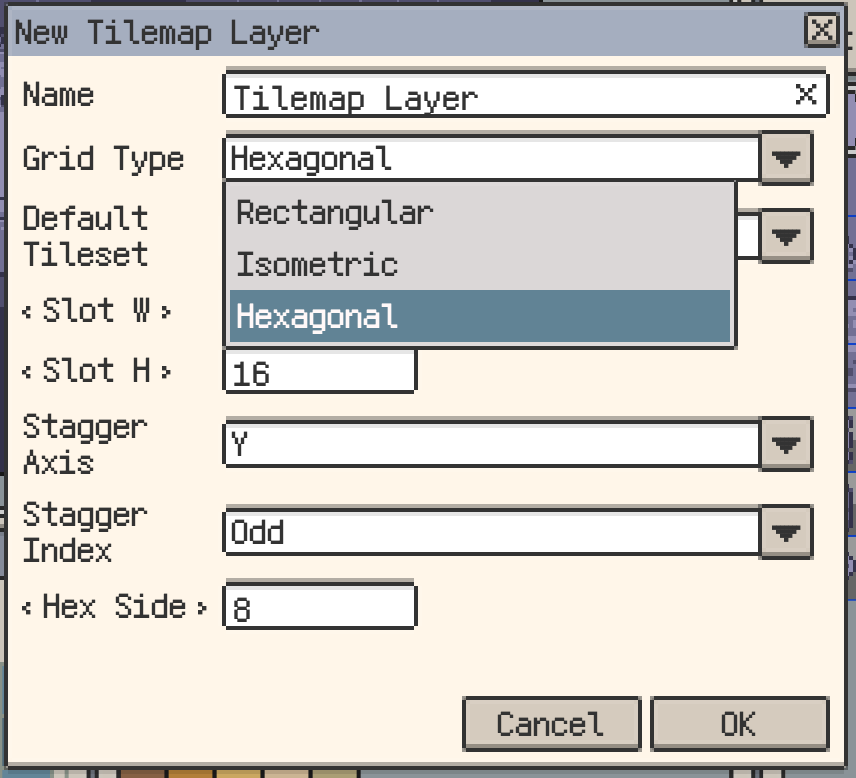
タイムラインのレイヤーメニューで新規タイルマップレイヤーを選び、次を設定します。
- 名前と**グリッドの種類:**矩形、アイソメトリックの菱形、六角形。
- **既定のタイルセット:**そのレイヤーの既定のタイル供給元です。パネルでは、ドキュメント内の別のタイルセットも選べます。
- **スロット幅/高さ:**マップのセルサイズ。
- **ずらし軸/奇数・偶数/六角形の辺の長さ:**六角形グリッドの配置。
使う素材に合わせてグリッドを確認します。六角形では向きやずらし方に注意してください。レイヤーを作成すると、タイルセットパネルが開きます。
マップを描く・修正する
タイルマップレイヤーを選び、パネルで一枚またはタイルの組み合わせを選びます。デスクトップではドラッグし、モバイルでは最初のタイルを長押ししてからドラッグします。その選択が描画元になります。
| ツール | タイルマップでの操作 |
|---|---|
| ペン | 選択したタイル、組み合わせ、テレインを配置します。 |
| 消しゴム | 配置したタイルを消します。 |
| 塗りつぶし | マップのセル単位で塗りつぶします。 |
| スポイト | マップからタイルや識別可能なテレインを取得します。 |
| 矩形選択 | セルを選び、配置を編集します。 |
描画で変わるのはタイルの配置で、元画像ではありません。タイル自体を描き直すには、リンクタイルセットを使います。
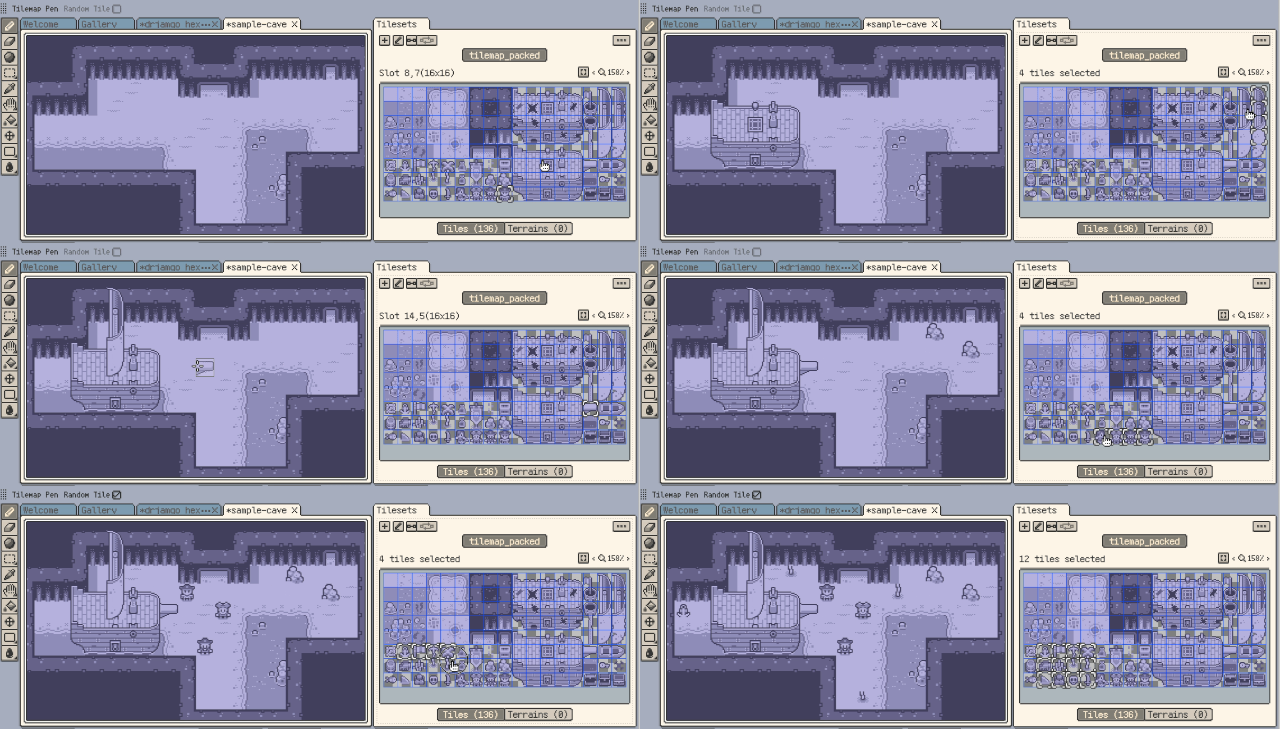
上の画像のタイルセット素材には、Kenney 制作の 16 × 16 ピクセル素材パック Monochrome Pirates を使用しています。この素材パックは、Creative Commons CC0 1.0 Universal のパブリックドメイン提供のもとで公開されています。
選択、移動、変形
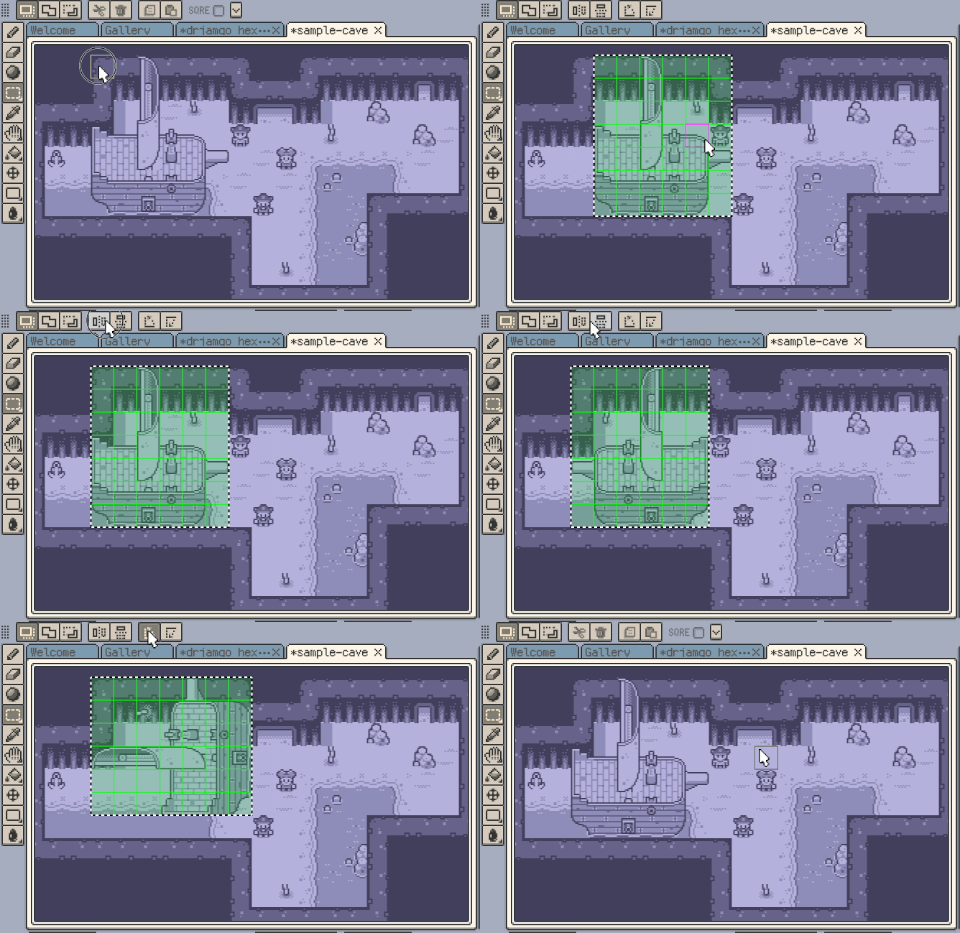
タイルマップの選択はセル単位です。領域を選んで、タイルのコピー、カット、ペースト、削除、ドラッグ移動ができます。反転や回転で配置を組み替えた後は、グリッドに対する結果を確認してください。
これらは選択したマップ内容を変える操作です。元のタイルを使うすべての場所の画像を描き直す操作ではありません。
Terrain ルールを使う
テレイン描画は、固定のタイルを置く代わりに、ルールに合う縁・角・接続タイルを選びます。矩形とアイソメトリックのレイヤーに対応し、六角形のレイヤーでは通常のタイル描画を使います。
タイルセットを選び、タイルセット ▸ Terrain ルールを編集、またはパネルのテレイン領域にある編集を開きます。セットとテレインを作ってルールを付け、変更を適用してから、パネルでテレインを選びペンで描画します。
詳しい設定、Corner/Edge/Mixed、Tile/Fine の操作は Terrain ルールと Terrain 描画をご覧ください。
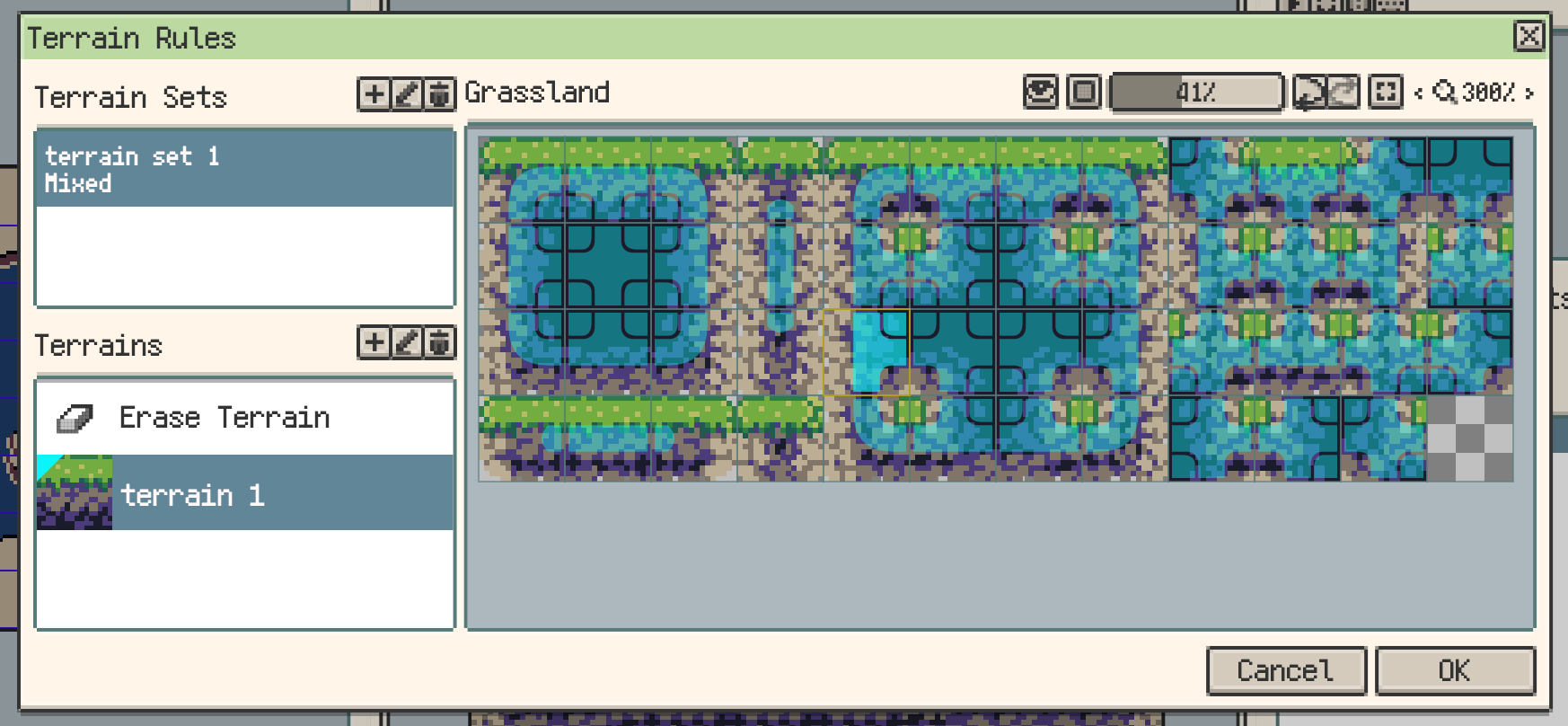
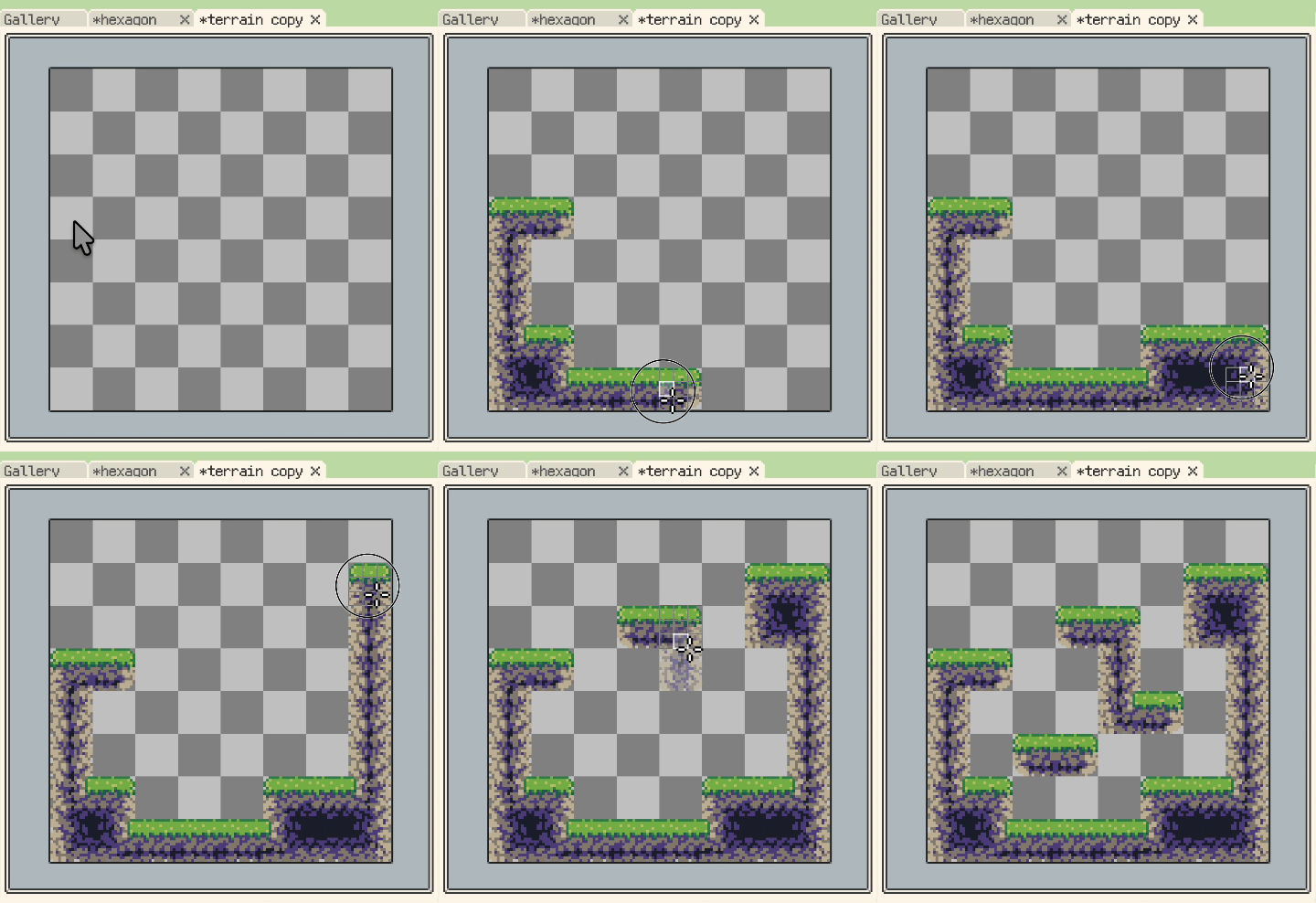
上記の Terrain ルール例で使用している Grassland タイルセットは、Shackhal の Multi Platformer Tileset を改変したものです。原素材は Creative Commons CC0 1.0 Universal のもとで公開されています。この例では、タイルセット上部を道路タイルに変更しています。
タイルセットを編集する
タイルセットパネルで、再利用する元データを管理します。
- **タイルセットのプロパティ:**名前、分割、ベースサイズなど。
- **タイルのプロパティ:**一枚の参照領域、オフセット、確率、アニメーションの順序。
- **タイルのコピー/カット/ペースト/削除:**アトラス内のタイル編集。
- **別のタイルセットへ移動/結合:**互換性のあるタイルセットの整理。
- **タイルセットの再配置:**列数やタイル順の変更。
- **ライブラリへ保存:**端末内で再利用するリソースの保存。
共通のタイルを変更すると、参照しているマップ上のすべての場所に影響することがあります。使用中のタイルの削除、移動、結合では、確認内容を読み、対象のマップを確認してください。
リンクタイルセットワークフロー
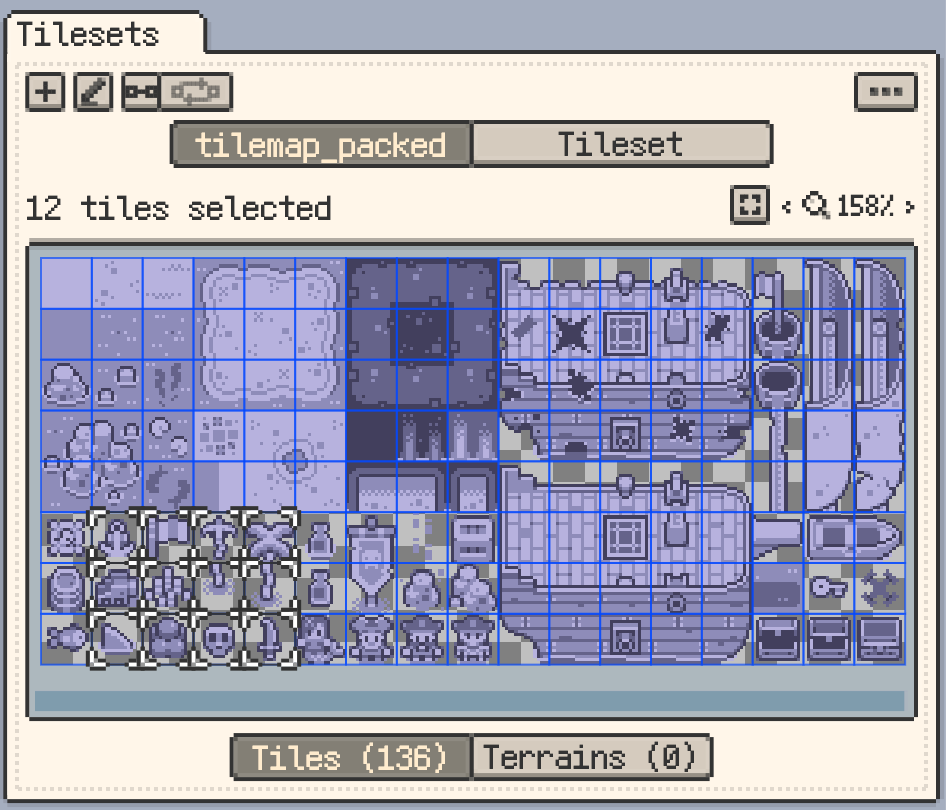
リンクタイルセットは、同じドキュメントのラスターレイヤーやグループから画像を読み取ります。元画像の編集後に更新すると、タイルを使うマップ上の場所にも反映されます。編集中も反映したい場合は、リンクタイルセットの自動更新を有効にします。
レイヤーから新しいタイルセットを作る
- ラスターレイヤーや条件を満たすグループにタイル画像を描き、そのレイヤーを選びます。
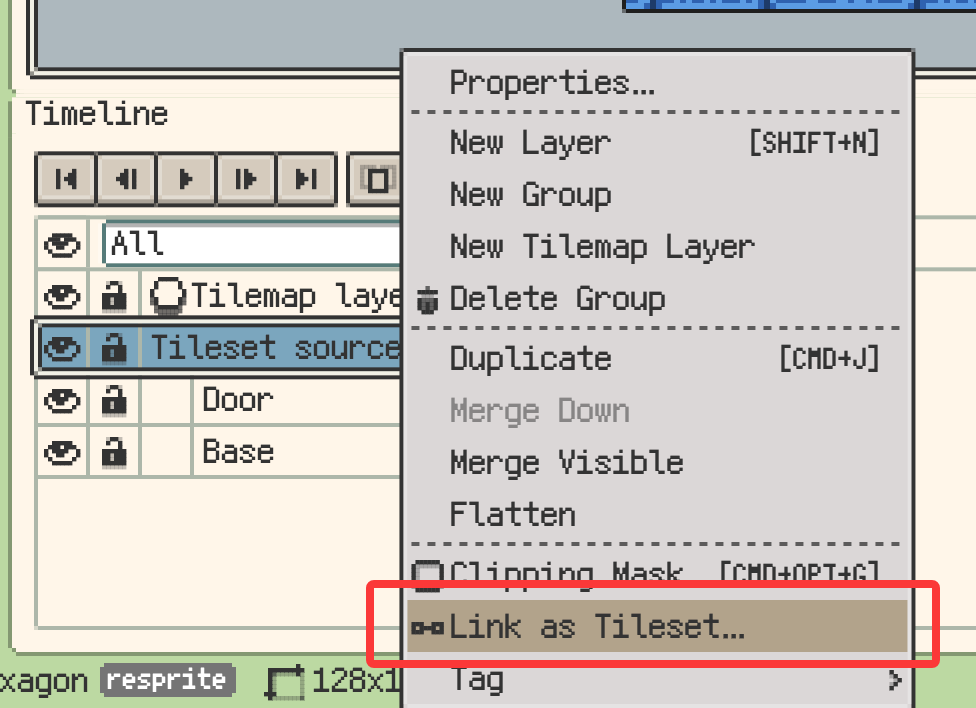
- タイルセット ▸ タイルセットを追加 ▸ 現在のレイヤーをリンク、またはタイムラインのタイルセットとしてリンクを選びます。
- 分割とベースの設定を確認します。
- タイルマップレイヤーを作成または選択し、そのタイルセットで描きます。
- 元画像を編集したら、リンクレイヤーから更新するか自動更新を使います。
既存タイルセットの画像を編集する
- パネルでタイルセットを選びます。
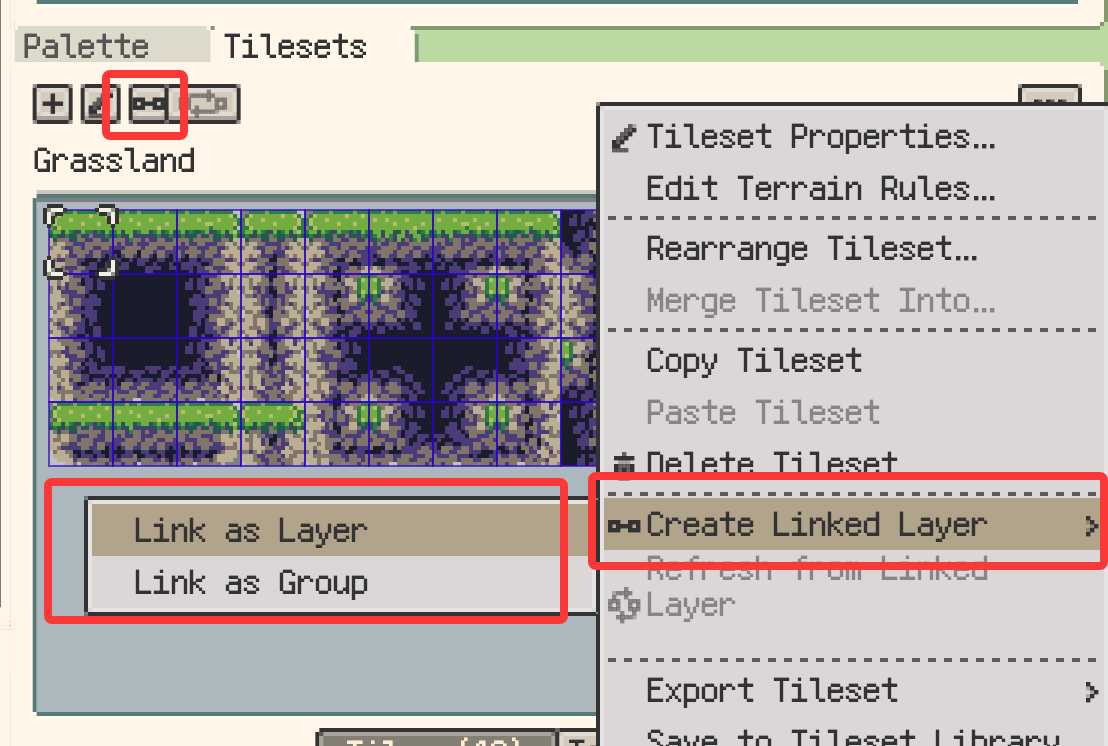
- ツールバーまたはメニューのリンクレイヤーを作成から、レイヤーとしてリンクまたはグループとしてリンクを選びます。
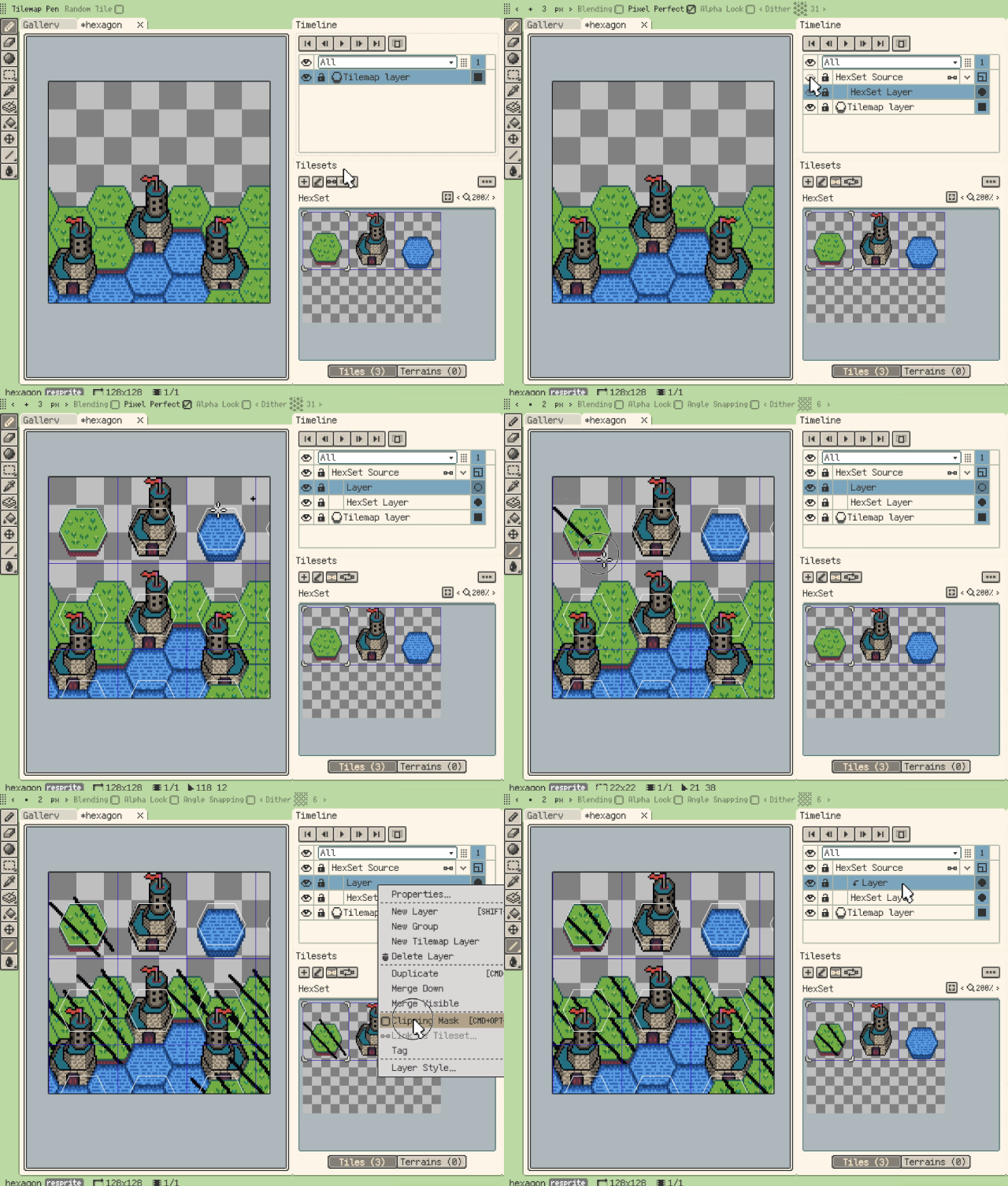
- 作成された元画像を編集し、リンクタイルセットを更新します。
元画像を調整するときはマップも表示し、一枚の絵柄と繰り返し配置した見た目を比較してください。
リンクされたタイルセットガイドを使用する
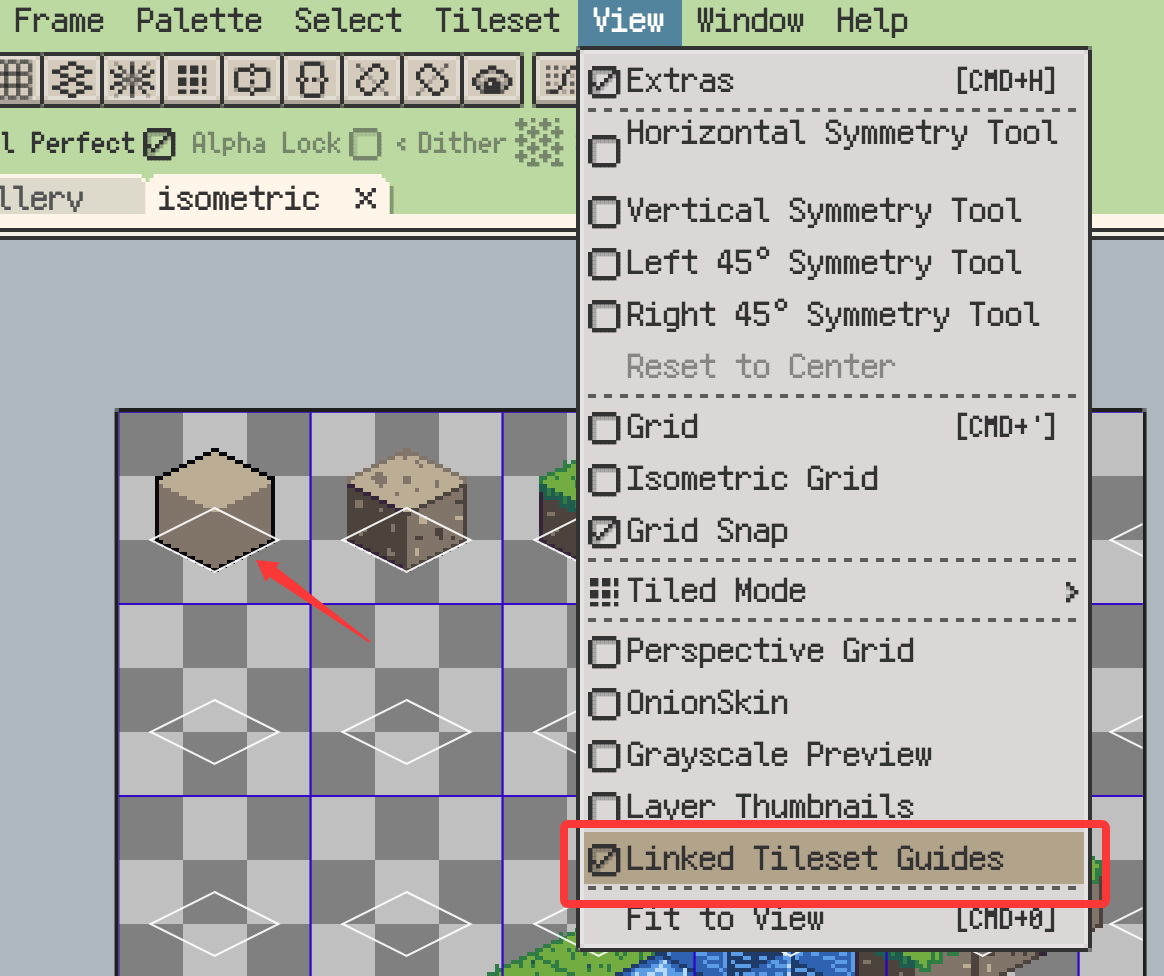
リンク元のレイヤーを選び、表示 ▸ リンクタイルセットガイドを有効にすると、分割境界とベースの輪郭が表示されます。ベースからはみ出す画像の位置合わせに使えます。
選択ツールを使用し、グリッドセルのダブルクリック選択を有効にすると、分割セルをダブルクリックして対応する画像領域を選べます。
リンクグループで複雑なタイルセットを描く
グループとしてリンクすると、下地、輪郭、影、細部を別々のラスターレイヤーに残せます。表示中のレイヤーが、順序、不透明度、合成モードを反映してタイルセット画像に合成されます。
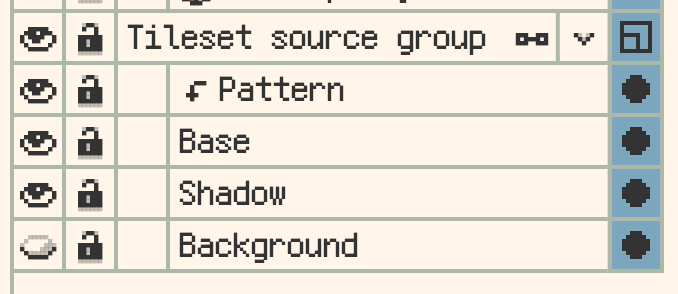
元のグループには少なくとも一つのラスターレイヤーが必要で、タイルマップレイヤーは含められません。リンク元は最初のフレームだけを使います。 以降のフレームを編集してもタイルアニメーションにはならないため、アニメーションは別に設定してください。
タイルアニメーション
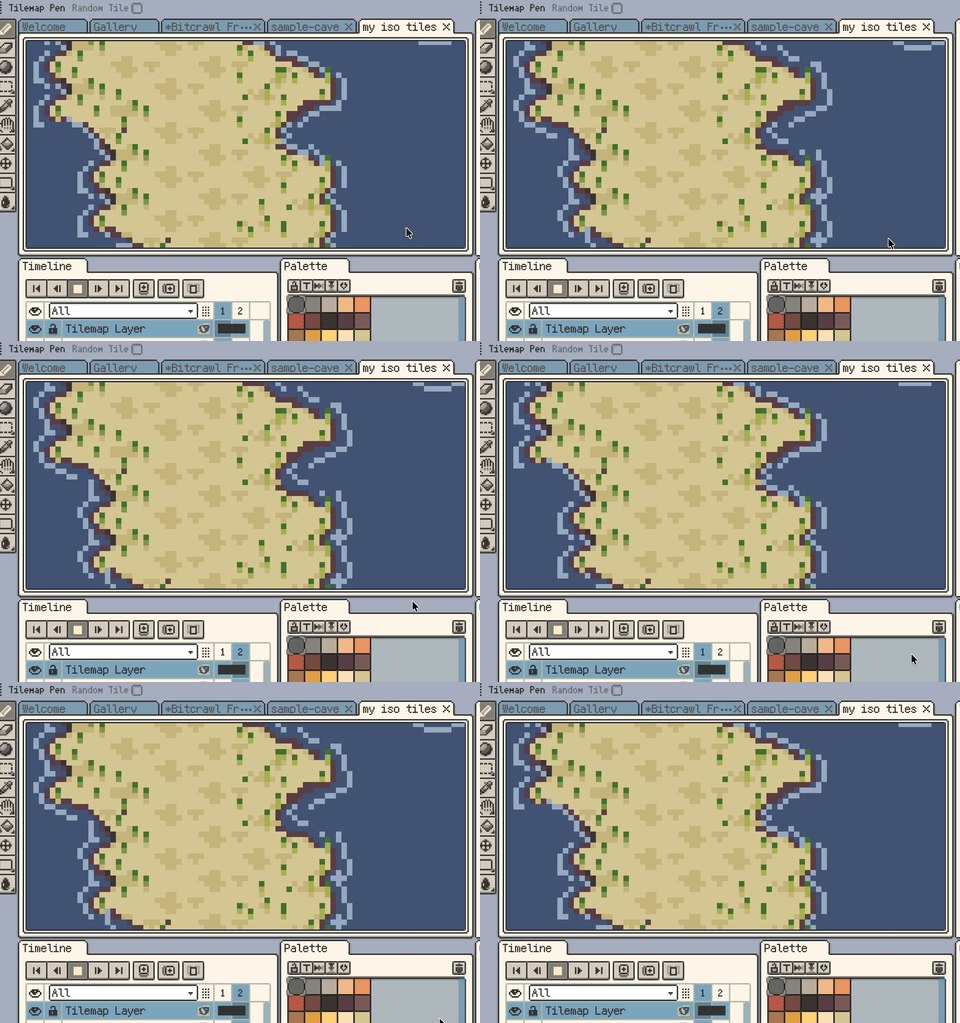
タイルのプロパティで、アトラス内のタイルを使ってアニメーションの順序を組みます。そのタイルを参照するマップ上の配置は同じシーケンスを使うため、一か所ずつ設定する必要はありません。
表示はプロジェクトのタイムラインの進行に従います。アニメーションが確認できる長さのタイムラインを用意し、再生やコマ送りで確認してください。静止した 1 フレームだけの作品では、タイルアニメーションが自動的に進み続けることはありません。
通常レイヤーとの組み合わせ
タイルマップレイヤーはラスターレイヤーやグループと一緒に並べられます。下のレイヤーに地面、別のレイヤーに壁や装飾、ラスターレイヤーにキャラクターや個別の絵を置きます。順序が合成結果と重なり方を決めます。
画像を書き出すと、これらのレイヤーが合成されます。タイルの配置を引き続き編集するなら、プロジェクト内のマップを残してください。
タイルマップの保存と共有
.resprite は編集可能なマップレイヤー、ドキュメントのタイルセット、テレインルールを保持します。Resprite 内でのタイルセット再利用には .restile、ほかのツールとのマップやタイルセットの受け渡しには Tiled 形式を使います。
TMX/TSX のリソースのまとめ方と変換の制限は Tiled マップ互換性をご覧ください。書き出した画像に残るのは描画結果で、編集可能なマップ構造は含まれません。
大きなプロジェクトのヒント
- 地面、壁、遮蔽、装飾を別々に制御する場合は、レイヤーを分けます。
- 素材は端末内のタイルセットライブラリで再利用し、マップ全体はプロジェクトとして保存します。
- グリッド、配置パラメーター、セルサイズが異なるレイヤーは、別の Tiled マップに書き出される場合があります。受け渡し前にリソース一式を確認してください。