メインコンテンツまでスキップ

Terrain ルールと Terrain 描画

Terrain は、地面、水辺、道路、壁など、周囲のマスに応じて接続形状を自動調整する必要があるタイルを描くための機能です。通常のタイル描画では、選択したタイルがそのまま配置されます。Terrain 描画ではマスの Terrain 状態を指定し、Resprite が隣接するマスとタイルセット内のルールに基づいて適切なタイルを選びます。

Terrain ルールはタイルセットに属し、実際の描画はそのタイルセットを使用するタイルマップレイヤーで行います。設定を始める前に、タイルセットとタイルマップの基本的な仕組みを確認しておくことをおすすめします。

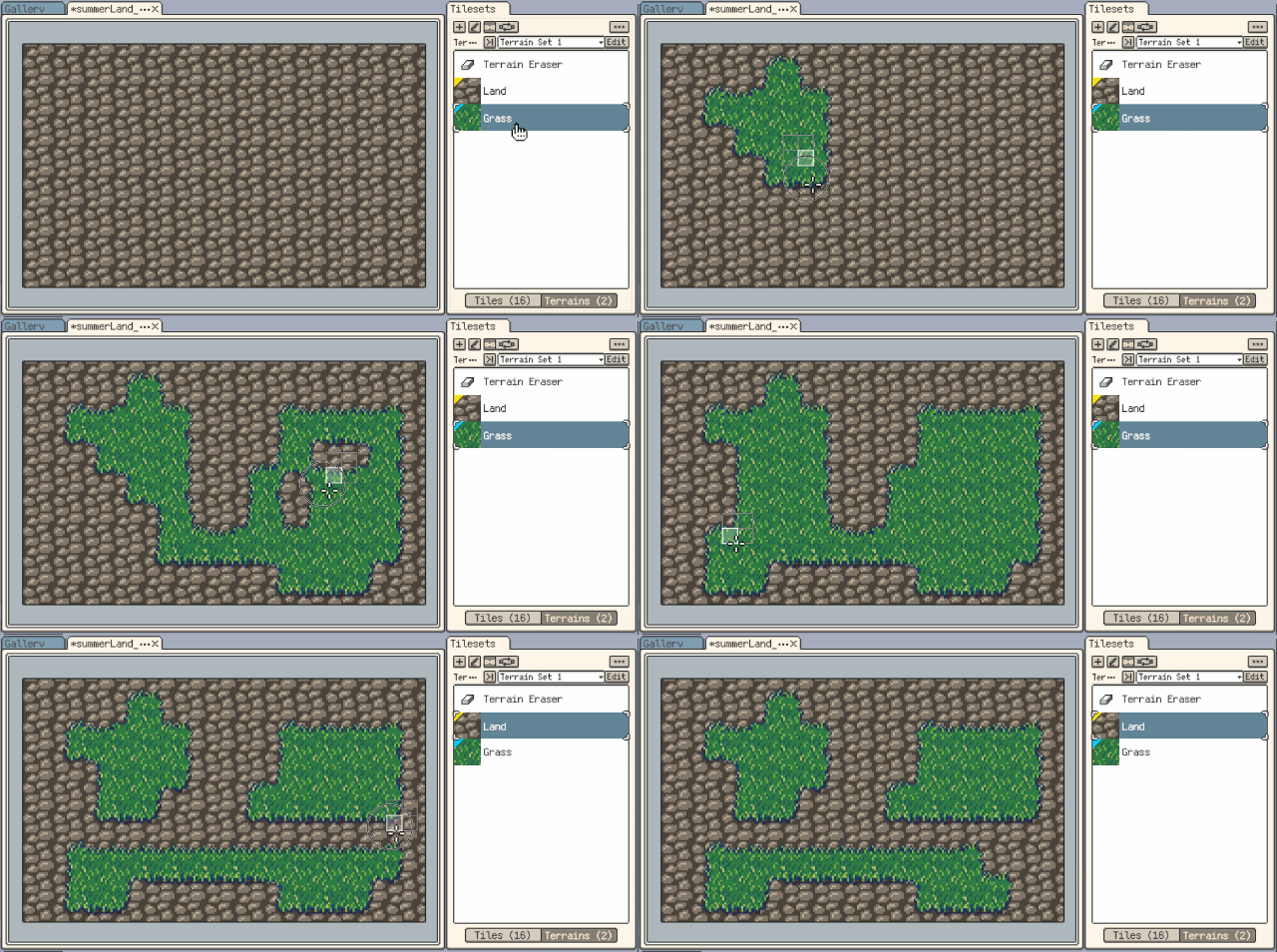
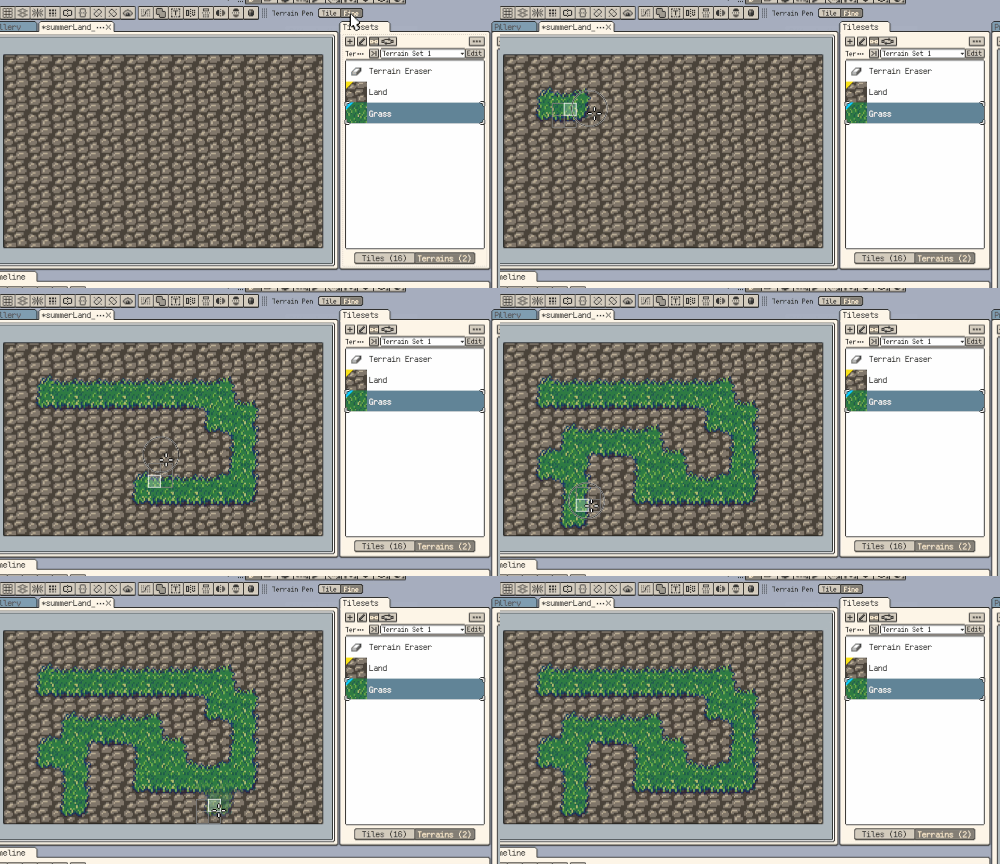
/new-medias/drawing/drawing-terrain-rules-da-effect.gif
Terrain ルールで自動接続するタイル領域を描く

対応範囲

Terrain ルールは矩形と等角タイルマップレイヤーで使用できます。六角形タイルマップレイヤーでは使用できません。

タイルセットとタイルマップ機能は DA 1.32.0、iOS R59 以降で利用できます。現在のバージョンに該当する項目がない場合は、先に Resprite を更新してください。

基本概念

Terrain セット

Terrain セットは、同じルールモードを使用する Terrain のグループです。1 つのタイルセットに複数の Terrain セットを含めることができ、それぞれが独自の Terrain とタイルルールを保持します。

Terrain セットのモードによって、タイル上のどの位置にルールを設定できるかが決まります。モードは Terrain セットの作成時に選択します。別のモードを使用する場合は、新しい Terrain セットを作成し、そのモードに合わせてルールを設定し直してください。

Terrain

Terrain は Terrain セット内の個別の種類で、草地、道路、水面などが該当します。1 つの Terrain セットには 1 つ以上の Terrain を追加できます。また、同じタイル上の異なるルール位置に別々の Terrain を割り当てることで、Terrain 間の境界や接続を表現できます。

各 Terrain には、名前、表示色、任意の代表タイルを設定できます。

  • 名前:Terrain リストで識別するために使用します。
  • :ルールオーバーレイと、代表タイルがない場合の視覚的な識別に使用します。
  • 代表タイル:リストにプレビューを表示し、複数の Terrain から目的のものを見つけやすくします。

名前、色、代表タイルはルール設定の代わりにはなりません。実際のマッチングは、タイルの各角または辺に設定した Terrain ルールによって決まります。

ルール位置

ルール位置は、タイルの角または辺がどの Terrain に属するかを示します。Terrain を描くとき、Resprite は対象のマスと周囲のマスの Terrain 状態を確認し、対応するルールを持つタイルから適切な結果を選びます。

未設定のルール位置には Terrain の指定がありません。Erase Terrain を使用すると既存の指定が削除され、その位置が未設定の状態に戻ります。

Terrain セットのモードを選ぶ

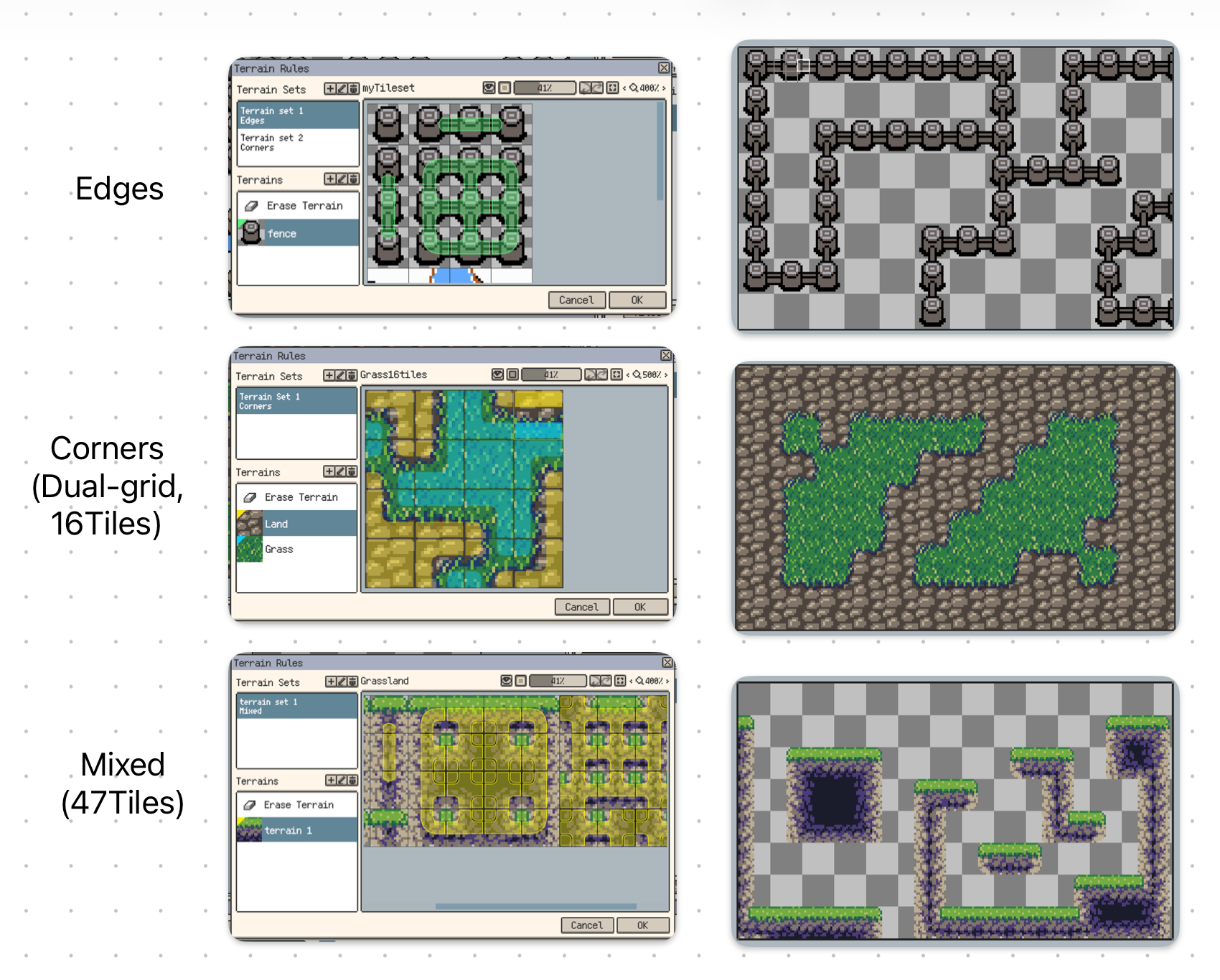
Resprite には Corner、Edge、Mixed の 3 種類の Terrain セットモードがあります。

モード設定できるルール位置選択の目安
Corner左上、右上、右下、左下の 4 つの角タイル同士の関係を主に角の組み合わせで表す場合に使用します。
Edge上、右、下、左の 4 辺隣接する辺がつながるかどうかで接続関係を表す場合に使用します。
Mixed4 つの角と 4 辺素材が角と辺の両方の情報を必要とする場合に使用します。

モードはルールの構造を表すもので、複雑さや品質の段階を示すものではありません。Mixed はより多くの位置にルールを用意する必要があるため、素材で角と辺の両方を表現する必要がある場合にのみ使用してください。

/new-medias/drawing/drawing-terrain-rules-modes.png
Edge、Corner、Mixed のルール設定と描画結果

Terrain ルールを作成する

Terrain ルールを設定する前に、タイルセットが正しく分割され、必要な直線、辺、角、接続用のタイルが含まれていることを確認してください。

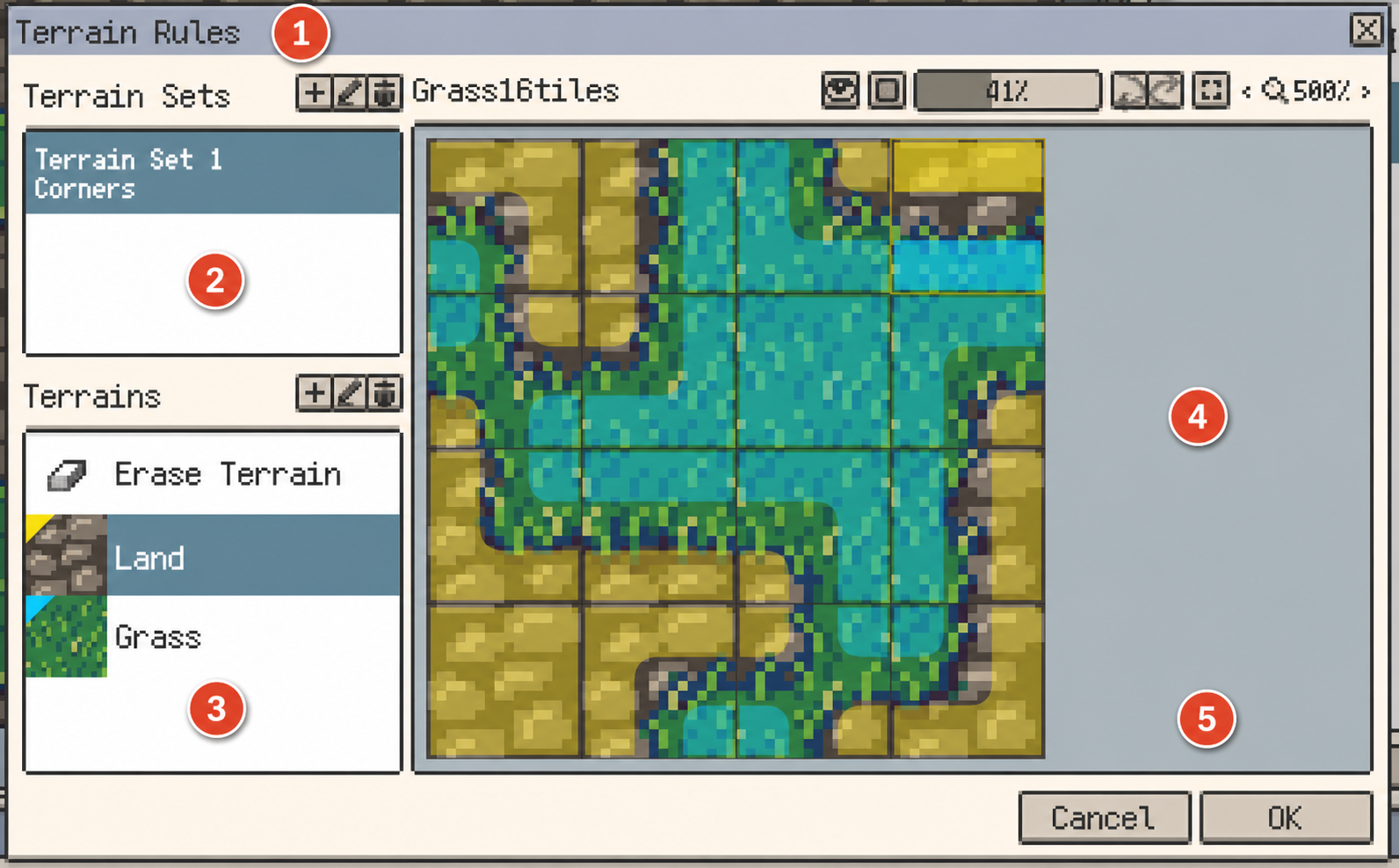
基本の流れは次のとおりです。画像内の番号は各手順に対応しています。

  1. ルールエディターを開く:Tilesets パネルで対象のタイルセットを選び、タイルセット ▸ 地形ルールを編集 を選択します。「テレイン」セクションの「編集」から開くこともできます。
  2. Terrain セットを作成する:Terrain セットを追加し、名前を入力して Corner、Edge、Mixed のいずれかを選びます。
  3. Terrain を追加する:1 つ以上の Terrain を追加し、必要に応じて名前、表示色、代表タイルを設定します。
  4. ルールを設定して確認する:編集する Terrain を選択し、右側のタイルセットでルール位置を指定して、ルールオーバーレイで結果を確認します。
  5. 変更を保存する:ルールに問題がないことを確認し、OK を選択します。
/new-medias/drawing/drawing-terrain-rules-da-editor-numbered.png
Terrain ルール作成の流れ

同じ Terrain セット内のすべての Terrain は、その Terrain セットのモードを共有します。たとえば Edge モードではタイルの 4 辺だけを編集でき、角の位置は表示されません。Mixed モードでは角と辺を個別に編集できます。

ルールを編集・確認する

Terrain を選択したあと、タイルセット上でクリックまたはドラッグすると、複数のルール位置を続けて設定できます。現在のモードで使用できない位置にはルールが設定されません。

ルールエディターでは、主に次の操作を行えます。

  • ルールを描く:Terrain を選択し、タイル上の有効な角または辺をクリックまたはドラッグします。
  • ルールを消す:Erase Terrain を選択し、消去する位置をクリックまたはドラッグします。
  • ルールを拾う:デスクトップ版では既存の指定を右クリック、モバイル版では長押しします。対応する Terrain が選択され、Terrain が指定されていない位置では消去状態に切り替わります。
  • オーバーレイを表示する:ルールオーバーレイの表示・非表示を切り替え、輪郭線と塗りの不透明度を調整します。
  • 取り消す・やり直す:ルールエディター内の変更を取り消したり、やり直したりできます。
  • タイルセットを確認する:タイルセットを拡大・縮小したり、現在の表示範囲に合わせたりして、小さなルール位置を確認できます。

ルールエディター内の変更は、まず現在の編集内容として一時的に保持されます。OK で変更を確定し、Cancel で今回の編集を破棄します。未保存の変更がある状態でウィンドウを閉じると、Resprite が保存するかどうかを確認します。

オーバーレイを理解する

オーバーレイは Terrain の表示色を使い、各タイルに設定済みのルール位置を示します。確認するときは、次の点に注意してください。

  • 同じ接続グループのタイルに一貫した Terrain が設定されているか
  • 角、直線、端点、交差部分に正しい位置が設定されているか
  • どの Terrain にも属さない位置が未設定のままになっているか
  • 複数の Terrain が接する場所で、境界の両側の指定が素材の接続関係と一致しているか

代表タイルはリストのプレビューにのみ影響します。代表タイルを設定していない Terrain でも、ルールが揃っていれば Terrain のマッチングに使用できます。

ルールの網羅性とマッチ結果

Terrain 描画は、タイルセットに存在しない接続形状を自動生成するものではありません。使用できる結果は、タイルセットに実際に含まれるタイルと、設定済みのルールの組み合わせによって決まります。

特定の辺、角、接続関係が不足していると、Resprite が選択できる候補タイルが限られ、意図した形にならない場合があります。結果が不自然なときは、まず次の点を確認してください。

  1. Terrain セットのモードが素材のルール構造と一致しているか
  2. 必要な接続タイルがタイルセットに実際に含まれているか
  3. タイルの角または辺の指定が揃っているか
  4. 隣接する位置に別の Terrain を誤って設定したり、不要な指定を残したりしていないか

同じルールの組み合わせに複数の候補タイルを割り当てることもできます。これにより、正しい接続関係を保ちながら、同じ種類の領域に異なる見た目を用意できます。

タイルマップレイヤーで Terrain を描く

ルールを保存したら、Tilesets パネルに戻って Terrain を使用できます。

  1. 対象のタイルセットを使用する矩形または等角タイルマップレイヤーを選択します。
  2. Tilesets パネルの Terrain タブを開きます。
  3. 対象の Terrain を選択します。
  4. Pencil ツールでキャンバス上に描きます。

Terrain を選択すると、Pencil ツールが Terrain ブラシとして動作します。マスの Terrain 状態を変更するたびに、Resprite はそのマスと周辺の影響を受ける位置のマッチ結果を再計算するため、周囲のタイルも更新される場合があります。

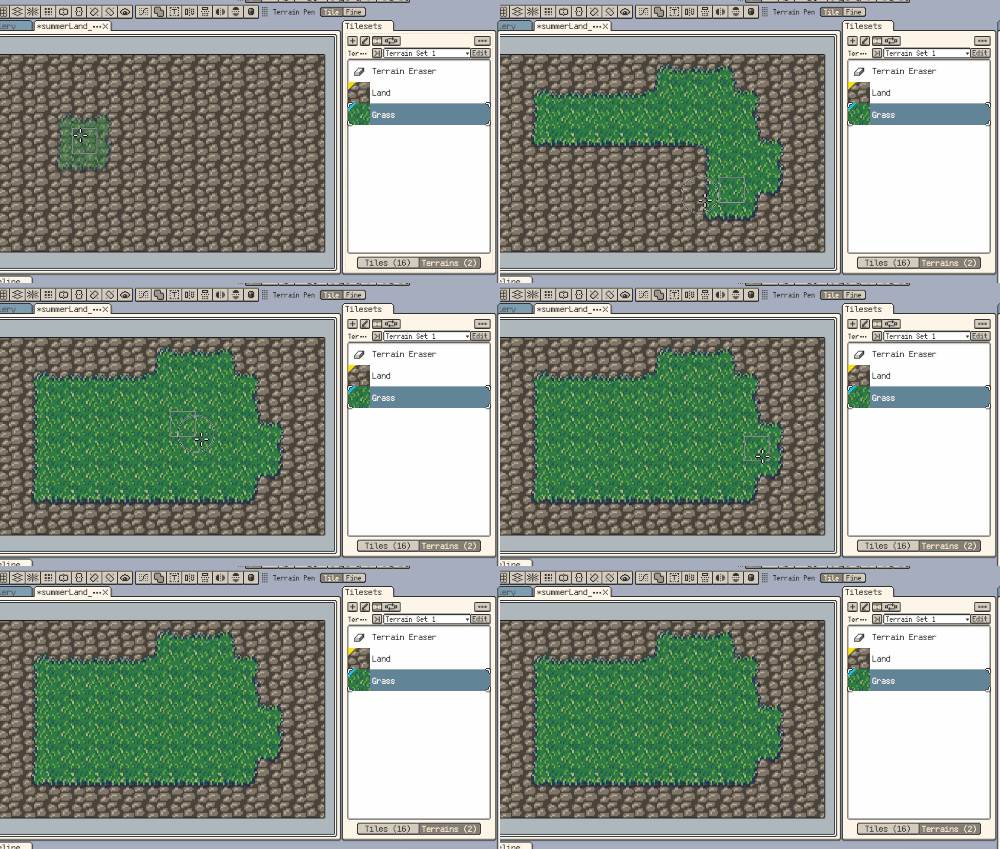
Tile / Fine モード

Terrain ブラシには 2 つの対象モードがあります。

  • Tile:マス全体に Terrain を適用します。広い連続領域を描く場合に適しています。
  • Fine:ポインターが示す辺または角だけを変更します。局所的な接続関係を修正する場合に適しています。

Fine モードで操作できる位置は Terrain セットのモードによって異なります。Corner モードでは角、Edge モードでは辺、Mixed モードでは角または辺を変更できます。

Tilesets パネルの Terrain リストで Terrain Eraser を選択すると、対象位置の Terrain 状態を消去できます。Terrain を消去すると、周辺の影響を受けるタイルが残りの状態に基づいて再度マッチングされます。

Eyedropper ツールを使うと、キャンバス上の既存の Terrain 結果を拾い、同じ Terrain で描画を続けることができます。

/new-medias/drawing/drawing-terrain-rules-da-paint-target-tile.gif
Tile モードで Terrain を描く
/new-medias/drawing/drawing-terrain-rules-da-paint-target-fine.gif
Fine モードで Terrain の辺または角を変更する

よくある質問

  1. Terrain を選択しても描けない

    現在のレイヤーが、対応するタイルセットを使用する矩形または等角タイルマップレイヤーであり、選択した Terrain に使用可能なルールが設定されていることを確認してください。通常のピクセルレイヤーと六角形タイルマップレイヤーでは、Terrain ルールを使って描画できません。

  2. 辺や角が意図した結果にならない

    必要な接続タイルがタイルセットに含まれているか、ルールオーバーレイ上の角や辺の指定が揃っているかを確認してください。不適切なモードや誤ったルール位置も、候補タイルが意図した結果と一致しない原因になります。

  3. 1 つのマスを変更すると周囲のタイルも変わる

    これは Terrain マッチングの通常の動作です。隣接するマスの接続条件が変わると、Resprite はルールの整合性を保つため、影響を受ける位置のタイルを選び直します。

  4. オーバーレイでタイルの細部が見えにくい

    ルールオーバーレイを一時的に非表示にするか、塗りの不透明度と輪郭線の表示を調整してください。オーバーレイを非表示にしても、設定済みのルールは削除されません。

  5. 別の Terrain セットモードに変更したい

    モードによって使用できるルール位置が決まります。Corner から Edge または Mixed に変更する場合は、新しい Terrain セットを作成し、対象のモードに合わせてルールを設定し直してください。

サンプルファイル

サンプルファイル ページでは、Resprite 公式のプロジェクトサンプルを閲覧・ダウンロードできます。

関連項目