导出作品
保留 .resprite 原稿用于继续编辑,再按接收方需要导出对应格式。iOS 的入口是 菜单 ▸ 导出;桌面端与 Android 使用 菜单 ▸ 文件 ▸ 导出。调色板文件使用独立的调色板流程。
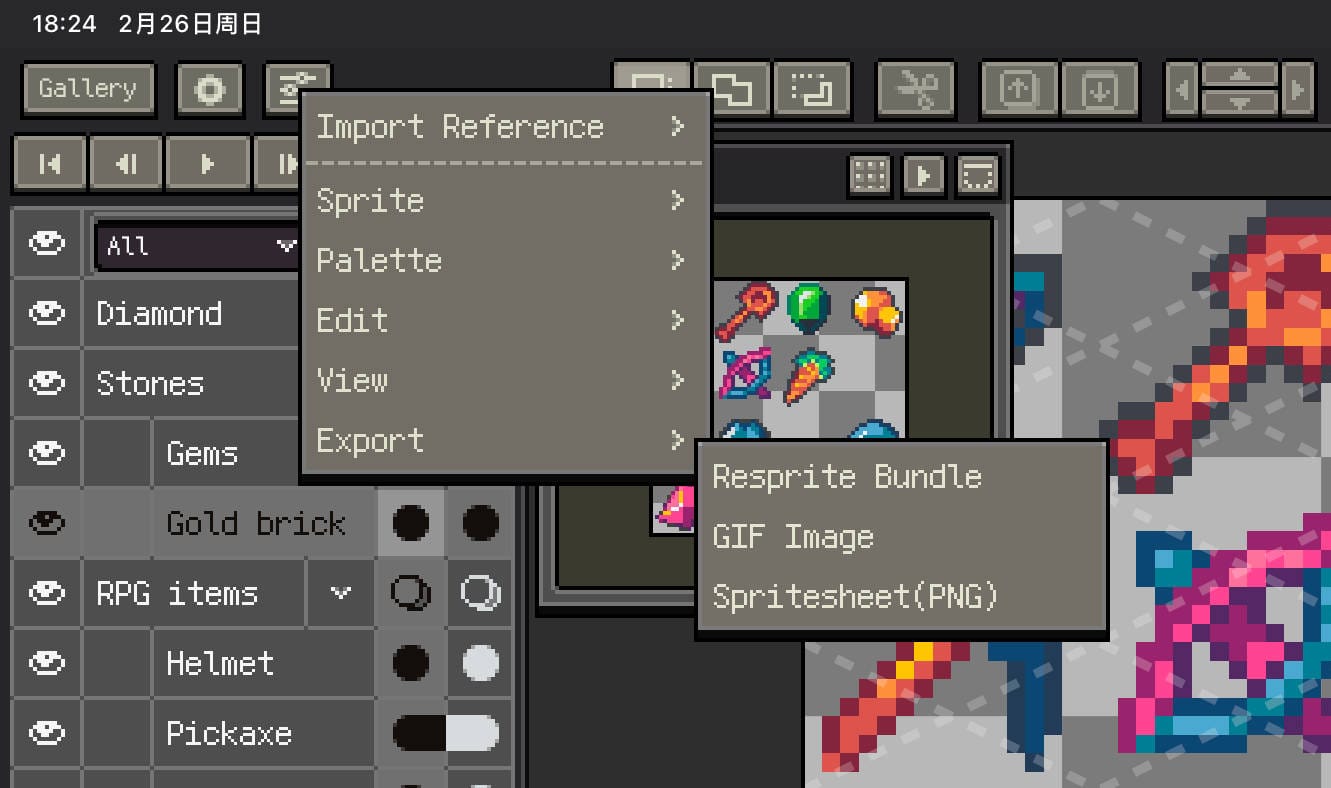
选择输出方式
| 用途 | 格式或流程 |
|---|---|
| 保留可编辑项目 | .resprite |
| 交付单张图片、序列帧或游戏图集 | 精灵表(PNG),选择当前帧或指定范围 |
| 展示动画 | GIF、APNG 或视频;桌面端与 Android 也提供 WebP |
| 交换分层作品 | PSD 用于单帧,Aseprite 用于受支持的时间轴内容 |
| 交换地图与瓦片集 | Tiled 地图、.tsx 或 .restile |
| 打印或分享拼豆参考稿 | 拼豆图纸 |
导出图片前检查帧范围、放大倍数、边距和预计输出尺寸。尺寸越大、帧数越多,编码时间和内存占用也会增加。
Resprite 包(.resprite)
导出 Resprite 包,将图层、帧、片段、调色板、参考图像和项目设置一起保留,便于继续编辑、备份或分享可编辑作品。缩时录屏数据单独存储,不包含在包内。
GIF 动画 / APNG 动画
选择 GIF 或 APNG,导出可播放的动画。指定全部帧、当前帧或片段,再调整边距和放大倍数。APNG 支持全彩与 Alpha 透明度,GIF 使用有限调色板。导出后在实际使用的软件中检查播放与透明效果。
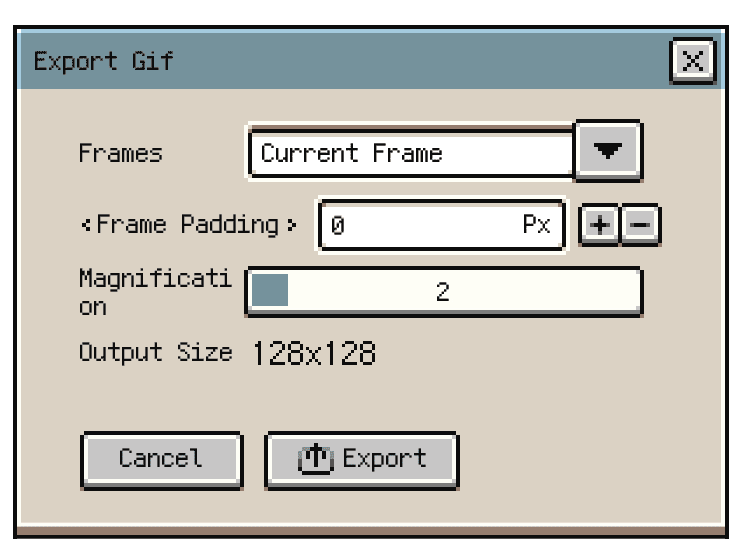

桌面端与 Android 的 WebP 导出支持静态图片和动画,可选择无损或有损输出。
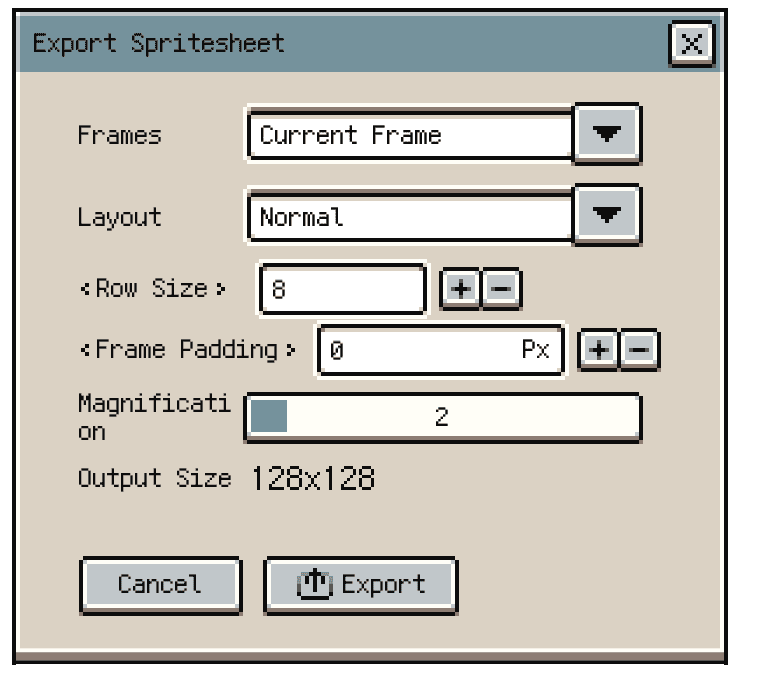
精灵表(PNG)
将动画帧排列为 PNG 网格,用于游戏引擎或其他工具。选择帧范围、布局、每行数量、边距和放大倍数;只需要单张 PNG 时,选择当前帧即可。
需要用重复帧表达停留时长时,启用 按帧时长重复帧;需要图集遵循片段播放方向时,启用对应选项。时长说明见帧。
需要生成多个文件时,可按 帧 或 动画片段 拆分,并组合 按图层拆分。根据目标工具的规则配置主名称、片段名、图层标签和帧编号。iOS 可将结果打包为 ZIP;桌面端可写入选定目录。
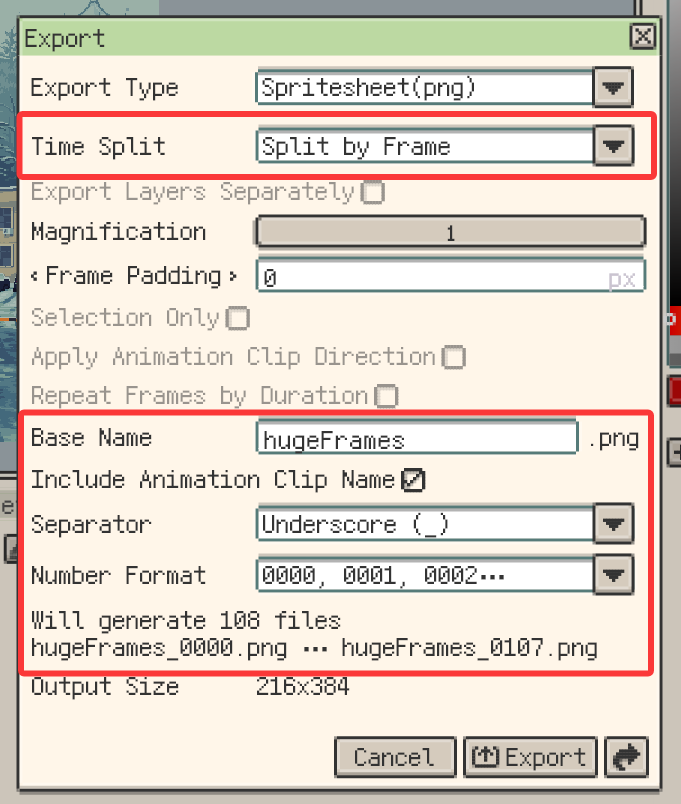
分图层导出
使用按图层拆分,将图层输出为独立图片。精灵表命名选项可选择图层名称、序号加名称或仅序号。其他格式若提供 添加图层序号,不需要时可关闭。分享多文件结果前,请检查输出文件名。
更高效的重复导出(桌面端)
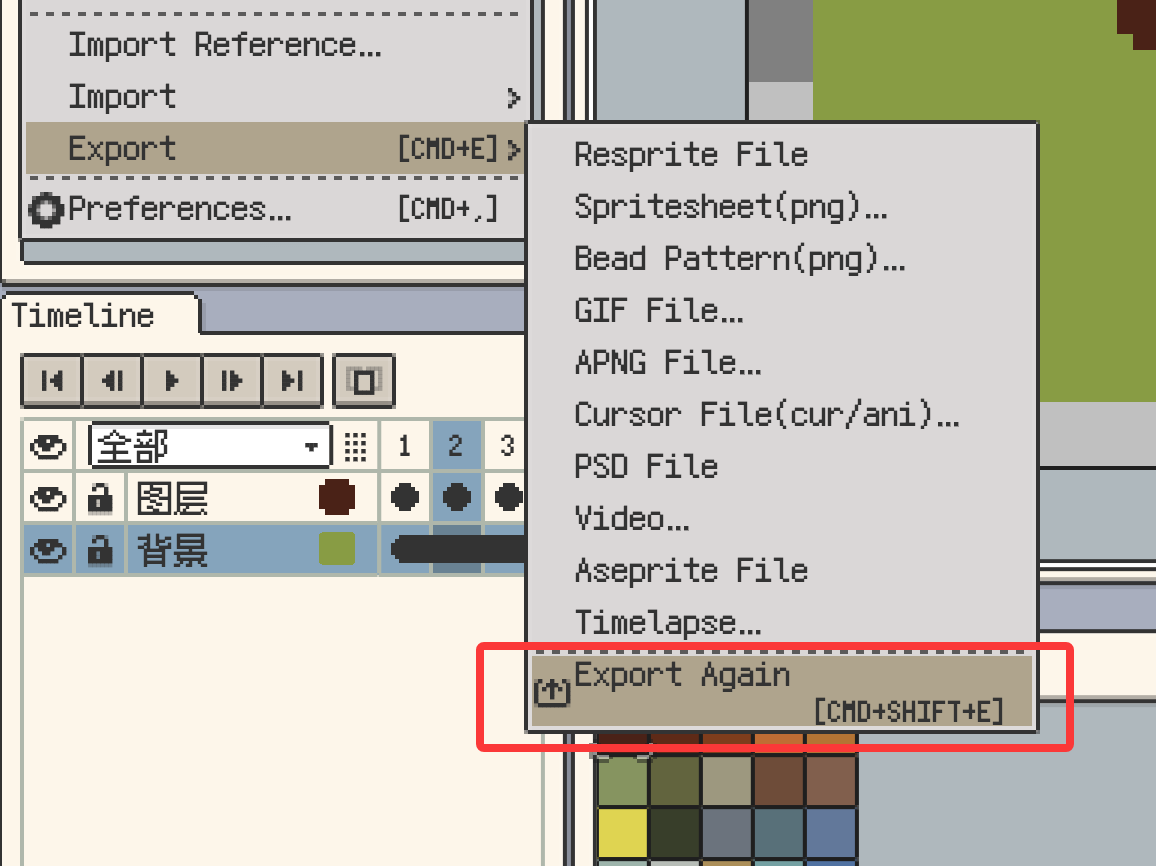
再次导出会为当前已保存项目复用上次记录的目标位置和设置。没有可用记录时,先正常导出一次;出现覆盖提示时,检查目标后再替换已有文件。
分享导出结果
通过系统分享面板发送结果,或先保存到“文件”App、指定文件夹,再交给目标应用。需要配文时,在目标应用的发布窗口中填写。
Tiled 地图与瓦片集
包含瓦片图层的文档可以导出为 Tiled 地图包,内含 .tmx、.tsx 和 PNG 资源。不同地图配置可能生成多个 .tmx。单个瓦片集需要交给 Tiled 时使用 .tsx,在 Resprite 中复用时使用 .restile。详见 Tiled 地图兼容性。
Aseprite(.aseprite)
导出 Aseprite 副本,交换受支持的图层与时间轴内容。实时图层样式、原生瓦片结构不会作为可编辑特性保留,其他属性也存在转换限制。复杂项目交接前请阅读 Aseprite 兼容性。
Photoshop PSD(.psd)
先选中要交付的帧,再导出 PSD。结果包含该帧的分层内容,包括受支持的图层组、混合模式、透明度、可见性和图像层剪贴蒙版,不包含时间轴动画。样式、组蒙版等转换限制见 PSD 导入与导出。
指针文件(.cur、.ani)
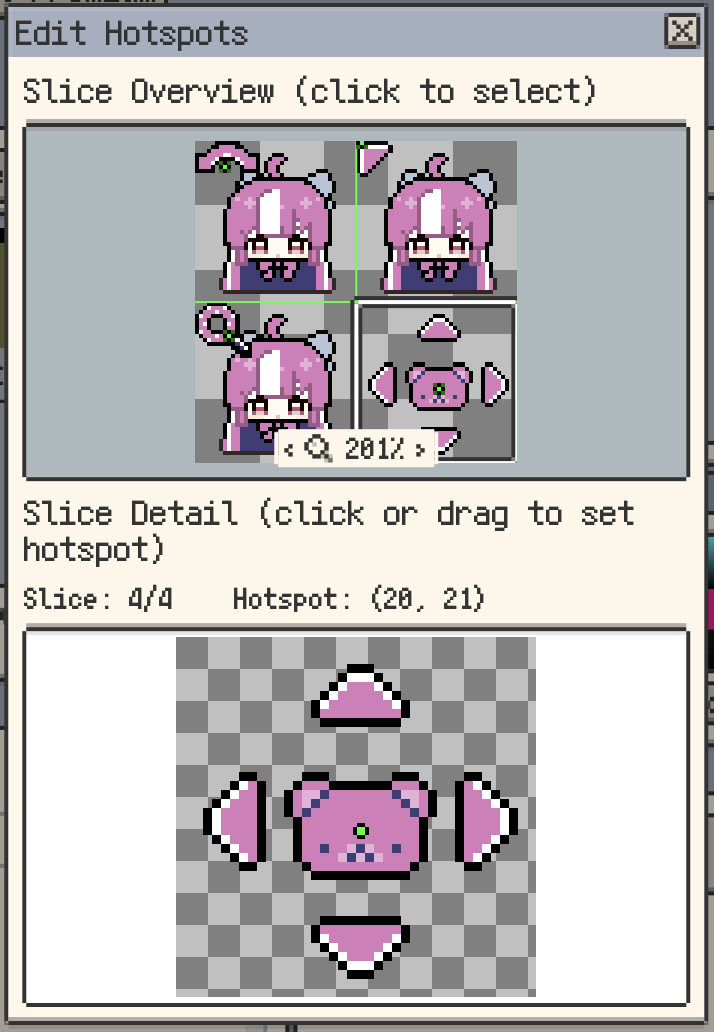
可制作 Windows 静态或动画指针文件。作品包含多个指针图像时,配置切片尺寸与偏移;主预览用于检查,通过独立的热点编辑器设置每个指针的实际点击位置,再导出。
拼豆图纸
选择 拼豆图纸(PNG),将作品转换为带网格、调色板颜色名称和用量统计的参考稿。可配置网格与标识、核查颜色差异,并按需要添加水印。完整流程见制作拼豆图纸。

PNG DPI 选项
桌面端的 偏好设置 ▸ 文件 & 存储 ▸ 启用 PNG 高 DPI 控制 PNG 输出的 DPI 元数据。DPI 会影响兼容的排版或打印工具如何解释物理尺寸,不会增加像素;需要的像素尺寸应通过放大倍数或相应尺寸控件设置。
视频
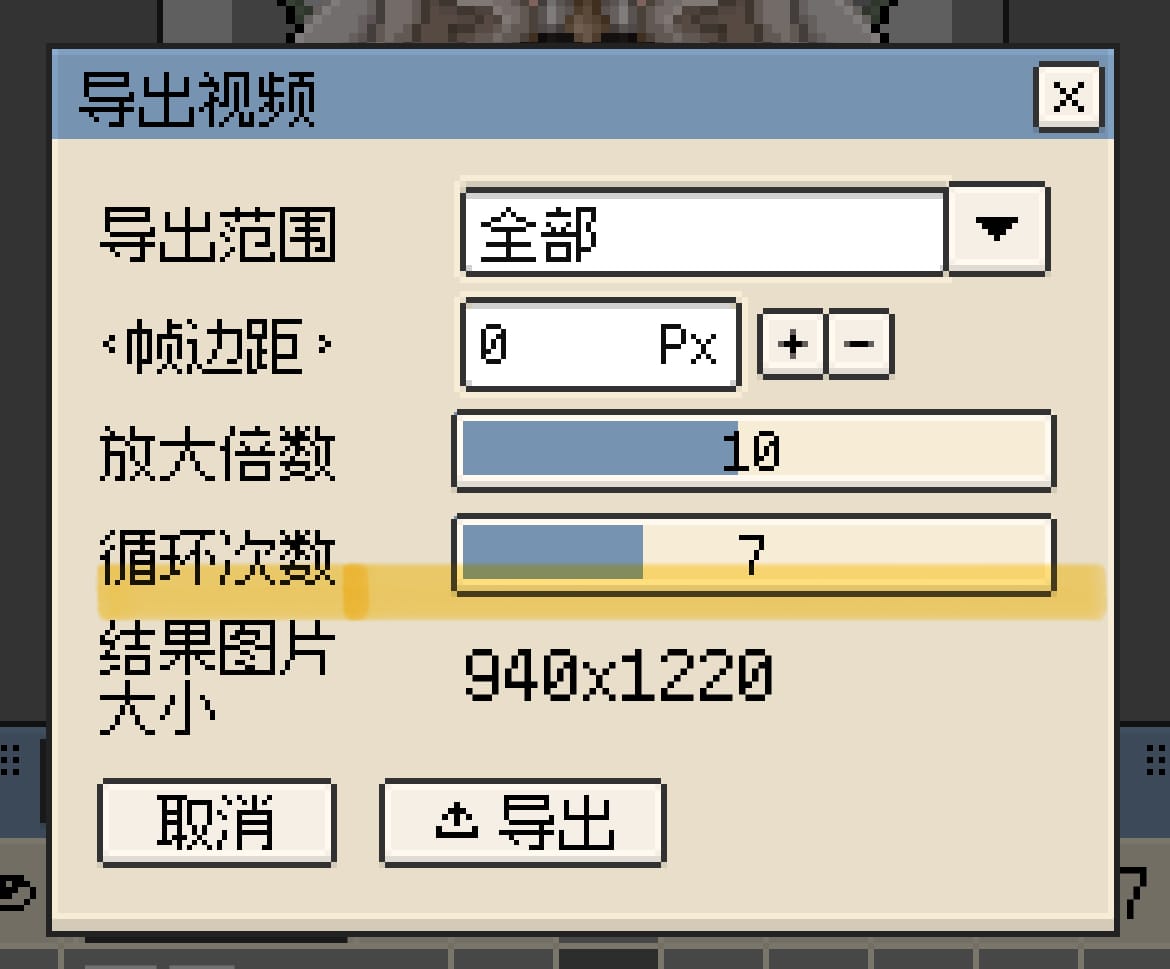
将成品动画导出为 MP4 容器中的 H.264 视频。设置帧范围、循环次数和输出分辨率,并检查预计时长。桌面端与 Android 还可设置码率,编码由平台的视频功能完成。
需要展示绘画过程时,使用缩时录屏。
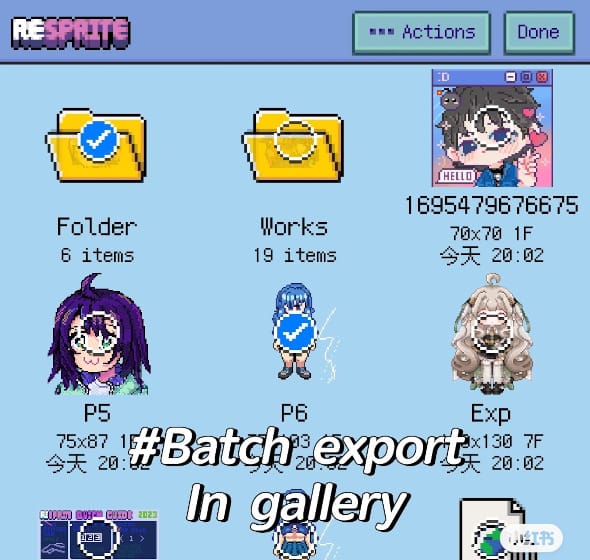
图库批量导出
- 在图库中进入 选择,选中作品或文件夹。
- 打开导出,选择可用格式。
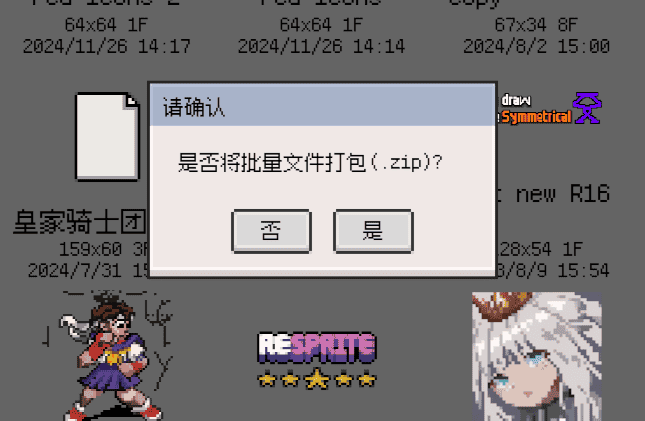
- 配置结果并保存或分享;需要单个归档文件时,可选择 ZIP 打包。
批量选项随格式而异,文件夹导出会保留目录结构。
将作品传输到桌面
接收方需要继续编辑项目时,选择 .resprite。多个输出文件可打包为 ZIP,将文件名与目录结构一起保留。
AirDrop(macOS)
可通过 AirDrop 在 iPhone、iPad 与 Mac 之间传输导出文件。收到 .resprite 后,使用 Resprite 打开即可继续编辑。
通讯软件
先保存导出文件。如果应用不能发送文件夹,压缩为 ZIP 后再作为附件发送。
云端同步
将结果保存到已配置云盘的同步目录,等待上传完成后,再到另一台设备打开。
桌面版命令行导出
需要重复构建资源时,可使用实验性的 Resprite CLI,将已保存的 .resprite 项目导出为单张 PNG、序列帧或带动画 JSON 的规则图集。CLI 还支持项目检查、JSON 配置、预演和批量任务,其参数与限制独立于图形界面的导出设置。