パレットとカラーピッカー
パレットで描画色を選び、色階段を整理し、別の作品にも配色を再利用できます。画像や作品から色を生成するか、パレットファイルを読み込み、作業に合うカラーピッカーの表示を選びます。
基本操作
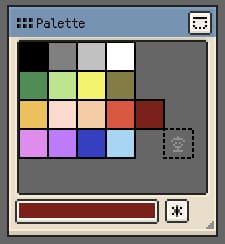
- 色見本をクリック:現在のペン色にします。
- 色見本や空きスロットをダブルクリック / ダブルタップ:現在のペン色を書き込みます。
- 色見本をドラッグ:配置を並べ替えます。
- 色を削除:iOS ではパレット外へドラッグします。デスクトップと Android では選択後に削除操作を使います。
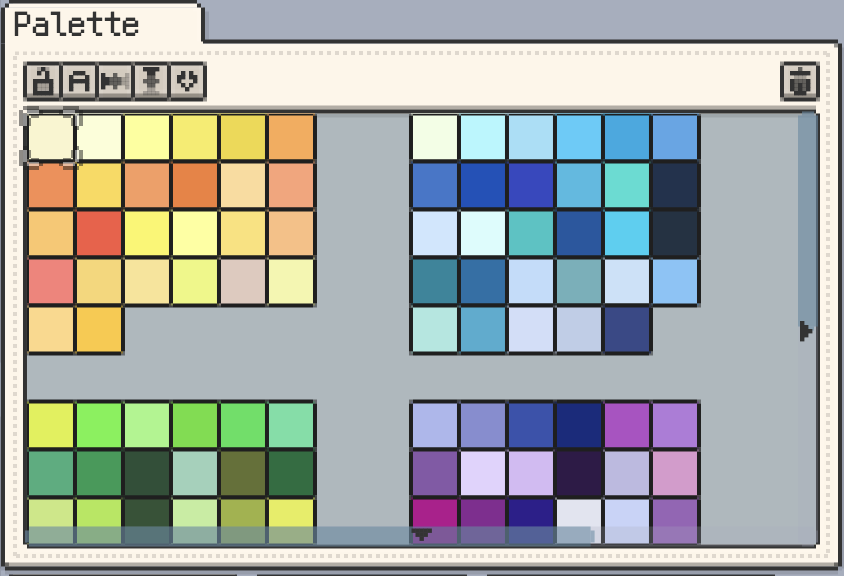
- スクロール:表示範囲外の色に移動します。
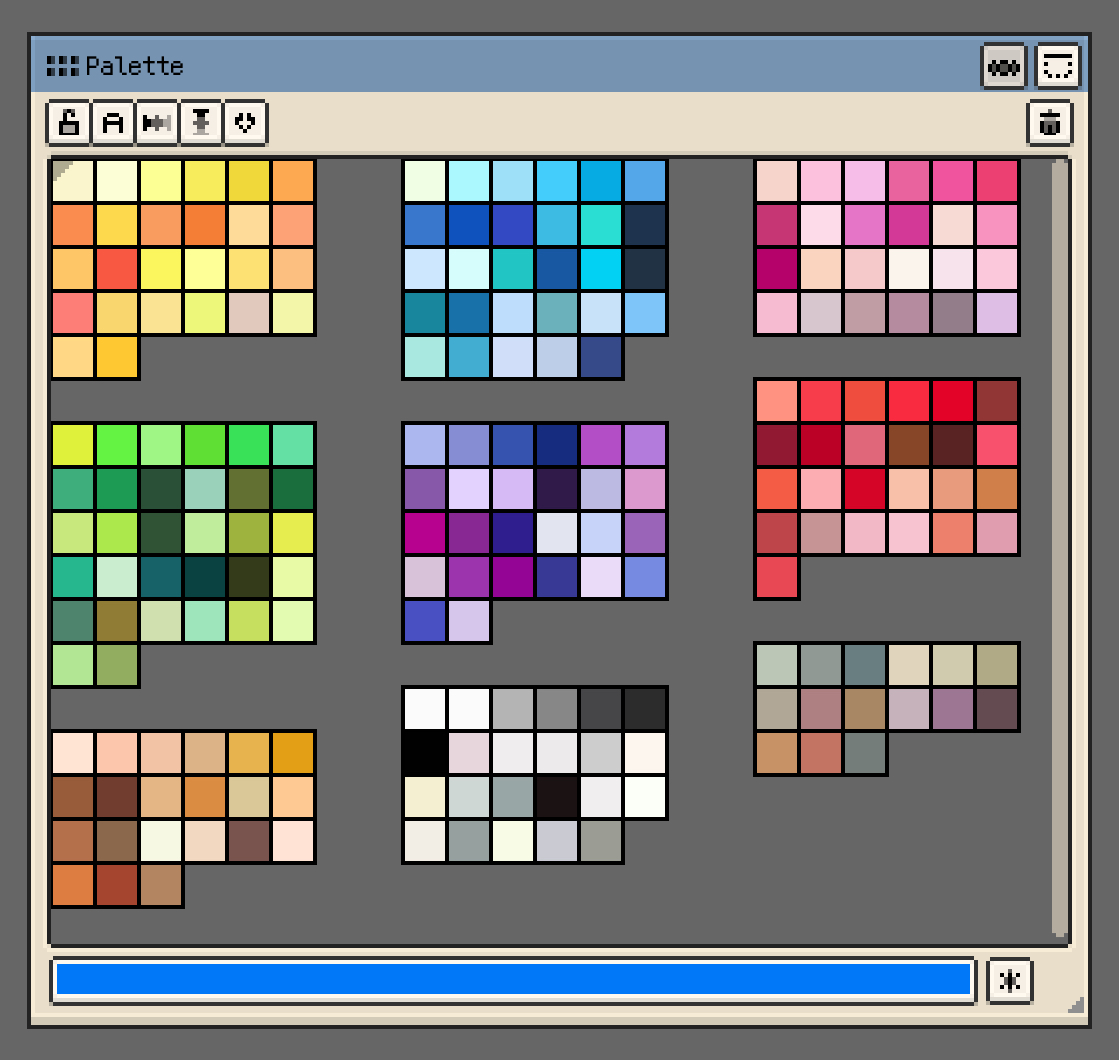
色を生成して整理する
色名、タイトル、よく使う操作
- パレットのロック:色の編集、削除、並べ替えを防ぎます。
- 色名の表示:色見本の名前を表示し、現在色の名前を変更できます。
- パレット名の表示:作品に保存されたパレット名をウィンドウタイトルに表示します。
アクションバーから、ロック、名前表示、横・縦の補間、プリセット読み込み、現在色の削除を実行できます。
複数選択とショートカット
デスクトップと Android では、複数の色見本を選んで移動、コピー、切り取り、削除をまとめて行えます。Shift で選択を拡張し、Alt/Option + マウスホイールでパレットの色を切り替えられます。
色編集ボタン、ペンカラー、パレットの色見本、材質カラースフィアのベースカラーなどの入力欄で、HEX のコピーと貼り付けができます。パレットの色を 1 つコピーすると、その HEX 値もクリップボードに入ります。
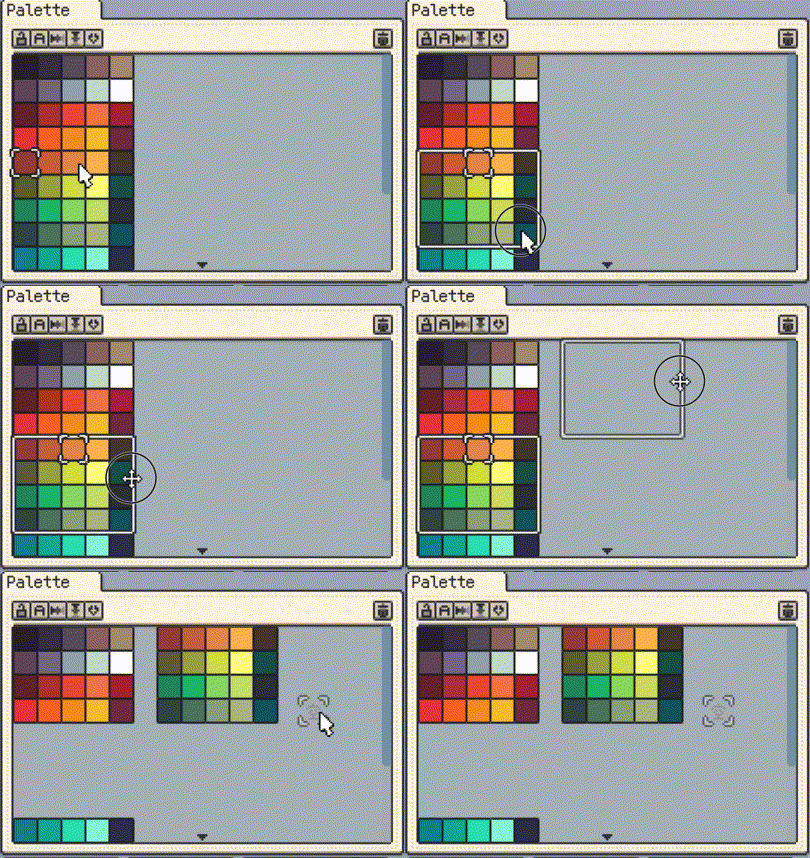
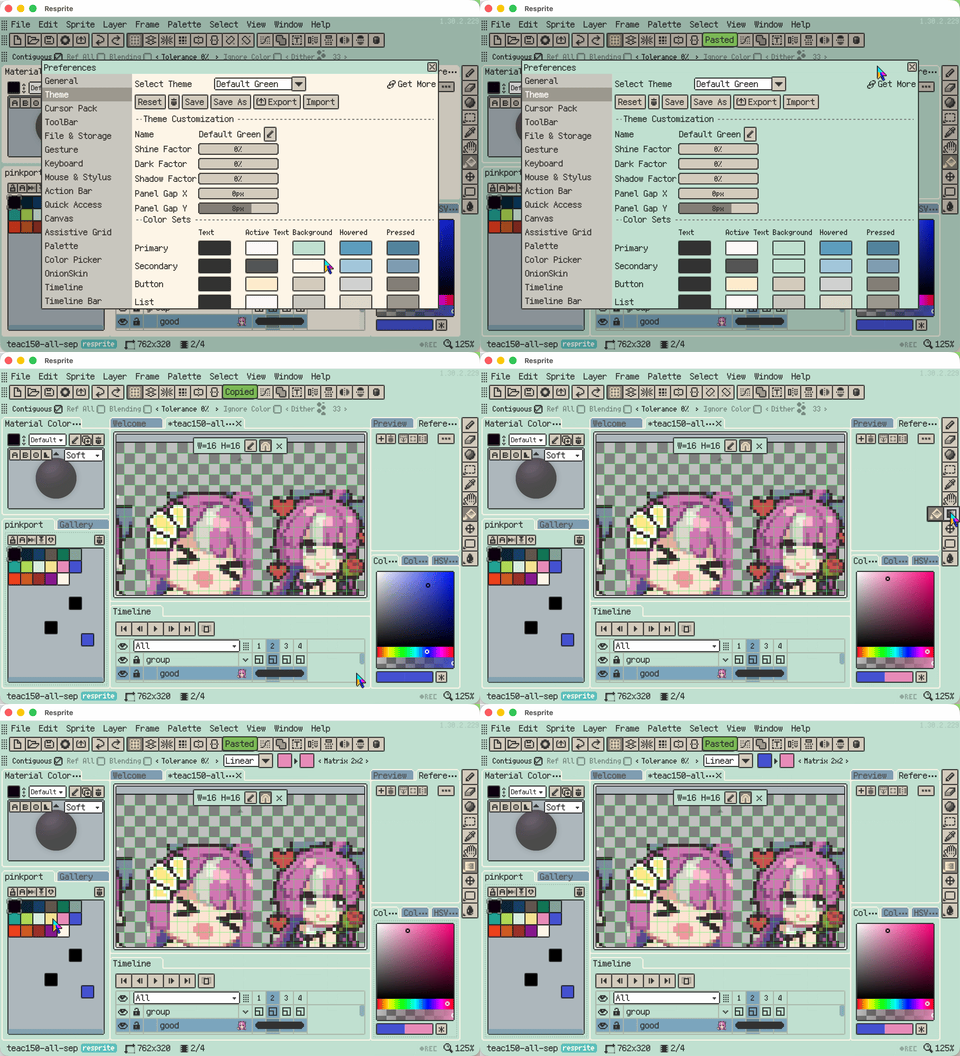
パレットの Reorder/Sort
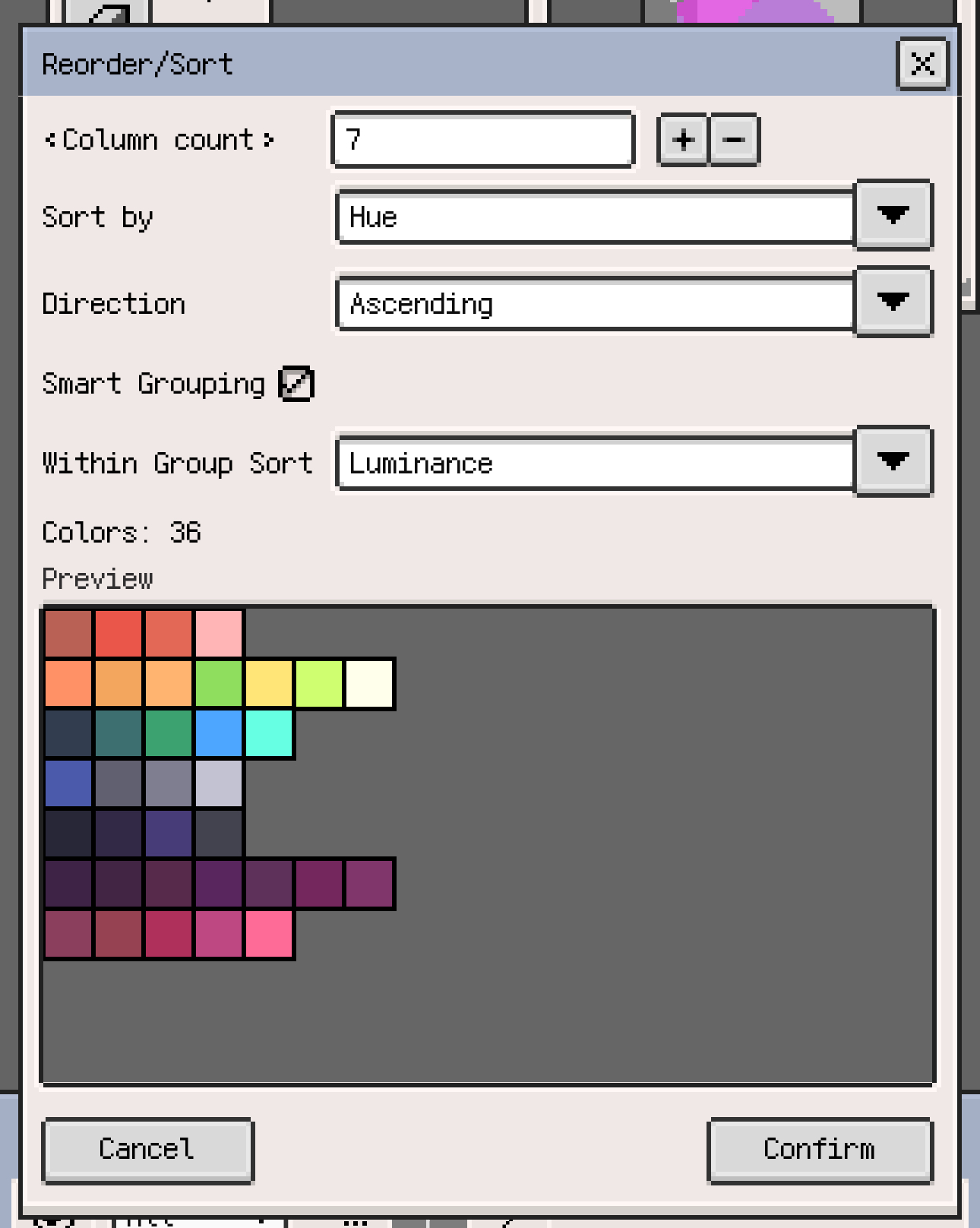
Reorder/Sortでは、色相、彩度、明るさ、輝度、RGB チャンネルで色を並べ替えられます。昇順・降順を選び、適用前にプレビューを確認します。スマートグループ化は、色相グループや色階段を読み取りやすい行にまとめます。
デスクトップと Android では、選択した色だけをソートできます。iOS の GPL 読み込みプレビューにも同じ操作があり、置き換えや追加の前に並びを確認できます。
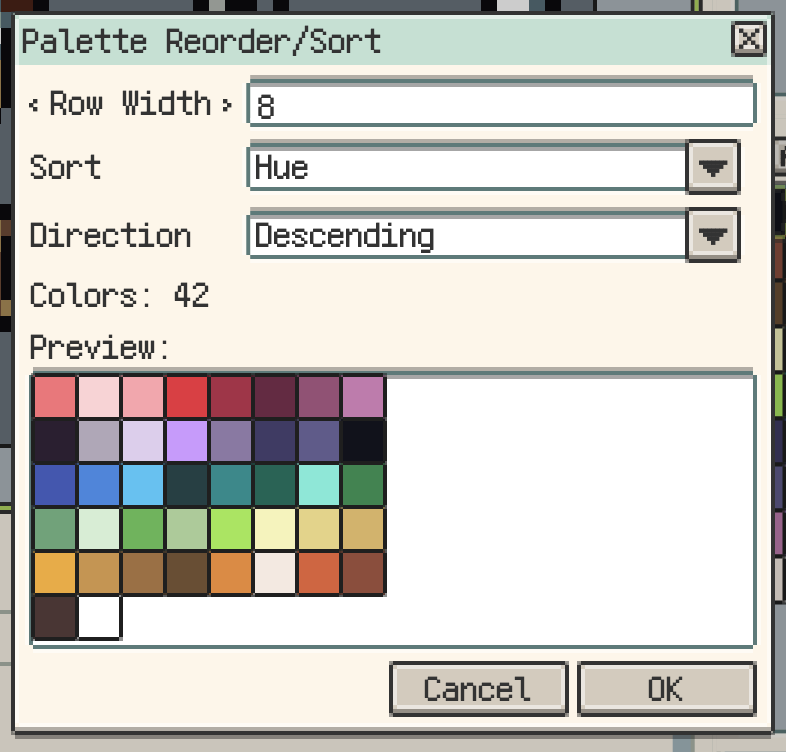

色補間
同じ行または列の 2 か所に基準色を置き、間に空きを残します。アクションバーかメニューで横・縦の補間を実行すると、中間色を生成できます。
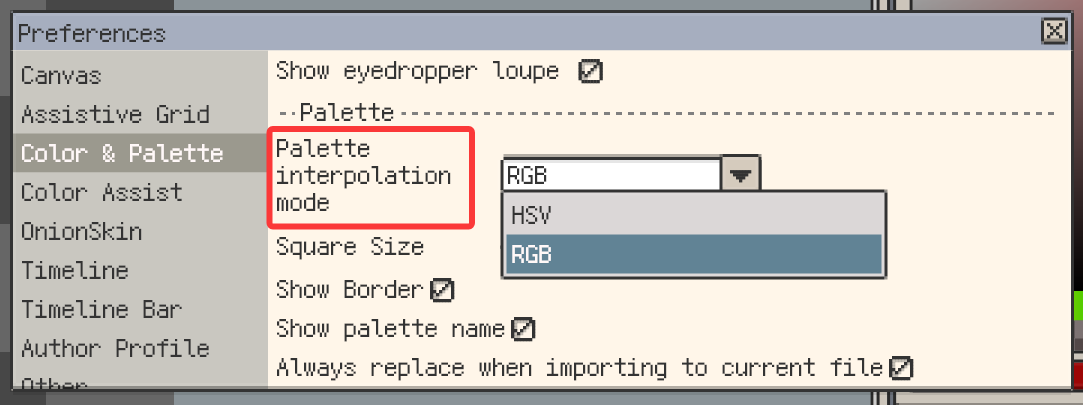
- HSV:色相、彩度、明度に沿って補間します。
- RGB:赤、緑、青の各チャンネルを個別に補間します。
必要な過渡色に合わせて色空間を選びます。選んだ補間モードは保持されます。

キャンバス、参考画像、画像ファイルから生成する
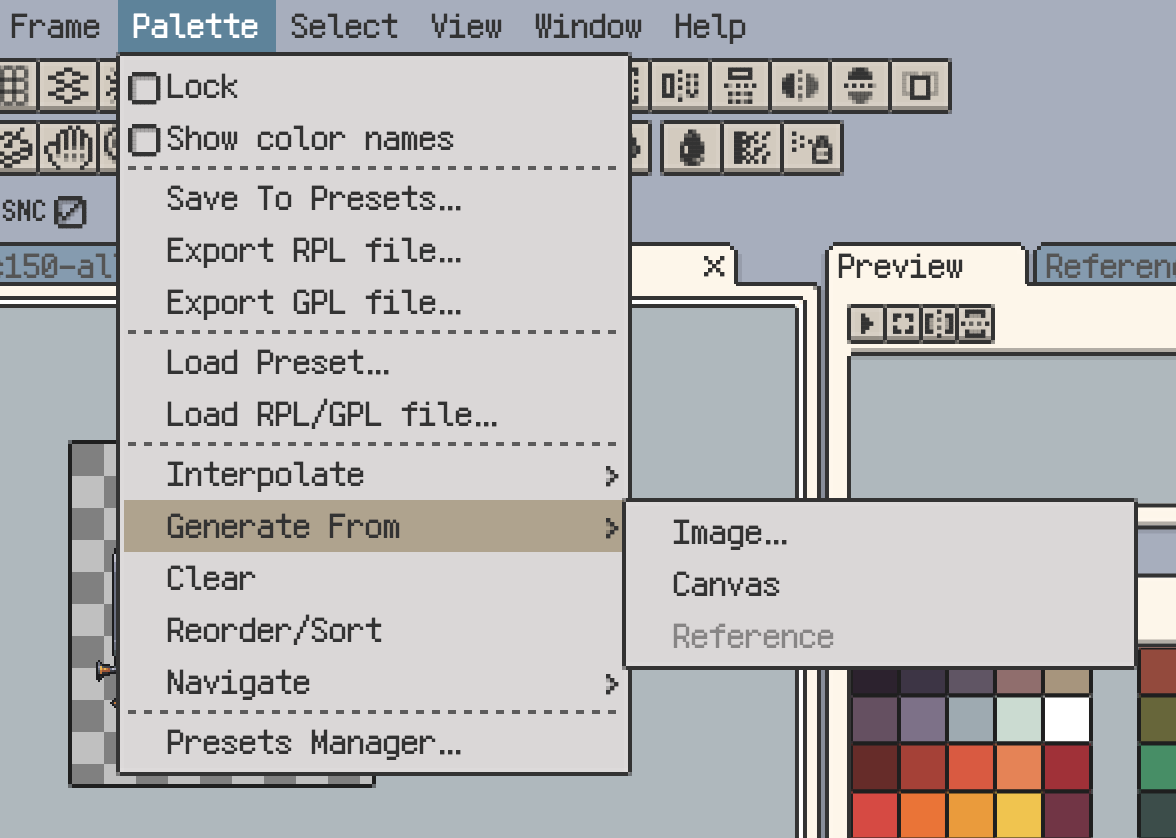
メニュー ▸ パレットから、iOS ではから生成します、デスクトップと Android では生成元を選び、抽出元を指定します。
- 画像:Windows と macOS では直接ファイル選択画面が開きます。iOS と Android では先に画像の読み込み元を選びます。
- キャンバス:現在表示している合成結果だけでなく、通常の描画レイヤーの各フレームから色を抽出します。
- 参考画像:iOS は最前面の参考画像、デスクトップと Android は選択中の参考画像を使います。
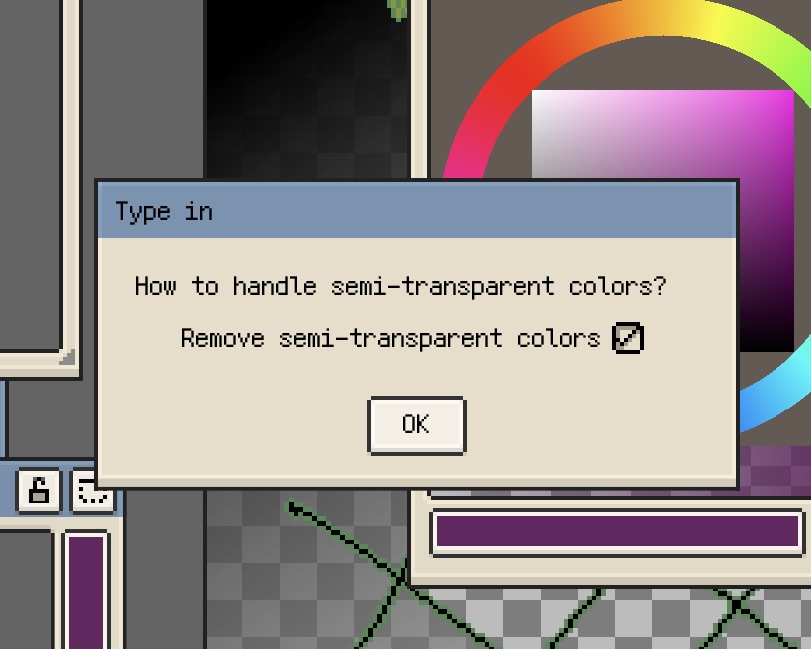
案内に従って色数の上限を指定します。半透明色が多い場合は、それらを除外するかどうかも選べます。続いて 1 行の色数を指定し、既存のパレットと置き換えるか、追加するかを選びます。確認の順番はプラットフォームによって異なります。置き換えボタンは iOS の交換、デスクトップと Android の置換です。追加を選ぶと既存の色を残し、その下に生成した色が加わります。どちらも描画済みのピクセルの色は変えません。
画像からの操作手順は、画像から色を抽出してパレットを作る方法をご覧ください。
- JPEG 圧縮による細かな色の違いを避けたい場合は、PNG が適しています。
- パレットで半透明色を使いたい場合は、除外せずに残してください。
- 上限に合わせて色を絞り込むため、元画像のすべての色や色見本の順序が残るとは限りません。デスクトップと Android では、大きな外部画像に近似サンプリングを使う場合もあります。既存の色表を使うなら、GPL または RPL ファイルを読み込んでください。
以下のメニュー画像で、抽出元の選択肢を確認できます。
プリセット、インポート、エクスポート
Menu ▸ Palette から、保存、読み込み、インポート、エクスポート、クリア、再配置をまとめて行えます。よく使う流れは次のとおりです。
- プリセット保存で、よく使う配色を次の作品にも使い回す
- ファイル出力で、
RPLまたはGPLとして書き出す - ファイル読込で、外部パレットを現在のドキュメントに入れる
- クリア / 再配置で、パレット構造を整理し直す
対応形式:
- RPL (
.rpl) は Resprite 独自形式で、グリッド上の位置情報も保持します。 - GPL (
.gpl) は他ツールとの受け渡しに向いた汎用形式です。
特定の素材や用途向けに用意されたパレットは、パレット素材ページからダウンロードできます。
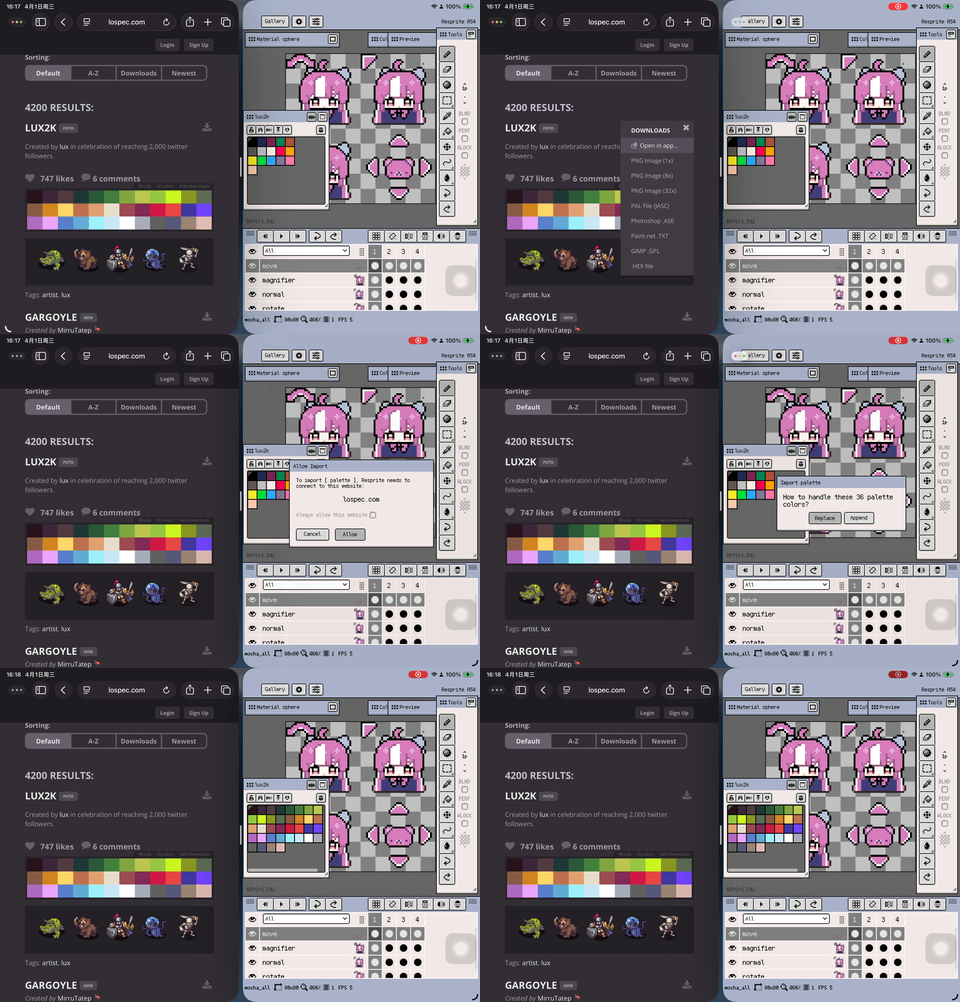
作品を開き、iOS ではRPL/GPLファイルをロードします、デスクトップと Android ではRPL/GPL ファイルをインポートを選びます。GPL ではプレビューで配置と 1 行の色数を指定でき、RPL は保存済みの配置を保持します。iOS の交換、デスクトップと Android の置換は現在のパレットを置き換え、追加は既存の色の下に読み込んだ色を加えます。iOS の自動置換がオンでも、読み込みで作品のピクセルを新しい配色に変換することはありません。GPL/RPL の読み込みと Lospec のトラブル対処をご覧ください。
常に置換し、確認しないを使うと、外部パレットの読み込みで置き換え/追加の確認を省略できます。パレット設定の現在のファイルに読み込むときは常に置換から解除できます。この設定はサンプリングで生成したパレットには適用されず、生成後も置き換えか追加かを選べます。
パレットプリセットマネージャー
メニュー ▸ パレット ▸ 読み込みからプリセットマネージャーを開きます。iOS では 設定 ▸ パレットとカラーからも開けます。
主な使いどころは次のとおりです。
- 自作パレットを保存して繰り返し使う
- ユーザープリセットを名前変更 / 削除して整理する
- 新規スプライト用のデフォルトパレットを決める
- 選んだプリセットを現在のファイルへ直接読み込む
- デスクトップではプリセット保存フォルダーを直接開いて手動整理する
リンクからパレットを取り込む
対応するパレットリンクを開き、色と色数をプレビューしてから、現在のファイルへの読み込みかプリセット保存を選びます。PixelArtPalettes、Lospec、MoonPX の互換リンクは、パレットファイルを個別にダウンロードせずに Resprite で開けます。
iOS の 信頼済み Web サイト設定では、読み込み許可を記憶したサイトを確認・管理できます。
iOS専用のパレットオプション
自動置換
iOS で メニュー ▸ パレット ▸ 自動置換 をオンにし、既存の色見本を選んでから、カラーピッカーでペンの色を調整します。同じ色見本をダブルタップして新しい色を書き込むと、作品の色も置き換わります。ペンの色を変えただけでは実行されません。
元の色が完全な透明色でない場合、通常の描画レイヤーの全フレームで、元の色に完全一致するピクセルが置き換わります。現在のフレーム、レイヤー、選択範囲に限定されず、似た色も対象外です。タイルマップレイヤーの色を置き換える操作としては使えません。
Resprite はフルカラーのピクセルとして編集し、インデックスカラーの Aseprite データも読み込み時に変換できますが、ピクセルとパレット番号の対応は保持しません。パレット全体を読み込んでも自動置換は実行されません。これらの違いと iOS の手順は、インデックスカラーモードとパレットによる色の置換をご覧ください。
パレットの色見本を編集せずに色を置き換えるには、色調整の色の置換を使います。
ピッカー表示と見た目の調整
画面の広さや入力方法に合わせて、パレットの表示とカラーピッカーのレイアウトを調整します。
パレットまわりの設定
設定で、iOS は パレットとカラー、デスクトップと Android は 色 & パレットを開きます。
- 色見本のサイズ:パレット内の色見本の表示サイズを調整します。
- 枠線表示:デスクトップと Android で色見本の枠線を切り替えます。
- ペン色の表示位置:iOS では、現在色をパレットやトップバーに表示するかを設定できます。
パレット名の表示と読み込み動作については、前の節を参照してください。
カラーピッカーのレイアウト
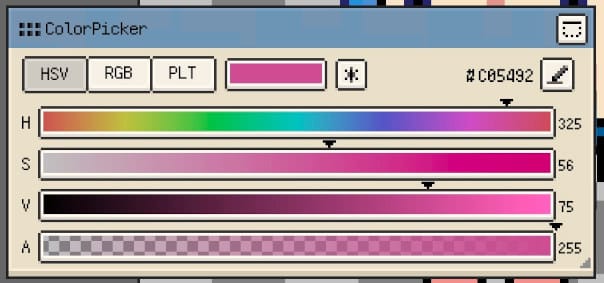
Resprite には、色の選び方に合わせて複数のピッカーレイアウトがあります。
材質カラースフィア
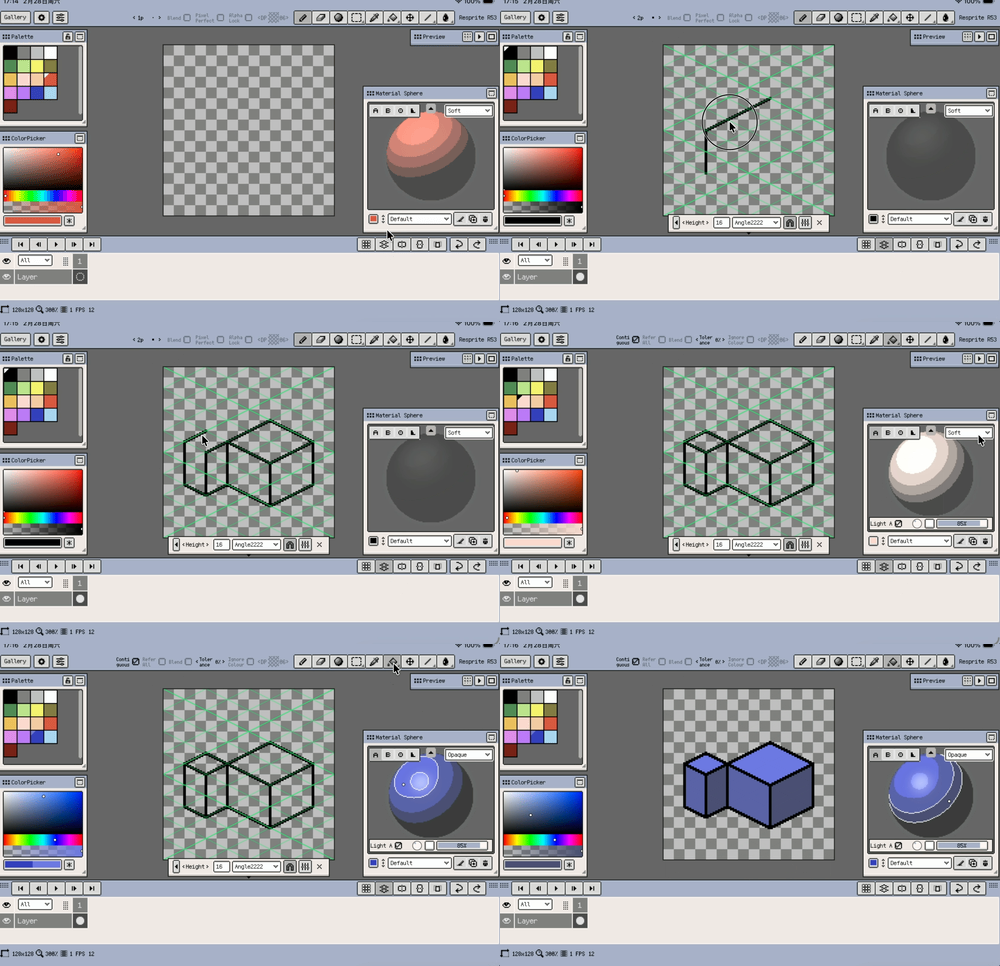
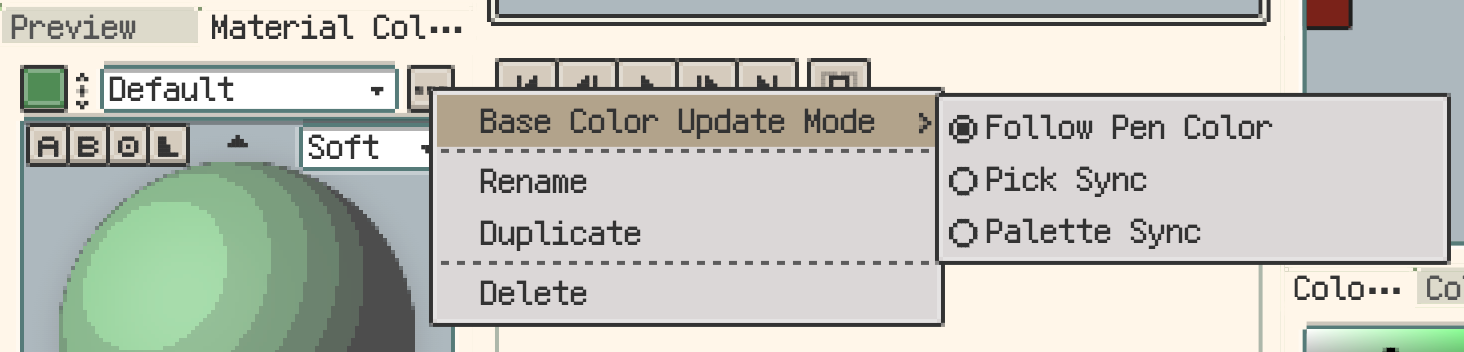
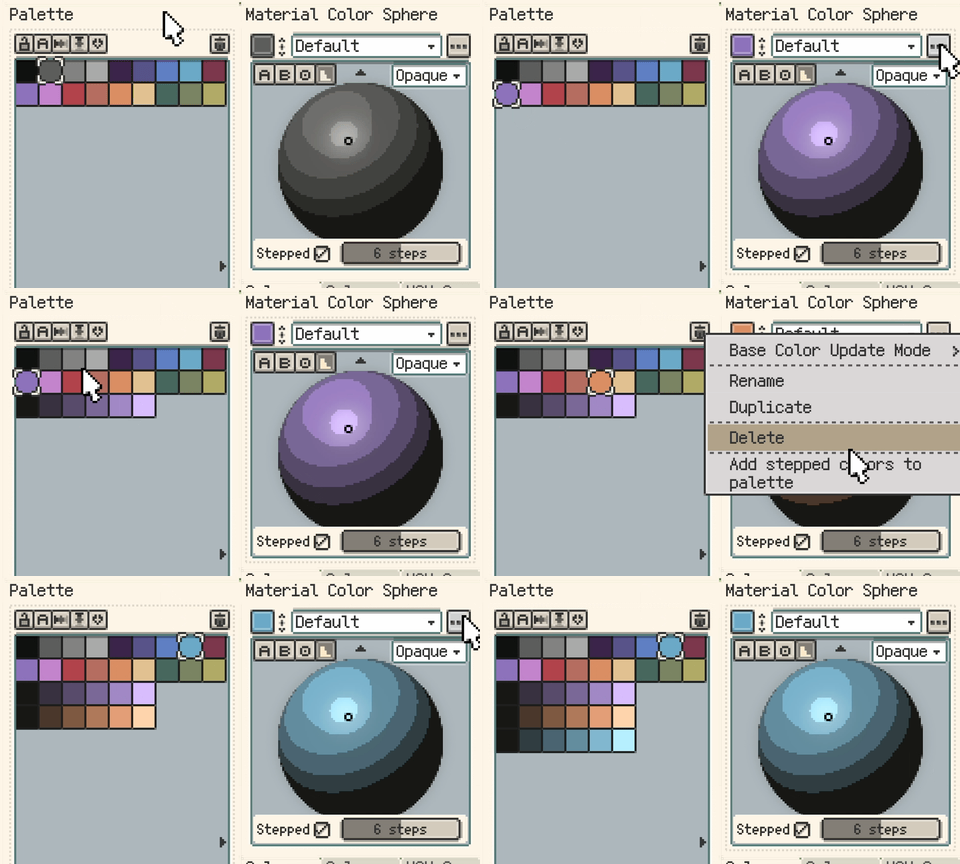
材質カラースフィアでは、ベースカラーを基準にハイライト、中間色、影を組み立てます。設定メニューでベースカラーの取得元を選び、結果を色階段として再利用できます。
- ベースカラー更新モード:現在のペン色、取得色、選択したパレット色のどれに同期するかを選びます。
- 段階色をパレットに追加:段階表示をオンにして、球面の代表色を暗い色から明るい色の順で新しい行に追加します。
HSL スペクトル
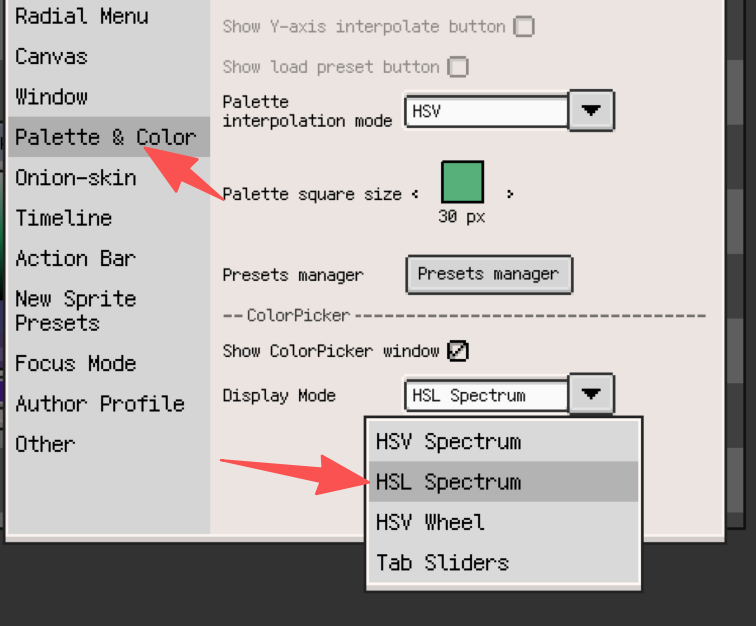
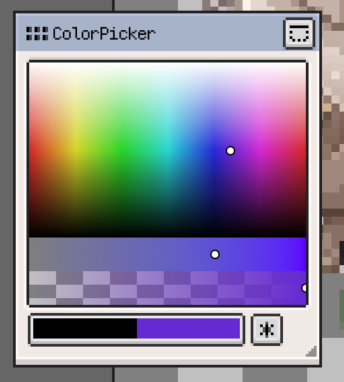
HSL スペクトルでは、色相・彩度・明度で色を選びます。
ホイールと円形レイアウト
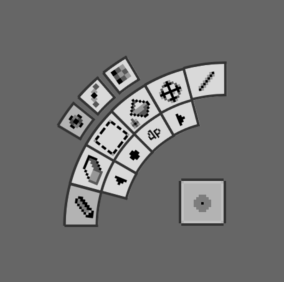
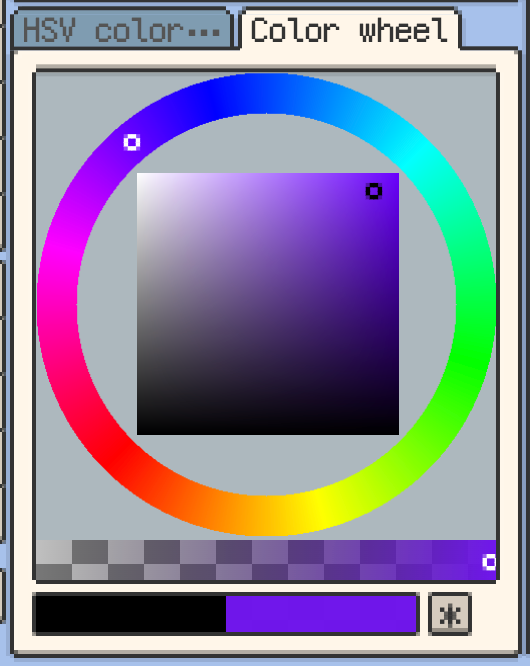
ホイールでは色相環に沿って色を選びます。円形レイアウトは色選びの横にブラシ操作も配置し、色とブラシを同じ場所で調整できます。
画面をコンパクトに使いたい場合は、パレットを残して独立したカラーピッカーを閉じられます。