編集
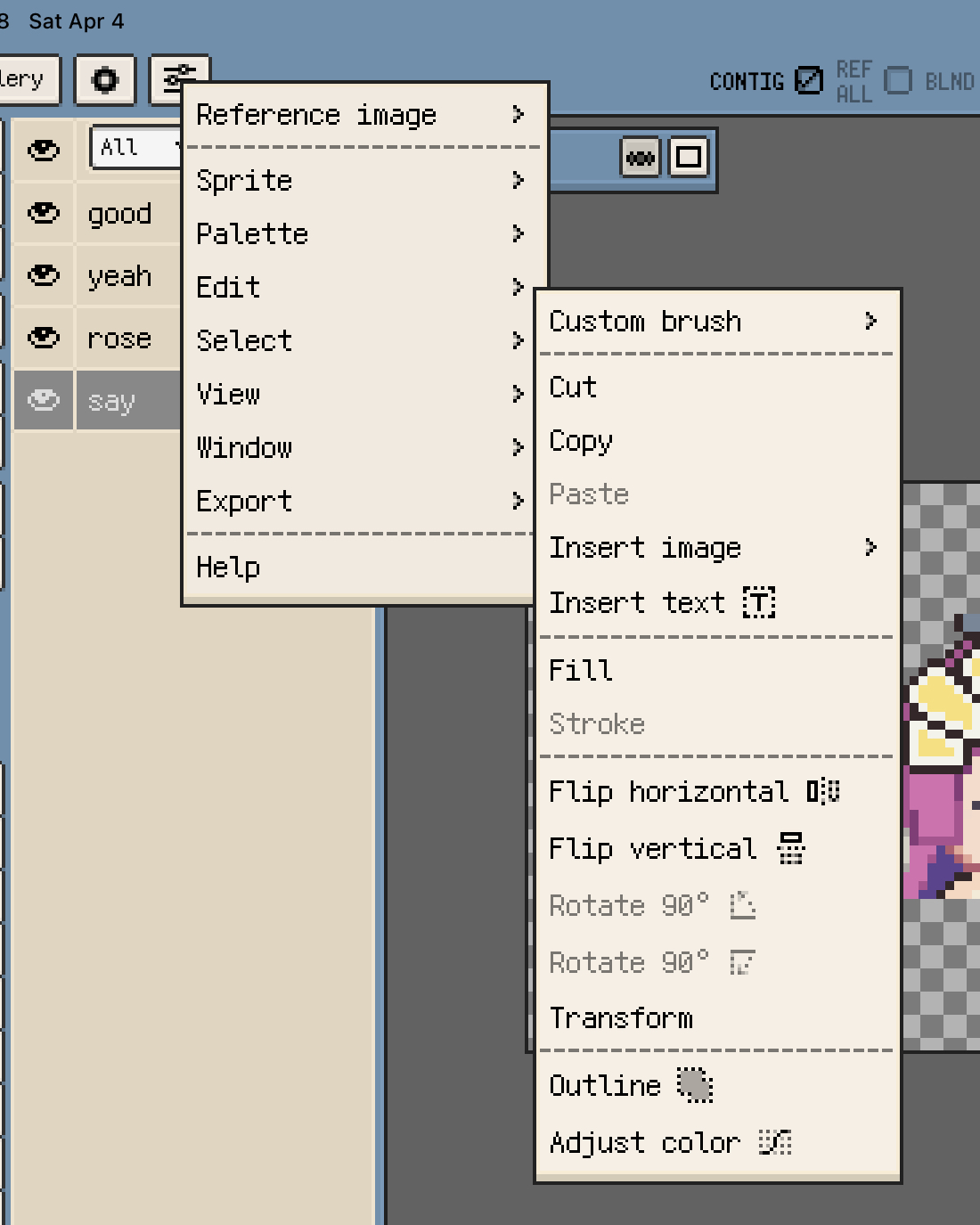
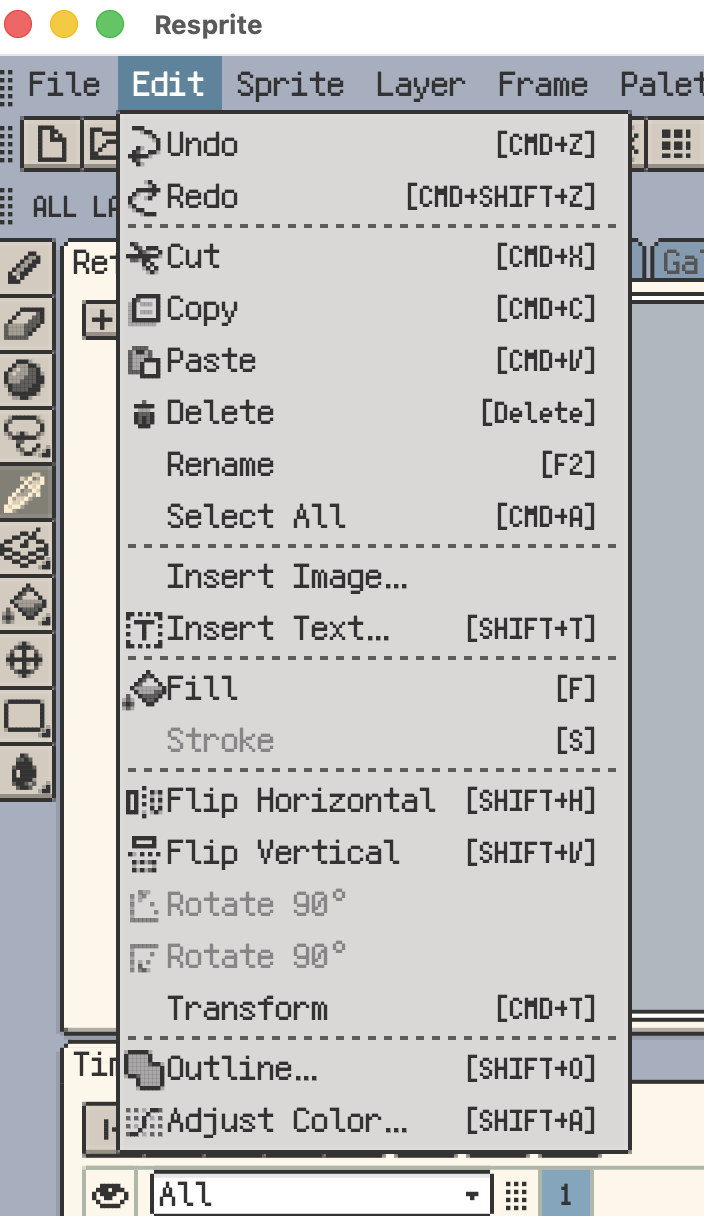
編集メニューでは、ピクセルのコピー、選択範囲の塗りつぶし、変形、アウトラインの追加、色調整を行えます。操作前に対象のレイヤーとフレームを選んでください。このページは通常の描画レイヤーのピクセル編集を扱います。タイル単位の操作はタイルマップとタイルセットをご覧ください。
クリップボードなどの共通コマンドは、タイムラインやパレットなど、フォーカスのあるパネルに作用する場合もあります。ピクセルを編集する場合は、キャンバスにフォーカスを戻してください。ドキュメント全体のサイズ変更、切り抜き、変形についてはスプライトを参照してください。
切り取り・コピー・貼り付け
一つのセルのピクセルをコピーするには、タイムラインでそのセルだけを選び、キャンバスにフォーカスを戻します。編集 ▸ 切り取り / コピーを使うと、選択範囲内のピクセルが対象になります。選択範囲がない場合は、現在のセルの内容が対象です。切り取りは元のピクセルを取り除き、コピーはそのまま残します。貼り付けでコピーした内容を貼り付け先のドキュメントに配置し、位置を調整してから確定できます。
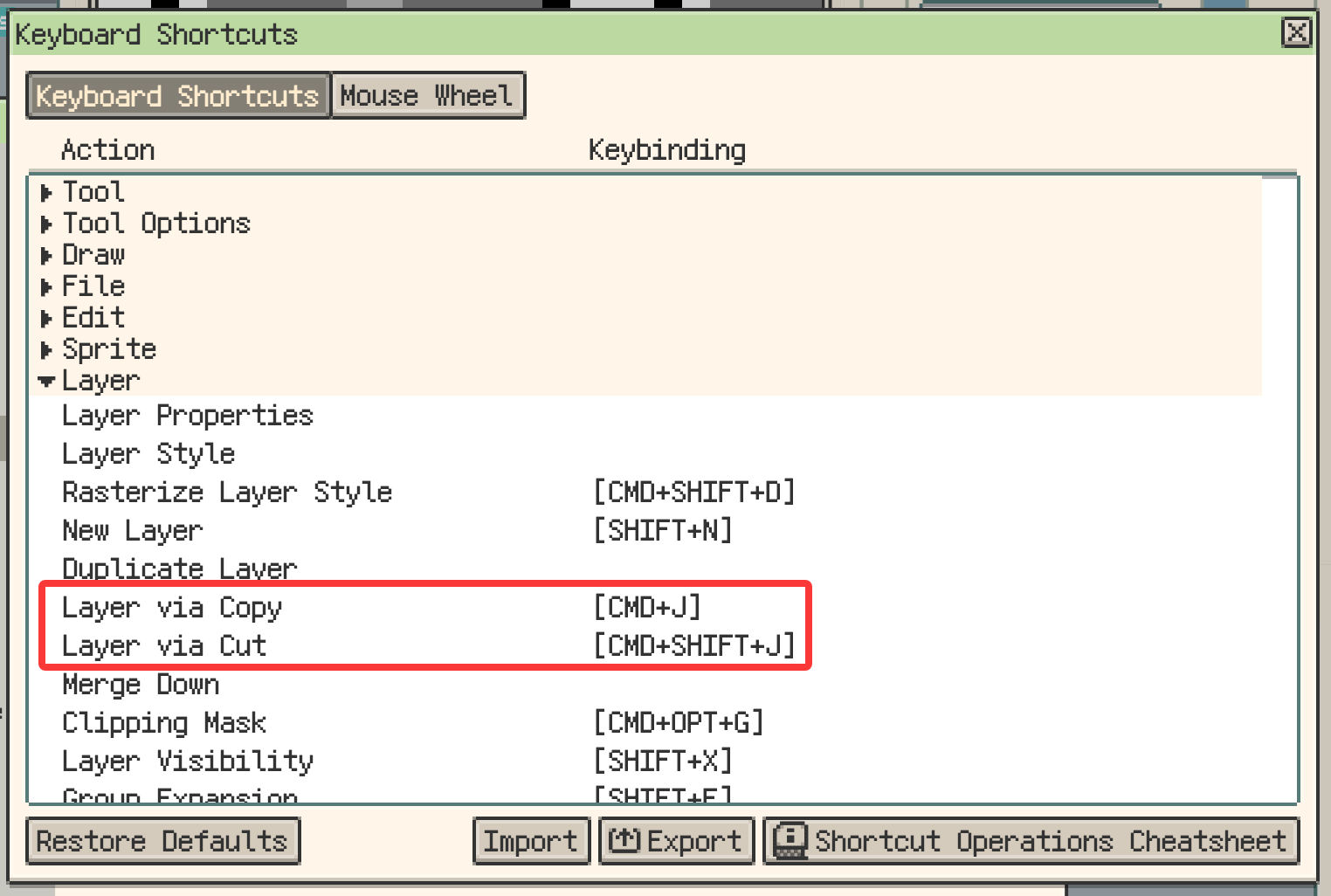
デスクトップ版と Android では、新規レイヤーへコピーと新規レイヤーへ切り取りも使えます。選択内容から新しいレイヤーを作り、コピーでは元のピクセルを残し、切り取りでは取り除きます。初期設定のキーは Cmd/Ctrl+J と Shift+Cmd/Ctrl+J です。
フレーム、レイヤー、タイムライン上の複数セルをコピーする場合は、タイムラインの操作説明をご覧ください。
塗りつぶし・ストローク・内容の挿入
塗りつぶしとストローク
どちらも現在の描画色を使い、現在のセルに作用します。
| コマンド | 選択範囲がある場合 | 選択範囲がない場合 |
|---|---|---|
| 塗りつぶし | 選択範囲内を塗りつぶす | 現在のセルを塗りつぶす |
| ストローク | 選択範囲の境界の内側に 1 ピクセルの線を描く | 先に選択範囲を作る |
ストロークは選択範囲の境界に沿って描画します。既存の絵の輪郭をたどり、太さや角の形を調整したい場合は、高度なアウトラインを使ってください。
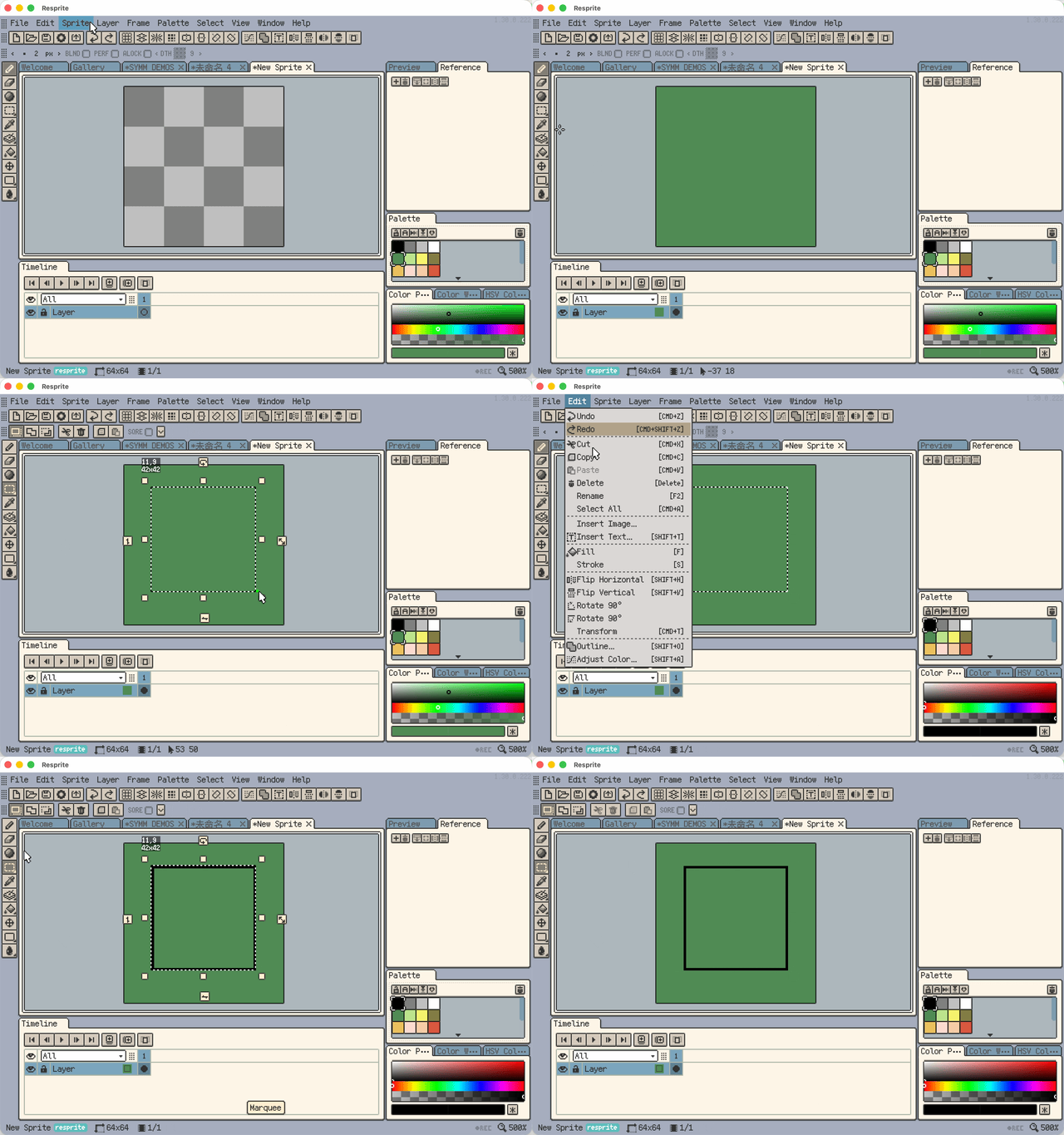
画像を挿入 と テキストを挿入
編集 ▸ 画像を挿入を開き、現在のレイヤーに挿入するか、新しいレイヤーとして挿入するかを選んでから、画像を選びます。デスクトップ版ではローカルファイルを選択します。iOS の読み込み元には写真、ファイル、クリップボードがあります。Android では、メニューに表示される画像の読み込み元を使ってください。
新しいレイヤーとしてでは複数画像を選べます。選んだ画像がすべてファイル名の連番で構成されている場合は、各連番が一つのレイヤーになり、画像がフレームとして並びます。それ以外の場合は、画像ごとに別のレイヤーを作ります。
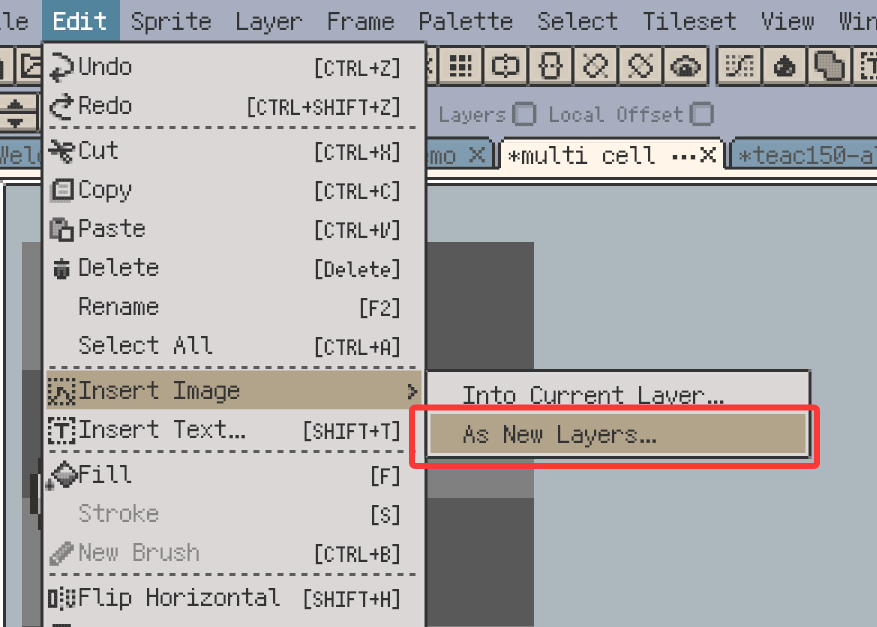
デスクトップ版では、画像をタイムラインへドロップして新しいレイヤーとして挿入することもできます。
テキストの挿入方法、フォントの選択とレイアウト設定はテキストの挿入とフォントを参照してください。
反転・回転・変換
一部の内容を編集する場合は、ピクセルを選んでから水平 / 垂直反転、90° 回転、変換を使います。自由変形では、ハンドルで移動、拡大縮小、回転、スキューを行えます。
選択範囲がないときに変換を使うと、現在のセルの内容が選択されます。反転コマンドは、現在のセルやタイムラインで選択した複数セルにも作用するため、実行前にタイムラインの選択範囲を確認してください。90° 回転には、変形可能な選択範囲が必要です。
これらは作品の内容を変更する操作です。描画中の表示だけを回転するにはキャンバス、ドキュメント全体を変形するにはスプライトをご覧ください。
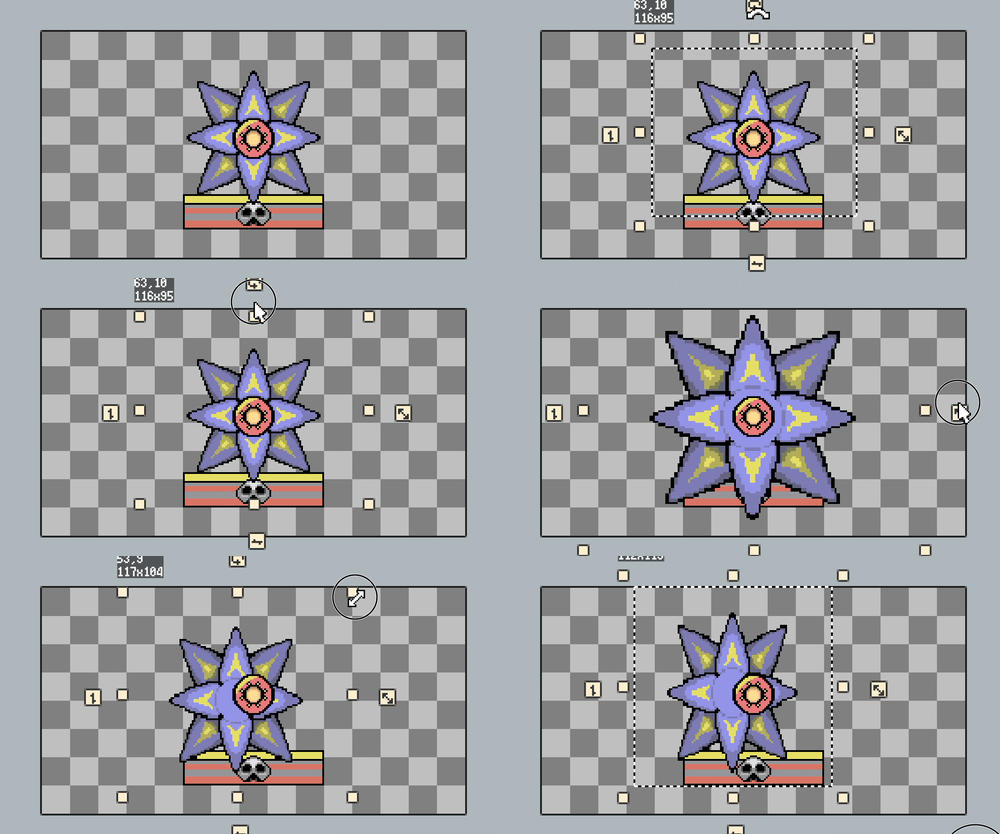
ハンドル、細かな移動、スナップについては自由変形を参照してください。
高度なアウトライン
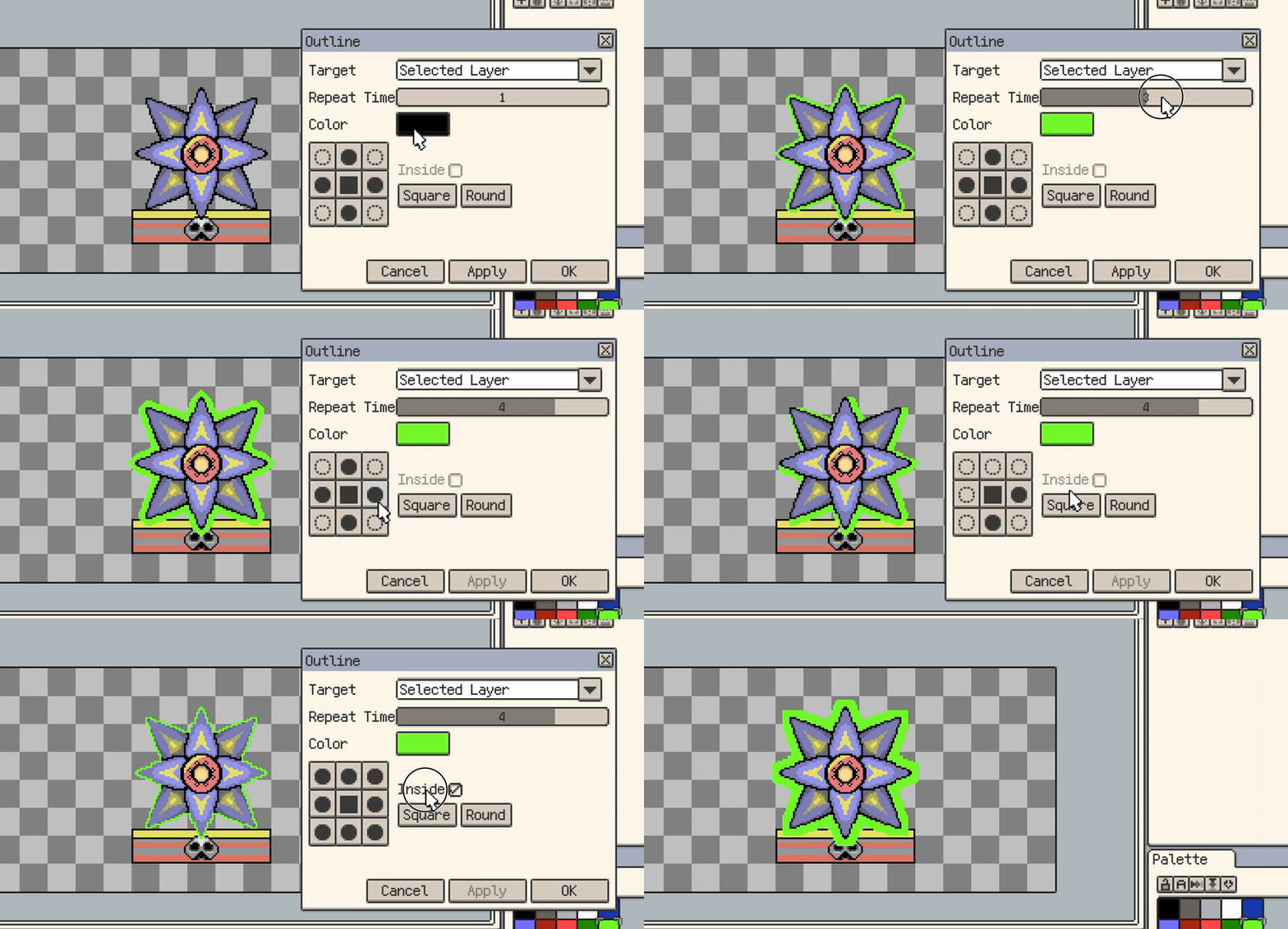
アウトラインのダイアログでは、既存の絵の輪郭に沿って線を生成できます。対象を現在のセル、現在のフレーム、現在のレイヤー、スプライト全体から選び、次の項目を調整します。
- 色:アウトラインの色。
- 繰り返し回数:処理を繰り返して線を太くする回数。
- 内側のアウトライン:内側に線を生成します。オフの場合は外側へ広がります。
- 丸角 / 角形:角の形状。
適用でプレビューし、確定で結果を保存するか、キャンセルでダイアログ内のプレビューを破棄します。設定を変えて再適用すると、前のプレビューが置き換わります。
フィルター
編集 ▸ フィルターから、ぼかし、シャープ、ノイズを選びます。いずれも現在のセル、現在のフレーム、現在のレイヤー、スプライト全体を対象にできます。選択範囲内だけに適用する場合は、選択範囲のみを有効にしてください。
| フィルター | 用途 |
|---|---|
| ぼかし | エッジや局所的な変化をなめらかにする |
| シャープ | 強度を調整してエッジのコントラストを高める |
| ノイズ | 明暗ノイズ、カラーノイズ、指定色のドットを加える |
ノイズでは密度、強度、モードごとの項目を調整できます。明暗ノイズとカラーノイズは既存ピクセルの透明度を維持します。指定色のドットでは、対象のキャンバスと選択範囲内にある透明部分にもピクセルを追加できます。
適用で効果を確認し、確定で保存するか、キャンセルで破棄します。ノイズは適用し直すたびに分布が変わり、確定するとプレビュー中の分布が保存されます。
色を調整
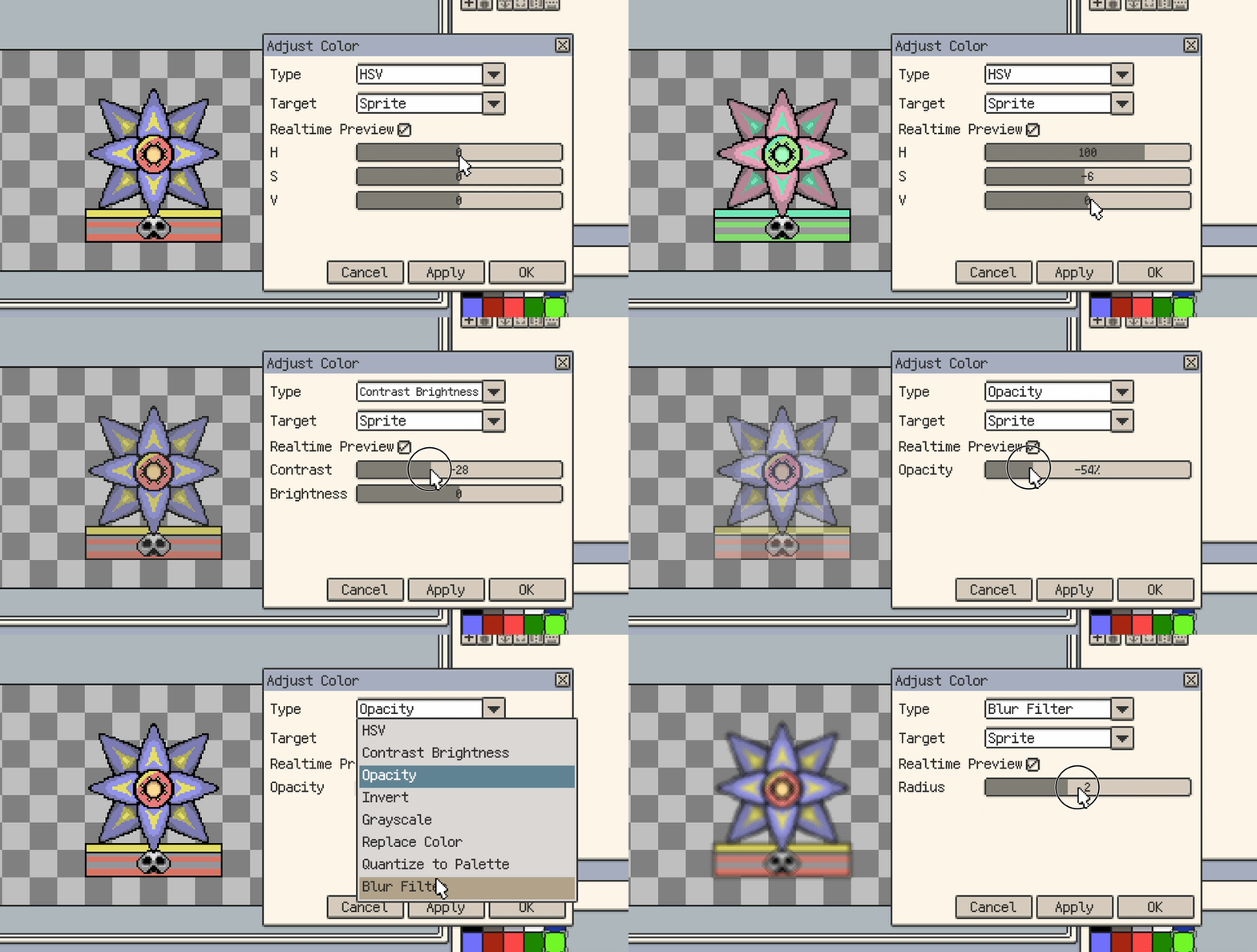
編集メニューから色調整のダイアログを開き、タイプと対象を選んでからパラメーターを調整します。ピクセルを対象にする場合、選択範囲のみで既存の選択範囲内に処理を限定できます。
よく使うタイプ
| タイプ | 用途 |
|---|---|
| コントラスト/明るさ | 全体の明暗や、明部と暗部の差を調整する |
| HSV | 色相、彩度、明度を調整する |
| レベル補正 | RGB 全体または個別のカラーチャンネルで、入力・出力レベルと中間調を調整する |
| 不透明度 | ピクセルの透明度を調整する |
| 反転 | 色を反転する |
| グレースケール | 色をグレーの値に変換する |
| 色の置き換え | 許容差を指定して、ある色を別の色に置き換える |
| パレットに量子化 | 作品の色を現在のパレットに対応させる |
コントラストと明るさ
全体の明暗バランスを調整するにはコントラスト/明るさ、黒点・白点・中間調を個別に調整するにはレベル補正を使います。
対象範囲
ピクセルの調整では、現在のセル、現在のフレーム、現在のレイヤー、スプライト全体を対象にできます。選択範囲を使って、その対象内で実際に変更する領域を絞ることもできます。
HSV、コントラスト/明るさ、不透明度、反転、グレースケール、色の置き換えは、パレットも対象にできます。この場合は作品のピクセルではなく、パレットの色を変更します。レベル補正とパレットに量子化はピクセルに作用するため、パレットを対象にはできません。
実際に使うときのポイント
- HSV、コントラスト/明るさ、レベル補正、不透明度は、パラメーター変更中のリアルタイムプレビューに対応しています。
- 必要に応じて適用で確認し、確定で保存します。再適用は前のプレビューを置き換えるため、調整が重ねがけされることはありません。
- ダイアログ内のプレビューを破棄するにはキャンセルを使います。特にレイヤーやスプライト全体を処理する場合は、確定前に対象を確認してください。