作品を書き出す
編集を続けるための .resprite 原稿を保存し、受け渡し先に必要な形式を書き出します。iOS は メニュー ▸ 書き出し、デスクトップと Android は メニュー ▸ ファイル ▸ 書き出しを使います。パレットは別のパレット操作で扱います。

出力を選ぶ
| 目的 | 形式・操作 |
|---|---|
| 編集可能なプロジェクトを保つ | .resprite |
| 静止画、連番画像、ゲーム用シートを渡す | スプライトシート(PNG)で現在のフレームや範囲を選択 |
| アニメーションを見せる | GIF、APNG、動画。デスクトップと Android は WebP にも対応 |
| レイヤー付きの作品を交換する | 1 フレームは PSD、対応するタイムラインは Aseprite |
| マップ・タイルセットを交換する | Tiled マップ、.tsx、.restile |
| ビーズ用の参考図を印刷・共有する | ビーズ図案 |
画像を書き出す前に、フレーム範囲、拡大倍率、余白、出力サイズを確認します。解像度やフレーム数が増えると、処理時間とメモリ使用量も増えます。
Resprite Bundle(.resprite)
レイヤー、フレーム、クリップ、パレット、参考画像、プロジェクト設定をまとめて保ちます。編集の継続、バックアップ、編集可能な作品の共有に使います。タイムラプスの録画データは別に保存され、Bundle には含まれません。
GIFアニメーション / APNGアニメーション
再生できるアニメーションを GIF や APNG に書き出します。全フレーム、現在のフレーム、クリップから範囲を選び、余白と拡大倍率を設定します。APNG はフルカラーとアルファ透明度、GIF は限られたパレットを使います。利用先のアプリで再生と透明度を確認してください。


デスクトップと Android の WebP 書き出しは、静止画とアニメーション、可逆・非可逆の出力に対応します。
スプライトシート(PNG)
フレームを PNG のグリッドに並べ、ゲームエンジンなどへ渡します。範囲、配置、列数、余白、拡大倍率を設定します。PNG が 1 枚だけ必要なら、現在のフレームを選びます。
長い表示時間を繰り返し画像で表すには、時間に応じてフレームを繰り返す設定を有効にします。クリップの再生方向に合わせる設定もあります。フレームの表示時間を参照してください。

複数ファイルにする場合は フレームまたは クリップで分け、必要に応じて レイヤー別も組み合わせます。基本名、クリップ名、レイヤー表記、フレーム番号を利用先の規則に合わせます。iOS は ZIP にまとめられ、デスクトップは選択したフォルダーへ保存できます。
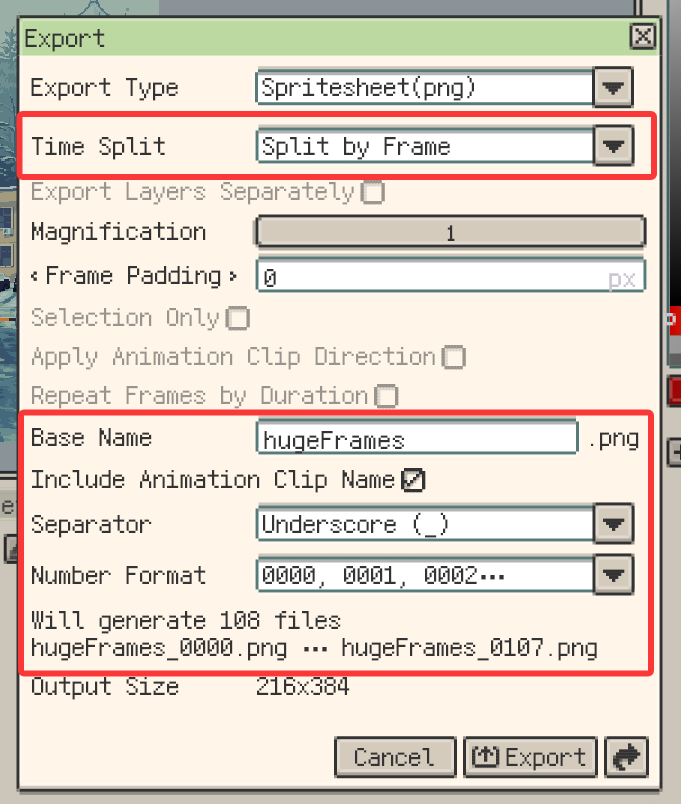
レイヤーのエクスポート
レイヤー別の出力で、各レイヤーを独立した画像にできます。スプライトシートでは、レイヤー名、番号と名前、番号のみを命名設定で選びます。ほかの形式にレイヤー番号を追加する設定があれば、不要な場合はオフにします。複数ファイルを渡す前に出力名を確認してください。
再書き出しを素早く行う(デスクトップ版)
再度エクスポートは、保存済みの現在のプロジェクトに記録された出力先と設定を再利用します。有効な記録がなければ、最初に通常の書き出しを行います。上書きの確認が出たら、対象を確認して置き換えます。

書き出したファイルを共有する
システムの共有画面を使うか、「ファイル」や選択したフォルダーに保存してから、利用先のアプリへ送ります。説明文が必要なら、そのアプリの投稿画面で入力します。
Tiled マップとタイルセット
タイルマップレイヤーを含む作品を、.tmx、.tsx、PNG リソースを含む Tiled マップとして書き出します。設定が異なるマップは複数の .tmx になります。単独のタイルセットには、Tiled 用の .tsx、Resprite 用の .restile を使います。Tiled マップ互換性を参照してください。
Aseprite(.aseprite)
対応するレイヤーとタイムラインを Aseprite のコピーとして書き出します。ライブスタイルやネイティブのタイルマップ構造は編集可能な形で残らず、ほかにも変換の制限があります。複雑な作品は Aseprite の互換性を確認してから渡してください。
Photoshop PSD(.psd)
渡すフレームを選び、PSD に書き出します。対応するグループ、描画モード、不透明度、表示状態、画像レイヤーのクリッピングを含む、1 フレームのレイヤー構造を出力します。タイムラインのアニメーションは含みません。スタイルやグループのクリッピングなどは PSD の読み込みと書き出しを参照してください。
カーソルファイル(.cur、.ani)
Windows 用の静止・アニメーションカーソルを作れます。複数の画像を含む場合は切り出しサイズとオフセットを設定します。メインプレビューで確認し、専用のホットスポット編集画面で各カーソルのクリック位置を決めてから書き出します。

ビーズ図案
**ビーズ図案(PNG)**で、グリッド、パレットの色名、使用数を含む参考図を作成します。グリッドとラベルを設定し、色差を確認し、必要に応じて透かしを追加します。詳しい手順はビーズ図案を作成するを参照してください。

PNG の DPI オプション
デスクトップの 設定 ▸ ファイル & ストレージ ▸ PNG の高 DPI を有効化で、PNG の DPI メタデータを制御します。対応する印刷・レイアウトツールが物理サイズを解釈するための情報で、ピクセルは増えません。必要なピクセルサイズは拡大倍率などで設定します。
動画
完成したアニメーションを H.264 の MP4 動画に書き出します。フレーム範囲、ループ回数、解像度を設定し、表示された長さを確認します。デスクトップと Android ではビットレートも設定できます。エンコードは各プラットフォームの動画機能を利用します。

制作過程を見せる場合はタイムラプスを使います。
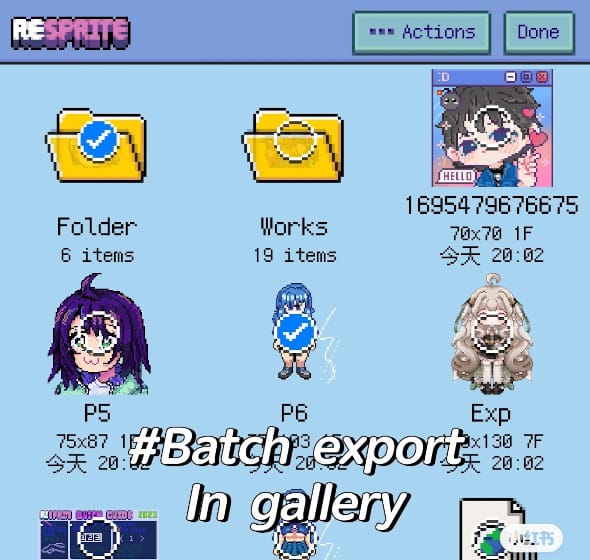
ギャラリーからのバッチ書き出し
- ギャラリーで 選択に入り、作品やフォルダーを選びます。
- 書き出しを開き、利用できる形式を選びます。
- 出力を設定し、保存または共有します。1 つのアーカイブにする場合は ZIP を使います。
一括出力の設定は形式によって異なります。フォルダーを書き出すと階層を保ちます。

プロジェクトをデスクトップへ転送
編集を続ける相手には .resprite を渡します。複数ファイルは ZIP にまとめると、名前とフォルダー構造を一緒に保てます。
AirDrop(macOS)
iPhone や iPad と Mac の間で、書き出したファイルを転送します。受け取った .resprite は Resprite で開いて編集を続けられます。
メッセージングアプリ
先にファイルを保存します。フォルダーを送れないアプリでは ZIP に圧縮して添付します。
クラウドストレージ
設定済みのクラウドストレージが管理するフォルダーに出力し、アップロードが終わってから別のデバイスで開きます。
デスクトップ版のコマンドライン書き出し
繰り返し行うビルドには、実験的な Resprite CLIを使えます。保存済みの .resprite から単一 PNG、連番画像、アニメーション JSON 付きの規則的なシートを出力し、情報確認、JSON 設定、ドライラン、一括処理にも対応します。CLI の設定と制限は GUI の書き出し設定とは別です。