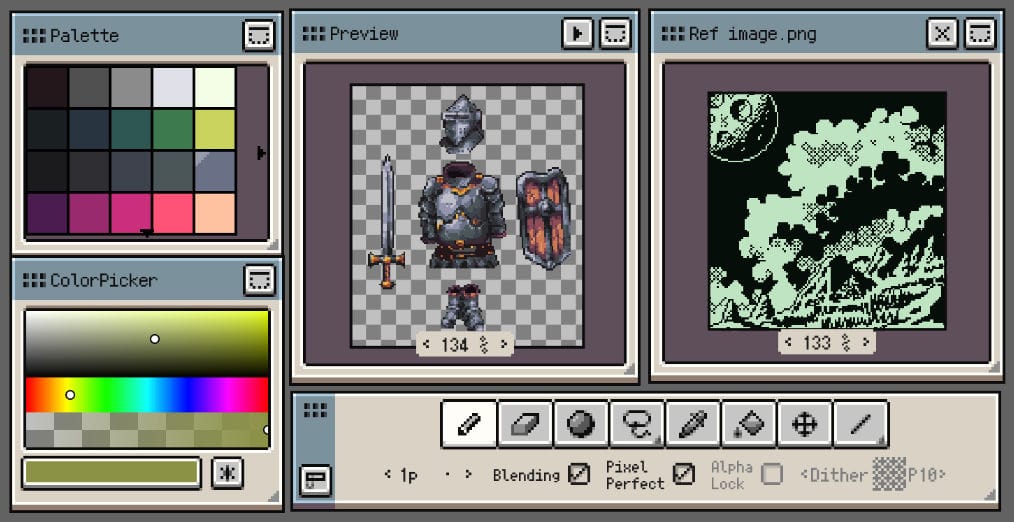
フローティングウィンドウ
よく使うパネルをキャンバスの近くに置くと、描画中にツールを探す手間を減らせます。描画、アニメーション、パレット整理などの作業ごとにレイアウトを保存し、必要に応じて切り替えられます。
フローティングウィンドウを並べる
- 移動:フローティングウィンドウのタイトルバーをドラッグします。デスクトップと Android では、ドッキングしたパネルのタブをドラッグして配置を変えることもできます。
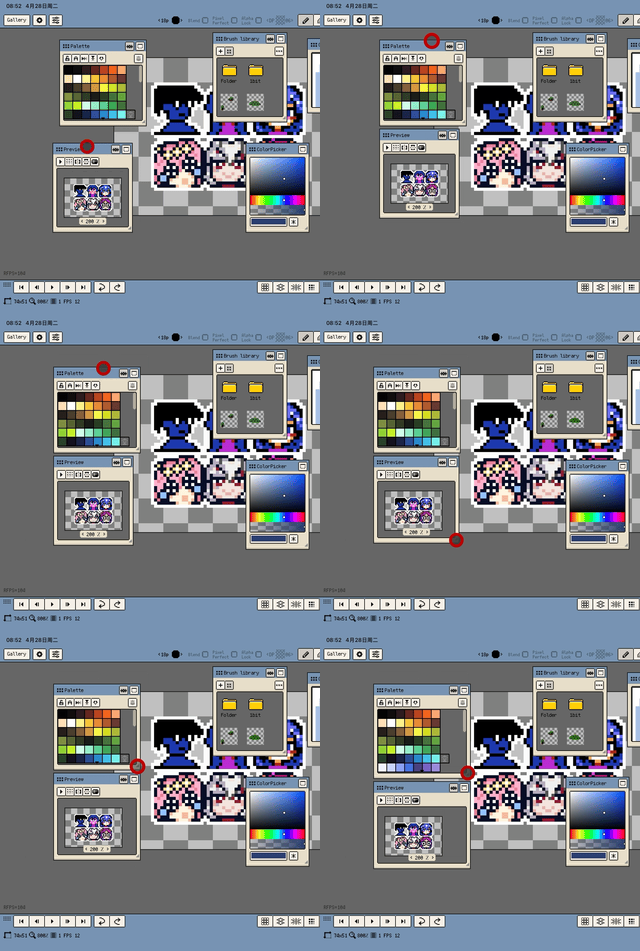
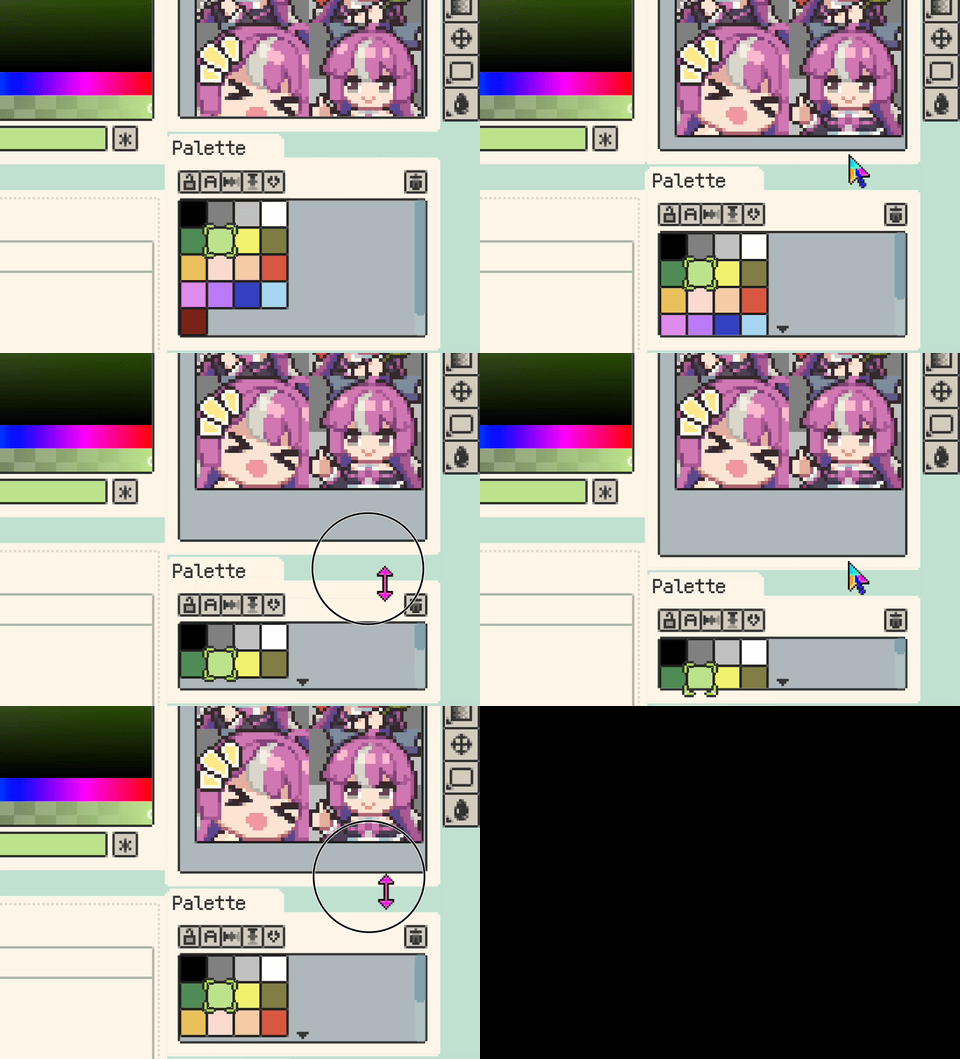
- リサイズ:サイズ変更ハンドル
 をドラッグします。iOS では、ウィンドウが右端に近いとき、ハンドルが左下に切り替わり、内側へサイズを変えやすくなります。
 - 折りたたむ:最小化または折りたたみボタン
 で、ウィンドウを一時的にタイトルバーだけにできます。
 - 閉じる:ウィンドウの閉じるボタンを使うか、ウィンドウメニューで該当パネルをオフにします。同じメニューから再度開けます。
フローティングトップバー(デスクトップ / Android)
アクションバー、ツールバー、ツールオプションバーは、パネルの配置とは独立してフローティング表示にできます。固定位置からドラッグして、キャンバスの近くへ配置します。
空きスペースに合わせて横向き・縦向きを切り替えられます。バー同士を近づけるとスナップし、コンパクトなツールグループになります。小画面のスマートフォンでは、キャンバスの場所を確保するため固定のトップバーを使います。
スナップと位置合わせ
パネルを移動・リサイズするときは、スナップで配置を揃えられます。
- iOS:フローティングウィンドウは画面の角やほかのウィンドウに吸着します。接続したウィンドウは一緒に移動でき、吸着関係もワークスペースレイアウトに保存されます。
- デスクトップと Android:分割レイアウトの仕切りをドラッグすると近くの間隔へ吸着し、隣接するパネルを揃えやすくなります。
ウィンドウメニューの操作
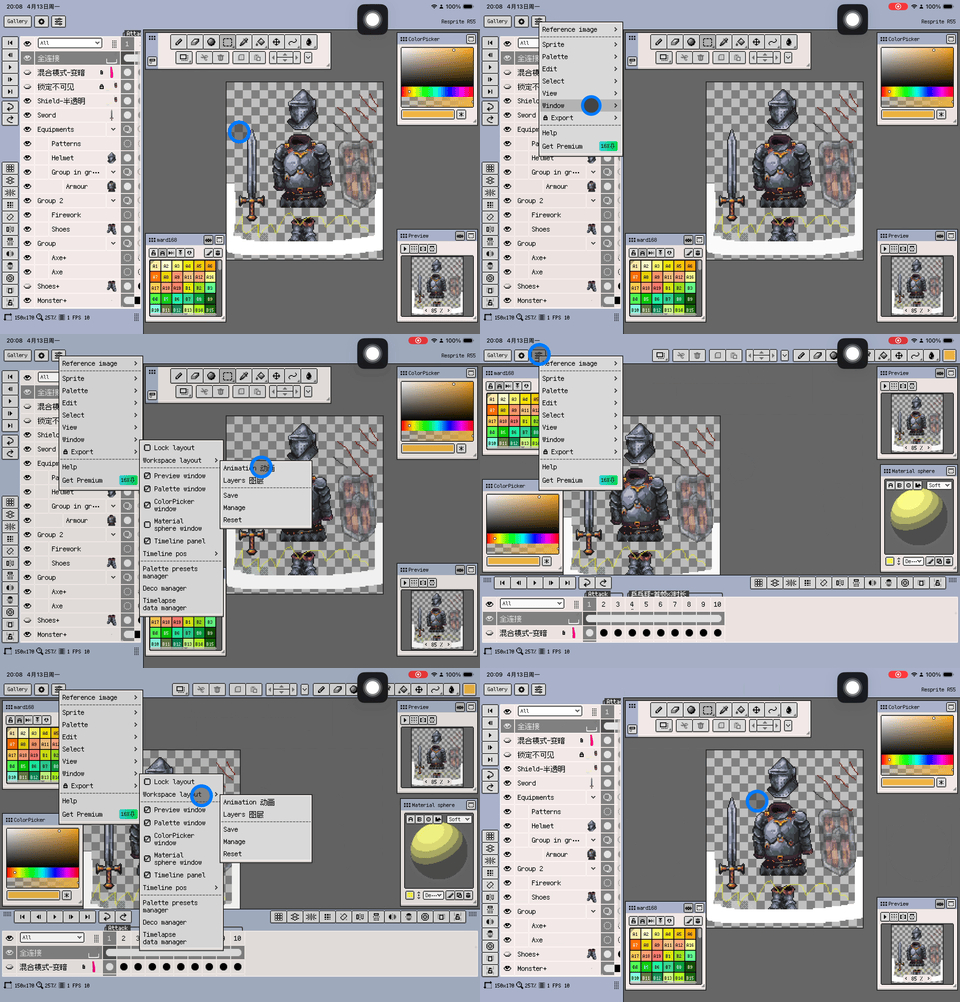
メニュー ▸ ウィンドウから、タイムライン、パレット、カラーピッカー、プレビューなどを表示・非表示にします。現在の作業に必要なパネルを残し、それ以外を隠すとキャンバスを広く使えます。
iOS では、設定 ▸ ウィンドウからもパネルの表示を調整できます。
ワークスペースレイアウト
メニュー ▸ ウィンドウ ▸ ワークスペースレイアウトから、パネルの配置を保存・切り替えできます。
- 作業に合わせてパネルを配置します。
- 保存を選び、レイアウトに名前を付けます。
- 保存済みレイアウトを使うときは、同じメニューからその名前を選びます。
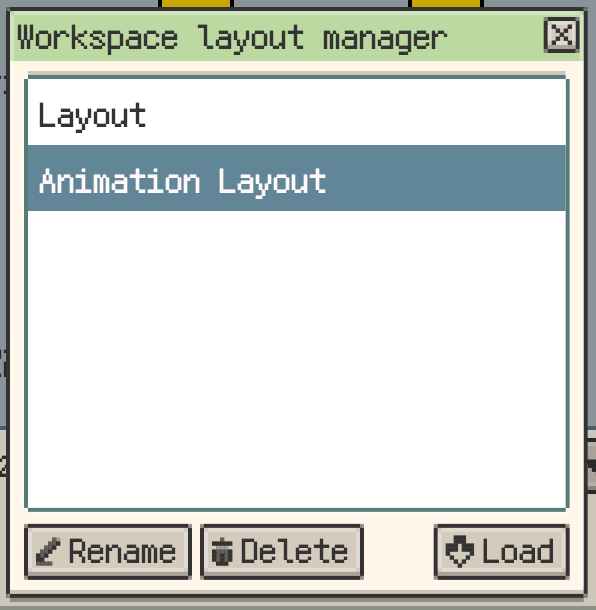
- 管理では、保存済みレイアウトの読み込み、名前変更、削除ができます。
現在のワークスペースを初期配置に戻すには、ワークスペースレイアウトメニューの リセットを選びます。
レイアウトをロックする
配置を整えたら、ウィンドウ ▸ レイアウトをロックでパネルの誤移動を防げます。配置を変えるときはロックを解除します。
デスクトップと Android では、設定 ▸ 一般 ▸ レイアウトロック後のパネルサイズ変更を禁止で、ロック中の分割パネルのリサイズも禁止できます。初期設定ではオフです。レイアウトロックにはキーボードショートカットも割り当てられます。
キャンバスタブから開いているファイルを整理する
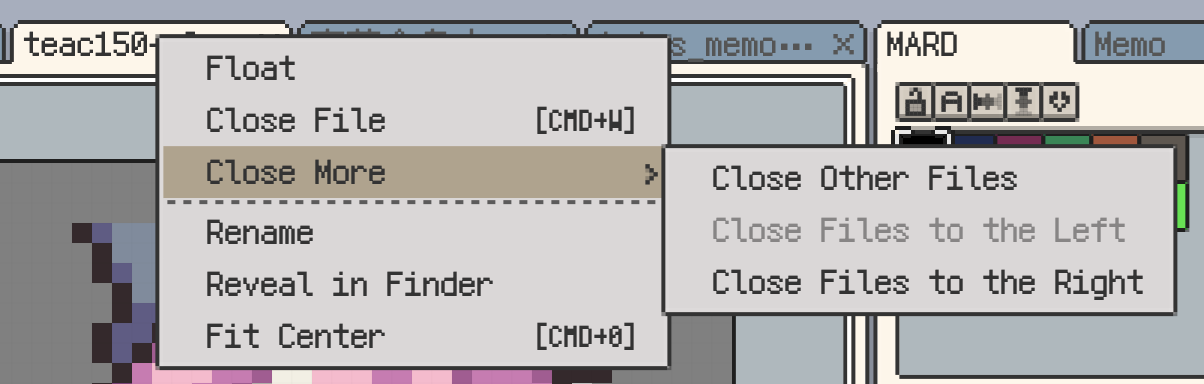
デスクトップではキャンバスタブを右クリックし、さらに閉じるから複数のファイルをまとめて閉じられます。
- 他を閉じる
- 左を閉じる
- 右を閉じる
未保存の変更があるファイルは、閉じる前の確認に従って保存を処理してください。