フレーム
タイムラインの各列は 1 フレームを表し、その時点の全レイヤーの内容を含みます。表示時間で動きの間を調整し、連続フレームをクリップにまとめて再生範囲を分けられます。
フレームヘッダーとメニュー
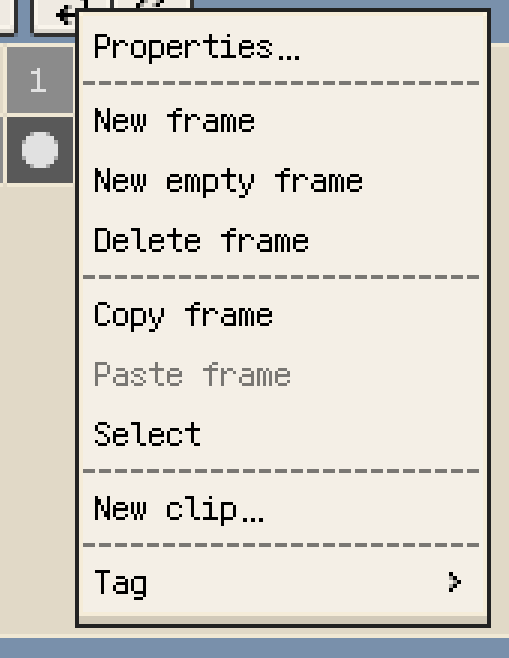
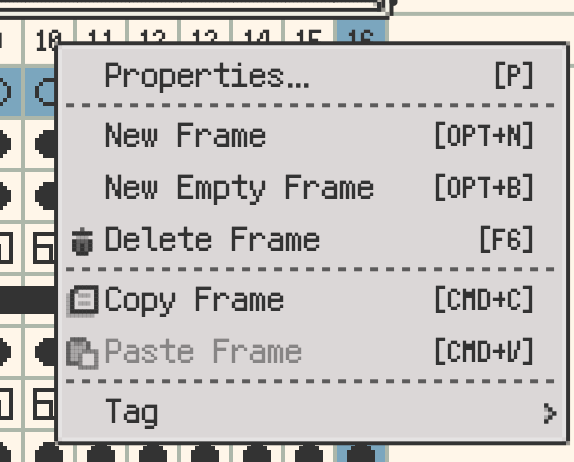
ヘッダーをクリックまたはタップして現在のフレームを切り替えます。点や短い線は表示時間を、色タグはキーポーズや時間調整の目印を示します。メニューの開き方はタイムラインのメニュー操作を参照してください。
- フレームのプロパティ:現在のフレームまたは選択範囲の表示時間を設定します。
- 新規フレーム:現在のフレームを複製して右側へ挿入します。
- 空のフレームを作成:右側へ空のフレームを挿入します。
- フレームを削除:対象フレームまたは範囲を削除します。作品には少なくとも 1 フレームが残ります。
- フレームのコピー/貼り付け:全レイヤーの内容を含むフレームを転送します。
- タグ:ヘッダーに色の目印を付けます。
並べ替えと複数選択
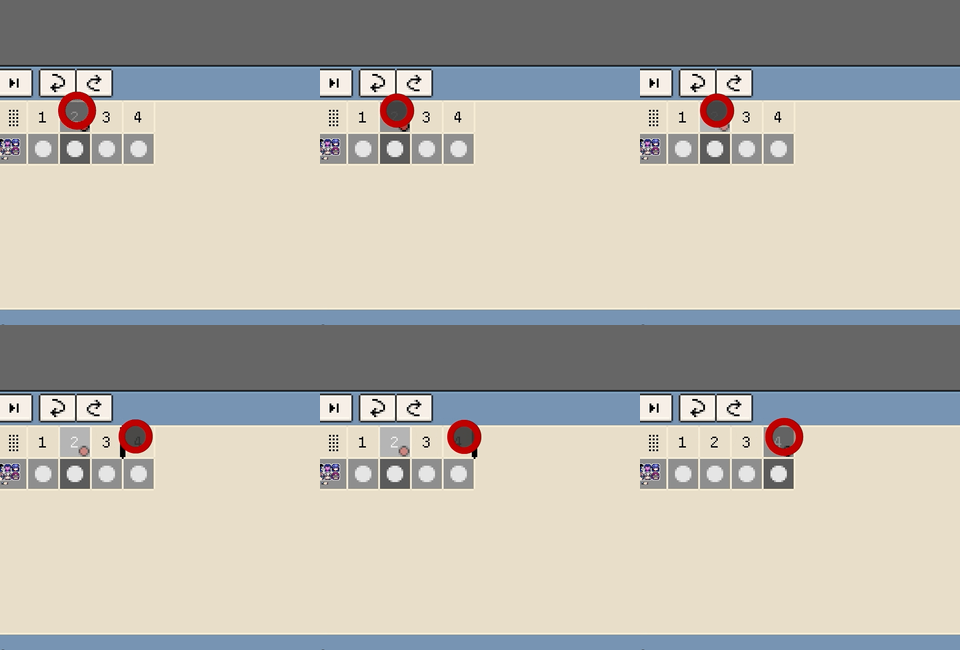
フレームの複数選択は連続範囲です。モバイルではフレームメニューの 選択から始め、範囲の反対側をタップします。デスクトップではヘッダー上のドラッグや Shift で範囲を選びます。
並べ替えるときは、選択したヘッダーを挿入先へドラッグします。
- iOS と Android:ヘッダーを長押ししてから左右へドラッグします。
- デスクトップ:Shift を離し、選択したヘッダー範囲の枠からドラッグします。範囲内側からのドラッグは選択範囲を変更します。
複数フレームを選んでいる場合は範囲全体が移動します。レイヤーとフレームの並べ替えも参照してください。デスクトップと Android でキーボードを使う場合は、フレームのコピー、切り取り、貼り付け、削除、すべて選択も利用できます。
フレームプロパティと表示時間
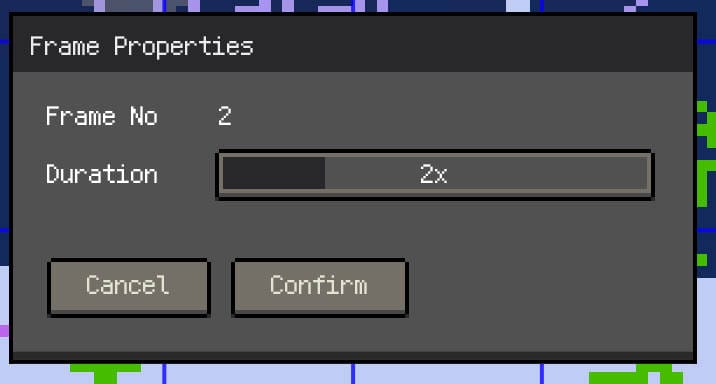
フレームのプロパティで表示時間を設定します。フレームを複数選択していれば、同じ時間を範囲全体に適用できます。
表示時間は作品の基本フレーム間隔に対する倍率です。10 FPS なら 1× は 100 ms、2× は 200 ms です。スライダーのほか、数値編集に切り替えて倍率またはミリ秒を入力でき、両方の値は連動します。新しいフレームは、通常、直前のフレームの表示時間を引き継ぎます。
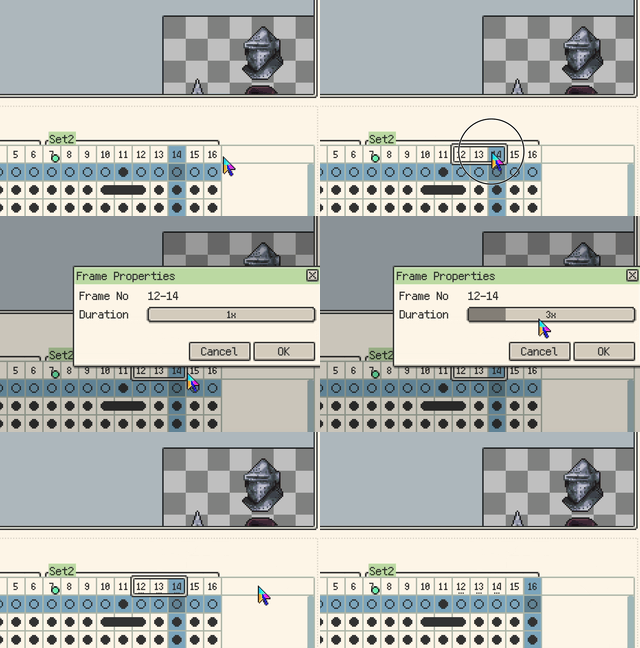
ヘッダーの点や短い線で表示時間を比較できるため、各フレームのプロパティを開かずに時間配分を確認できます。
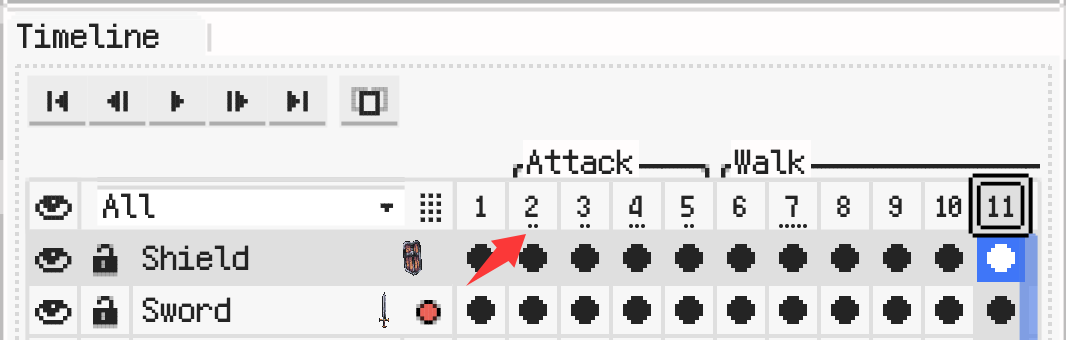
GIF の書き出しにはフレームの表示時間が使われます。スプライトシートで長い表示時間を繰り返しフレームとして表すには、iOS の 繰り返しの期間、デスクトップと Android の 時間に応じてフレームを繰り返すを有効にします。作品の書き出しを参照してください。
アニメーションクリップ
クリップは名前付きの連続フレーム範囲で、開始、終了、再生方向を持ちます。1 つの作品に重ならないクリップを複数作成でき、間にクリップ未所属のフレームを残すこともできます。
- 既存のクリップに含まれないフレーム、または使いたい連続範囲を選びます。
- フレームメニューの 新規クリップを選びます。フレームを複数選択している場合は、その範囲が最初の開始・終了値になります。
- クリップのプロパティで名前、方向、開始フレーム、終了フレームを設定します。
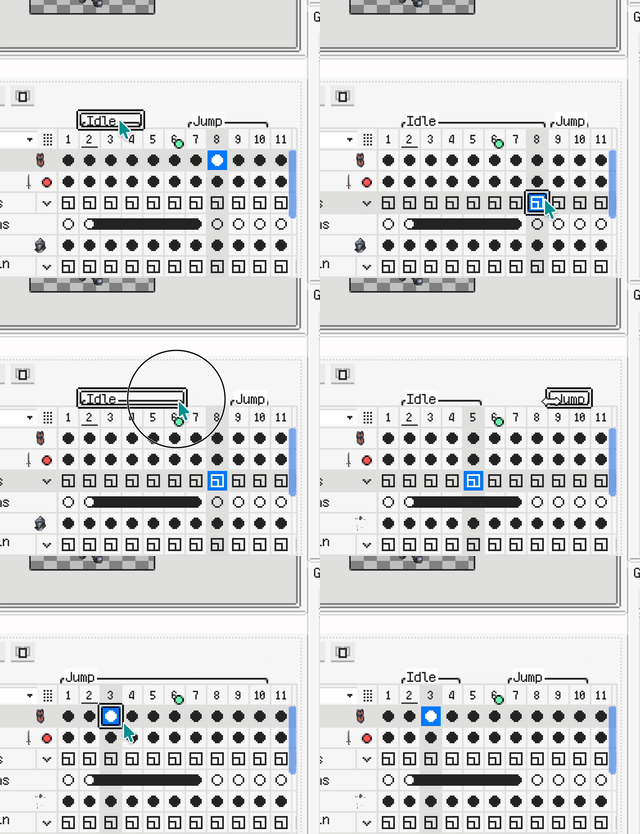
クリップ行をクリックするとクリップを選べます。モバイルではダブルタップ、デスクトップでは右クリックでメニューを開きます。デスクトップのダブルクリックは通常プロパティを開き、ダブルタップでメニューを開くが有効ならメニューを開きます。iOS のフレームメニューからも、そのフレームが属するクリップのプロパティや削除を操作できます。
再生モードとクリッププロパティ
クリップのプロパティで再生方向を選びます。
- 順方向:最初から最後のフレームへ再生します。
- 逆方向:最後から最初のフレームへ再生します。
- ピンポン:順方向と逆方向を交互に再生します。
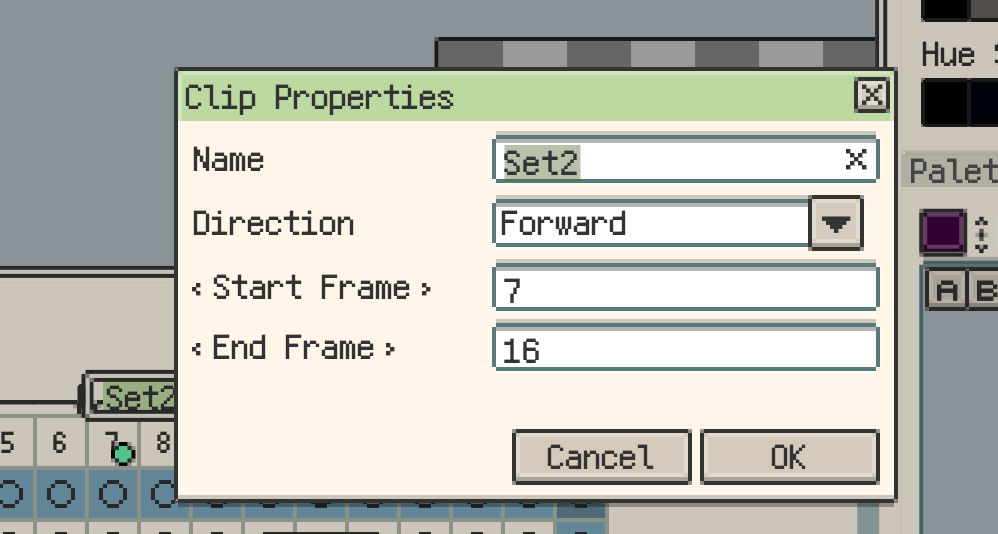
選択したクリップの左右の端をドラッグするか、プロパティで開始・終了フレームを入力して範囲を変えます。クリップの重複はできません。ループ回数、クリップをまたぐ再生、停止後に戻るフレームはタイムラインの再生設定で調整します。
続けて読む: