Respriteに素材を取り込む
既存プロジェクトや参考資料は Import コマンドから読み込みます。パレット中心のワークフローはパレット記事を参照してください。
インポートパネルを開く
ギャラリー右上の Import ボタンをタップすると利用可能なソースが表示されます。
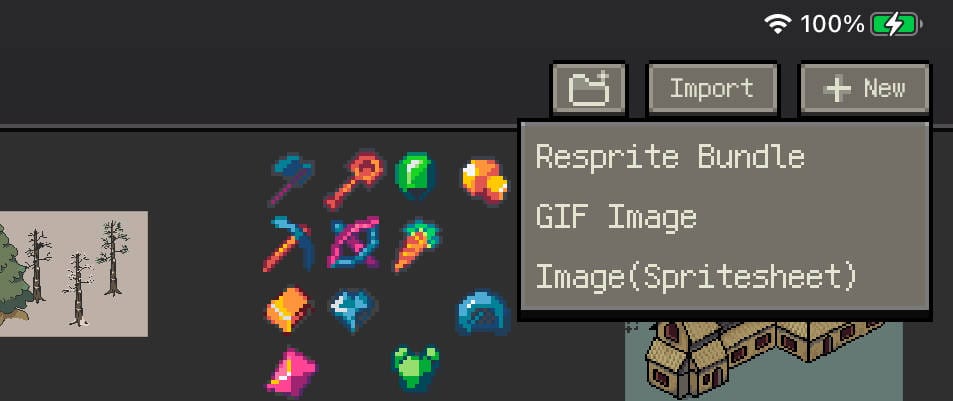
Resprite Bundle(.resprite)
別のRespriteプロジェクトを読み込むには Import ▸ Resprite bundle を選びます。
.respriteファイルをFilesアプリ(またはRespriteのアプリフォルダー)に保存。- ダイアログでファイルを選択すると、レイヤー/フレーム/メタデータを保持したままギャラリーへ追加されます。
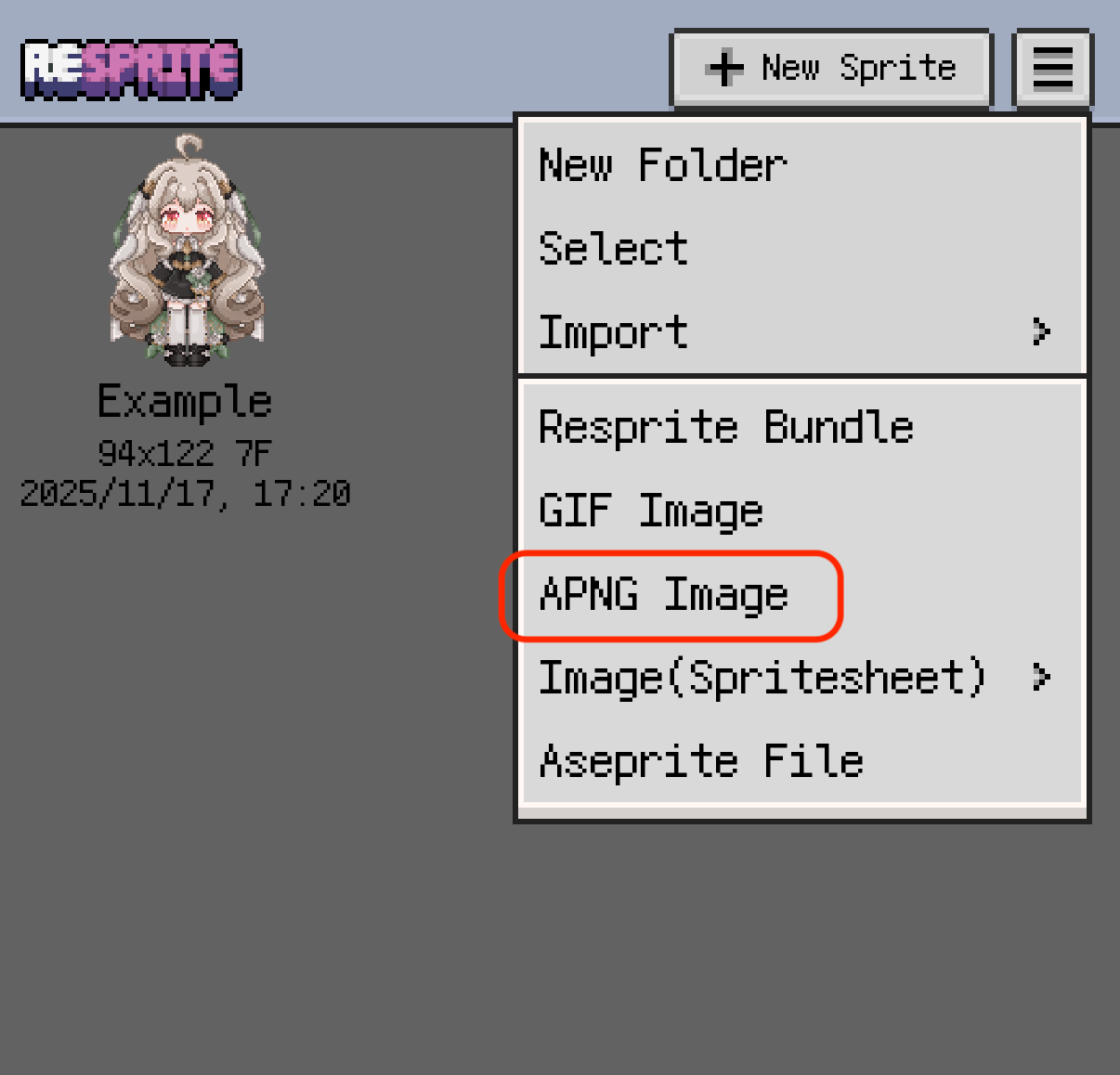
GIF / APNG画像
Import ▸ GIF / APNG image を使用して、アニメーションGIFまたはAPNGをスプライトに変換します。各フレームが抽出され、ファイルにタイミング情報が含まれている場合は、新しいプロジェクトで再生速度が反映されます。
スプライトシート画像
Import ▸ Sprite sheet image を使うとスプライトシートを分割してフレーム化できます。
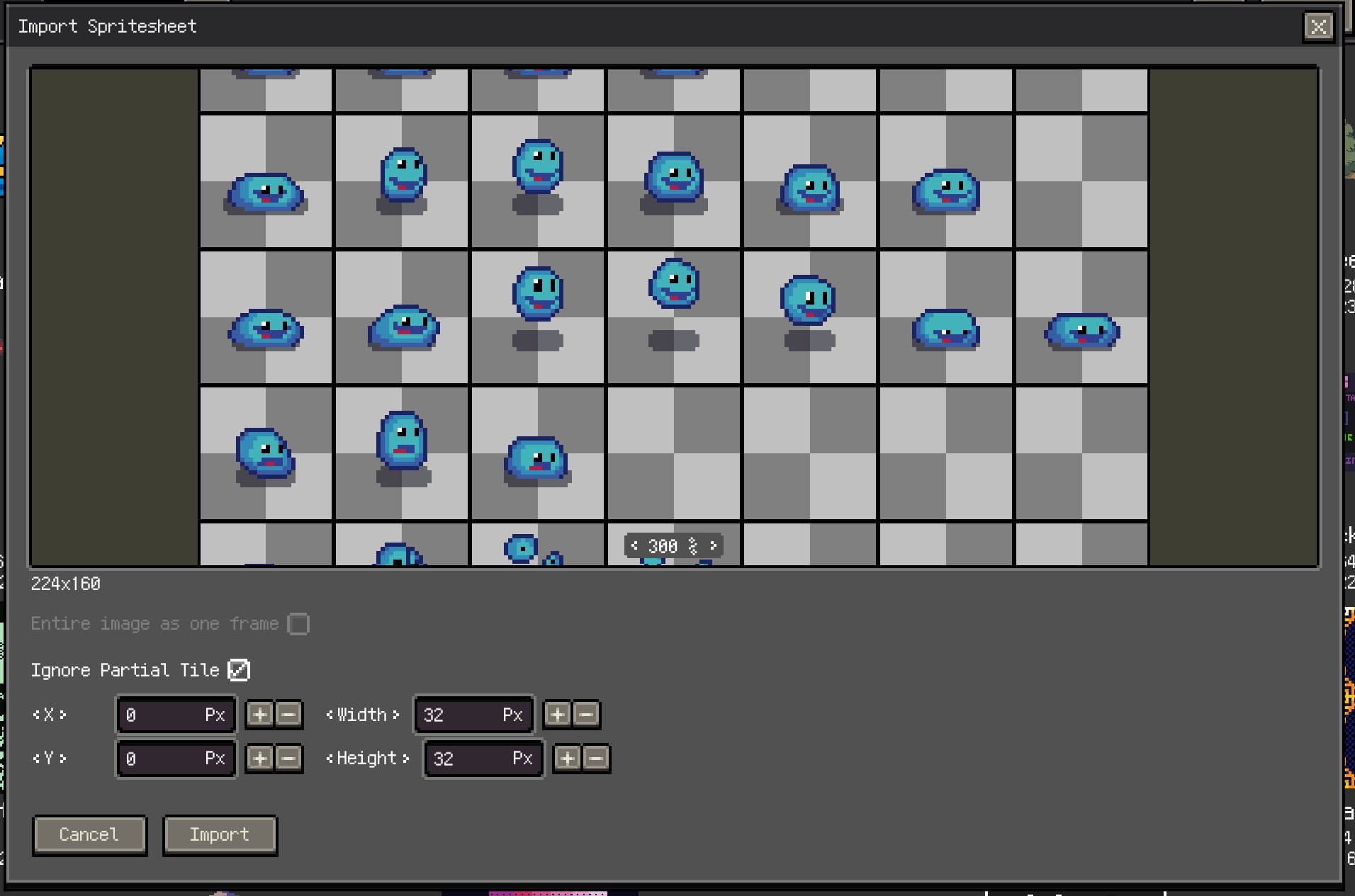
ソースに合わせてグリッド幅・高さ・余白を設定します。1 回のインポートで複数の画像を選択することもでき、各画像は個別レイヤーとして読み込まれるため、アニメーション要素を組み合わせる際に便利です。
Tiled マップとタイルセット
Resprite は Tiled マップと Tiled タイルセットをインポートできます。デスクトップ版では .tmx ファイルを直接開けます。モバイルでは .tmx、.tsx、画像リソースをまとめられる Tiled マップ .zip パッケージでの読み込みが向いています。タイルセットだけを再利用したい場合は .tsx をインポートできます。
インポート後、Resprite は編集可能な内容を .resprite ドキュメントとドキュメント内タイルセットへ変換します。その後の編集は Resprite ドキュメント内で行われます。互換範囲の詳細は Tiled マップ互換性を参照してください。
Aseprite(.aseprite, .ase)
Respriteは Aseprite 1.3 以降で作成されたファイルを取り込めます。レイヤーエフェクトやクリッピングマスクなど、互換性に制限がある機能についてはAseprite互換性ガイドをご確認のうえ運用してください。