PSD のインポートと書き出し
対応する .psd のレイヤーを Resprite プロジェクトに取り込み、選択した 1 フレームをレイヤー付き PSD に書き出せます。タイムラインや Resprite 固有の編集機能を残すため、.resprite 原稿を保存してください。
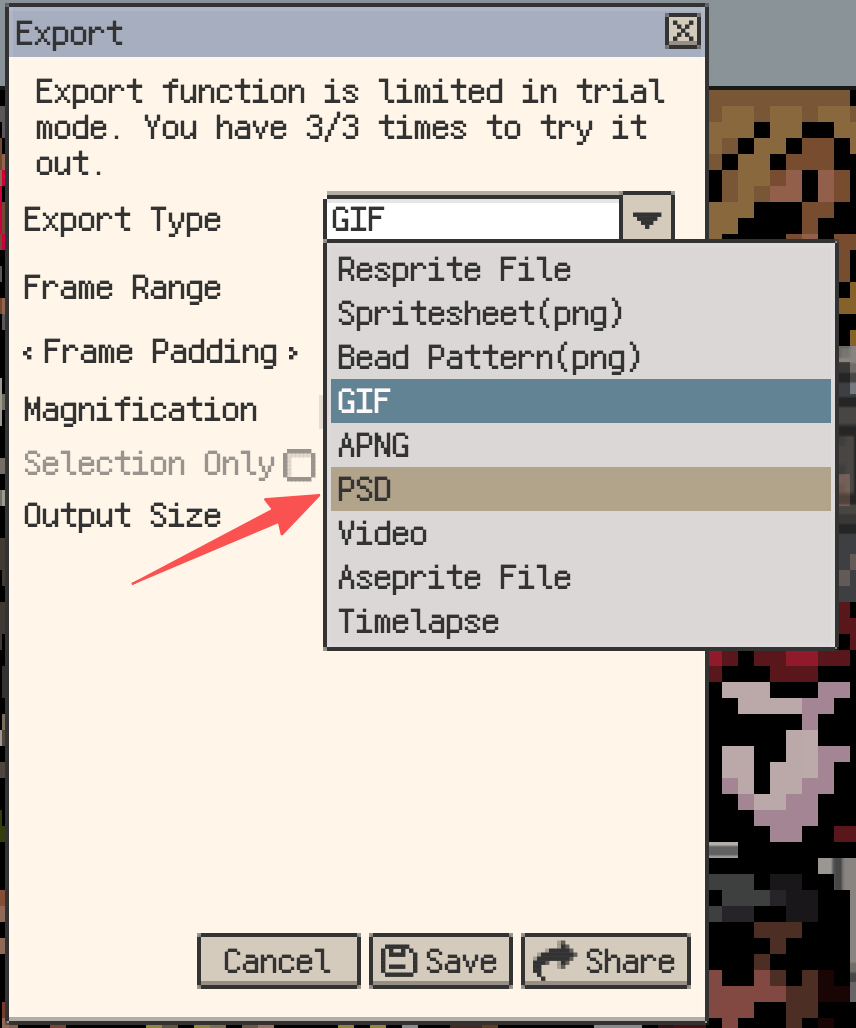
メニューから PSD を書き出し
PSD をインポートする
取り込み操作で PSD を選び、変換された作品を開きます。レイヤー構造と見た目を確認し、.resprite で保存します。保存しても元の PSD は上書きしません。

PSD ファイルのインポート
対応するレイヤー内容を取り込む機能で、Photoshop のすべての機能に対応するものではありません。大きなファイルは、メモリ確保を制限するために読み込み前の確認を行います。
書き出し内容
渡すフレームを選び、書き出しメニューで PSD を選択します。次の内容を保持します。
- Unicode 名を持つレイヤーとグループ。
- レイヤー・グループの不透明度と対応する描画モード。
- 画像レイヤーのクリッピング。
- 各レイヤー自身の目の状態による表示・非表示。

iOS での PSD 書き出し
出力は選択した 1 フレームです。一時的な全体の目の状態は、保存された各レイヤーの表示状態を上書きしません。タイムラインのアニメーションは含みません。
変換・省略される内容
| 内容 | 書き出し結果 |
|---|---|
| タイルマップレイヤー | 通常のピクセルに変換し、マップ構造やタイルセットを含みません。 |
| ストロークや投影などのライブスタイル | 省略し、自動的にピクセルへ焼き込みません。 |
| グループのクリッピング | 保持しません。画像レイヤーのクリッピングは別に対応します。 |
| 参考画像 | 含みません。 |
| ほかのフレーム | 含みません。 |
スタイルの見た目を含める場合は、作品を複製し、そのコピーでスタイルをラスタライズしてから書き出します。
アプリ互換性
実際に使うアプリで PSD を開き、元の作品とレイヤー順、グループの見た目、不透明度、クリッピング、描画モードを比較します。確認してから編集を続けるか、相手に渡してください。
関連する操作
- 取り込んだ作品の保存
- レイヤー付き PSD の書き出し
- Aseprite の互換性:対応するアニメーションデータの交換。