ギャラリーを使い始める
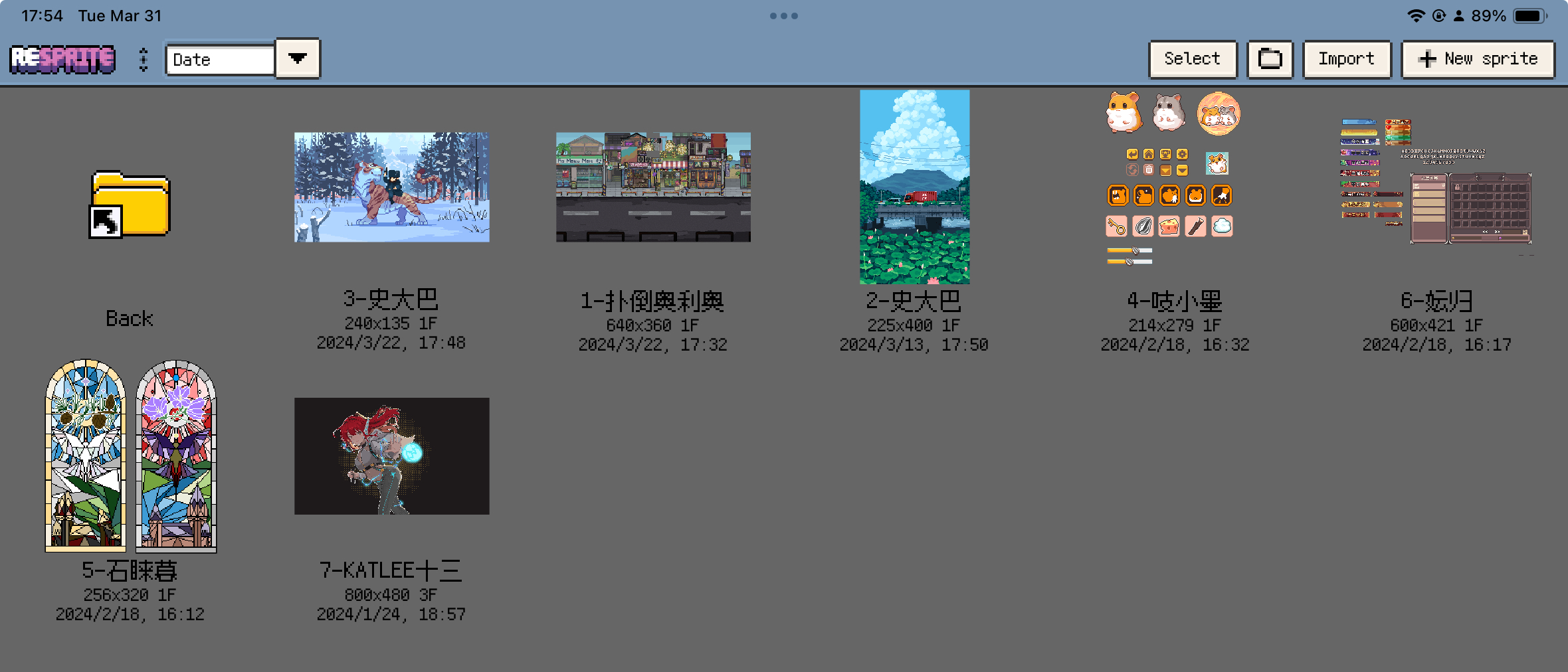
ギャラリーでは、プロジェクトやフォルダーの参照、スプライトの作成、作品の読み込みを行います。ファイル操作は表示中のフォルダーに対して行われるため、作成や移動の前に場所を確認してください。
まずは主要な入口を覚える
| 操作 | 用途 |
|---|---|
| 新規スプライト | キャンバスサイズを指定してプロジェクトを作る |
| 読み込み | プロジェクト、画像、アニメーションを取り込む |
| 新規フォルダー | 関連するプロジェクトをまとめる |
| 並び替え | 現在のフォルダーの表示順を変える |
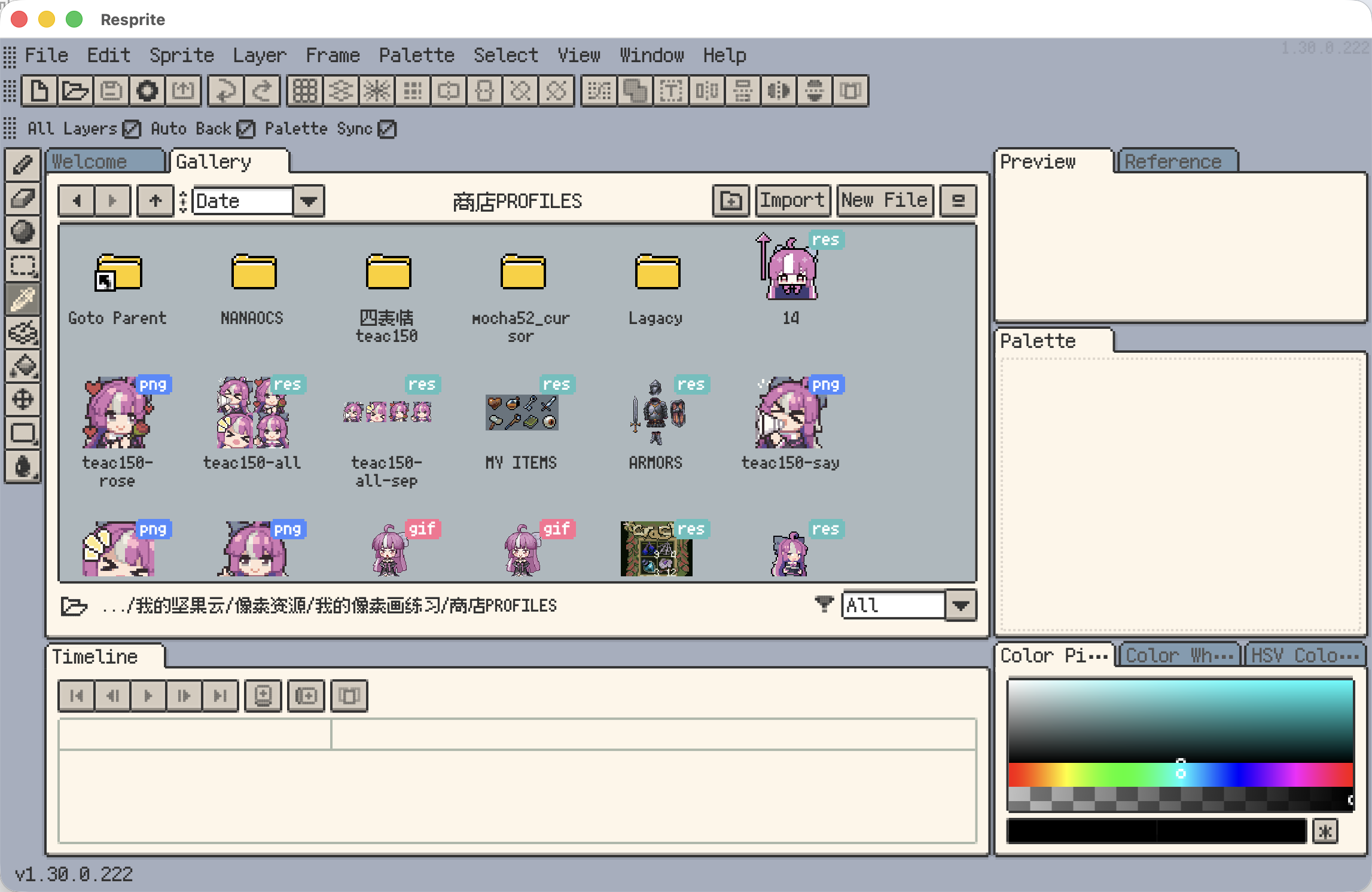
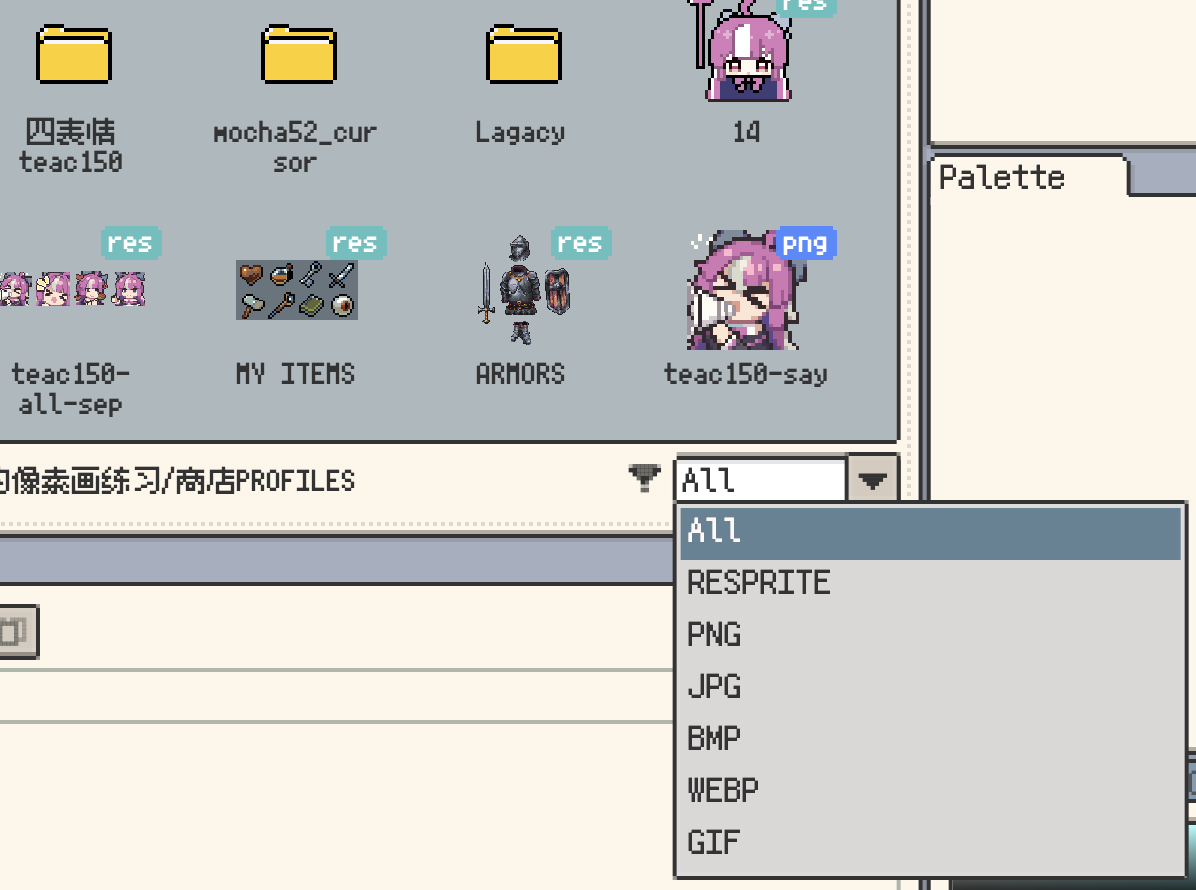
iOS では上部のナビゲーションにあります。デスクトップ版と Android ではギャラリーのアクションバーを使います。表示幅が狭いと、一部の操作は追加メニューに入ります。デスクトップ版の下部バーには、フォルダーの場所とファイル形式フィルターもあります。
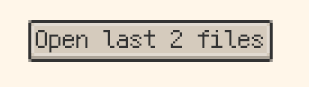
前回のファイルを開き直す(デスクトップ)
デスクトップ版のようこそ画面では、前回の N 個のファイルを開くで、終了時に開いていた保存済みのファイルを再度開けます。引き続きアクセスできるファイルが対象です。手動で実行する操作で、未保存の新規ドキュメントは含まれません。
新規作成・読み込み・フォルダー作成
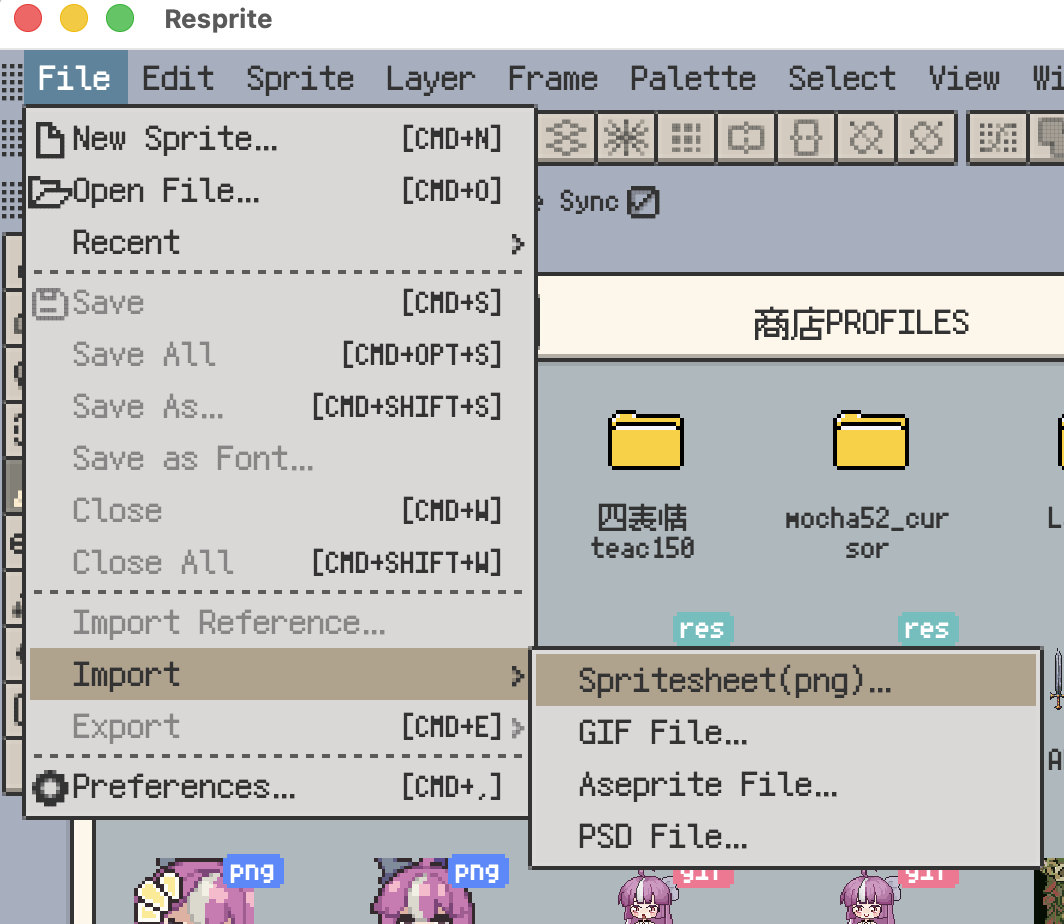
最初に保存先のフォルダーを開き、新規スプライトまたは読み込みを使います。キャラクターやシーンをまとめて制作する場合は、フォルダーを作って関連ファイルを整理できます。
.resprite、GIF、APNG、スプライトシート、PSD、Aseprite などの作品や素材を読み込めます。形式の選び方や編集可能なプロジェクトへの変換は、読み込みガイドで説明しています。続けて編集する前に、レイヤー、フレーム、色を確認してください。
デスクトップ版では、下部バーからローカルフォルダーを開き、既存のディレクトリ内のプロジェクトを参照することもできます。
キャンバスサイズと録画の設定は、最初のスプライトを作るをご覧ください。
並び替えと探しやすくする工夫
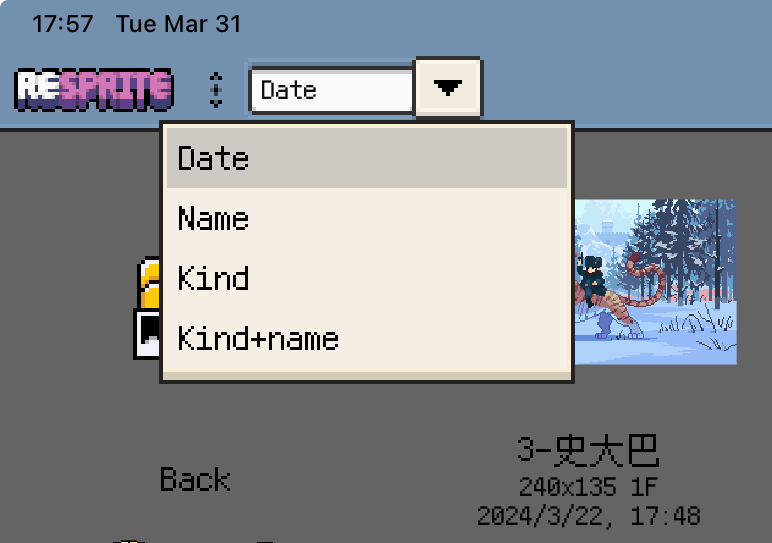
現在のフォルダーの並び順を選びます。
- 更新日時:最近編集したファイルを探す。
- 名前:プロジェクト名で探す。
- 種類:フォルダーやファイル形式でまとめ、その中を名前順に並べる。
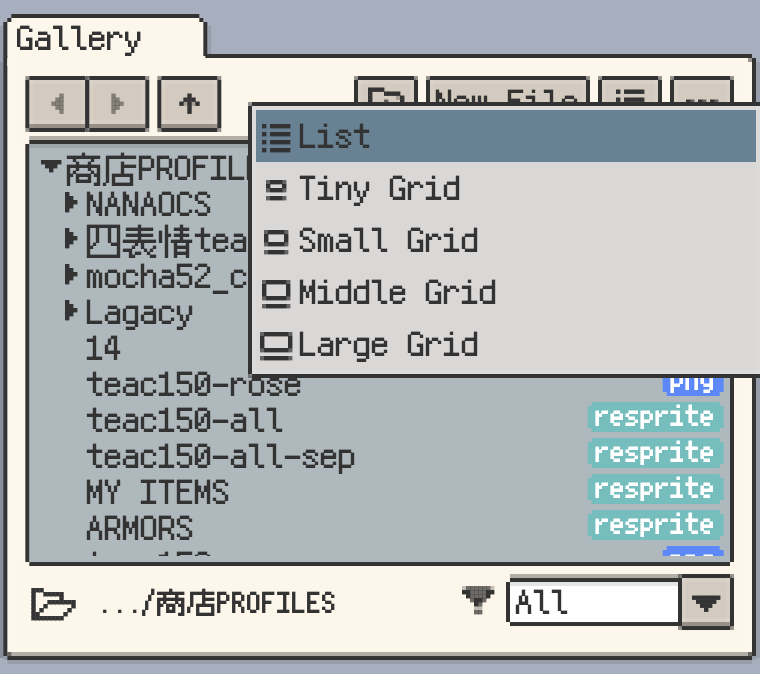
iOS では種類と更新日時も使えます。デスクトップ版と Android では、リストやグリッド表示を選べます。より多くの項目を見るには Tiny Grid を使います。
デスクトップ版にはファイル形式バッジと下部のファイル形式フィルターもあります。ファイルが見つからない場合は、まずフィルターをすべてに戻してから、別の場所を探してください。
プロジェクトを開く、追加操作を使う
プロジェクトをタップまたはクリックすると開き、フォルダーを選ぶと中の項目を表示します。複数選択モードではタップが項目の選択になるため、ファイルを開くには選択モードを終了してください。
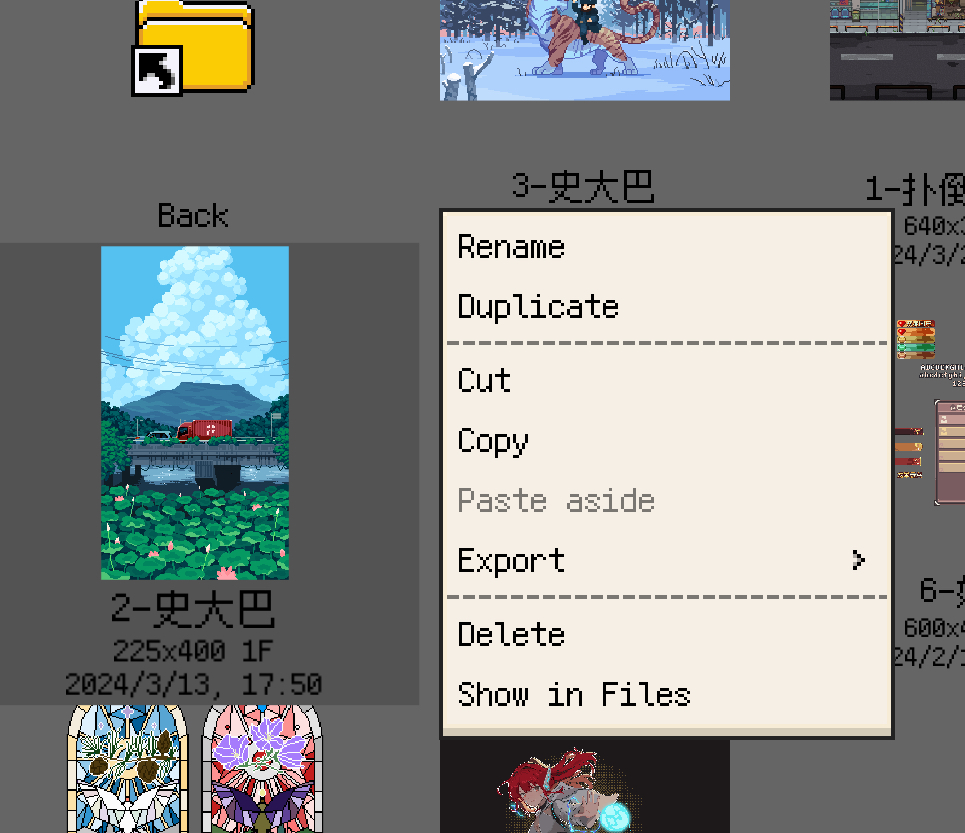
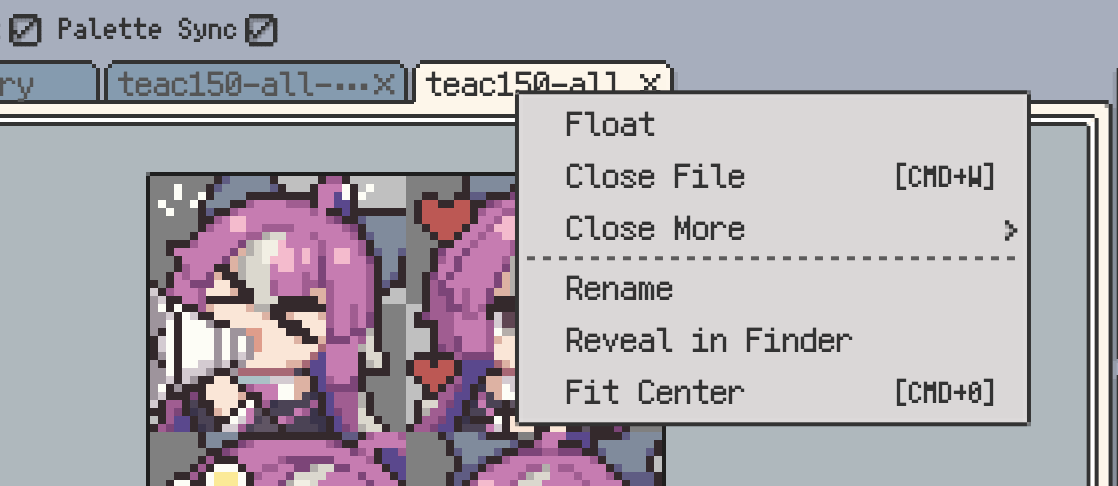
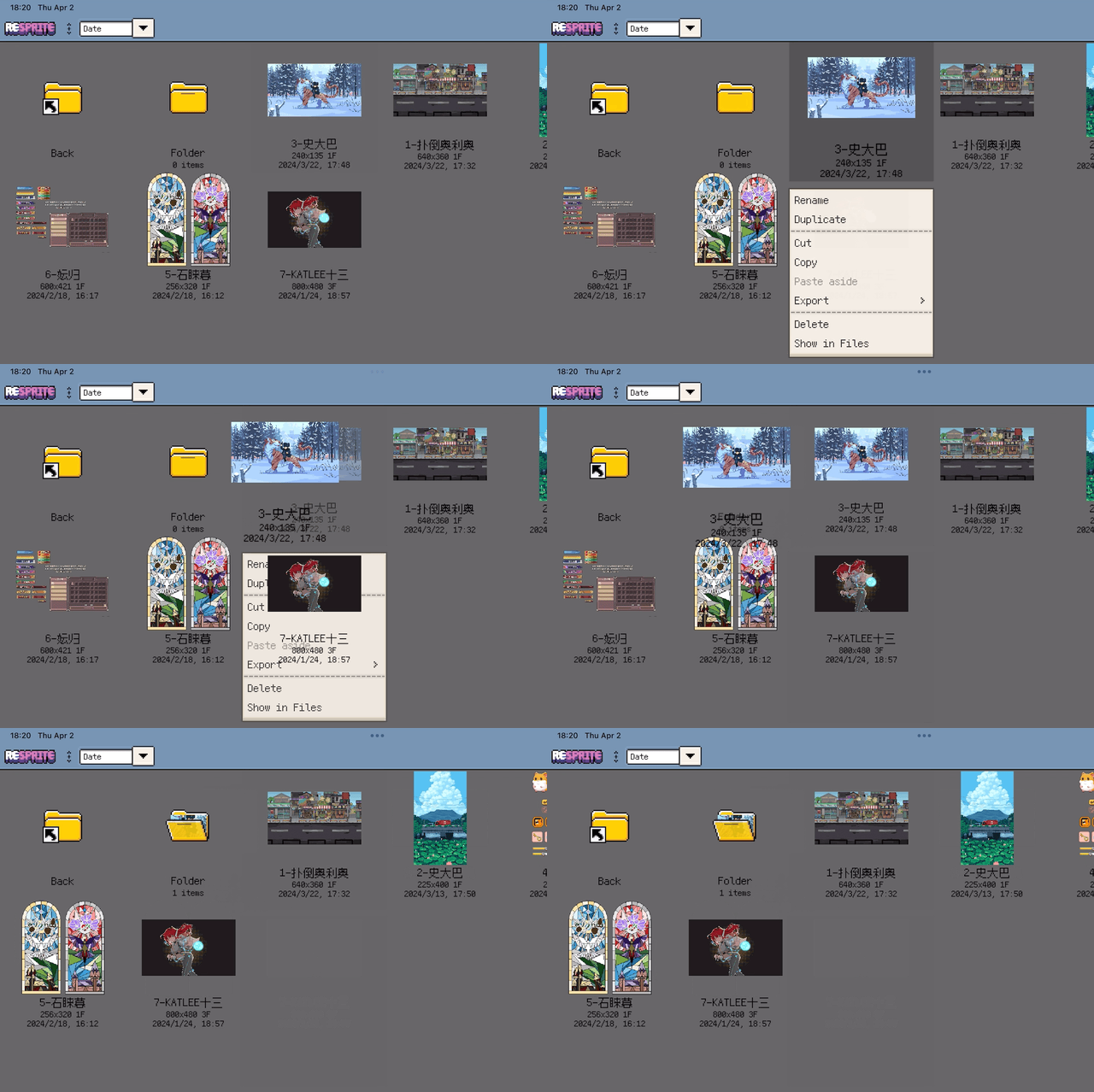
ファイル操作のメニューは、モバイルでは長押し、デスクトップでは右クリックで開きます。主なコマンドは次のとおりです。
- 名前の変更:ファイルやフォルダーの名前を変える。
- 複製:別の案を作るために独立したコピーを作る。
- 切り取り / コピー / 貼り付け:ギャラリーのフォルダー間で項目を移動・コピーする。
- 削除:ファイルやフォルダーを削除する。
ここでの操作対象はファイルです。スプライト内のピクセルやレイヤーの編集とは別に扱います。iOS のファイルで表示は「ファイル」アプリ、デスクトップ版の Finder / Explorer で表示はシステムのファイル管理画面で項目を表示します。
プロジェクトを整理する
キャラクター、シーン、アニメーションごとにフォルダーを使って整理できます。移動する場合は項目を移動先フォルダーへドラッグするか、項目のメニューで切り取り、移動先で貼り付けを使います。元のファイルも残す場合はコピーを選んでください。
iOS では、よく使うフォルダーをコンテキストメニューから固定して、一覧の上部に置けます。
バックアップと復元については、プロジェクトのバックアップ FAQをご覧ください。
ギャラリーから次に進む
- 最初のスプライトを作る:新しいキャンバスを作る。
- クイックスタート:描画とレイヤーの基本を学ぶ。
- 読み込み:既存のファイルを使う。
- 書き出し:共有や一括出力を行う。