ビーズ図案を作成する
ビーズ図案は、作品を色コードと使用数のあるグリッドに変換します。名前付きのビーズパレットを先に読み込むと、作品の色をそのパレットに対応させ、色見本の名前をコードとして使います。
コードはパレットに保存された名前で、ピクセルの色から自動生成するものではありません。内蔵の MARD 221 と MARD 291 には名前が用意されています。
1. MARDビーズパレットを使用する
メニュー ▸ パレット ▸ 読み込みで、MARD 221、MARD 291、または名前付きのビーズパレットを選びます。読み込むだけでは既存のピクセルは変わりません。その色で描くと後の色差を減らせます。既存の作品は書き出す前に対応色を確認します。
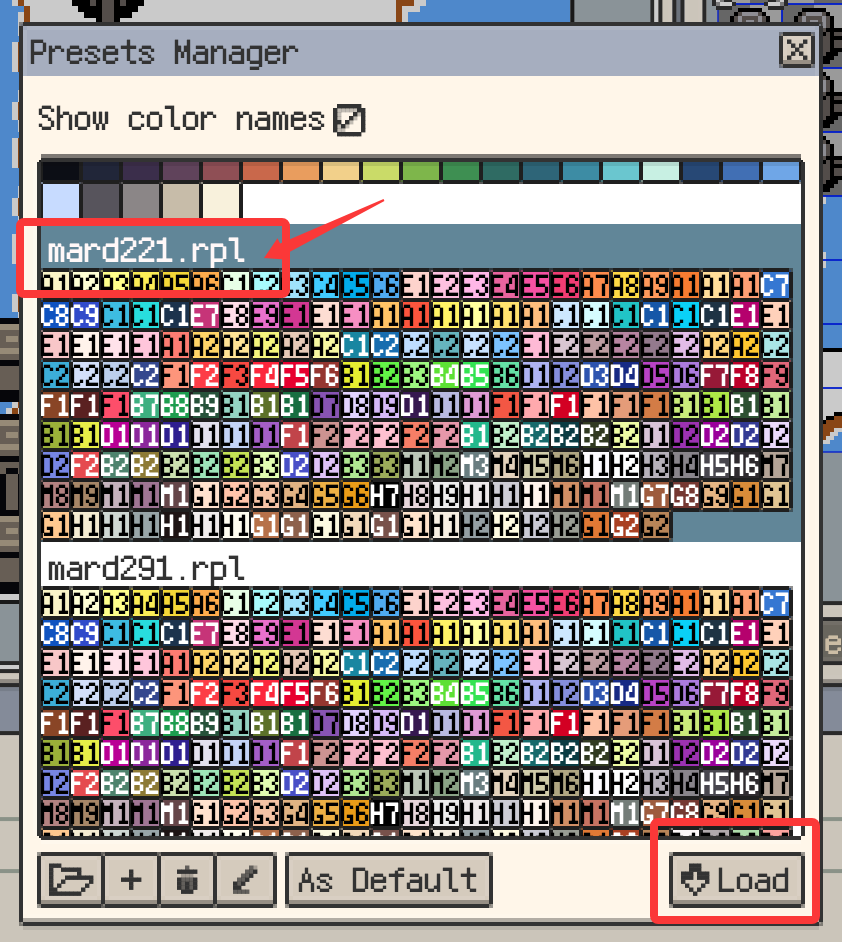
ほかの準備済みパレットはパレット素材から .rpl を入手して取り込めます。
2. 色名を確認する
パレットのアクションバーの Tで保存済みの名前を表示します。用意された MARD パレットは通常名前を変える必要がありません。変更する場合は色見本を選び、隣の名前変更ボタンを使います。
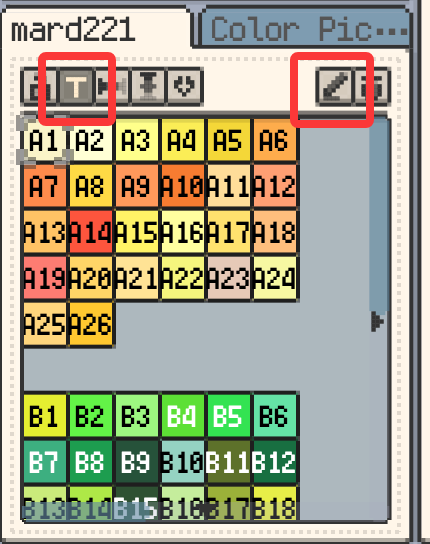
T は名前の表示を切り替えるだけです。名前のないパレットには、コードとして使う名前を先に付けます。
3. ビーズ図案を書き出す
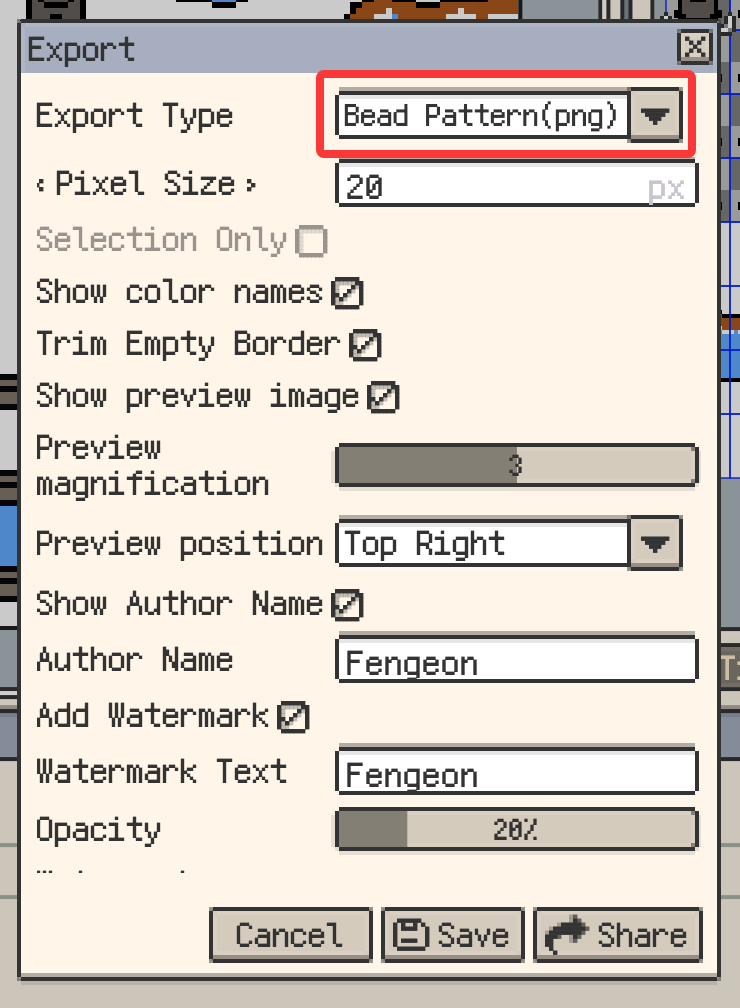
- 書き出しメニューで **ビーズ図案(PNG)**を選びます。
- 色名を表示を有効にします。
- セルサイズ、グリッド、トリミング、必要なフレームやレイヤー別の出力を設定します。
- 推定サイズを確認して PNG を書き出し、結果を開いてから印刷・共有します。
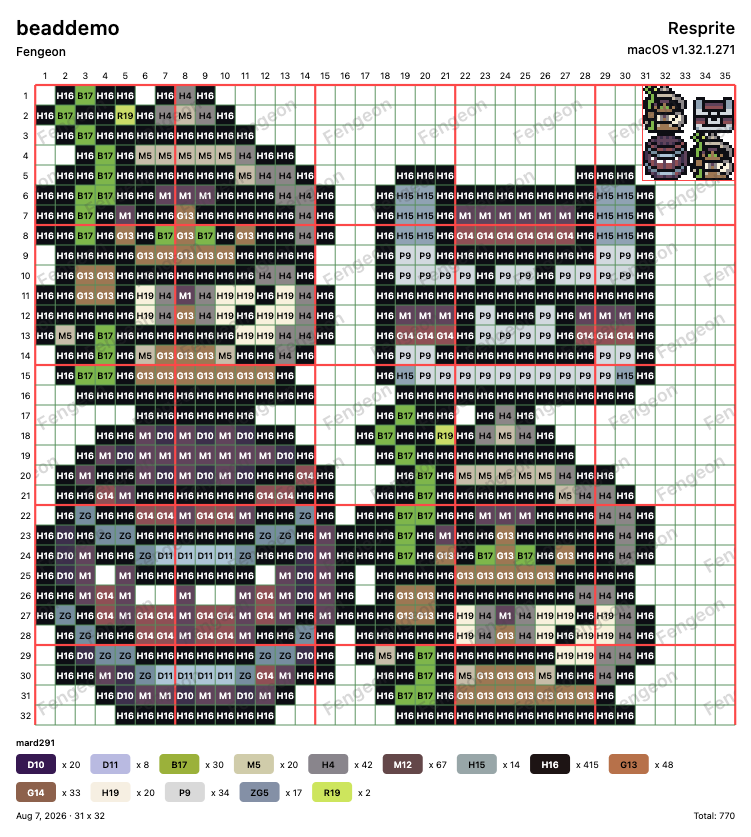
グリッドは作品のピクセル配置に従います。ラベルと使用数は対応するパレット色を示し、配置と必要量の確認に使えます。
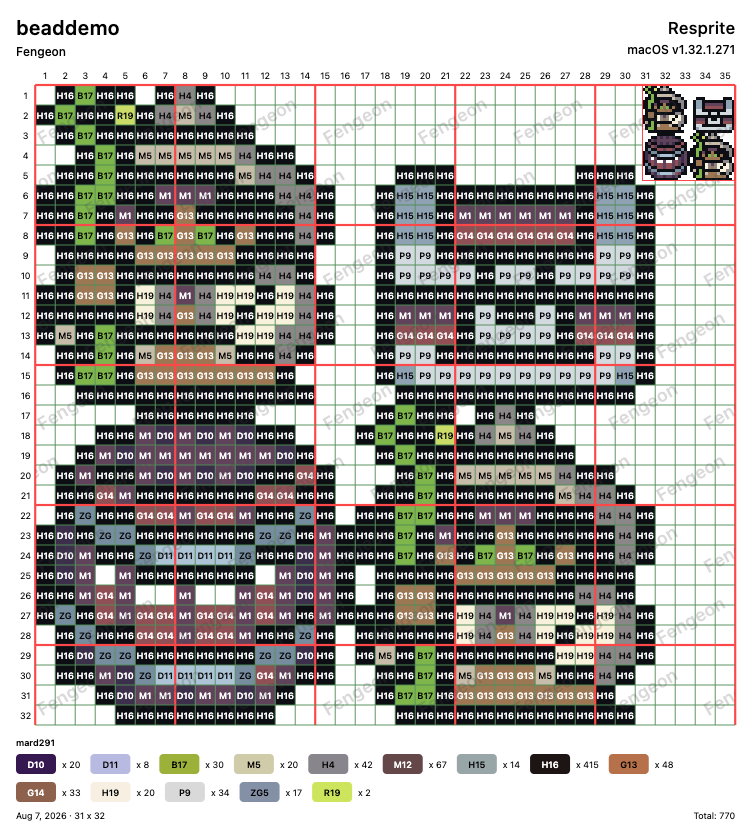
グリッドと原画のサムネイル
小・大グリッドの色と線幅を調整できます。プレビュー画像は、書き出す図案に原画のサムネイルを加える設定です。倍率と位置もこのサムネイル用で、ライブプレビューを開く操作ではありません。
カスタム透かしを追加する
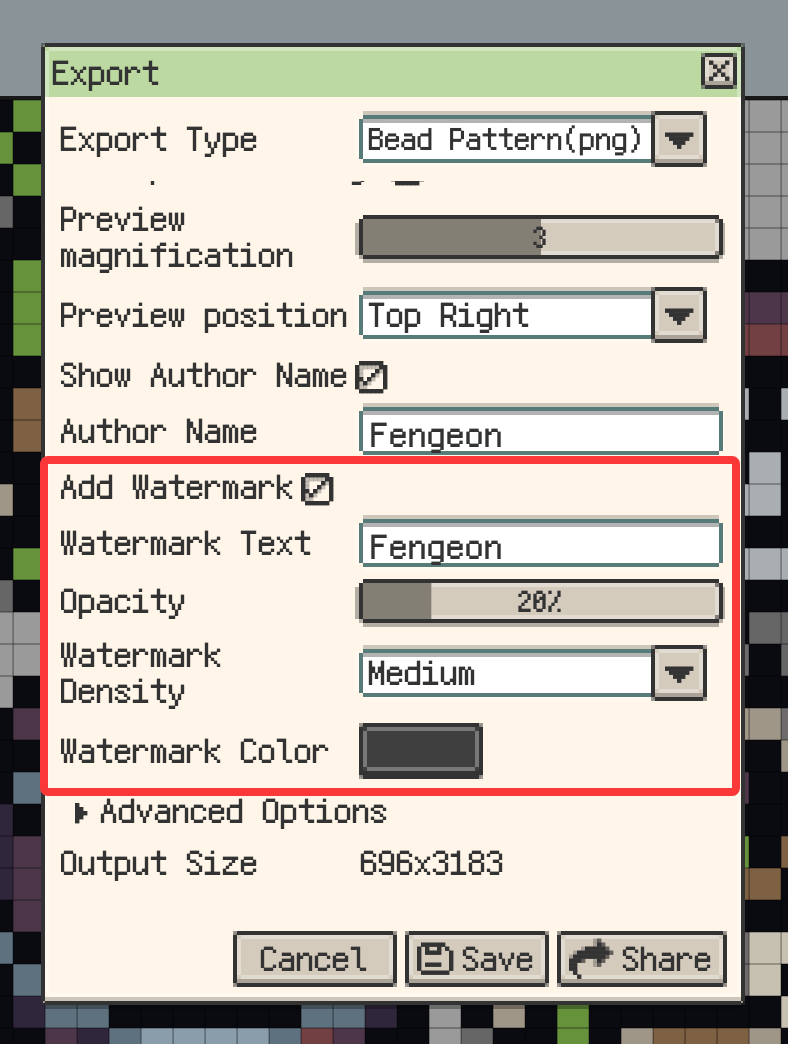
透かしを有効にし、作者、ショップ、用途などの文字を入れます。不透明度、密度、色を設定し、コピーを書き出して読みやすさを確認します。
文字はビーズのグリッド内に斜めに繰り返され、凡例や外側には出ません。
書き出し前に色差を確認する
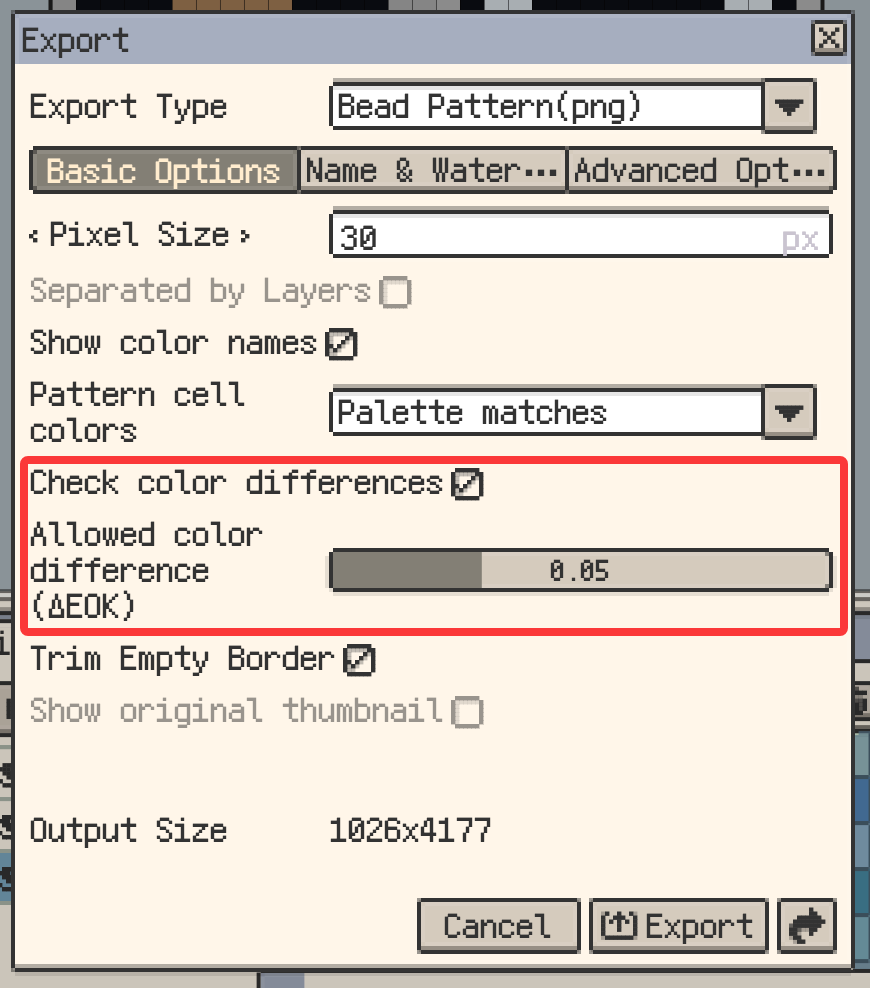
作品の色は、ビーズ用パレットのスウォッチと完全には一致しない場合があります。色番号、凡例、使用数を作成するとき、Resprite は各作品色を現在のパレット内で最も近い色へ対応付けます。色差確認を使うと、図案を印刷または共有する前に、確認が必要な対応色を見つけられます。
- 書き出しウィンドウで Bead Pattern (PNG) を選択します。
- 基本オプションで、図案セルの色にパレットの対応色または作品の色を選択します。
- 色差を確認を有効にします。
- **許容色差(ΔEOK)**を調整します。値を小さくするとわずかな色差も検出し、値を大きくすると差が大きい色だけを検出します。
- 図案を書き出します。
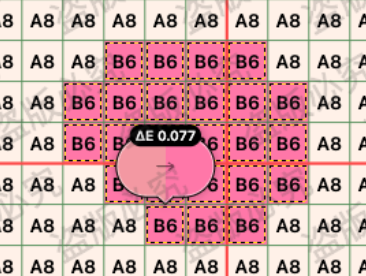
許容色差を超えるマスが見つかった場合は、キャンセル、マークなしの正式版の書き出し、またはマーク付き確認版の書き出しを選べます。確認版では該当するマスが破線で囲まれ、吹き出しに作品色とパレット対応色の比較、および ΔE 値が表示されます。
ビーズ図案とパレットに量子化では、標準 OKLab 色差によるカラーマッチングを共通して使用します。セルの表示方法にかかわらず、色番号、凡例、使用数にはパレットの対応結果が使われ、元画像のサムネイルには作品の色が維持されます。
色差がマークされても、図案が使用できないという意味ではありません。通常は、現在のパレットにより近い色がないことを示します。確認版を参考に、その対応色を使うか、作品色を調整するか、別のパレットを選ぶか判断してください。
図案に色名が表示されない場合
書き出した図案にグリッドや色は表示されるものの色名がない場合は、次の順に確認してください。
- 作品で MARD 221、MARD 291、または色名付きの別のパレットを使用しているか確認します。
- パレットウィンドウの T ボタンを押し、スウォッチ上に色名が表示されるか確認します。
- 書き出し設定で 色名を表示が有効になっているか確認します。
- 必要なMARDパレットがプリセットにない場合は、パレット素材ページからダウンロードして読み込みます。
パレットの色に名前がない場合は、色名を設定するか、あらかじめ色名が登録されたMARDパレットへ切り替えてから、もう一度書き出してください。