タイムライン概要
タイムラインは、作品をレイヤーとフレームで整理します。編集する対象を選び、アニメーションの時間を調整し、連続フレームを名前付きのクリップにまとめられます。
タイムラインの基本構成
- レイヤーヘッダー:レイヤーを選び、名前、表示、ロック、グループを管理します。レイヤーを参照してください。
- フレームヘッダー:フレームを選び、表示時間の目印や色タグを確認します。フレームを参照してください。
- セル:レイヤーとフレームの交点で、その時点の画像を保持します。セルを参照してください。
- クリップ行:名前付きのアニメーション範囲を選択・調整します。アニメーションクリップを参照してください。
選択とメニュー操作
レイヤーヘッダー、フレームヘッダー、セルをクリックまたはタップして選び、対応するメニューから操作します。
| 入力方法 | メニューを開く操作 |
|---|---|
| iOS/Android のタッチ操作 | ヘッダーまたはセルをダブルタップします。 |
| デスクトップのマウス | 対象を右クリックします。ダブルクリックは通常プロパティを開きますが、ダブルタップでメニューを開くを有効にするとメニューを開きます。 |
レイヤーとフレームの複数選択は連続範囲、セルの複数選択は矩形範囲です。モバイルでは対象のメニューで 選択を選び、範囲の反対側をタップします。デスクトップではドラッグで選ぶか、Shift で範囲を広げ、Esc で複数選択を解除します。一括操作の前に強調表示された範囲を確認してください。
タイムラインの配置とパネルサイズ
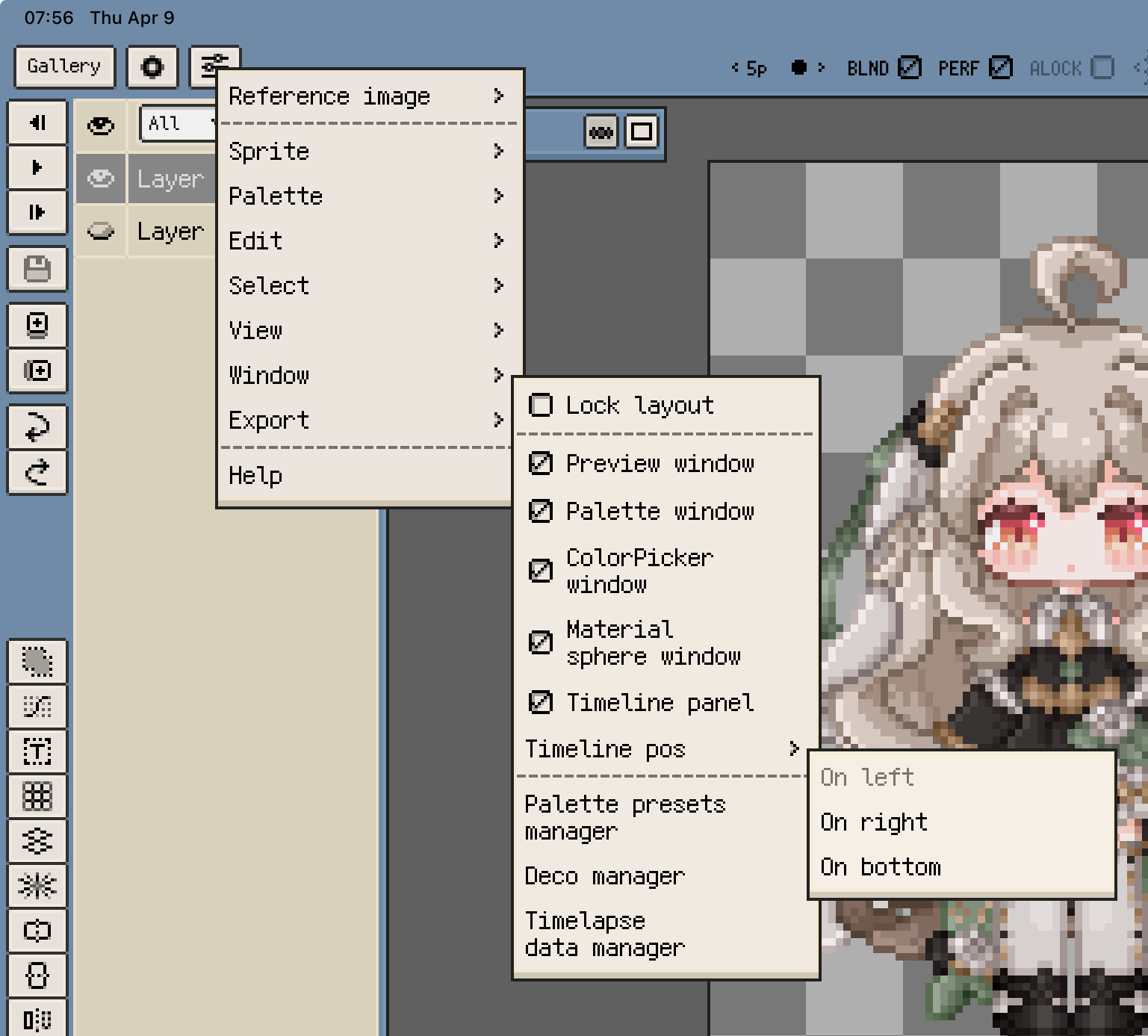
- iOS:メニュー ▸ ビュー ▸ タイムラインの位置で、左・右・下に配置します。
- デスクトップと Android:ワークスペースに合わせてタイムラインウィンドウを移動し、サイズを調整します。

レイヤーヘッダー幅の調整
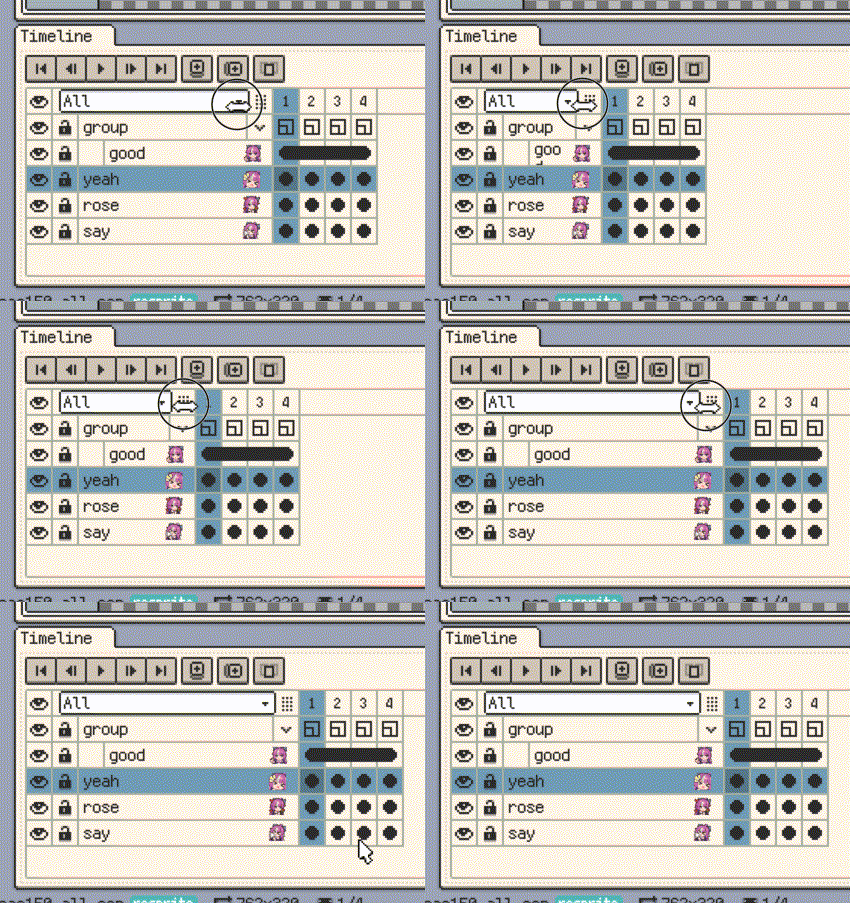
レイヤー名エリア右端の仕切りをドラッグして列幅を調整します。タイムライン全体を広げずに、名前やサムネイルの表示領域を確保できます。
レイヤーサムネイル
設定 ▸ タイムラインの レイヤーサムネイルを表示で、レイヤーの内容を確認しやすくできます。iOS ではビューメニューからも切り替えられます。

タイムラインのアクションバー
アクションバーから、再生、フレーム移動、新規レイヤー、新規フレーム、オニオンスキンを操作できます。タイムラインのアクションバー設定で、表示する任意のボタンを選びます。
iOS ではバー全体を非表示にもできます。デスクトップと Android では、タイムラインウィンドウの高さが足りないとバーが隠れる場合があります。ウィンドウを高くすると再表示されます。

複数セルの一括編集
タイムラインの選択は 操作するセルを、キャンバスの選択範囲は 各セル内で編集するピクセルを指定します。
- 一括変形:複数のタイムラインセルを明示的に選び、各セル内の選択範囲を同じ相対パラメータで移動、回転、拡大縮小、反転します。操作全体をまとめて取り消し・やり直しできます。
- 一括貼り付け:キャンバスのクリップボードにある同じ内容を複数の編集可能なセルへ貼り付け、配置、回転、拡大縮小をまとめて調整します。フレームとレイヤーの並びを保つタイムラインのセル範囲コピーとは異なります。セルを参照してください。
レイヤー、フレーム、セルの範囲を明示して一括編集すると、範囲内のロックされていない非表示の内容も対象になります。ロックされた内容は保護されます。
再生動作の設定
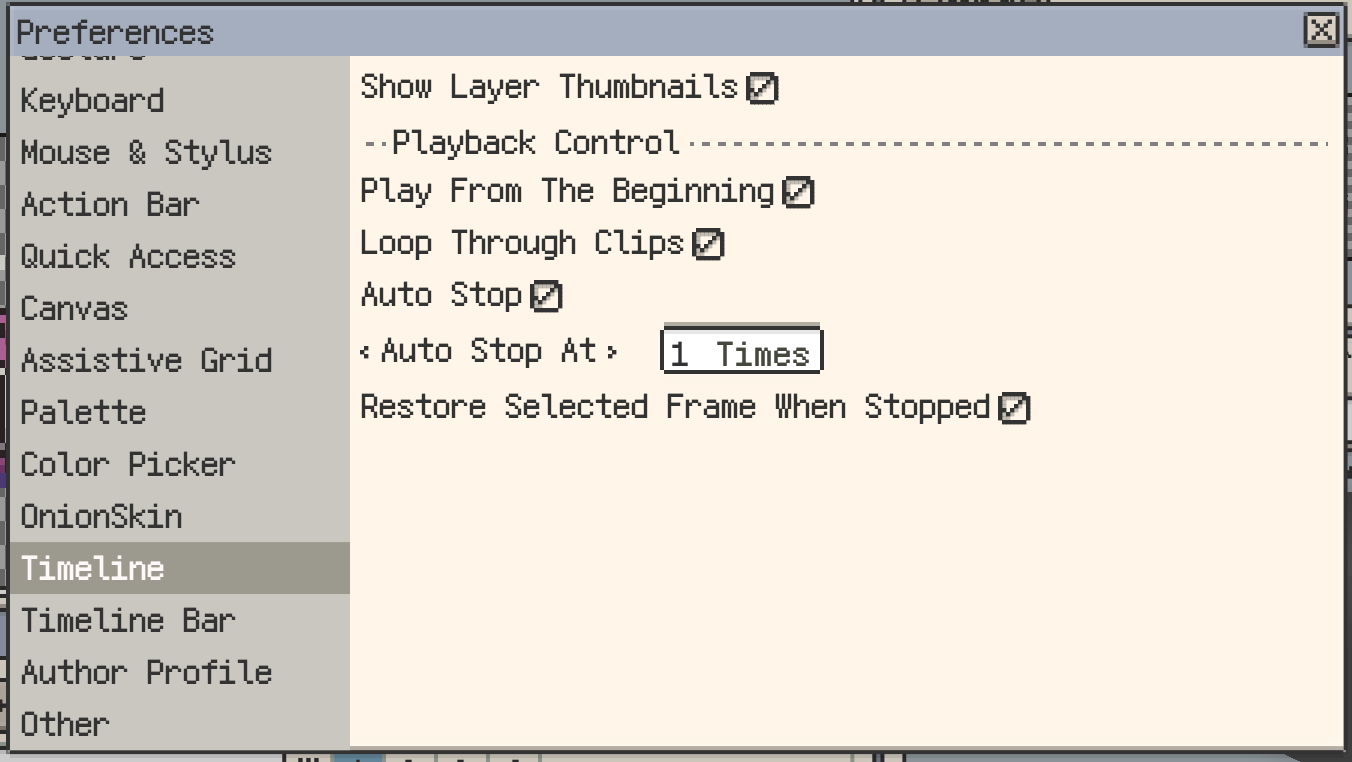
設定 ▸ タイムラインで再生動作を設定します。
- 先頭から再生:再生範囲の先頭から開始します。
- クリップをまたいで再生:クリップの境界を越えて再生します。
- 自動停止:指定したループ回数で停止します。
- 停止時に元のフレームへ戻る:再生前に選んでいたフレームに戻り、そのまま編集できます。
クリップの再生方向とフレームの表示時間はフレームで設定します。プレビューウィンドウでも再生を確認できます。
モバイルでのフレーム移動ジェスチャ
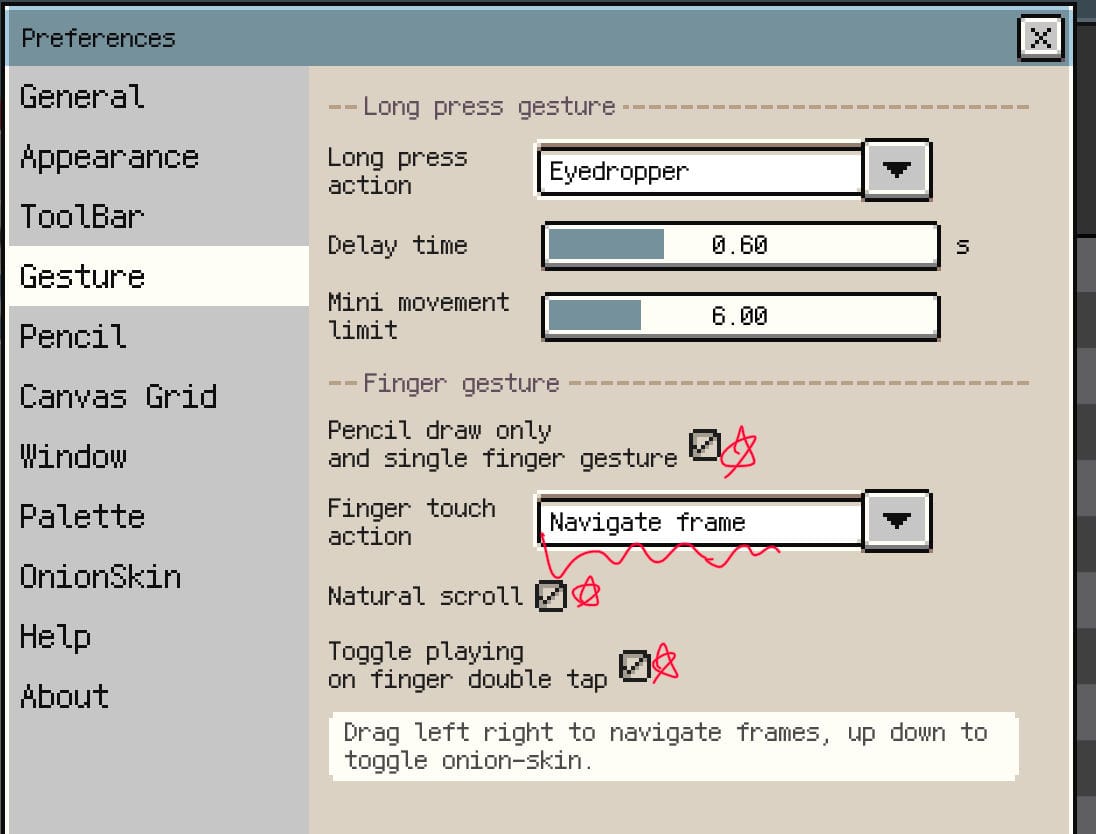
スタイラスを使う iPad や Android デバイスでは、ジェスチャー設定で Pencil Draw Onlyを有効にし、1 本指ドラッグにフレーム移動を割り当てます。
- 左右のドラッグでフレームを移動します。方向は自然スクロールの設定で変わります。
- 上下のスワイプでオニオンスキンを切り替えます。
- ダブルタップ再生を有効にすると、キャンバス上で再生・停止できます。
この 1 本指設定は iPhone には表示されません。iOS では 3 本指ドラッグにもフレーム移動を割り当てられます。ジェスチャと入力を参照してください。
続けて読む: