対称ツール
対称ツールは、水平・垂直と 2 種類の 45° の軸を使ってミラー描画を行います。描画や選択範囲の作成前に軸を設定してください。軸を有効にしても、既存の絵が自動で対称になるわけではありません。
対称ツールを表示する
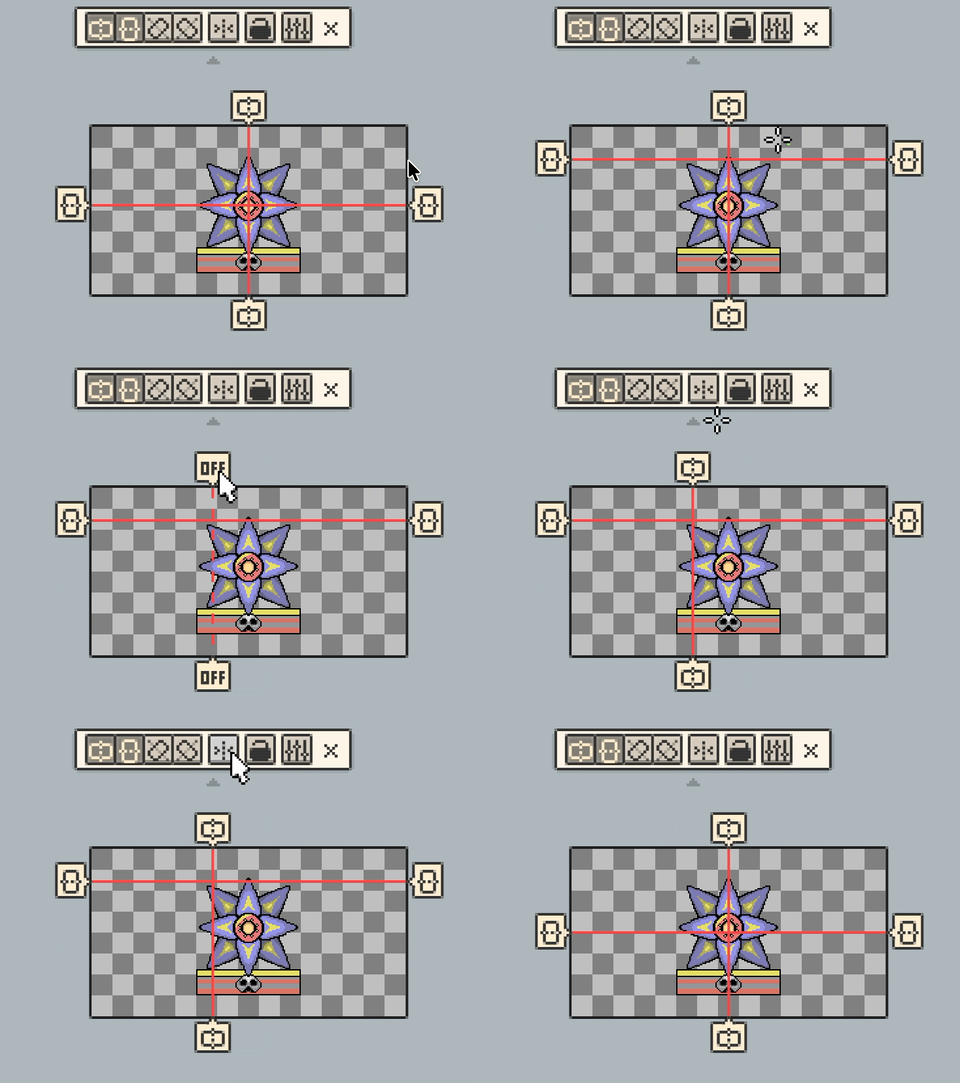
表示メニューまたは対称ツールパネルから、水平、垂直、左 45°、**右 45°**の必要な方向を表示します。複数の方向を組み合わせることもできます。対応するガイドとハンドルがキャンバス上に表示されます。
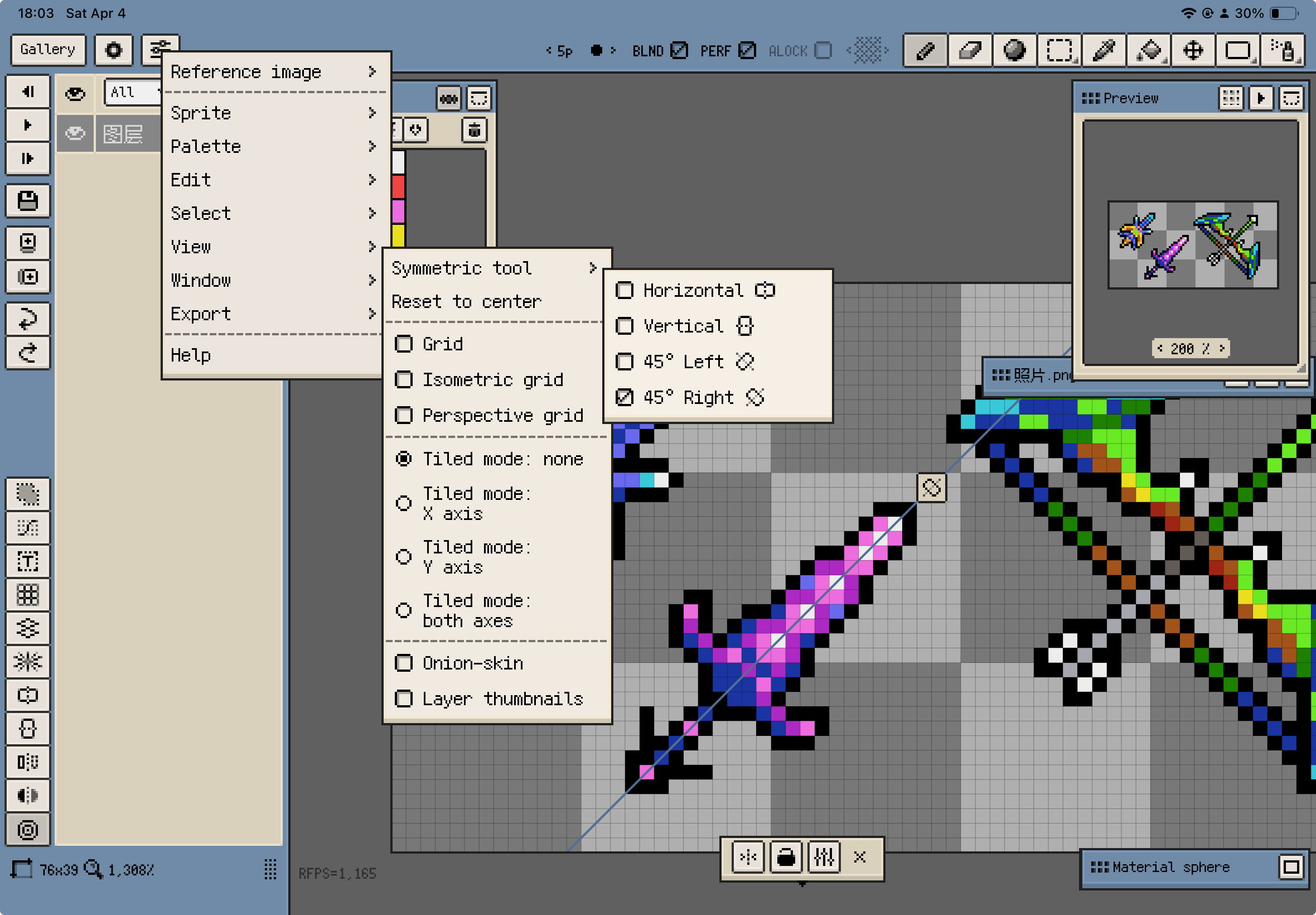
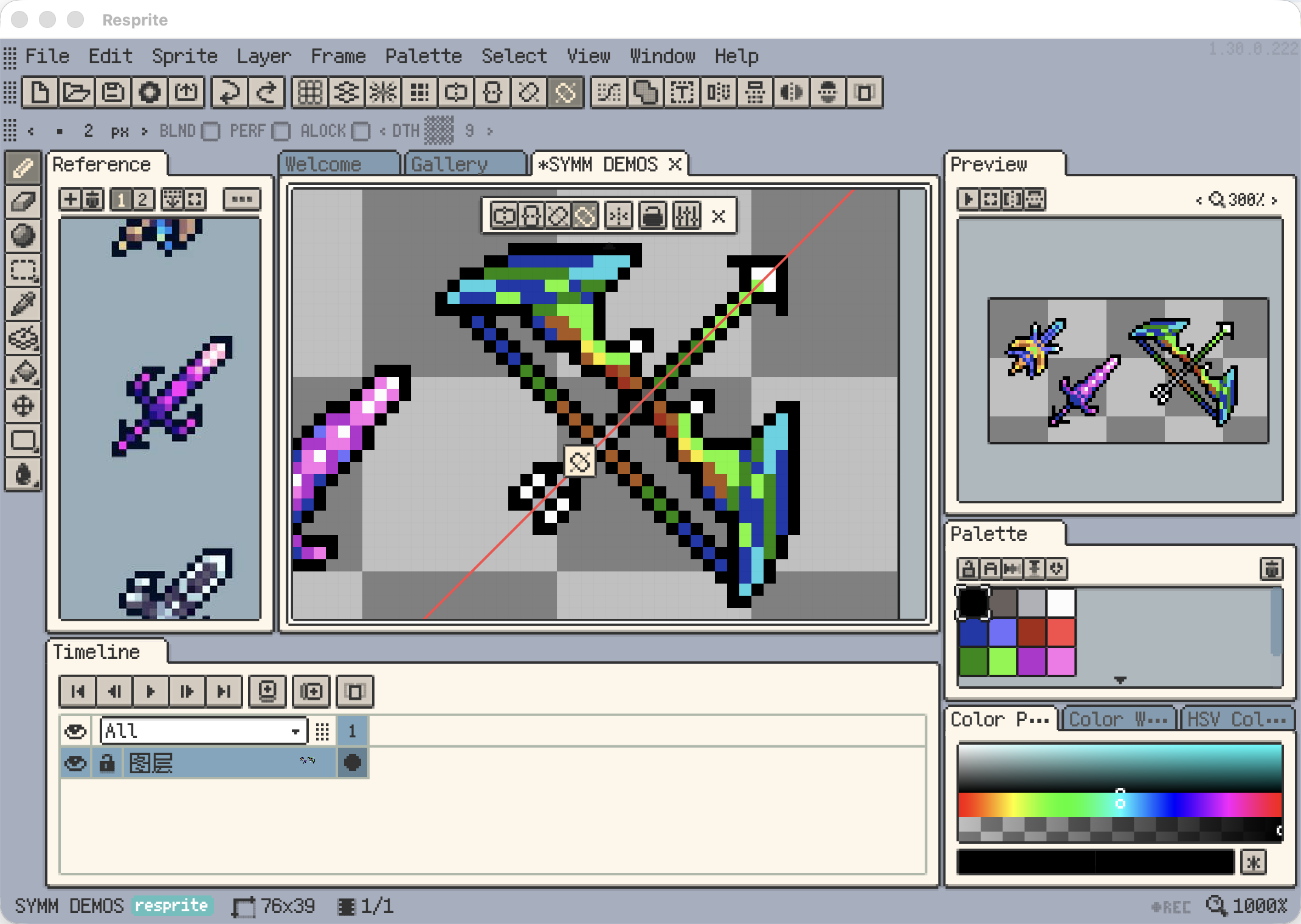
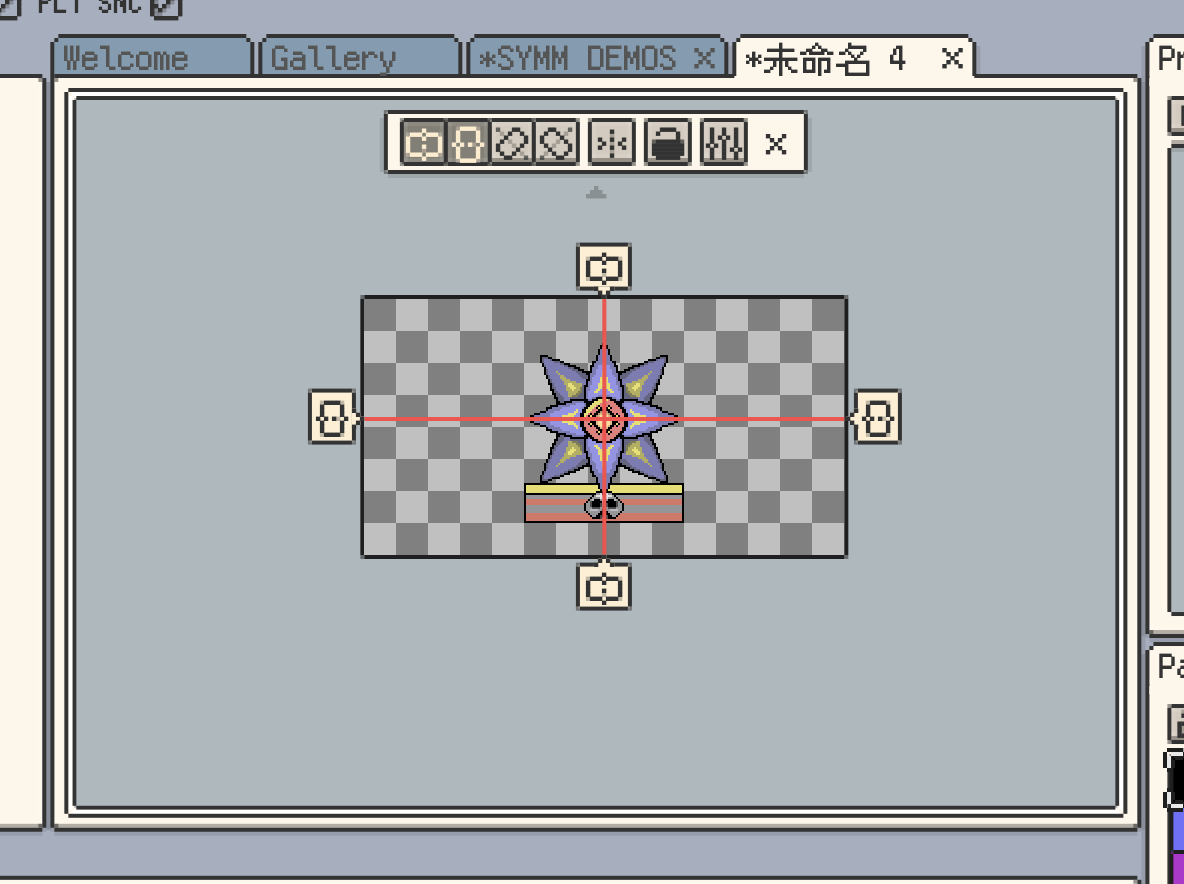
表示されているだけでは、まだミラー描画は始まらない
その方向でミラー描画するには、表示と有効の両方が必要です。
| 状態 | キャンバス上の表示 | 動作 |
|---|---|---|
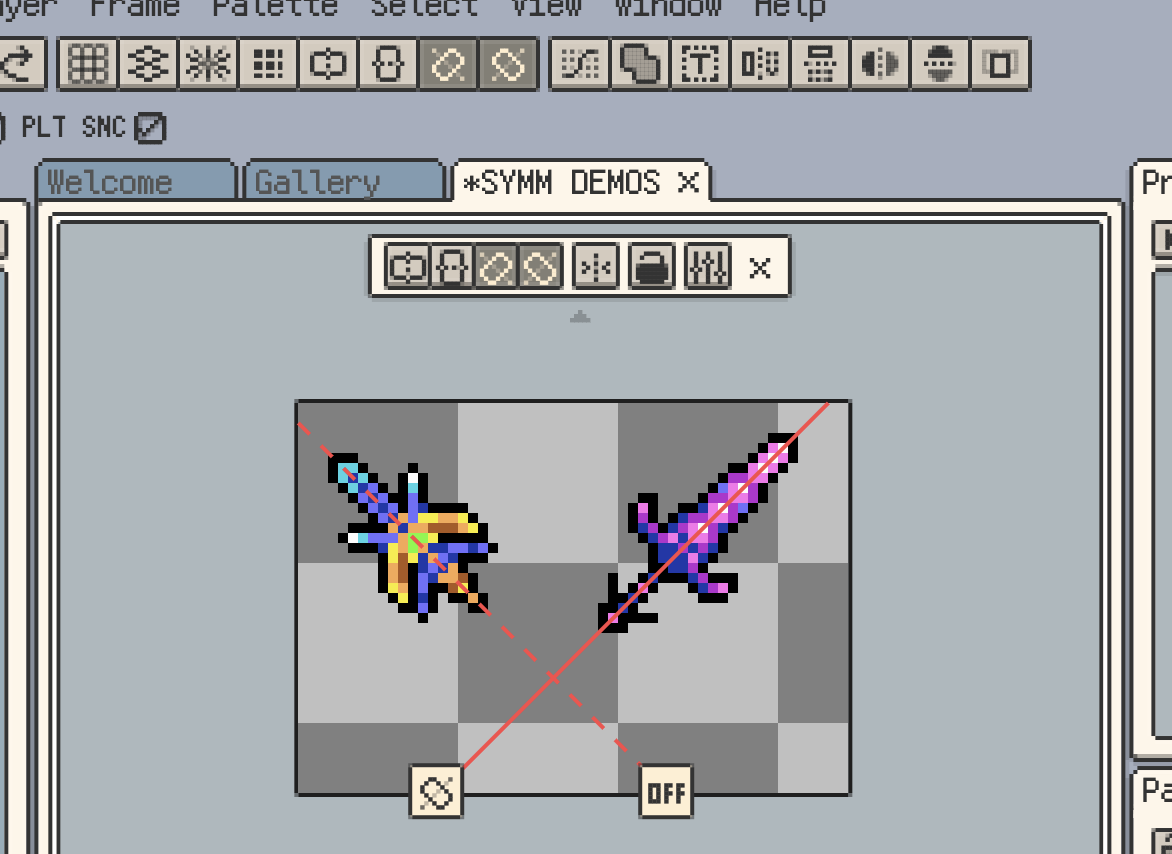
| 表示・有効 | 実線 | その方向でミラー描画する |
| 表示・無効 | 薄い破線 | ガイドは残るがミラー描画しない |
| 非表示 | ガイドとハンドルを表示しない | その方向でミラー描画しない |
表示中のハンドルをクリックまたはタップすると、有効・無効を切り替えられます。ストロークがミラー描画されない場合は、両方の状態を確認してください。
ハンドルとキャンバス上での操作
- ハンドルをクリック / タップ:その方向を有効・無効にします。
- ハンドルをドラッグ:対称軸を移動します。
- ロック:軸の誤移動を防ぎます。有効な方向のミラー描画はそのまま使えます。
- ハンドルが画面外にある場合:画面端のインジケーターをドラッグして、軸を表示範囲へ戻します。
水平・垂直対称のハンドルはキャンバスの端に、45° のハンドルはキャンバス内に表示されます。
対称ツール対応の選択範囲
必要な軸を表示して有効にした状態で選択範囲を作ると、ミラー側の領域もまとめて選択できます。その後の移動、回転、拡大縮小、反転では、各領域が対称関係を保って連動します。
選択範囲を作る前に軸の位置を決め、軸を変更する前に現在の変形を終えてください。軸を動かしても、既存の選択範囲が新しい位置に合わせて作り直されることはありません。通常の貼り付けで配置した内容にも、この連動は自動で設定されません。
ハンドルや細かな移動は自由変形をご覧ください。
対称ツールパネルの主な操作
| 操作 | 動作 |
|---|---|
| 中央にリセット | 選択範囲があればその中心へ、なければキャンバスの中心へ、軸を移動します。キャンバス中心が画面外なら、表示中のキャンバス領域の中心を使います。 |
| ロック / ロック解除 | 軸のドラッグを禁止・許可します。位置をリセットする前にロックを解除してください。 |
| 設定 | キャンバス設定を開きます |
| 閉じる | すべての対称軸を非表示にしてミラー描画を止めます |
iOS では、リセット時に対称方向も有効になります。デスクトップ版と Android では、それまでの有効・無効の状態を維持します。
対称線の色を調整する
設定 / 環境設定 ▸ キャンバス ▸ キャンバス補助線の色を開いてください。対称ツールパネルの設定からもキャンバス設定へ移動できます。
絵とのコントラストが十分な色を選ぶと、対称線を見分けやすくなります。この色は他のキャンバスガイドと共用で、対称方向ごとの個別設定ではありません。
対称ツールが役立つ場面
顔、仮面、バッジ、正面から見た建物、45° の繰り返し模様などの形作りに使えます。対称の構造ができたら、軸を非表示にするか必要な方向を無効にして、非対称の細部を加えられます。
続けて読む: