選択範囲の自由変形
自由変形では、通常の描画レイヤーで選択したピクセルを移動、拡大縮小、回転、反転、スキューできます。最初に対象のレイヤーとフレームを選んでください。タイルマップレイヤーのグリッド単位の操作は、タイルマップとタイルセットで説明しています。
自由変形に入る
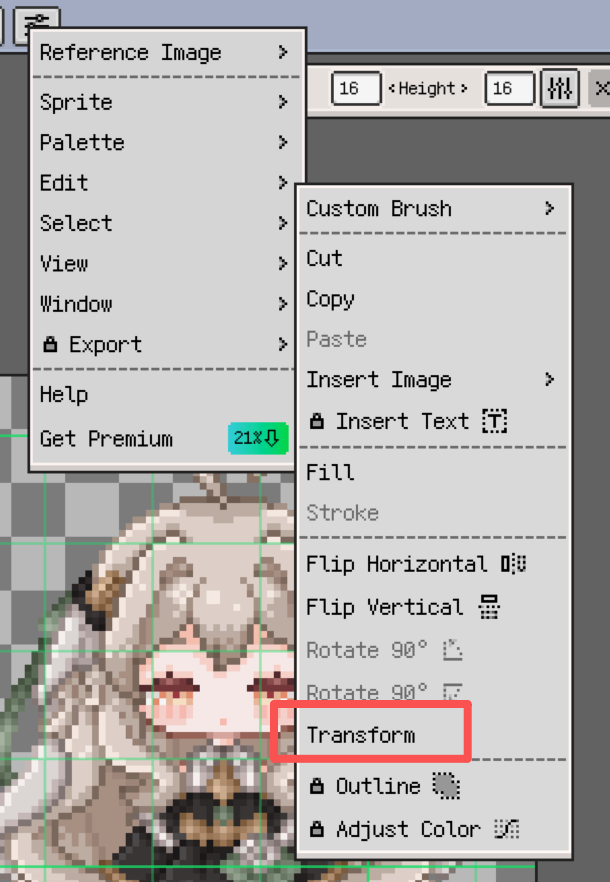
選択範囲を作り、編集 ▸ 変換を開くか、選択範囲の内側からドラッグします。このドラッグ操作は置き換えと追加モードで使えます。減算モードでは、選択範囲から領域を取り除きます。
選択範囲がない場合、編集 ▸ 変換で現在のセルの内容が選択されます。ハンドルが表示されたら内容を調整し、変形を確定して終了します。
移動と微調整
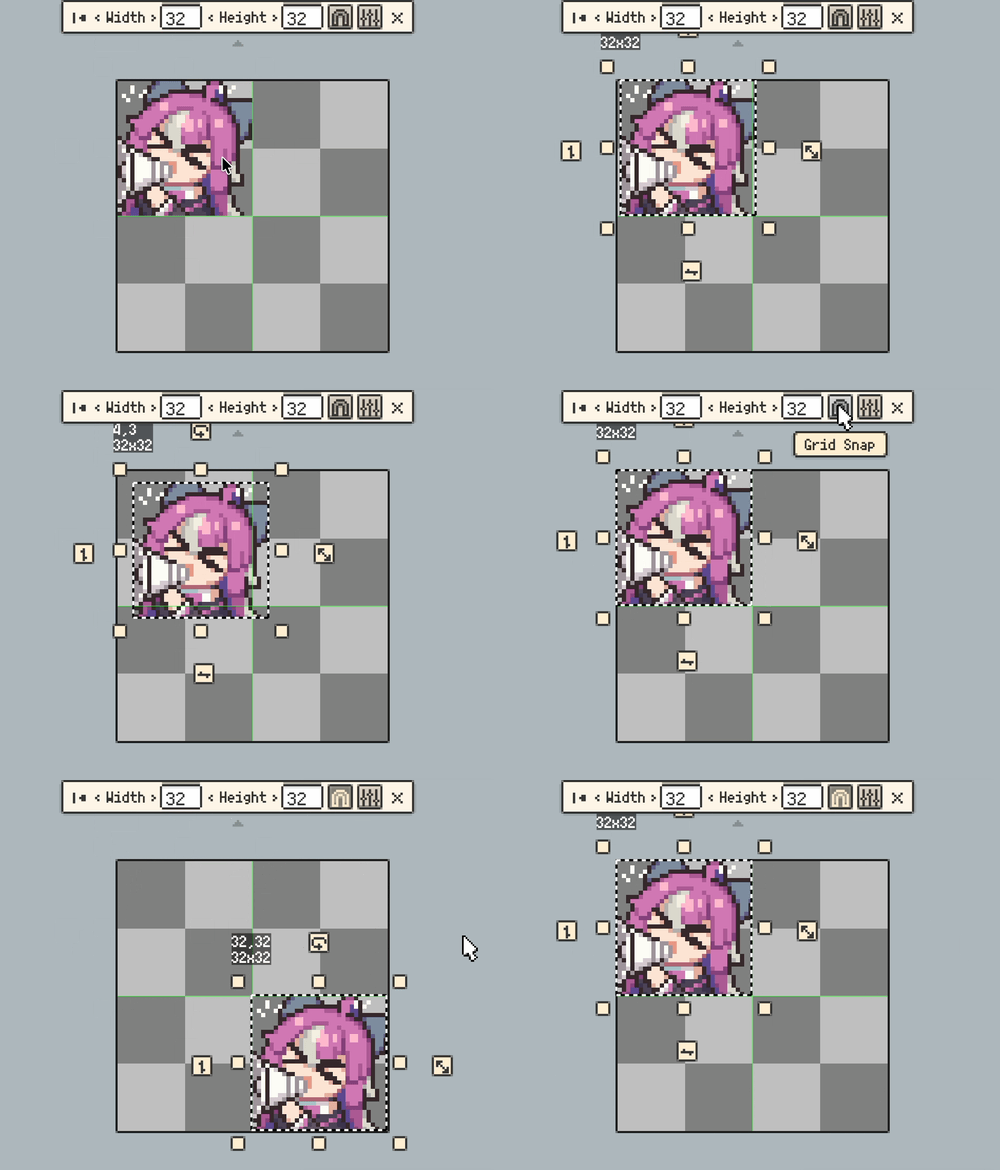
選択範囲の内側からドラッグするとピクセルを移動できます。ハンドルをドラッグすると、サイズ、角度、スキューが変わります。
方向ボタン  で細かく移動できます。キーボード接続時は矢印キーも使えます。グリッドスナップがオフなら 1 ピクセルずつ、オンなら現在のグリッド単位で移動します。等角グリッドにも対応しています。
デスクトップ版では、グリッドスナップがオフでも Shift+矢印キーでグリッド単位に移動できます。
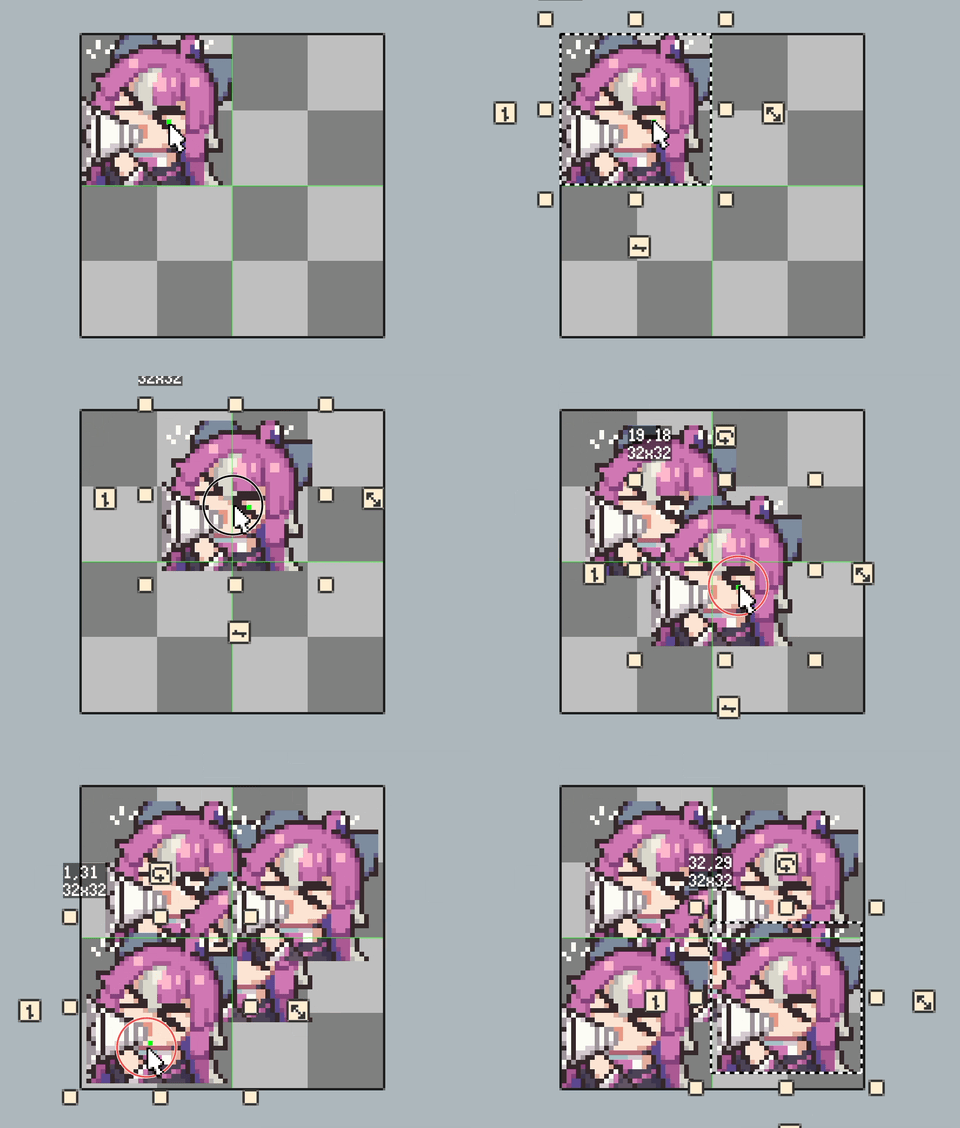
デスクトップ版では、Windows の Ctrl または macOS の Cmd を押してから選択範囲の内側をドラッグすると、元のピクセルを残してコピーを移動できます。
拡大縮小と比率固定
辺や角のハンドルをドラッグすると、反対側の辺や角を基準に拡大縮小できます。デスクトップ版では、Shift を押しながら角のハンドルをドラッグすると、元の縦横比を維持できます。
キャンバス設定の倍率スナップを有効にすると、2 倍、3 倍などの整数倍に近いサイズでスナップします。自由にサイズを調整したい場合はオフにしてください。
回転、反転、90°回転
回転ハンドル  をドラッグすると、作品の内容を回転できます。角度表示を見ながら、ガイドや周囲の絵に合わせて調整してください。
変形アクションには、水平反転、垂直反転、時計回りに 90° 回転、反時計回りに 90° 回転もあります。

これらは選択したピクセルを変更する操作です。描画中の表示だけを回転するには、キャンバスをご覧ください。
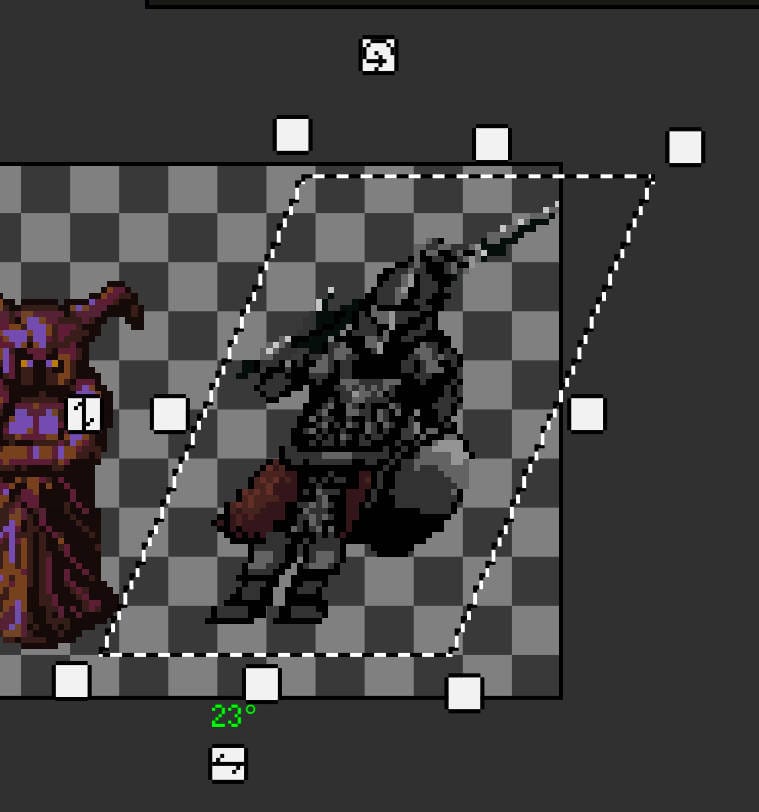
傾斜(Skew)
スキューハンドル  をドラッグすると、選択範囲を水平または垂直方向に傾斜させられます。斜めの壁や等角構造の調整などに使えます。
角度表示をガイドと照らし合わせ、確定前に変形後のピクセルの縁を確認してください。
ハンドルサイズとスナップ設定
設定 / 環境設定 ▸ キャンバスで、変形ハンドルの拡大と整数倍スナップを有効にできます。大きなハンドルはタッチ操作に便利で、整数倍スナップは整数倍への拡大を合わせやすくします。
グリッド単位の移動を制御するグリッドスナップは、整数倍スナップとは別の設定です。グリッドの操作はキャンバスをご覧ください。