リファレンス画像
参考画像は、描画中に形、比率、色を見比べるために使います。1 つのプロジェクトに複数の画像を保存し、パネル内で確認したり、キャンバス上に重ねたりできます。画像を編集可能な作品の一部として挿入する場合は、編集を参照してください。
リファレンス画像の追加と管理
参考画像パネルの追加・読み込み操作から、画像の取得元を選びます。モバイルではファイル、写真、クリップボードを使えます。デスクトップではローカルファイルの読み込みや画像の貼り付けができます。削除した参考画像は、現在のプロジェクトから取り除かれます。

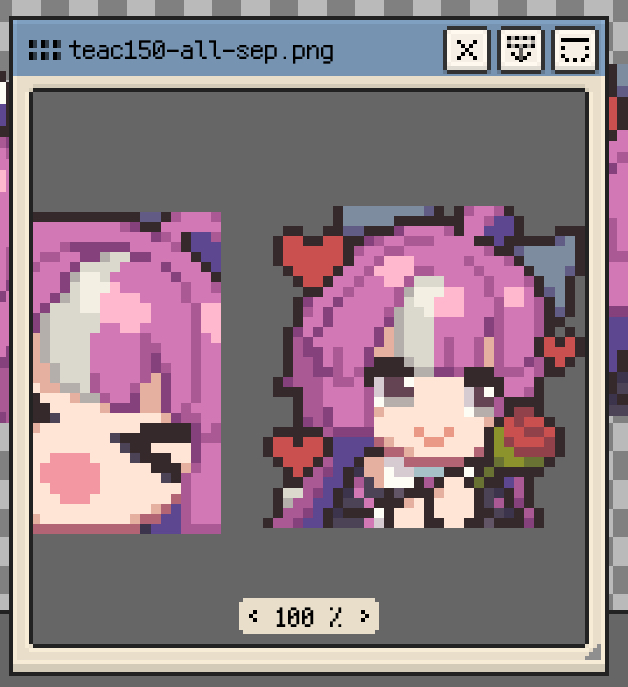
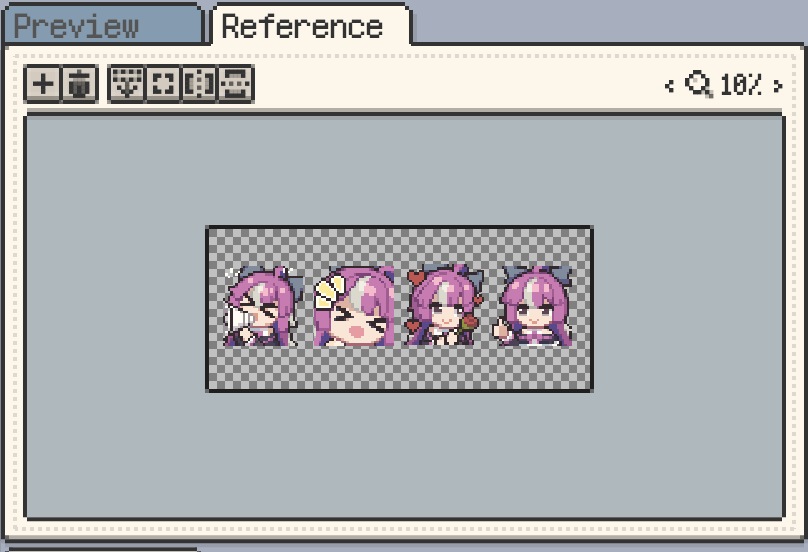
デスクトップでは、画像を参考画像パネルへ直接ドラッグして追加することもできます。

クリップボードから貼り付け
別のアプリで画像自体をコピーし、参考画像パネルでクリップボードを取得元に選ぶと、現在のプロジェクトに追加できます。Apple Handoff を設定していれば、Mac でコピーした画像を iPhone や iPad の Resprite に貼り付けることもできます。
ファイル間でリファレンス画像をコピーする(macOS / Windows)
参考画像を選び、ショートカット、編集メニュー、参考画像メニューからシステムクリップボードへコピーします。別の Resprite ファイル、キャンバス、ほかのアプリへ貼り付けられます。コピーされるのは画像自体で、参考画像として追加し直すと既定の表示設定が使われます。
パネル内で確認する
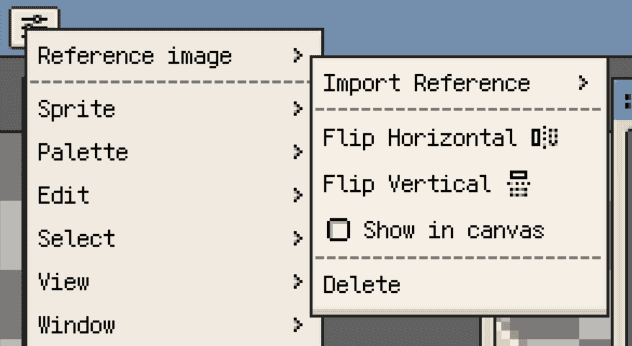
画像をドラッグすると表示位置を移動できます。水平反転・垂直反転で、別の向きから比率を確認できます。移動やズームでは画像の一部が表示範囲に残るため、画面内で見つけやすくなります。
ズームと中央配置の操作は次のとおりです。
- iOS:ズームスライダーを使うか、画像をダブルタップして既定倍率を順に切り替えます。循環が最初の倍率に戻ると画像が中央に配置されます。
- デスクトップと Android:ウィンドウの倍率コントロールと ビューに合わせるを使います。マウスホイールやピンチ操作でもズームできます。
詳しい手順は参考画像やプレビューのズームと中央配置を参照してください。
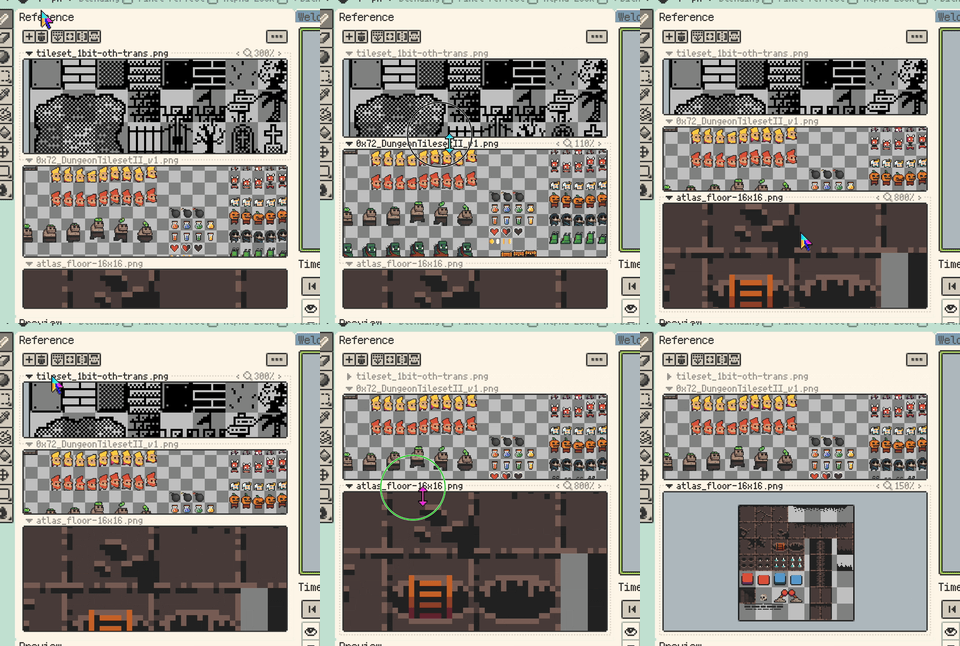
デスクトップと Android では、縦・横の分割表示で複数の参考画像を並べられます。仕切りをドラッグして比率を調整できます。分割なし・縦分割・横分割の選択は全体設定として保持され、ファイル切り替えや再起動後も使われます。
キャンバスに表示
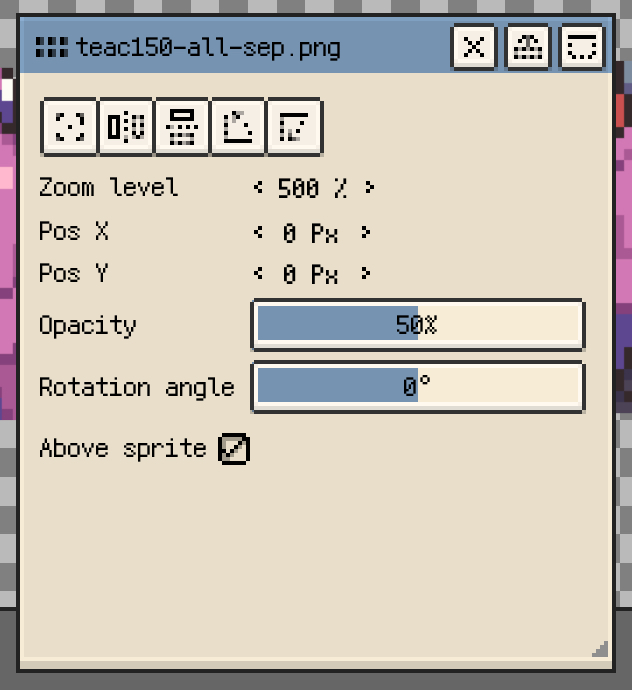
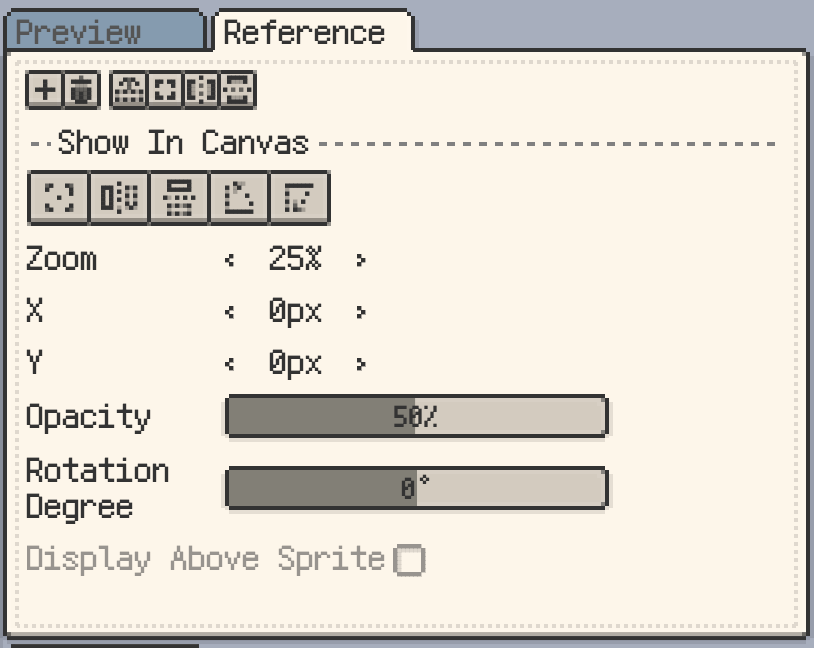
キャンバスに表示をオンにすると、参考画像を作品の横や上に置き、トレース、位置合わせ、細部の比較に使えます。配置用の操作で次の項目を調整できます。
- 中央に合わせる:現在のキャンバスに合う位置とサイズに戻します。
- ズームと位置:サイズと
X / Y座標を調整します。 - 反転と回転:参考画像の向きを変えます。
- 不透明度:画像を薄くして、その上で描きやすくします。
- スプライトの上に表示:作品よりも前面に表示します。
これらは参考画像の配置と表示を変える操作で、作品のピクセルは変形しません。
リファレンスから色を拾う
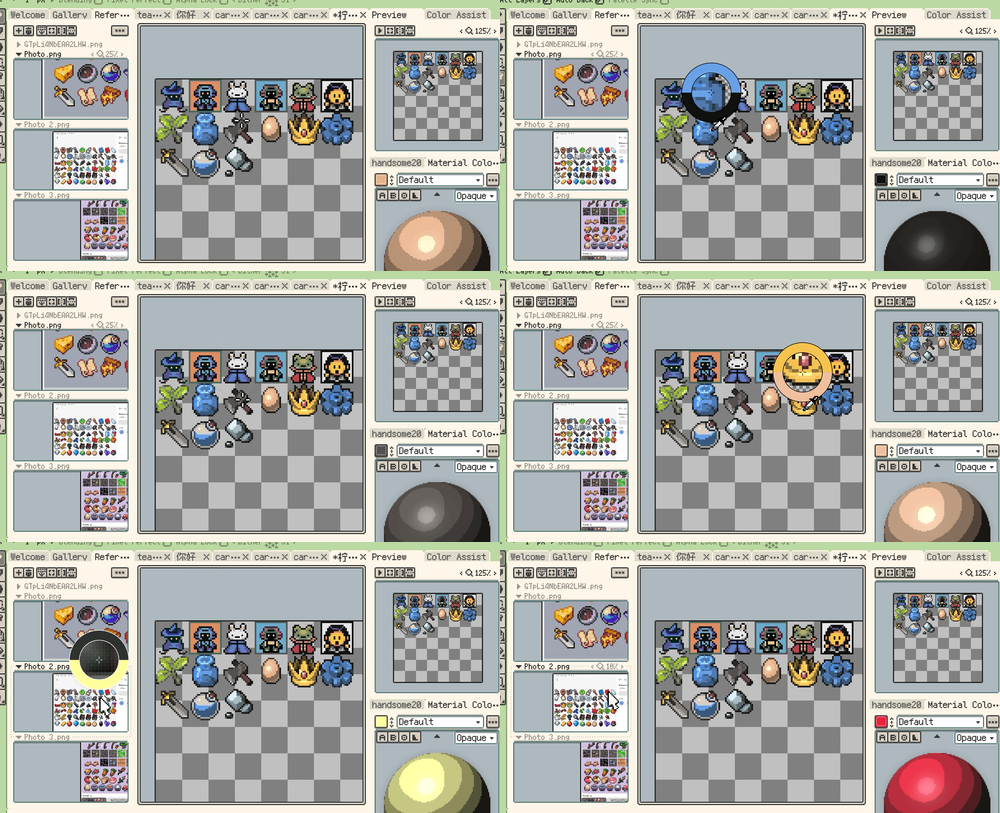
スポイトを選び、参考画像上をドラッグすると色を取得できます。色取得中のドラッグはサンプリングを優先し、画像を移動しません。
- モバイルでは長押しでも色を取得できます。iOS の参考画像用長押しスイッチは、ジェスチャ設定で個別に調整します。
- デスクトップではマウスの右ボタンも使えます。
スポイトルーペで、指やボタンを離す前に対象ピクセルを確認できます。取得オプションはスポイト、入力の割り当てはジェスチャと入力を参照してください。
プロジェクトと一緒に保存
.resprite プロジェクトを保存すると、参考画像と表示設定も一緒に保存されます。開き直すと配置と表示状態が復元されます。参考画像を編集可能な作品と一緒に残すには、プロジェクトファイルを共有・バックアップしてください。
続けて読む: