ジェスチャと入力
ジェスチャでキャンバスを移動し、ペンやマウスのボタンに一時操作を割り当てると、ツールを切り替える手間を減らせます。設定から、入力デバイスに合わせてジェスチャー、Apple Pencil、マウスとスタイラスの項目を選びます。
共通ジェスチャ
iPhone、iPad、Android のタッチデバイスでは、次の操作を使えます。
- 2 本指ドラッグ / ピンチ:キャンバスを移動・拡大縮小します。
- 2 本指で回転:先に 設定 ▸ キャンバス ▸ キャンバスの回転をサポートをオンにします。回転と角度のリセットはキャンバスを参照してください。
- 2 本指タップ:取り消します。初期設定ではオンで、ジェスチャ設定からオフにできます。
- 3 本指タップ:やり直します。こちらも初期設定ではオンです。
ツールバーやアクションバーの取り消し・やり直しボタンも使えます。
タッチジェスチャと 1 本指モード
長押しの動作
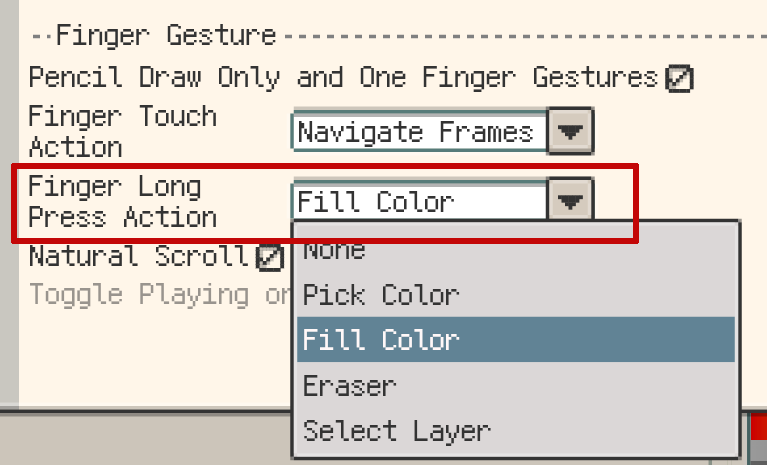
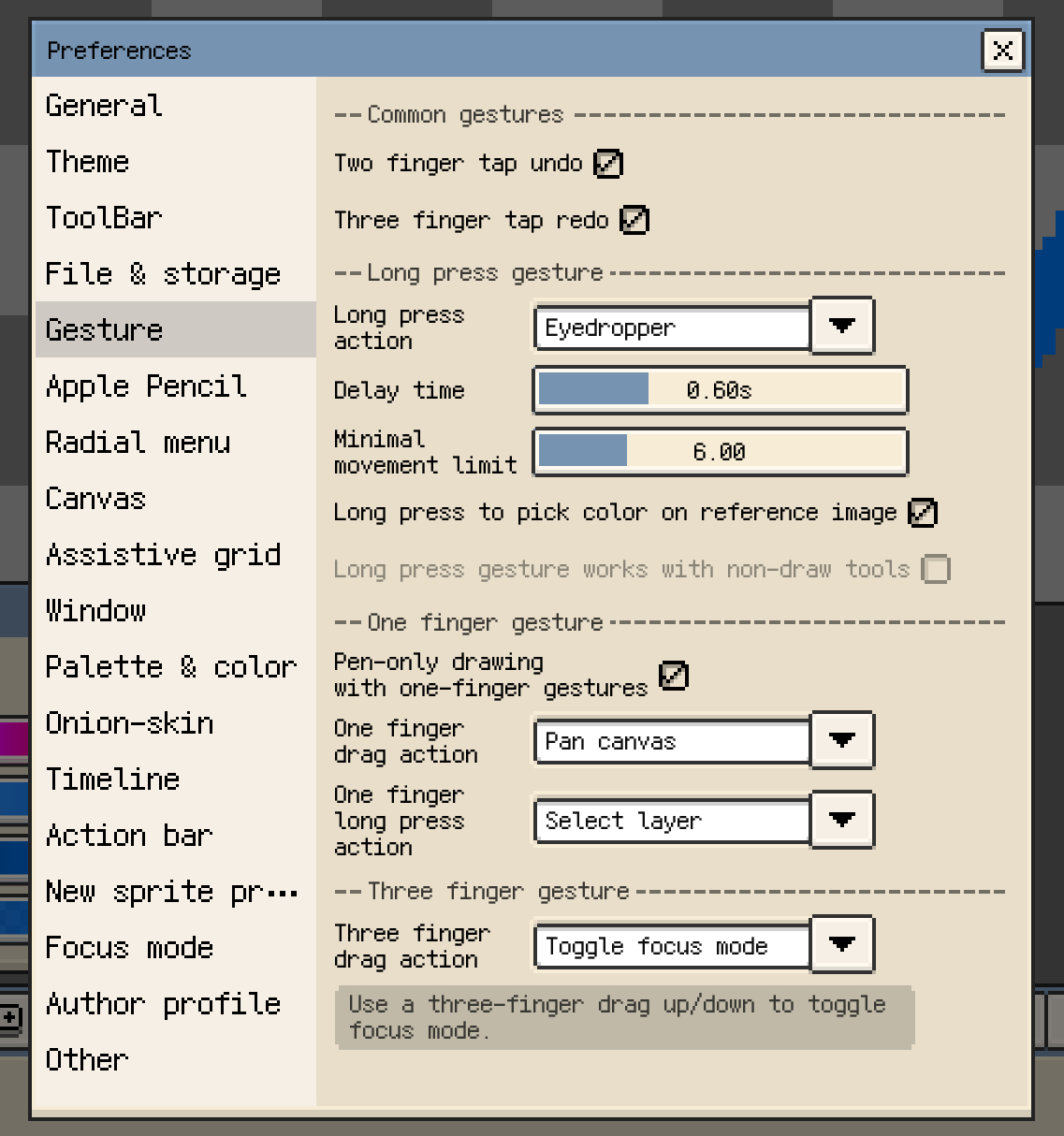
キャンバスの長押しは、初期設定では色取得です。ジェスチャ設定で、塗りつぶし、消しゴム、レイヤー選択、なしにも変更できます。誤操作が多い場合や反応が遅い場合は、長押しまでの時間と移動しきい値を調整してください。
iOS では、参考画像の長押しによる色取得と、描画ツール以外での長押し応答を個別に設定できます。画像からの色取得は参考画像を参照してください。
ペンで描き、指で操作する
スタイラスを使う iPad や Android デバイスでは、Pencil Draw Onlyをオンにすると、描画をペンに限定し、1 本指に別の操作を割り当てられます。
- 1 本指ドラッグ:なし、フレーム移動、キャンバス移動、色取得から選びます。
- 指の長押し:一時的な色取得、塗りつぶし、消しゴム、レイヤー選択を割り当てます。
- フレーム移動:自然スクロール方向やダブルタップ再生などの設定を組み合わせられます。
指を移動しきい値内で保持すると長押し動作が発動し、しきい値を超えると設定したドラッグ動作を続けます。消しゴムを割り当てた場合は、操作中に消去結果が表示され、指を離すと元のツールに戻ります。
この 1 本指設定は iPhone には表示されません。iOS では、3 本指ドラッグにもフレーム移動やフォーカスモードなどを割り当てられます。
Apple Pencil と iPad の入力
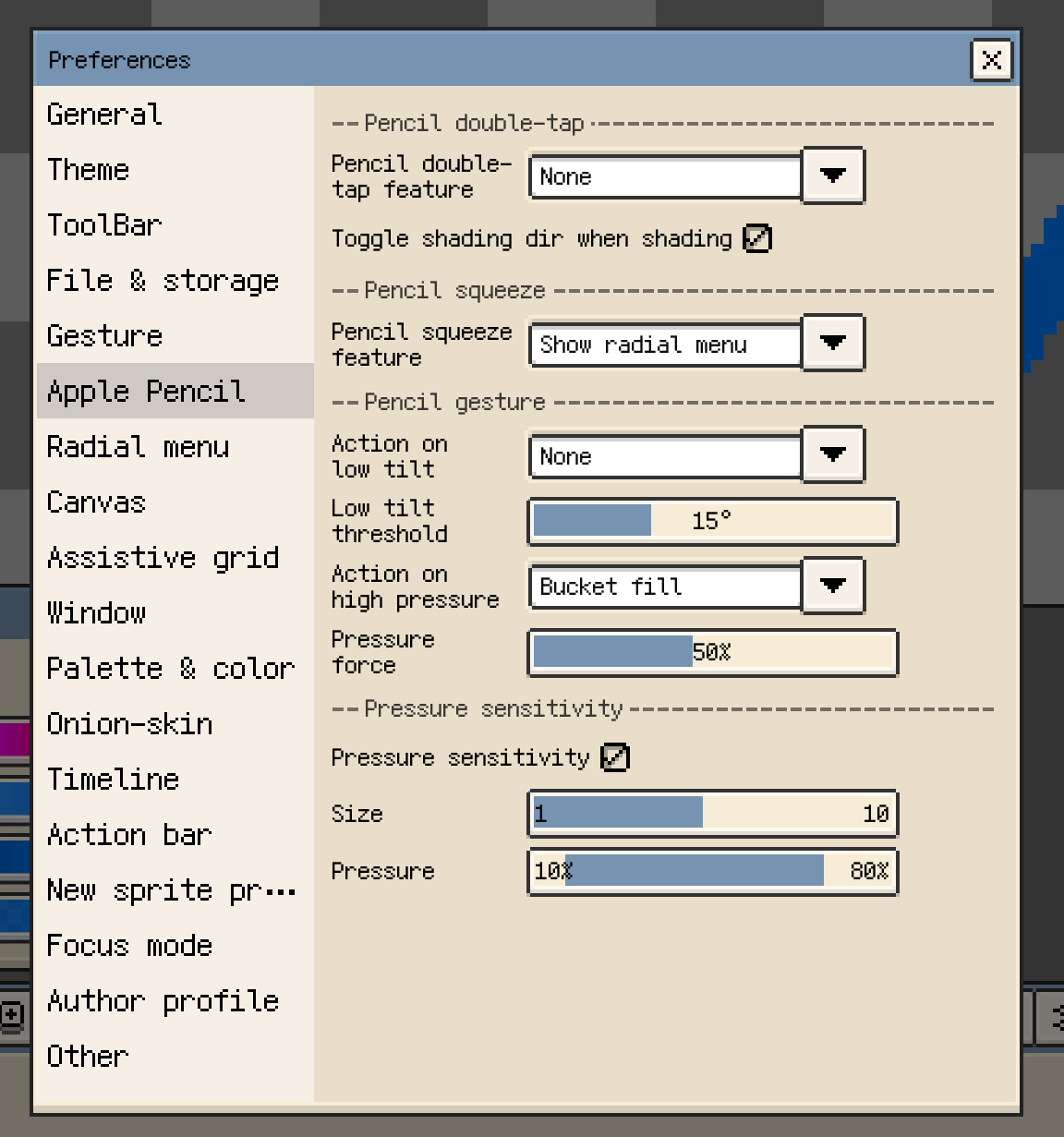
Apple Pencil 設定では、ペンが対応する入力に動作を割り当てられます。
- ダブルタップとスクイーズ:消しゴム、スポイト、前のツール、ペン、塗りつぶし、ペンと消しゴムの切り替え、取り消しなどから選びます。使える入力は Apple Pencil のモデルによって異なります。
- 低い傾き:動作と発動する傾きのしきい値を設定します。
- 高い筆圧:動作と発動する筆圧のしきい値を設定します。
ペンをキャンバスの近くに保ちながら、一時的なツール切り替えやよく使う操作を実行できます。
デスクトップ / Android のマウス・スタイラス入力
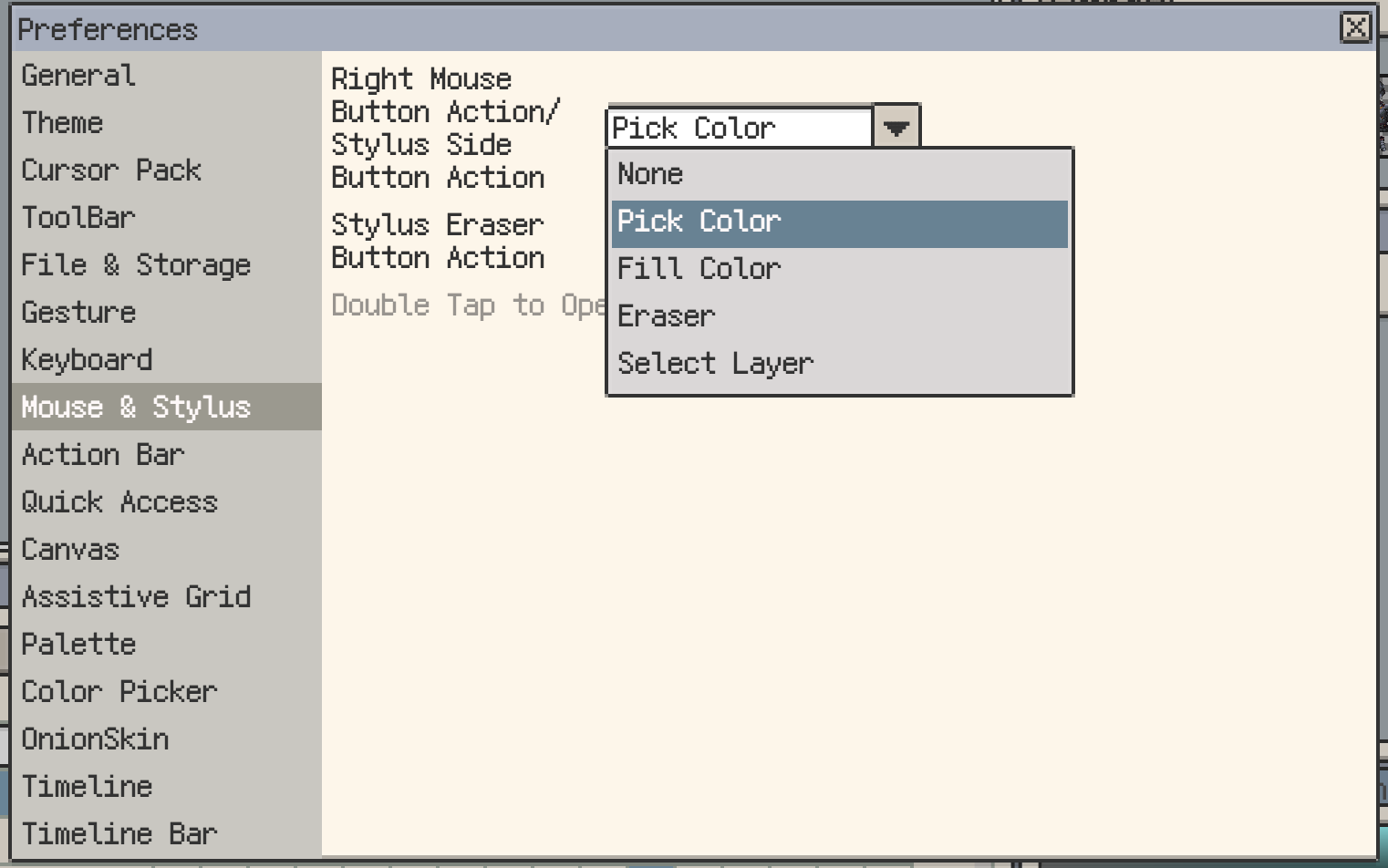
設定 ▸ マウス & スタイラスで、ボタンの動作を設定します。
- マウス右ボタン / スタイラス側面ボタン:色取得、塗りつぶし、消しゴム、レイヤー選択、なしを割り当てます。
- スタイラスの消しゴムボタン:デスクトップでは個別に設定できます。
- Windows Ink の強化:Windows では、側面ボタンの互換性を改善するために必要に応じてオンにします。
- ダブルタップでメニューを開く:デスクトップでペンタブレットを使うときに便利です。
Android の側面ボタンへの対応は、OS やドライバにも依存します。
筆圧とブラシサイズ
筆圧対応のペンでは、筆圧感知をオンにして、ブラシサイズの範囲と入力筆圧の範囲を設定できます。弱い筆圧から強い筆圧までを、どのサイズに割り当てるか調整します。
- iPad:Apple Pencil 設定で調整します。
- デスクトップと Android:設定 ▸ マウス & スタイラスで調整します。初期設定ではオフです。ペン、消しゴム、シェーディング、ぼかし、ジャンブルの円形・四角形ブラシのサイズを制御します。
ペンとドライバが筆圧情報を送信する必要があります。高い筆圧で動作を呼び出す設定と、筆圧でブラシサイズを変える設定は、目的に合わせて使い分けてください。