レイヤー付き PSD ファイルを書き出すには?
書き出したいフレームを選び、書き出しメニューで PSD を選択します。 そのフレームのレイヤー付きファイルが作成されます。
- タイムラインで必要なフレームを選びます。
- デスクトップ版と Android 版ではメニュー ▸ ファイル ▸ 書き出し ▸ PSDを開きます。iOS 版では書き出しメニューから PSD を選びます。
- 保存したファイルを使用先のアプリで開き、レイヤーと見た目を確認します。
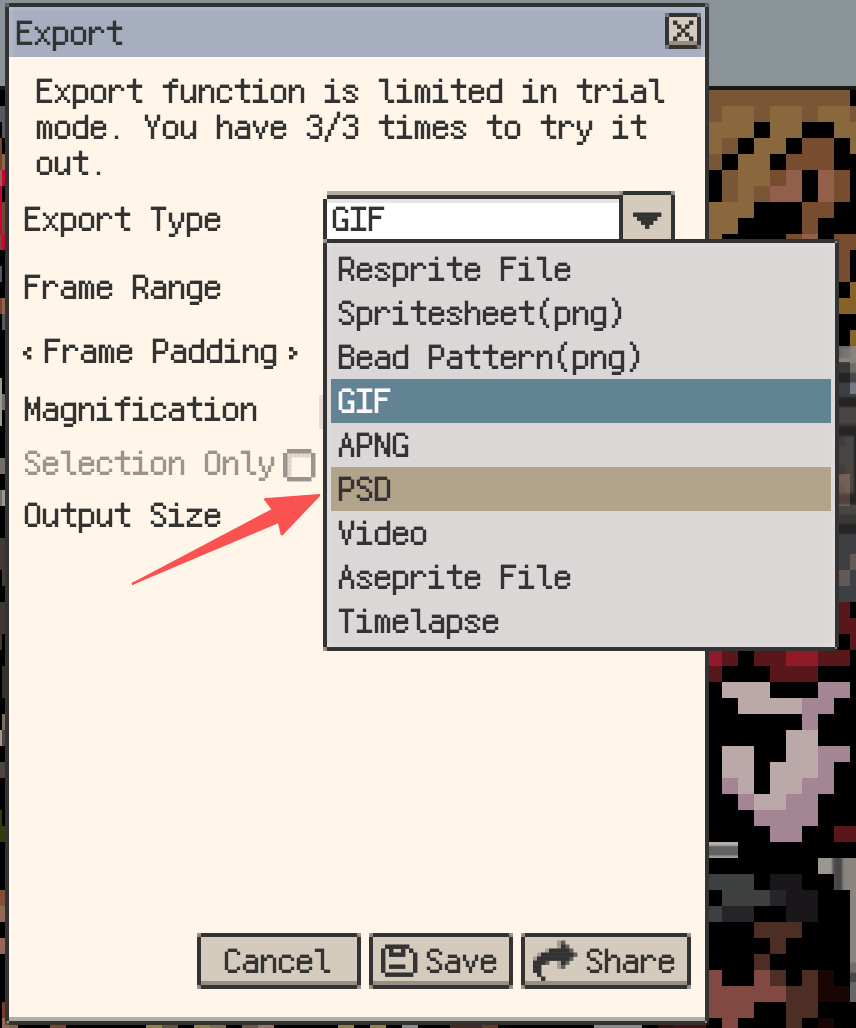
Resprite の書き出しメニューで PSD を選択
PSD に保持される内容
対応するレイヤーとグループ、名前、不透明度、合成モード、各レイヤーに保存された表示状態、画像レイヤーのクリッピングマスクが保持されます。
変換・省略される内容
| 内容 | PSD への出力 |
|---|---|
| アニメーションのほかのフレーム | 含まれません。選択した 1 フレームのみです。 |
| タイルマップレイヤー | ピクセルに変換され、編集可能なマップ構造やタイルセットのリソースは残りません。 |
| 輪郭線や影などのライブレイヤースタイル | 省略され、見た目がピクセルに自動で焼き込まれることはありません。 |
| グループのクリッピングマスクと参考画像 | 含まれません。 |
.resprite の原本を保管してください。 スタイルの見た目を PSD に含めたい場合は、作品を複製し、コピー側でスタイルをラスタライズしてから書き出します。表示状態や互換性の詳細は PSD ガイドをご覧ください。
PSD の読み込みもできますか?
はい。PSD を読み込み、変換されたレイヤーを確認してから、作業用のコピーを .resprite で保存してください。プロジェクトを保存しても元の PSD は上書きされず、Photoshop 固有の機能は完全に変換されない場合があります。PSD の読み込みと書き出しをご覧ください。