PSD 导入与导出
将 .psd 中受支持的图层导入为 Resprite 项目,或将选中的一帧导出为分层 PSD。保留 .resprite 原稿,用于保存时间轴和 Resprite 特有的可编辑功能。

从菜单导出 PSD
导入 PSD 文件
在导入流程中选择 PSD,打开转换后的项目。继续编辑前检查图层树和画面,并保存为 .resprite;保存不会覆盖原 PSD。
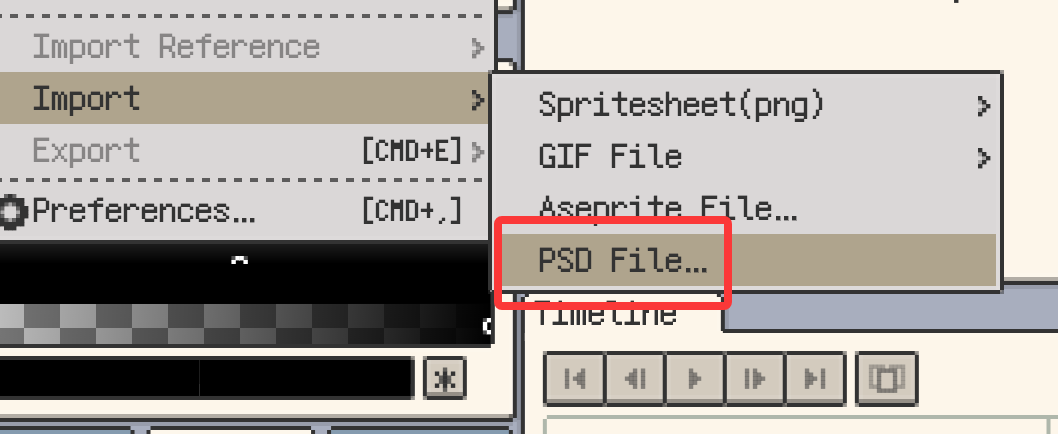
导入 PSD 文件
PSD 导入处理受支持的分层内容,不代表完整支持 Photoshop 的每一种特性。导入前会检查大文件,以限制内存分配。
导出内容
先选中要交付的帧,再从导出菜单选择 PSD。结果保留:
- 图层与图层组,以及 Unicode 名称;
- 图层/组透明度与受支持的混合模式;
- 图像层剪贴蒙版;
- 各图层自身眼睛状态决定的可见性。

iOS 导出 PSD
只导出选中的一帧。临时全局眼睛状态不会覆盖各图层保存的显隐状态,PSD 也不包含动画时间轴。
会转换或省略的内容
| 内容 | 导出结果 |
|---|---|
| 瓦片图层 | 转为普通像素图层,不保留地图结构或瓦片集资源。 |
| 描边、投影等实时样式 | 跳过,不会自动烘焙为像素。 |
| 组剪贴蒙版 | 不保留;图像层蒙版则有对应支持。 |
| 参考图像 | 不包含。 |
| 动画其他帧 | 不包含。 |
需要包含样式的视觉效果时,复制项目,在副本中栅格化样式后再导出。
应用兼容性
在实际使用的目标软件中打开导出 PSD,与原稿比较图层顺序、组效果、透明度、蒙版和混合模式。确认结果后,再继续编辑或交付。
相关流程
- 导入项目的保存方式
- 导出分层 PSD
- Aseprite 兼容性:交换受支持的动画数据。