最初のスプライトを作る
スプライトは Resprite の作業用プロジェクトです。キャンバス、レイヤー、アニメーションフレーム、パレットなどの情報を含みます。サイズと録画の設定を確認してから、プロジェクトを作成しましょう。
ギャラリーから作成する
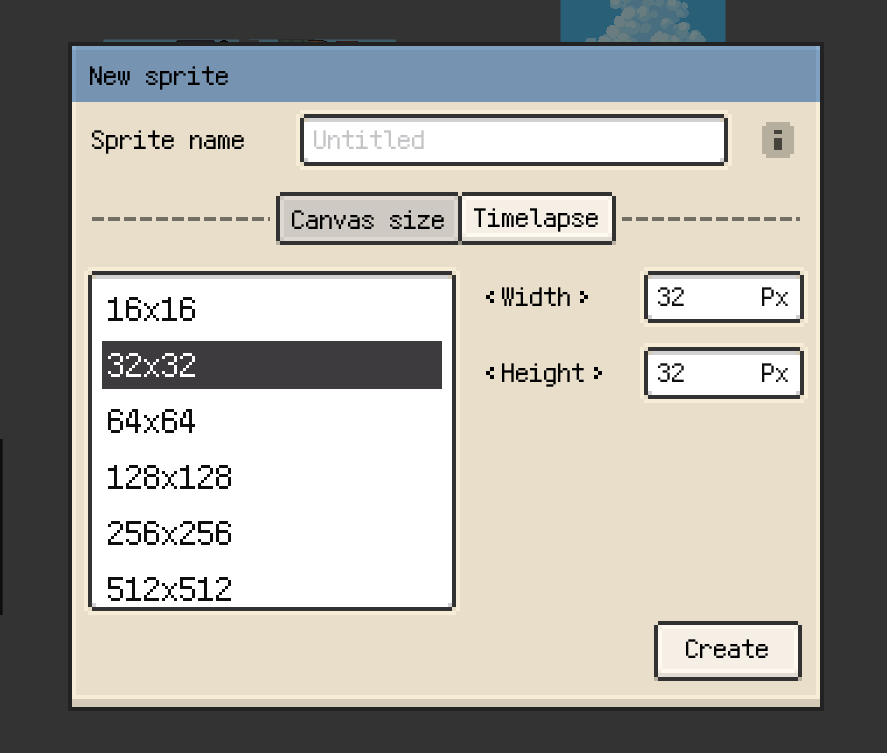
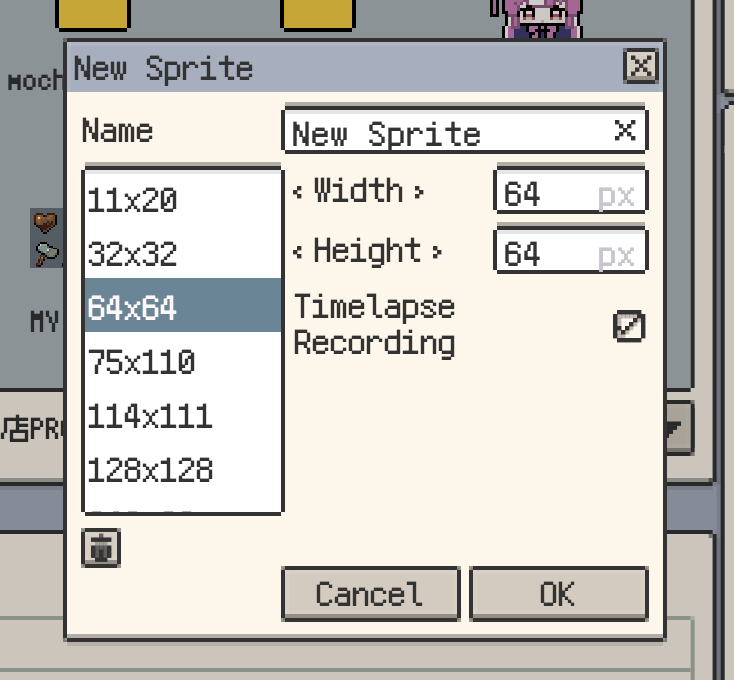
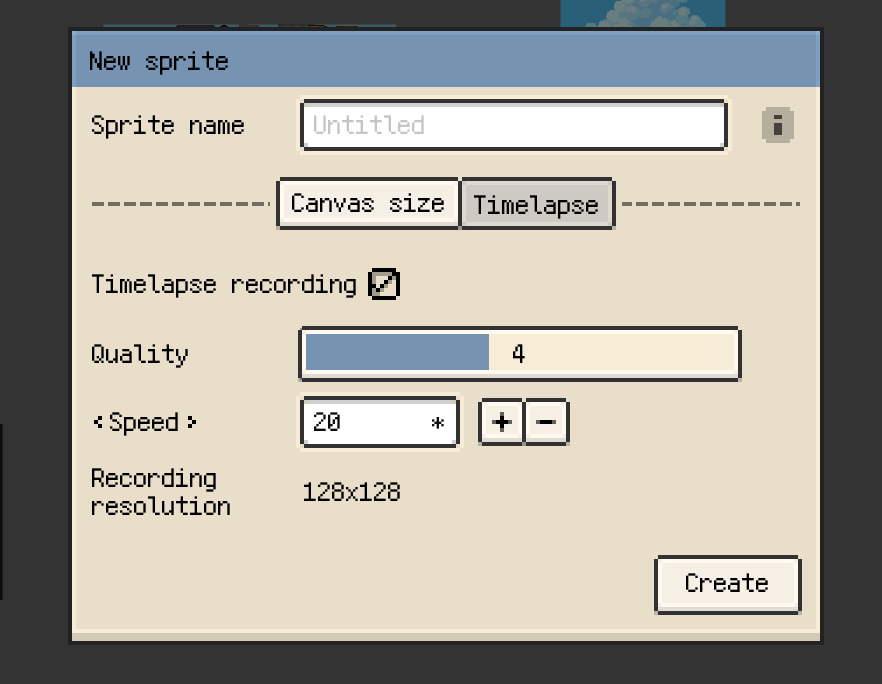
ギャラリーで新規スプライトを開き、次の順に設定します。
- プロジェクト名を入力します。
- プリセットを選ぶか、幅と高さをピクセルで入力します。
- タイムラプス録画を有効にするか確認します。
- 作成を確定してキャンバスを開きます。
サイズを選ぶ、よく使うサイズを再利用する
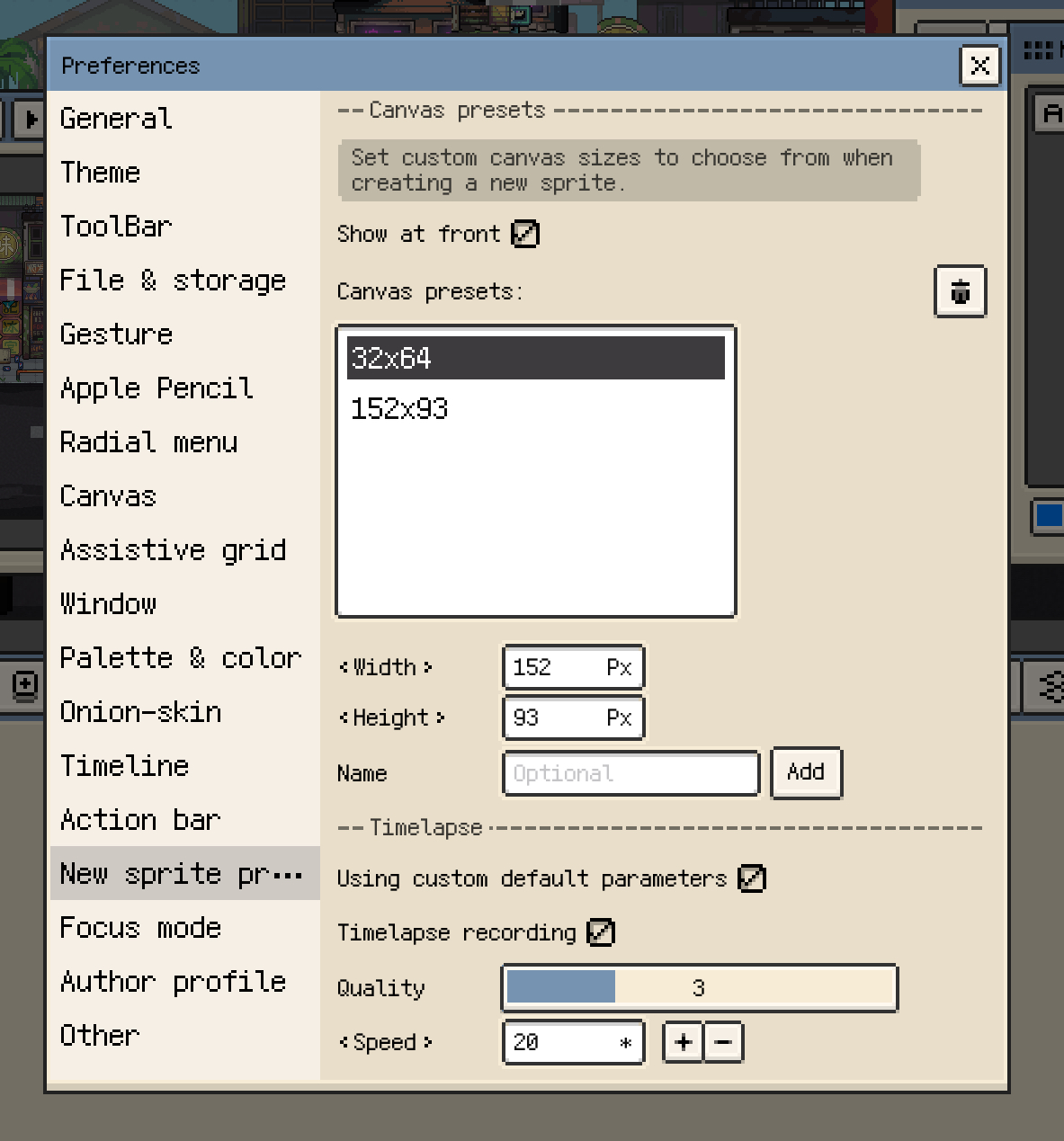
作品に必要なサイズを入力するか、プリセットを選びます。プリセットの操作ボタンで、入力したサイズの追加、保存済みカスタムプリセットの名前変更、不要なプリセットの削除ができます。新しいサイズでプロジェクトを作るだけでは、そのサイズはプリセットに保存されません。
iOS では、環境設定 ▸ 新しいスプライトプリセットでもカスタムサイズを管理し、内蔵プリセットより前に表示するかを指定できます。
クリップボードに利用可能な画像があると、同じサイズのクリップボード項目がサイズ一覧に表示されます。これはサイズだけを設定するため、画像は作成後に貼り付けてください。デスクトップ版ではシステムクリップボードの画像サイズも取得できます。
キャンバス面積、レイヤー、フレーム、録画データはプロジェクトの処理負荷に影響します。iOS では 1920 × 1080 ピクセルを超える面積で警告が表示され、3840 × 2160 ピクセルを超える面積では作成できません。幅と高さの比率ではなく、総ピクセル数による制限です。作品と端末に合うサイズを選んでください。
作成時に縮時録画も設定できる
最初から描画過程を残したい場合は、描き始める前に録画を有効にします。
- iOS:タイムラプスタブで、録画、品質、速度を設定します。
- デスクトップ / Android:新規作成ダイアログのタイムラプス録画をオンにします。
作成後もスプライト ▸ タイムラプスのプロパティで変更できます。途中から有効にすると、その後の作業が記録されます。それ以前の描画手順は復元できません。録画データと動画出力はタイムラプスをご覧ください。
作成後に変更できる項目
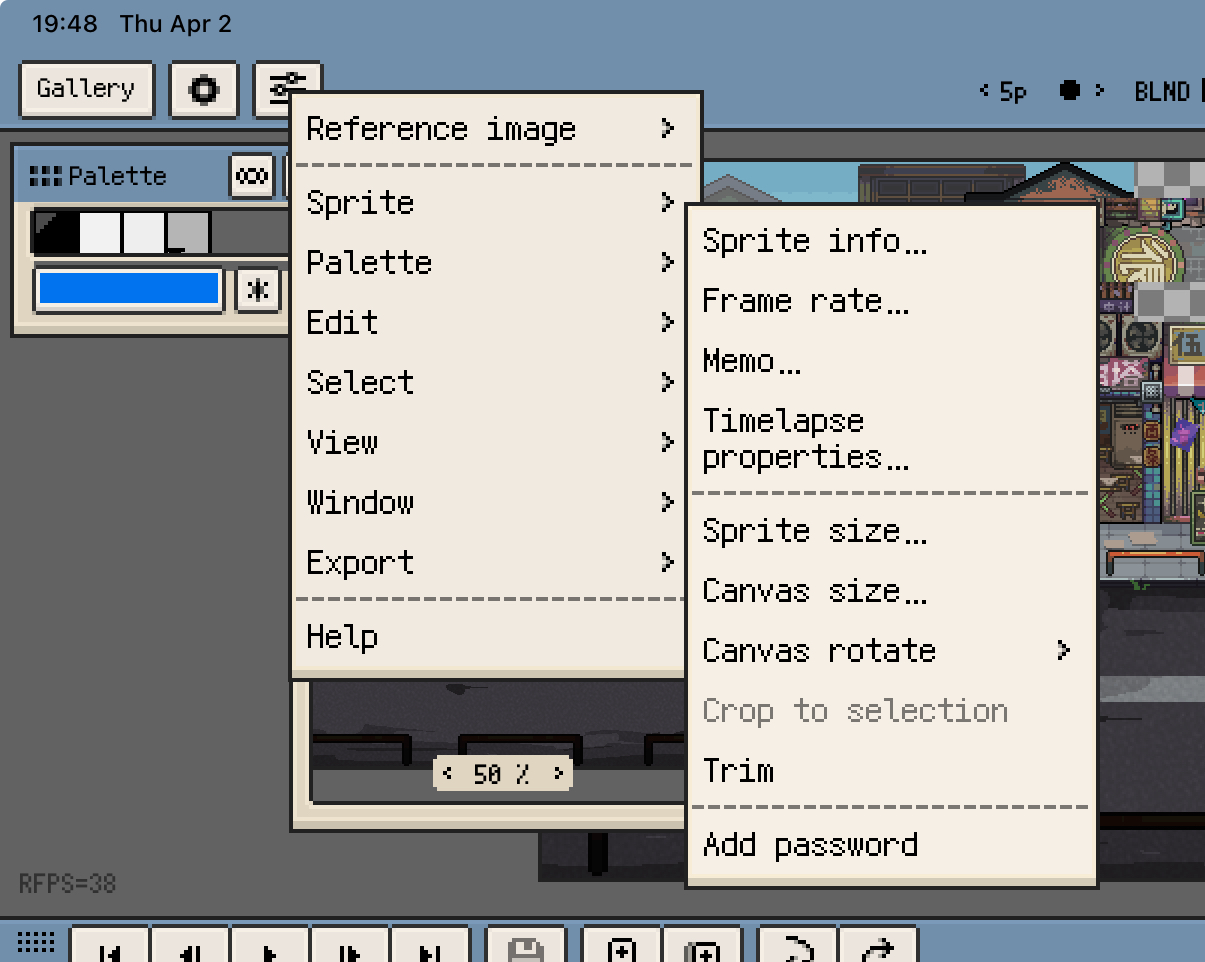
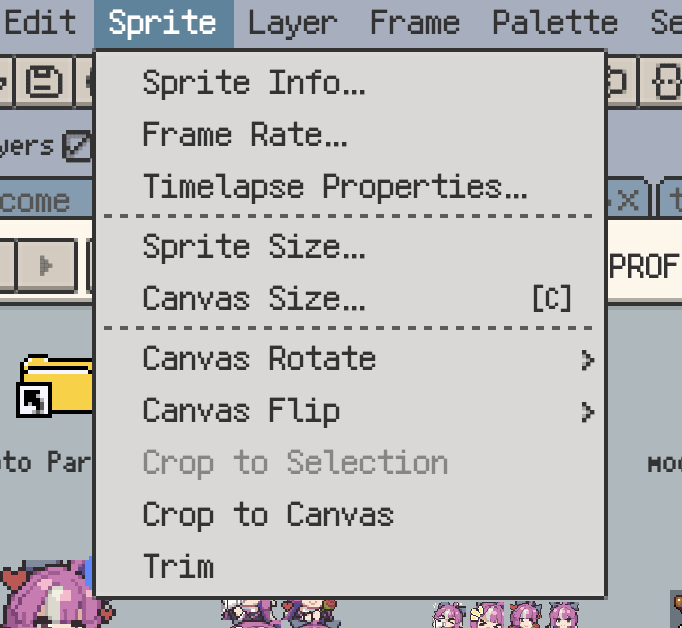
スプライトメニューには、ドキュメント全体の操作があります。
| 操作 | 効果 |
|---|---|
| フレームレート | アニメーションの基準速度を設定する。個別のフレーム時間はフレームを参照 |
| スプライトサイズ | 作品とそのサイズを拡大・縮小する |
| キャンバスサイズ | ピクセルを拡大縮小せずにキャンバスの境界を変更する |
| 回転 / 反転 | スプライト全体で作品の向きを変える |
| 選択範囲で切り抜き | 選択範囲からキャンバスの境界を設定する |
| キャンバスで切り抜き | 現在のキャンバス外にあるピクセルを取り除く |
| トリミング | 作品の周囲の透明な余白を取り除く |
| タイムラプスのプロパティ | 録画設定を変更する |
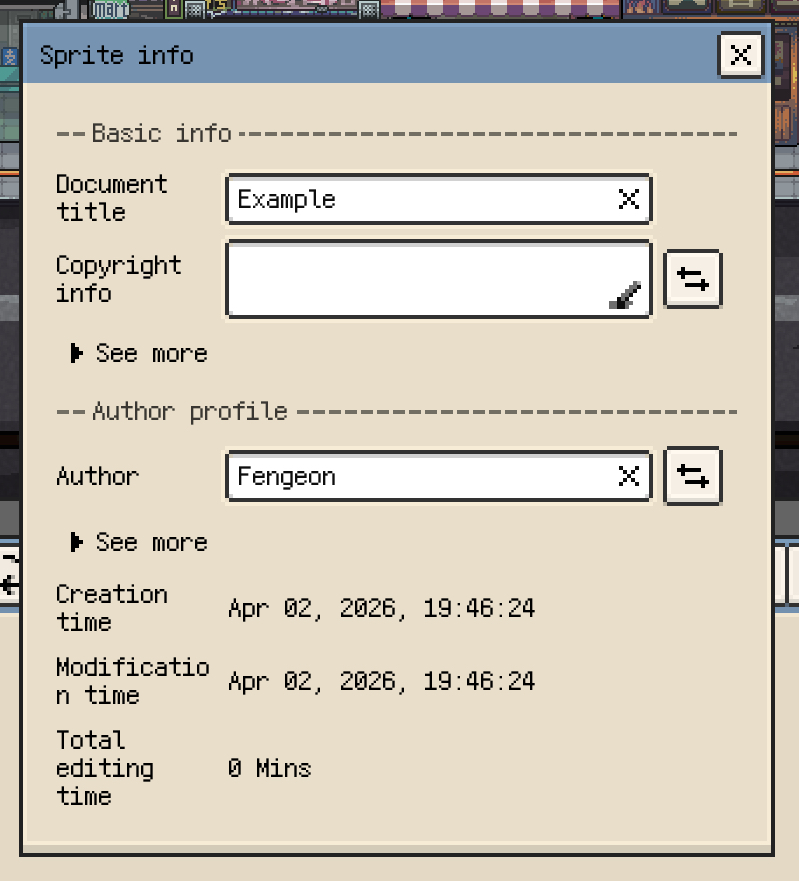
| スプライト情報 | ドキュメント情報、作者、統計を確認する |
これらはプロジェクトに作用します。選択したピクセルの編集は自由変形、表示だけの回転はキャンバスをご覧ください。タイルマップ専用の操作はタイルマップとタイルセットで説明しています。
メタデータはスプライト情報で確認できます。iOS には、スプライトと一緒に文字のメモを保存するメモもあります。
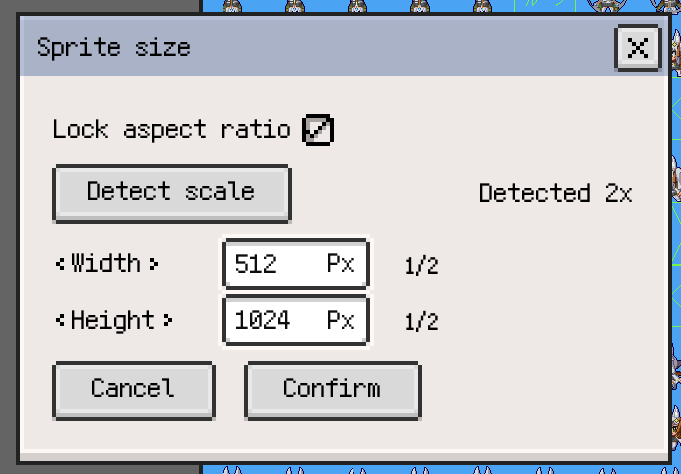
Sprite Size の倍率検出
整数倍に拡大されたピクセル素材を読み込んだ場合、スプライトサイズ ▸ 倍率検出で現在のフレームを分析し、元の編集サイズの候補を求められます。提案された幅と高さを確認し、作品に合う場合にサイズ変更を確定してください。
検出は設定中のサイズを更新するだけで、即座に作品を拡大縮小する操作ではありません。サイズ変更を確定すると、スプライト全体に適用されます。