制作拼豆图纸
拼豆图纸将作品转为带色号与用量统计的网格。先加载带颜色名称的拼豆调色板,Resprite 会将作品颜色匹配到该调色板,并以色块名称作为色号。
色号来自调色板,导出器不会根据像素颜色自动生成色号。内置的 MARD 221 和 MARD 291 已整理好颜色名称。
1. 使用 MARD 拼豆调色板
打开 菜单 ▸ 调色板 ▸ 加载,选择 MARD 221、MARD 291 或其他带名称的拼豆调色板。加载调色板不会给已有像素换色;绘制时使用其中的色块,可减少之后的颜色差异,已有作品则应在导出前核查匹配结果。
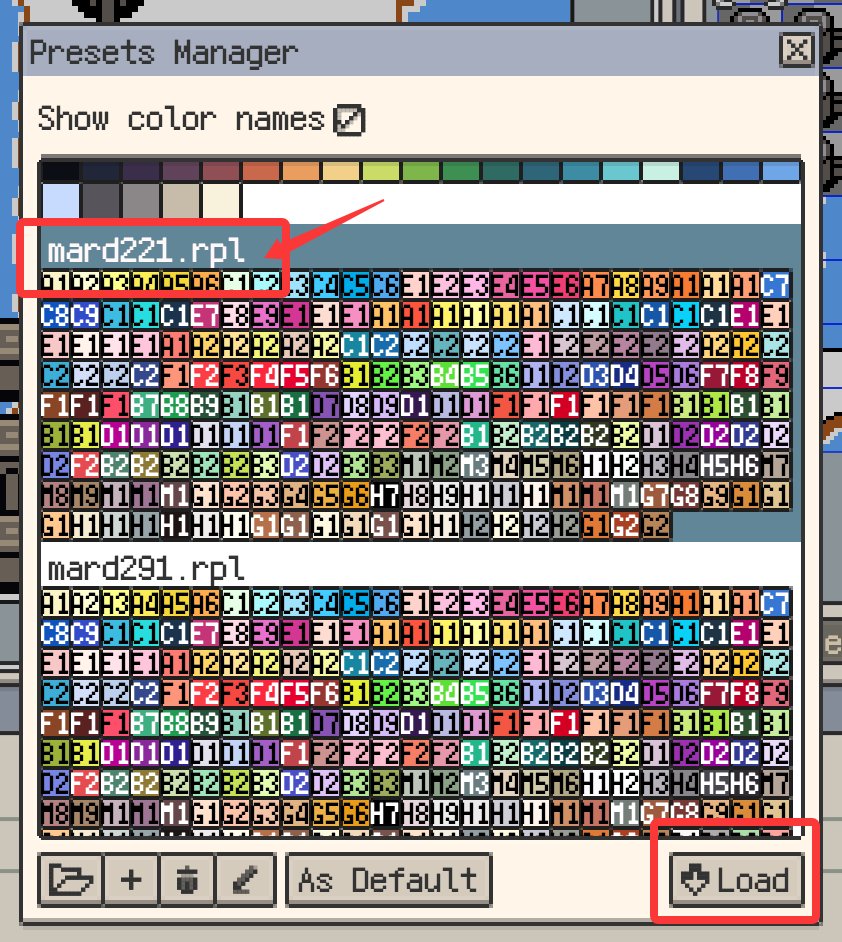
需要其他已整理的色表时,从调色板资源下载 .rpl 并导入。
2. 检查颜色名称
点击调色板动作栏中的 T,显示已保存的名称。预制 MARD 调色板通常无需重命名;需要修改时,选中色块并使用旁边的重命名按钮。
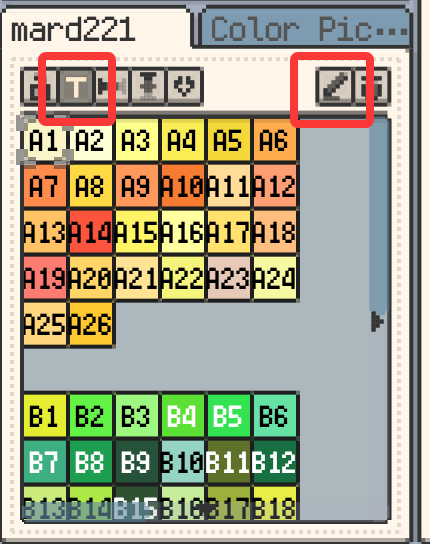
T 按钮只切换名称显示。未命名的调色板仍需先填写名称,才能提供色号。
3. 导出拼豆图纸
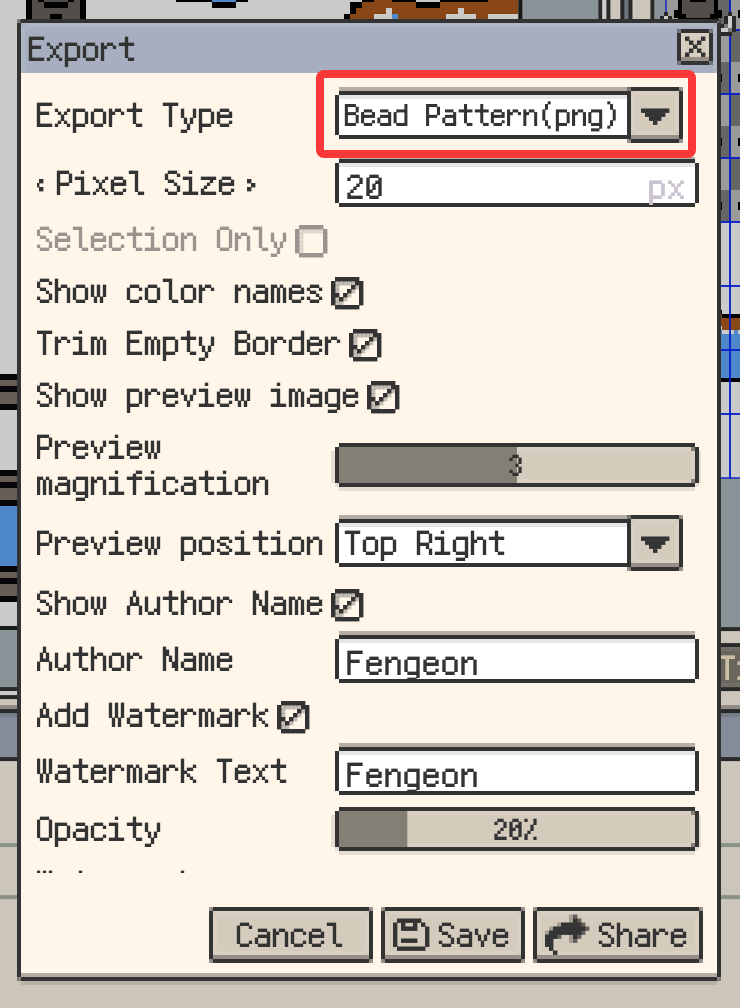
- 从导出菜单选择 拼豆图纸(PNG)。
- 开启 显示颜色名称。
- 设置格子尺寸、网格、裁剪,以及需要的帧或分图层输出。
- 检查预计尺寸,导出 PNG 并打开结果,确认后再打印或分享。
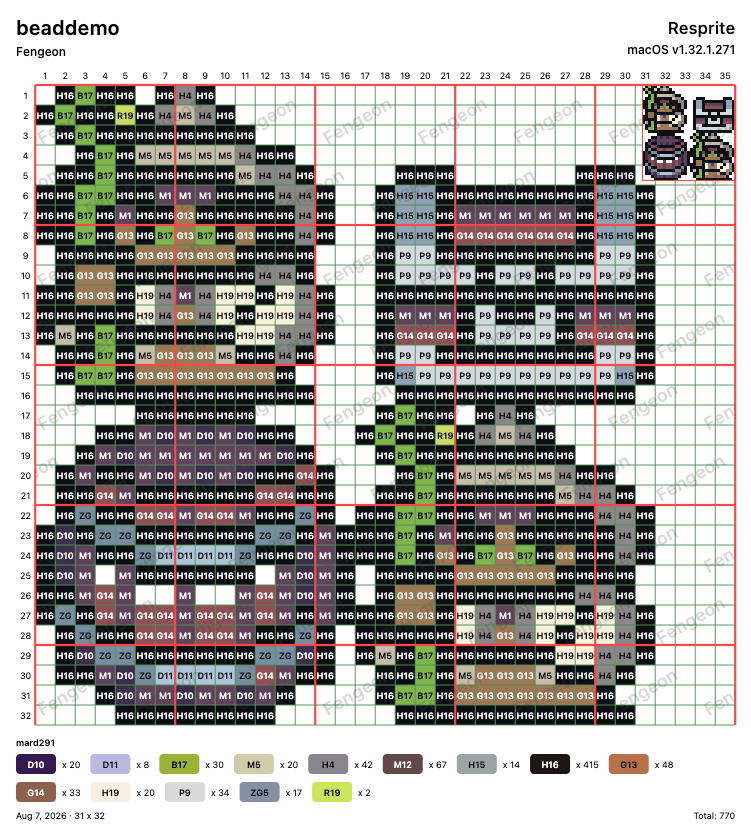
网格按照作品像素排列,名称和用量统计使用调色板匹配色,便于确定拼豆位置与准备数量。
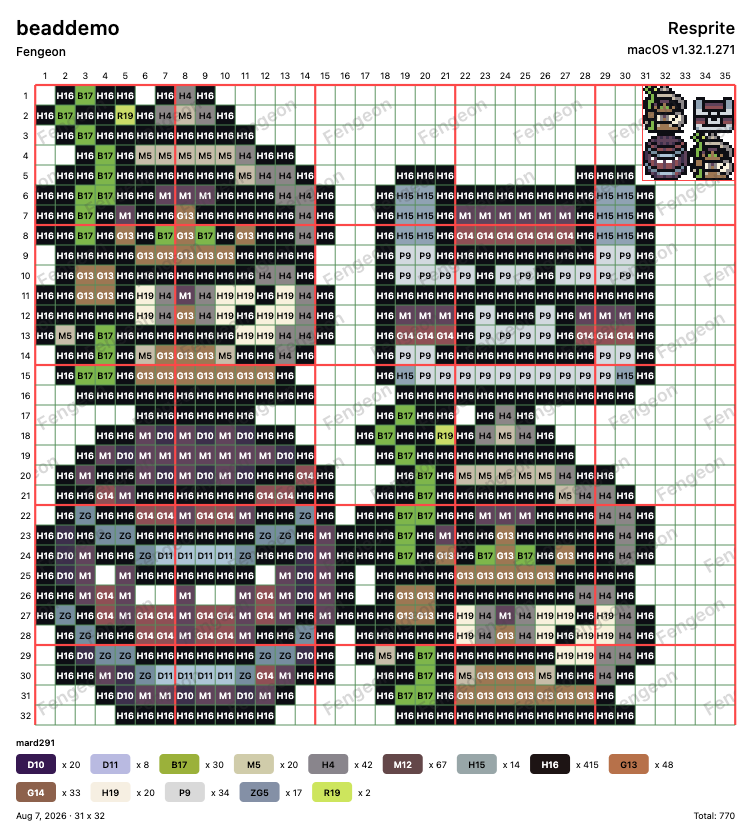
网格与原图缩略图
网格选项可设置小网格、大网格的颜色与线宽。预览图 会在导出的图纸中加入原图缩略图,其倍率和位置控制的是这张缩略图,并非打开实时预览窗口。
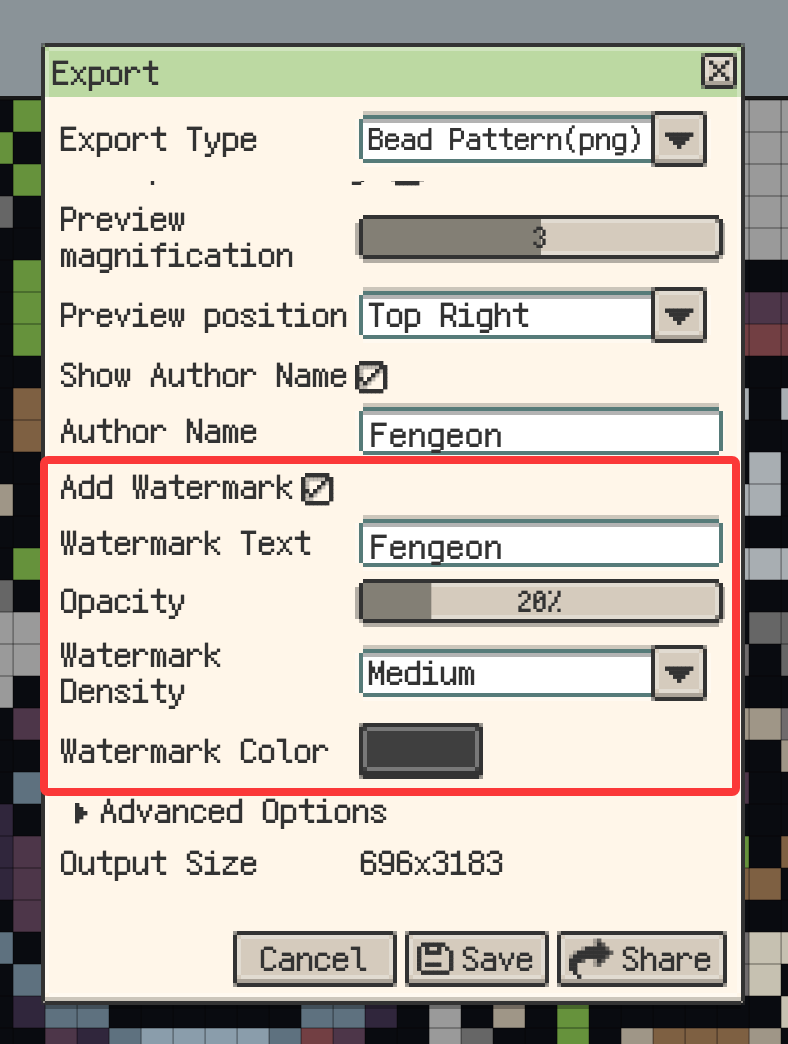
添加自定义水印
开启 水印,标明作者、店铺或使用范围。输入文字,设置不透明度、密度和颜色,再导出副本检查清晰度。
文字会在拼豆网格内斜向重复,不延伸到图例或网格之外。
导出前核查颜色差异
作品中的颜色不一定与拼豆调色板中的色块完全一致。生成色号、图例和用量统计时,Resprite 会将每种作品颜色映射到当前调色板中最接近的颜色。通过色差核查,可以在打印或分享图纸前找出需要确认的匹配结果。
- 在导出窗口中选择拼豆图纸(PNG)。
- 在基本选项中,选择让图纸色块颜色显示调色板匹配色或作品颜色。
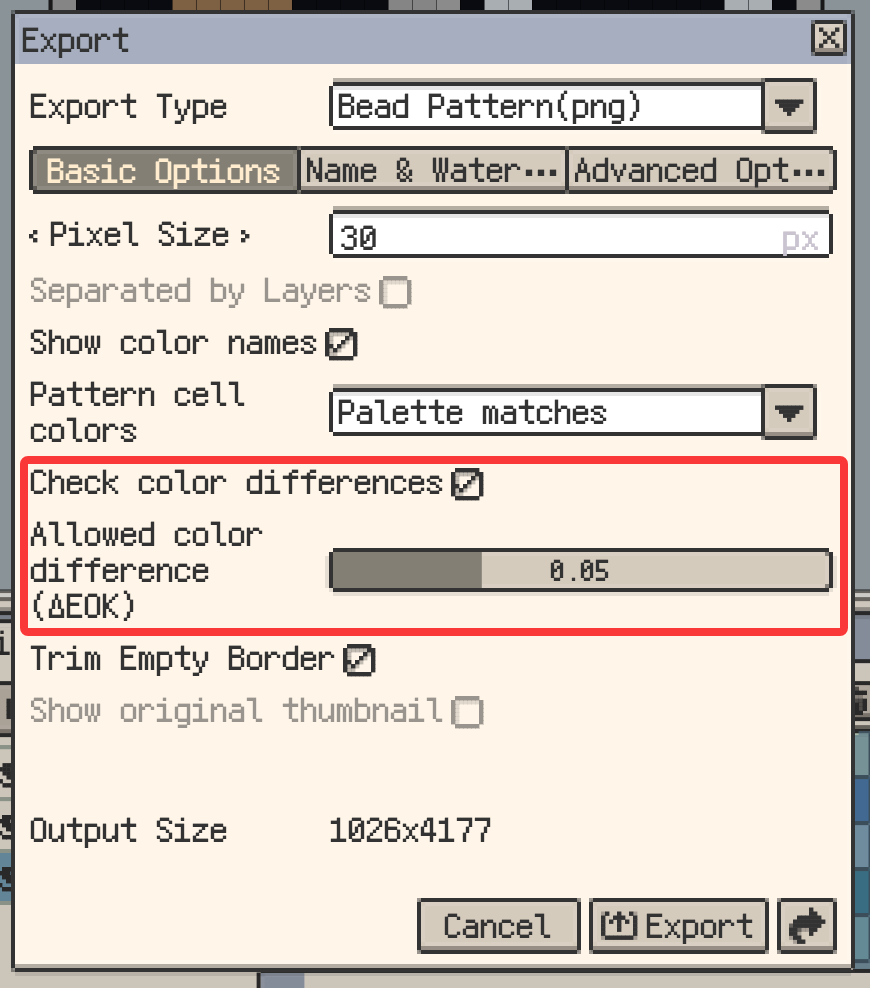
- 启用导出前核查色差。
- 调整允许色差(ΔEOK)。数值越低,越小的颜色差异也会被标记;数值越高,则只提示较明显的差异。
- 导出图纸。
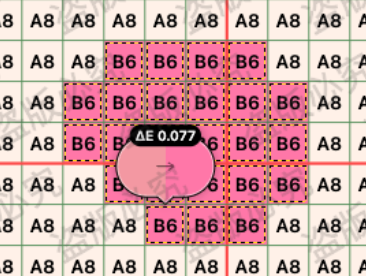
如果检测到超过允许色差的格子,可以取消、继续导出不带标记的正式版,或者导出带标记的核查版。核查版会用虚线框标出相关格子,并通过气泡并列展示作品颜色与调色板匹配色,同时标注 ΔE 数值。
拼豆图纸与量化到调色板统一使用标准 OKLab 色差匹配。无论图纸色块选择哪种显示方式,色号、图例和用量统计都会使用调色板匹配结果;原图缩略图则始终保留作品颜色。
出现色差标记不代表图纸无法使用,通常只是当前调色板中没有更接近的颜色。可以根据核查版决定接受该匹配、调整作品颜色,或改用其他调色板。
图纸中没有显示颜色名称
如果导出的图纸只有网格或颜色,没有显示名称,请依次检查:
- 当前作品是否使用了 MARD 221、MARD 291 或其他带颜色名称的调色板。
- 点击调色板窗口中的 T 按钮,确认色块上是否能够显示颜色名称。
- 确认导出设置中的 显示颜色名称 已经启用。
- 如果当前预设中没有所需的 MARD 调色板,从**调色板资源**页面下载并导入。
如果调色板中的色块本身没有名称,需要先为颜色命名,或改用已经整理好颜色名称的 MARD 调色板,然后重新导出。