レイヤー
レイヤーでキャラクター、背景、影、効果を分け、関連する内容をグループにまとめます。不透明度、描画モード、レイヤースタイル、クリッピングで合成結果を調整できます。
レイヤーヘッダーの基本操作
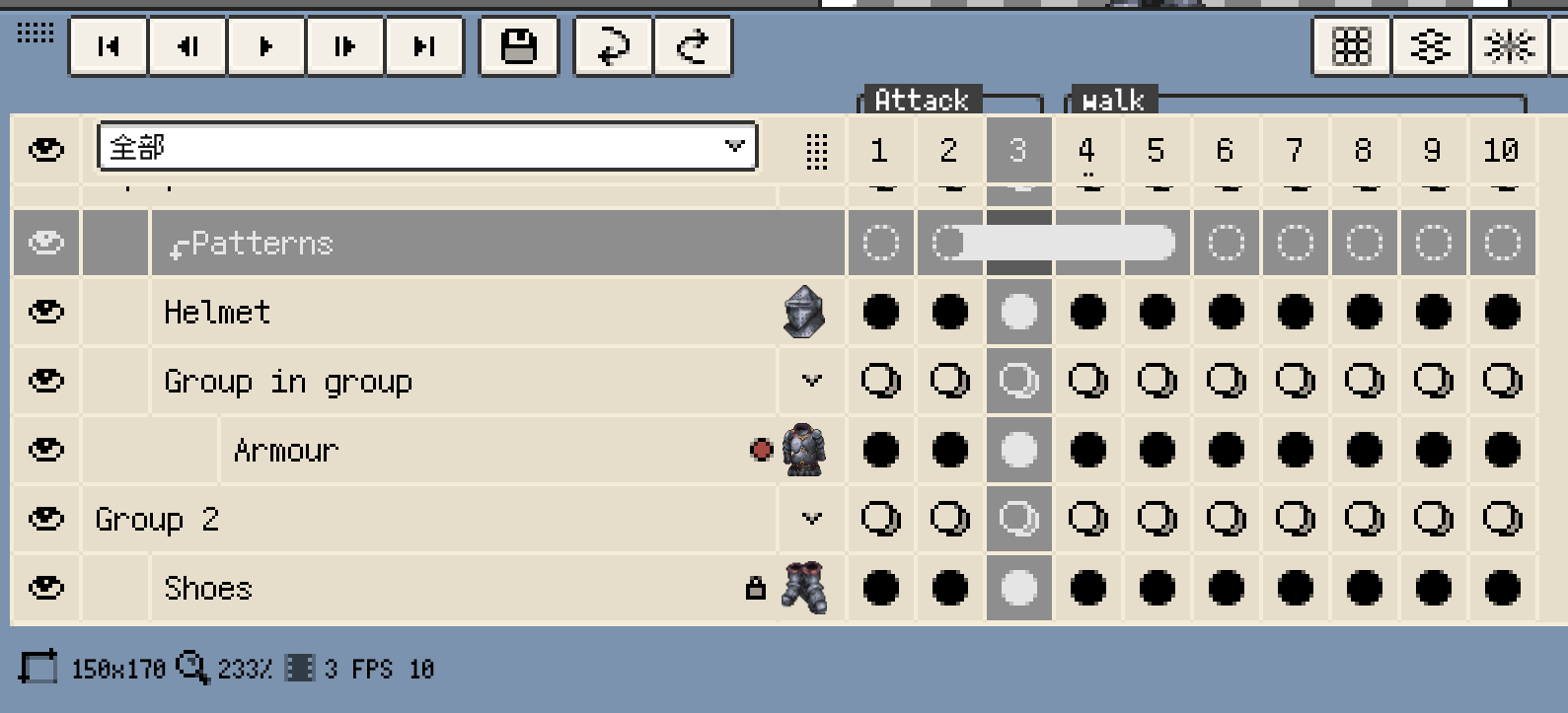
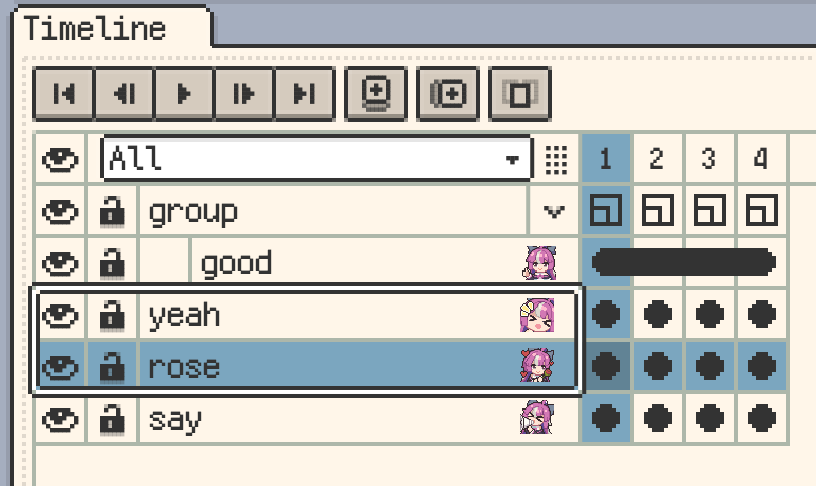
名前をタップするとレイヤーを選べます。目は表示、鍵は編集保護を切り替え、グループの展開・折りたたみボタンは子レイヤーの行を表示・収納します。色タグとサムネイルで内容を見分け、状態アイコンで描画モード、クリッピング、スタイルなどを確認できます。
レイヤーメニューを開く
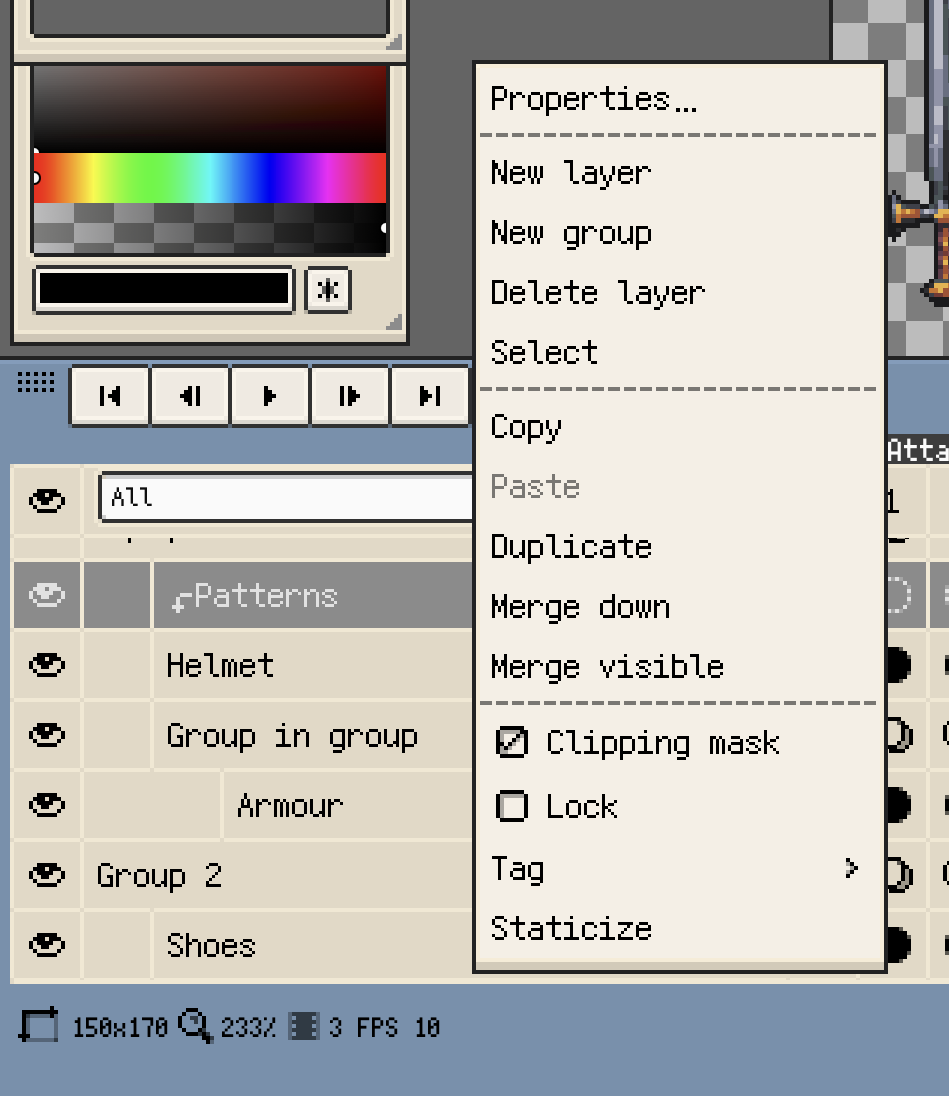
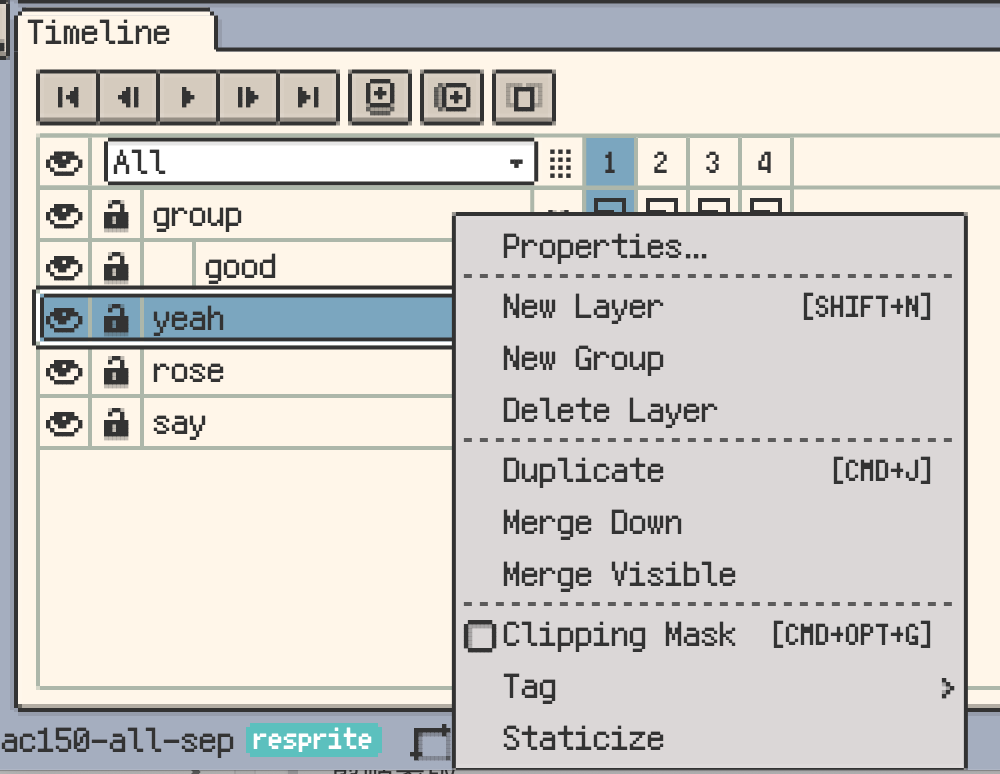
タイムラインのメニュー操作で対象レイヤーのメニューを開きます。主な操作は次のとおりです。
- プロパティ:名前、不透明度、描画モード、クリッピングを変更します。
- 新規レイヤー/新規グループ:内容や整理用のグループを追加します。
- コピー/複製/削除:レイヤーやグループを転送、複製、削除します。
- 下のレイヤーと結合/表示レイヤーを結合/グループを統合:内容をピクセルにまとめます。
- タグ:色の目印を付けます。
- 静的化/非静的化:レイヤーの後続フレームの継承をまとめて切り替えます。
- クリッピング/レイヤースタイル:表示結果を調整します。
利用できる操作は、レイヤーの種類、選択範囲、編集可能な状態かどうかで変わります。
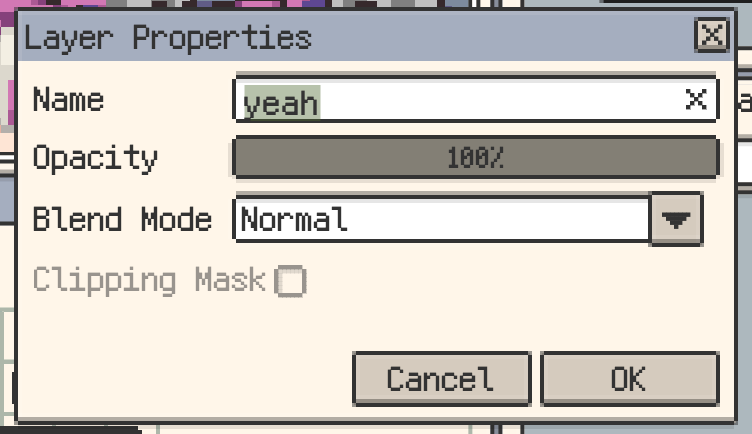
レイヤープロパティ
名前、不透明度、描画モードを設定します。クリッピングはここかレイヤーメニューで切り替えられます。iOS のグループには エクスポート時に分割しないもあり、レイヤー別の書き出しでグループをまとめたまま扱えます。
レイヤースタイル
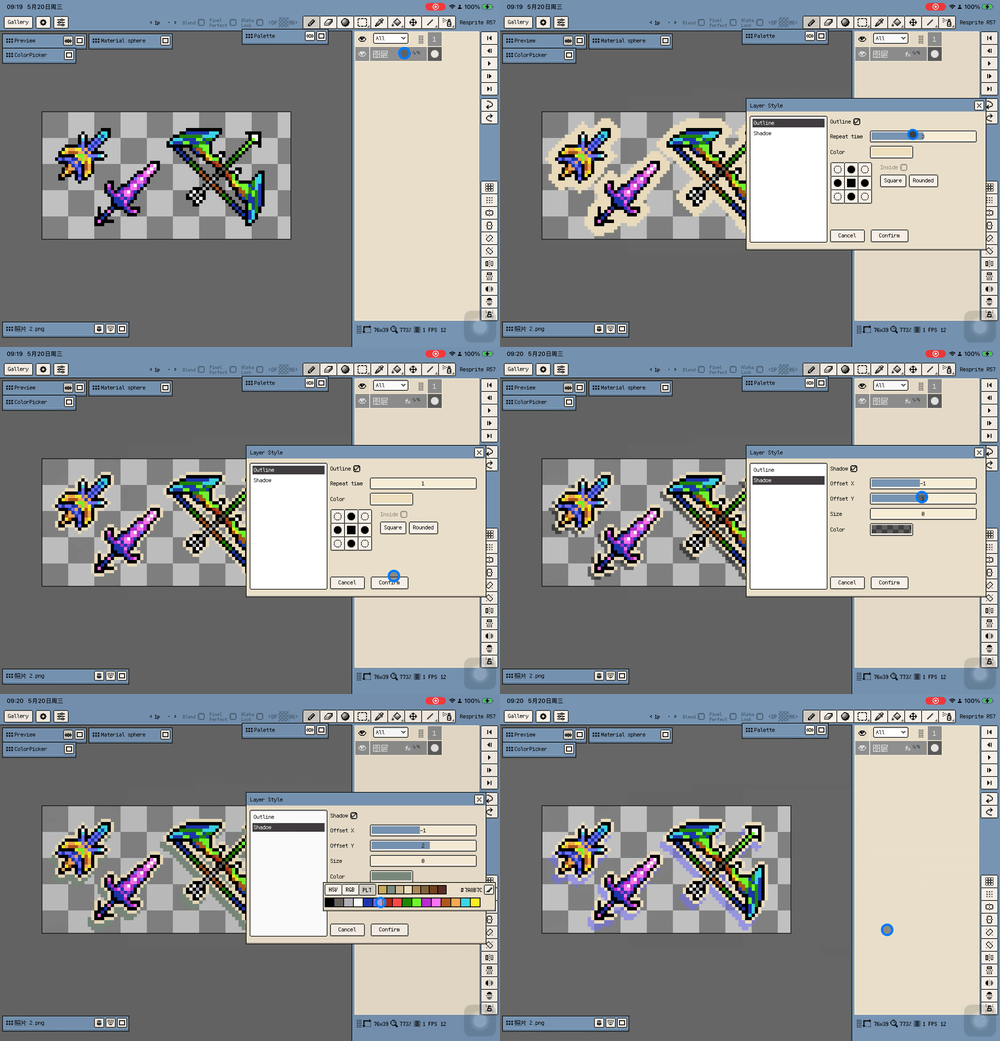
通常の描画レイヤーにライブ効果を設定し、画像が変わっても効果を編集可能な状態で保てます。
- ストローク:表示内容の周囲に輪郭を付けます。
- 投影:オフセット、サイズ、色を調整できる硬いエッジの影を付けます。ストロークが有効なら、その輪郭を含む形から影を生成します。
通常のピクセルに確定したいときは、スタイルをラスタライズします。
並べ替え、グループ化、複数選択
レイヤーの並べ替え
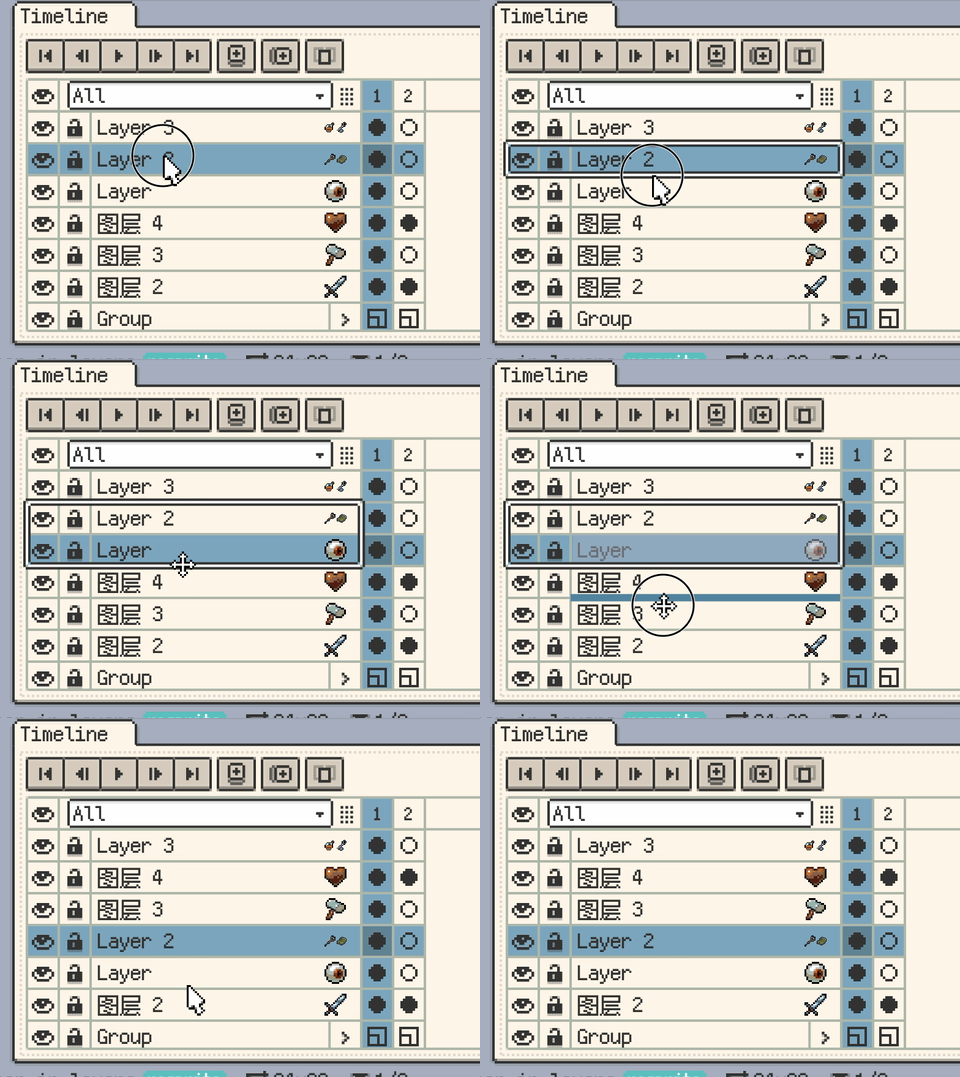
- iOS と Android:名前を長押しして上下へドラッグします。目のアイコンの長押しは別の操作です。
- デスクトップ:レイヤーを選び、Shift を離してヘッダーの選択枠からドラッグします。内側からのドラッグは選択範囲を変えます。
挿入先の行の上端または下端で離すと、順序を変えられます。
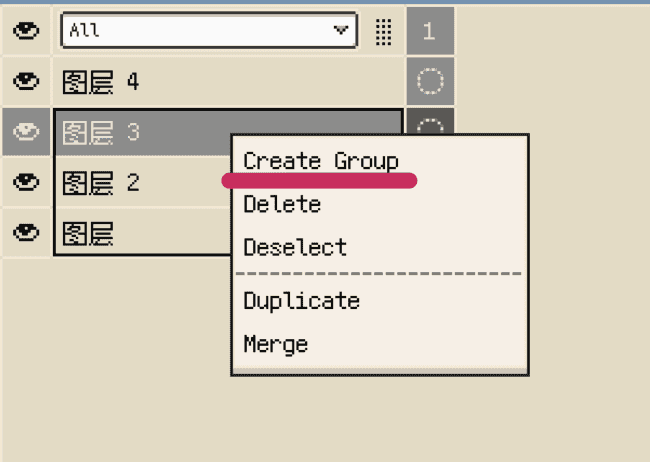
素早くグループ化する
ドロップ位置の表示で結果が変わります。
- 行の上端・下端:順序を変更します。
- 既存グループの内側:そのグループに移します。
- 通常レイヤーの行の中央:対象レイヤーと移動したレイヤーを含む新しいグループを作ります。
複数レイヤーを選択する
複数選択は両端の間をすべて含む連続範囲です。モバイルでは最初のレイヤーメニューで 選択を選び、反対側をタップします。デスクトップではヘッダー上のドラッグや Shift+クリックで範囲を広げます。通常のクリックは単独選択に戻します。
上記の並べ替え操作で範囲全体を移動できます。レイヤーとフレームの並べ替えも参照してください。
表示とロック
表示状態
- 目をクリックして表示・非表示を切り替えます。グループを隠すと子レイヤーも隠れます。
- タイムライン上部の全体の目で表示を切り替えます。複数選択時は、選択したレイヤーが対象となり、選択したグループは全体として扱います。未選択レイヤーの状態は変わりません。
- レイヤーの目を長押しすると、そのレイヤーやグループだけを表示します。繰り返すと元の表示状態に戻ります。
レイヤーをロックする
鍵をクリックすると編集を防げます。グループのロックは子レイヤーも保護します。非表示とロックは別です。タイムラインで範囲を明示した一括編集では、ロックされていない非表示の内容も対象になります。
グループの展開と折りたたみ
折りたたみはタイムラインの子レイヤー行を収納する操作で、作品を非表示にはしません。子レイヤーを個別に操作するときは展開します。
名前列の幅を調整する
名前列右側の仕切りで、名前、タグ、サムネイル、状態アイコンの表示領域を調整します。タイムラインの配置も参照してください。

描画モード
通常レイヤーとグループの描画モードは、下のレイヤーとの合成方法を変えます。たとえば乗算で影、スクリーンでハイライト、オーバーレイで色調を調整できます。モードと不透明度はレイヤープロパティで設定します。
クリッピングマスク
クリッピングは、下にあるベースレイヤーの透明度で上の内容を制限します。連続するクリッピングレイヤーは、その一連の下にある同じベースを共有し、隣接したクリッピングレイヤーを新たなベースにはしません。ベースを表示し、同じ階層の上側にクリッピングレイヤーを置きます。グループも使えます。
既存の形の内側に、色、質感、ハイライトを収めたいときに、レイヤーメニューやプロパティから有効にします。

下へ結合、表示内容の結合、グループの統合を行うと、クリッピング、描画モード、不透明度の関係がピクセルに確定されます。関係の調整を終えてから結合してください。
静的化と非静的化
静的化は、レイヤーの 2 フレーム目から最後までを継承にし、最初の画像を再利用させます。非静的化は継承セルを独立した内容に変えます。現在のフレームより後だけではなく、レイヤー全体に作用します。
共有画像の編集や個々の継承セルの位置オフセットはセルを参照してください。
続けて読む: