プレビュー
メインキャンバスで細部を描きながら、プレビューで作品全体を確認できます。プレビューは独立して移動・拡大縮小でき、構図、アニメーションのタイミング、繰り返し模様の継ぎ目を確認するときに役立ちます。
ナビゲーション
プレビュー画像を直接ドラッグすると表示位置を移動できます。ズーム操作で、細部と全体の表示を切り替えます。
- iOS:ズームスライダーを使うか、画像をダブルタップして既定の倍率を順に切り替えます。倍率の循環が最初に戻ると、画像が中央に配置されます。
- デスクトップと Android:ウィンドウの倍率コントロールを使います。ビューに合わせるで画像をウィンドウに収めて中央に配置できます。マウスホイールやピンチ操作でもズームできます。
詳しい手順は参考画像やプレビューのズームと中央配置をご覧ください。
再生と反転のボタンは、プレビューウィンドウのアクションバーにあります。iOS ではタイトルバーのボタンでアクションバーを表示・非表示にでき、前回の状態が記憶されます。
アニメーション再生
アクションバーの再生ボタン  で、プレビューの再生と停止を切り替えます。作品のフレーム時間と再生範囲に従って再生されるため、メインキャンバスで編集しながら動きを確認できます。
フレーム時間、クリップ、再生設定についてはタイムライン概要を参照してください。
タイルモード
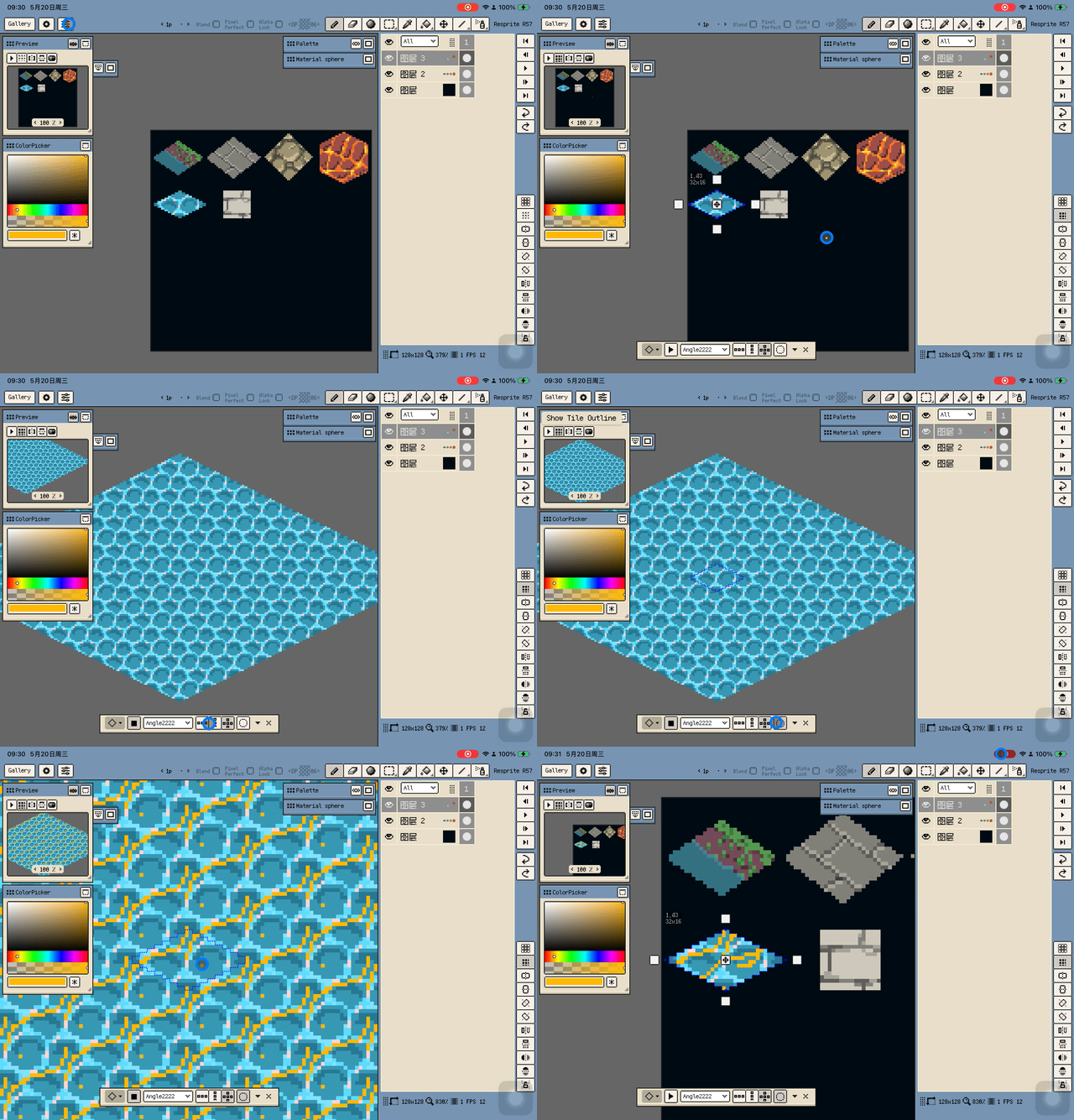
タイルモードでは作品を繰り返し表示し、模様の端が自然につながるかを確認できます。プレビューは現在の作品のタイルプロファイルに従い、メインキャンバスやブラシプレビューと同じ表示範囲を使います。
- iOS:プレビューのアクションバーにあるタイルボタンで、繰り返し表示をオン・オフにします。
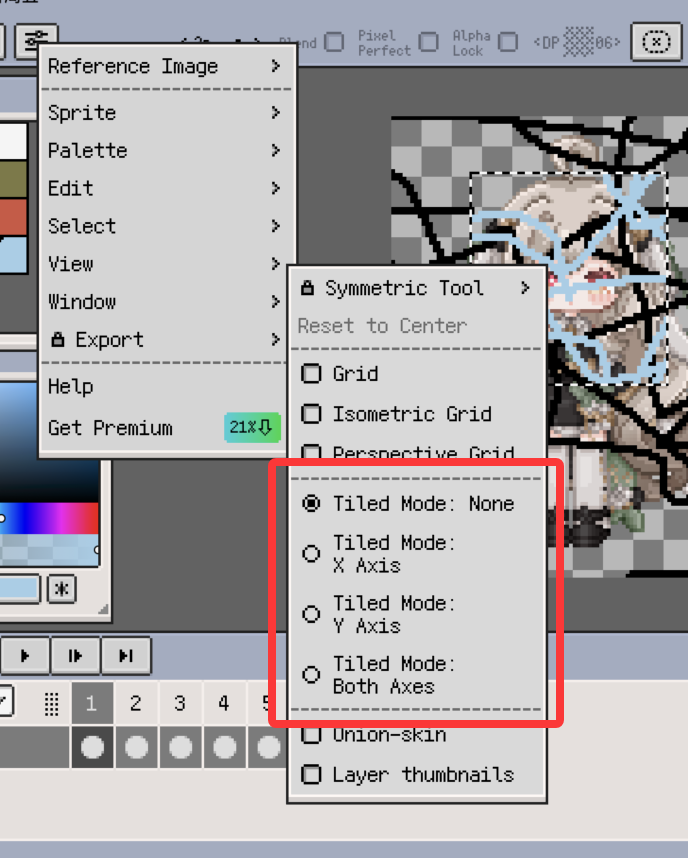
- デスクトップと Android:表示 ▸ タイルモードとタイルプロファイルの操作欄で、繰り返し表示を設定します。
表示範囲は 設定 ▸ キャンバス で調整できます。範囲の選択肢や等角ダイヤ形・六角形のプロファイルについてはキャンバスを参照してください。
グレースケールプレビュー
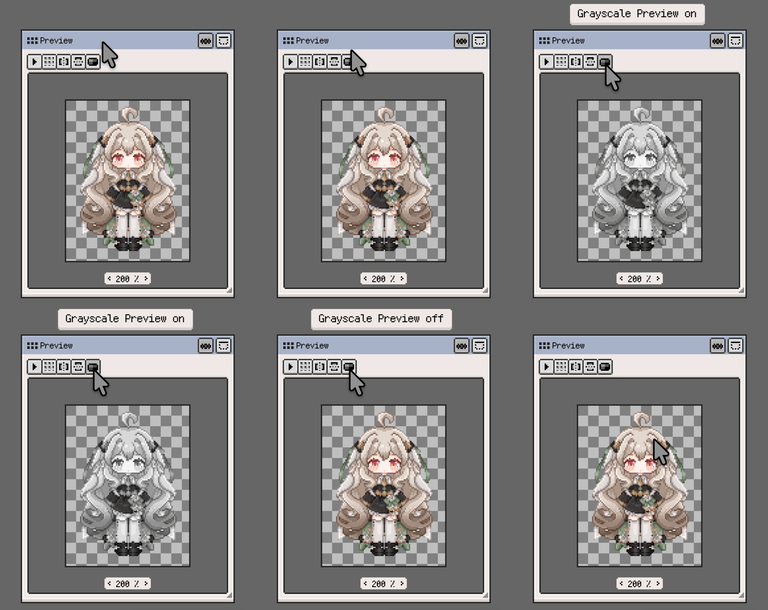
グレースケールプレビューでは、シルエット、明暗のコントラスト、陰影を確認できます。メインキャンバスとプレビューを同時にグレースケール表示へ切り替えます。作品の色や書き出し結果は変わりません。
- iOS と Android:プレビューのアクションバーにあるグレースケールボタンを使います。
- デスクトップ:表示 ▸ グレースケールプレビューを選びます。
オフにすると、通常のカラー表示に戻ります。
ブラシプレビュー
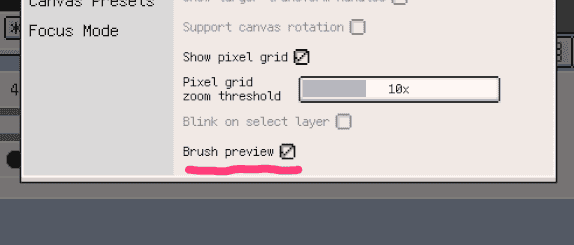
設定 ▸ キャンバスでブラシプレビューを有効にすると、メインキャンバス上でブラシを動かしたときに、プレビューにもブラシの位置と形が表示されます。作品全体の構図を見ながら、描き始める位置を確認できます。
ミラープレビュー
アクションバーの 水平反転と垂直反転を使うと、作品を別の向きから確認できます。選択状態のボタンが現在の反転方向を示します。もう一度押すと元の表示に戻ります。
反転はプレビューだけに適用され、メインキャンバスと作品のピクセルは変わりません。