セル
セルは、タイムラインのあるレイヤー・フレームに置かれた内容です。ソリッドセルは独自の画像を持ち、継承セルは前方の元セルを共有します。異なる絵には独立セル、同じ画像を複数フレームで使うときには継承を利用します。
セルメニューを開く
対象のセルまたは範囲を選び、タイムラインのメニュー操作でメニューを開きます。
- セルのコピー/貼り付け:コピー元でコピーし、貼り付け先を明示して貼り付けます。複数セルではフレーム・レイヤー間の並びを保ちます。
- セルの削除:内容を消去し、フレームやレイヤーは残します。
- 継承:共有画像と独立した内容を切り替えます。
- セルのプロパティ:元セルを確認し、利用できる位置・不透明度を編集します。ロックされたレイヤーでは読み取り専用です。
次のフレームへコピーするときも、先に貼り付け先のセルを選びます。キャンバスのピクセル、フレーム全体、レイヤー全体は別のコピー操作です。内容のコピーと貼り付けを参照してください。
セルの移動と貼り付け
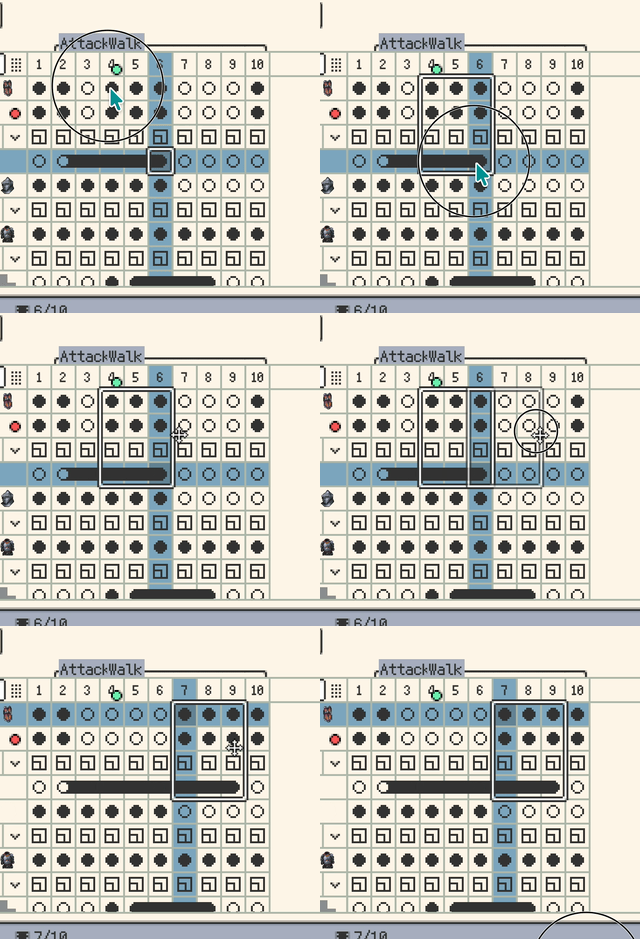
移動ツールは キャンバス上の画像位置を変更します。タイムラインでのセル移動は、内容を置く フレームやレイヤーの位置を変更します。
- デスクトップ:セル範囲を選び、Shift を離して選択枠から移動先へドラッグします。
- Android:セルを長押ししてから移動先へドラッグします。複数セルを選んでいれば範囲全体が移動します。
別の作品でコピーしたタイムラインセルを、対象のセルへ貼り付けることもできます。貼り付け範囲が既存のタイムラインを超える場合は、フレームや描画レイヤーを追加できます。元のレイヤー名、グループ、プロパティを丸ごと複製する操作ではありません。レイヤー全体が必要ならレイヤーのコピー/貼り付けを使い、対象レイヤーの種類が内容に合っているか確認してください。
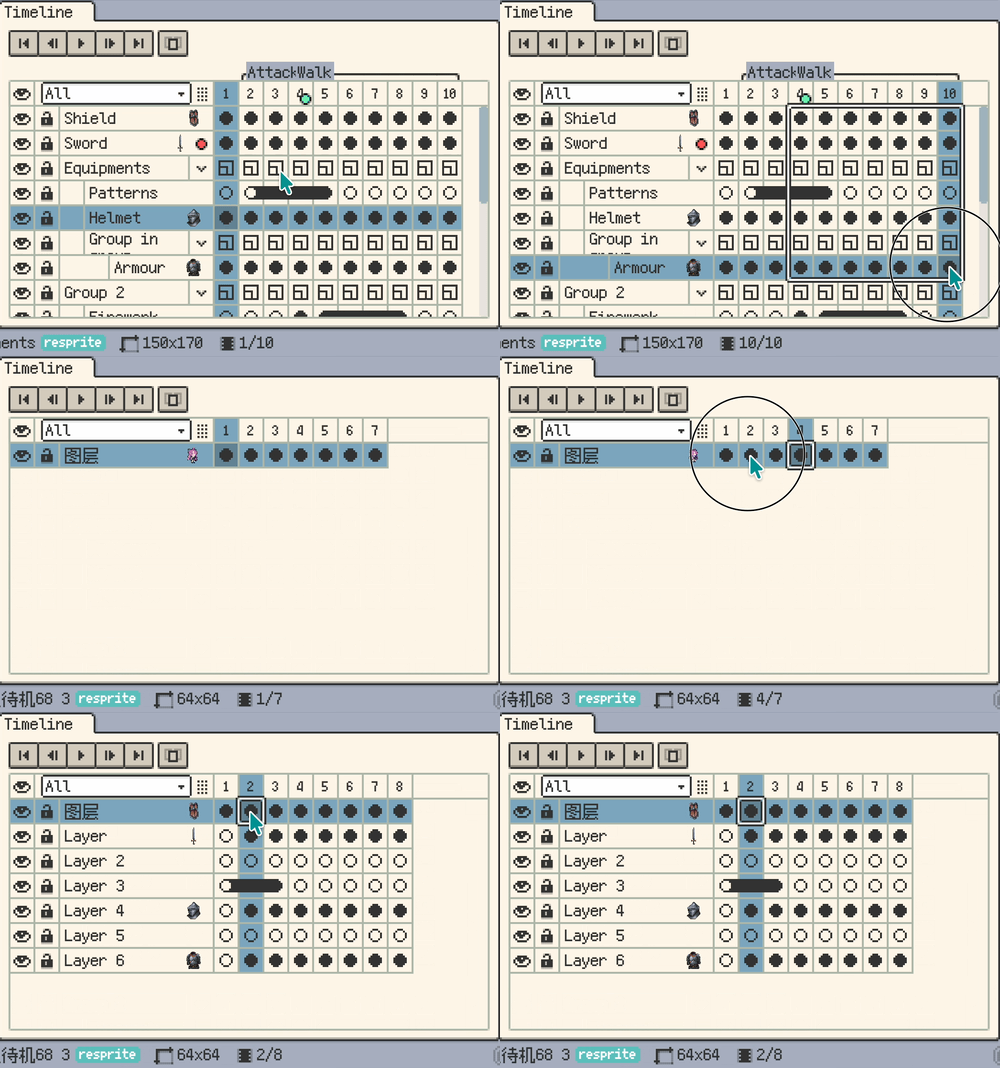
同じキャンバスのピクセルを複数セルに貼る方法は一括編集を参照してください。
継承セルの位置とアニメーション
継承セルへの描画は共有元の画像を変更します。ピクセルを独立して編集するには、先に継承を解除します。表示中の内容と位置は保持されます。
ローカル位置オフセット
通常の描画レイヤーでは、継承セルがピクセルを共有しながら独自の位置オフセットを持てます。
- 移動ツールの ローカルオフセットを有効にすると、共有元を動かさずに継承セル自身の位置を変えられます。無効なら共有元を移動します。
- 後続も移動を有効にすると、現在のセルから次のソリッドセル直前まで、連続する継承セルへ同じ移動量を適用します。
- セルのプロパティでオフセットを確認・編集・リセットできます。セルメニューから単独または選択範囲の位置をリセットすることもできます。
各オフセットは元セルに対する値で、継承チェーンに沿って累積する値ではありません。
位置キーと不透明度キー
継承された描画セルを 位置キー、不透明度キー、またはその両方にできます。セルのプロパティで値を設定してキーをオンにするか、セルメニューのキー操作を使います。
2 種類のキーは独立しています。不透明度は元セルに追従させることも、独自の値にすることもでき、共有画像の移動やフェードを作れます。
中間値を生成する
- 同じ継承チェーン内で、範囲の両端にキーを設定します。元セルを範囲に含めると、開始点として使えます。
- 両端とその間の継承セルを含む範囲を、タイムラインで明示的に選びます。
- セルメニューの 位置のトゥイーンまたは 不透明度のトゥイーンを選び、保持、線形、イーズイン、イーズアウト、イーズインアウトを選択します。位置には直線・曲線パスがあり、曲線には少なくとも 3 つの有効な位置キーが必要です。
コマンドはフレームの表示時間に基づいて中間値を書き込みます。あとでキーや時間を変えても自動再計算されないため、再度トゥイーンを実行します。複数レイヤーのセル範囲では、対応する描画レイヤーごとに処理します。タイルマップセルは、この位置・不透明度キーとトゥイーンに対応していません。
非表示とロックされた内容
非表示レイヤーのロックされていないセルには、タイムラインから削除、切り取り、貼り付け、移動、反転、継承の切り替え、位置オフセットのリセットを使えます。ロックされた内容は保護されます。レイヤーの表示とロックを参照してください。
続けて読む: