图层
使用图层拆分角色、背景、阴影和特效,再用图层组整理相关内容。透明度、混合模式、图层样式与剪贴蒙版共同控制画面的合成效果。
图层头的基本交互
点按名称选择图层。眼睛控制可见性,锁图标控制编辑保护;图层组的展开/收起按钮用于显示或折叠子层。颜色标签和缩略图便于辨认内容,状态图标则集中提示混合模式、蒙版和图层样式等状态。
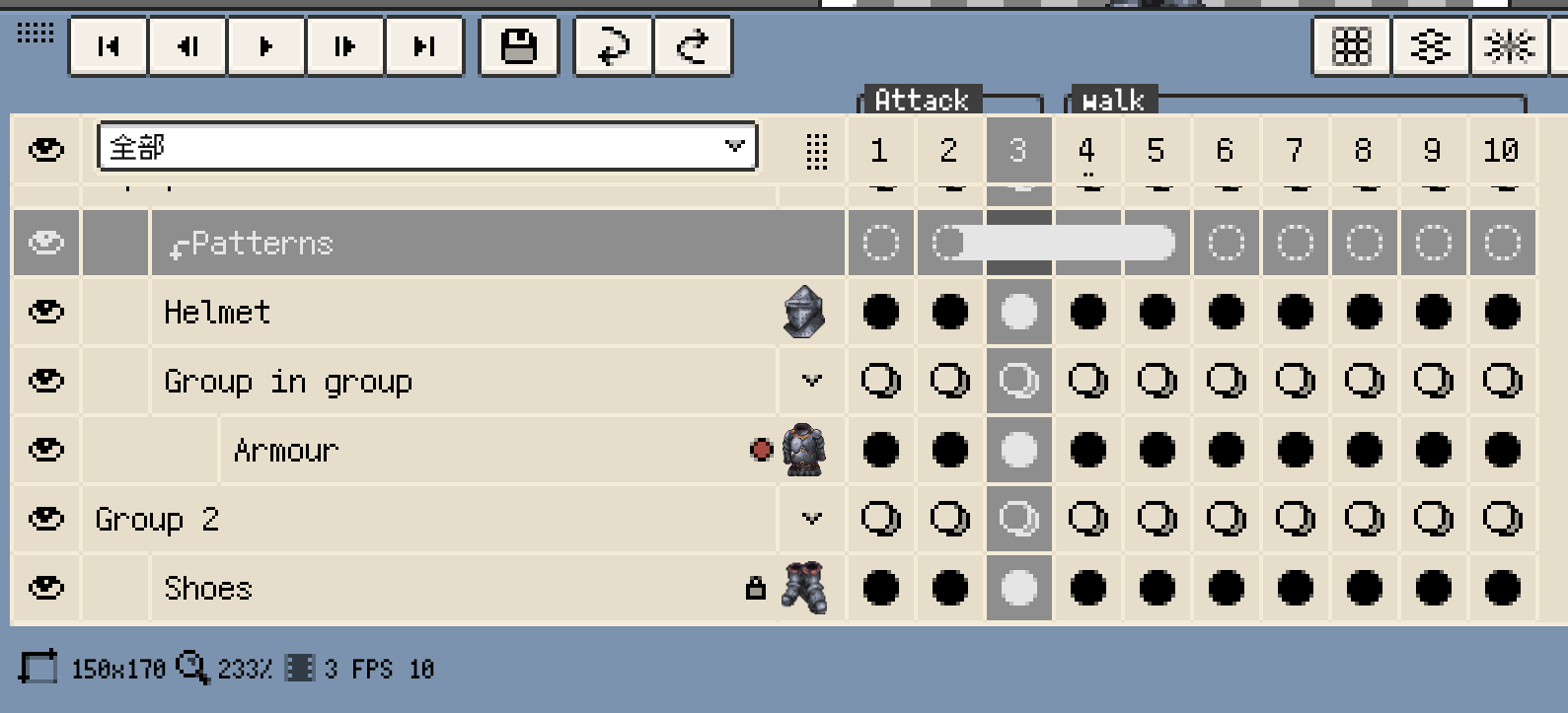
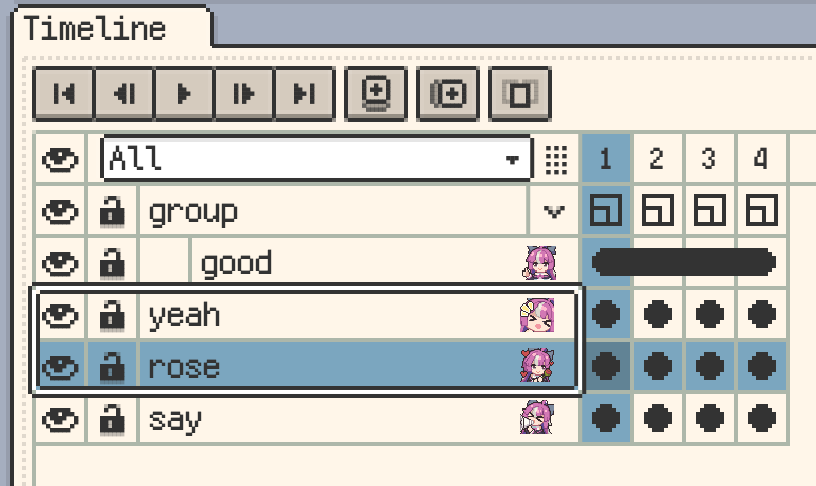
打开图层菜单
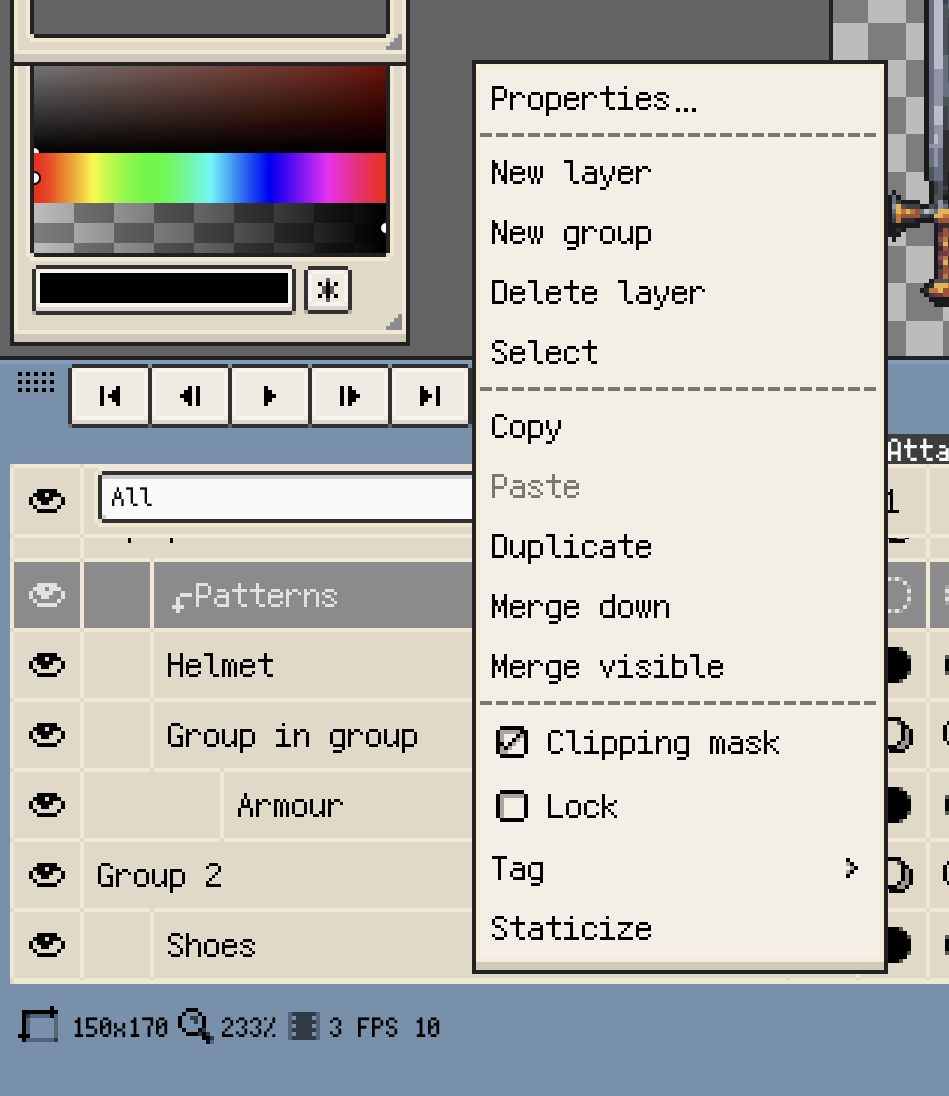
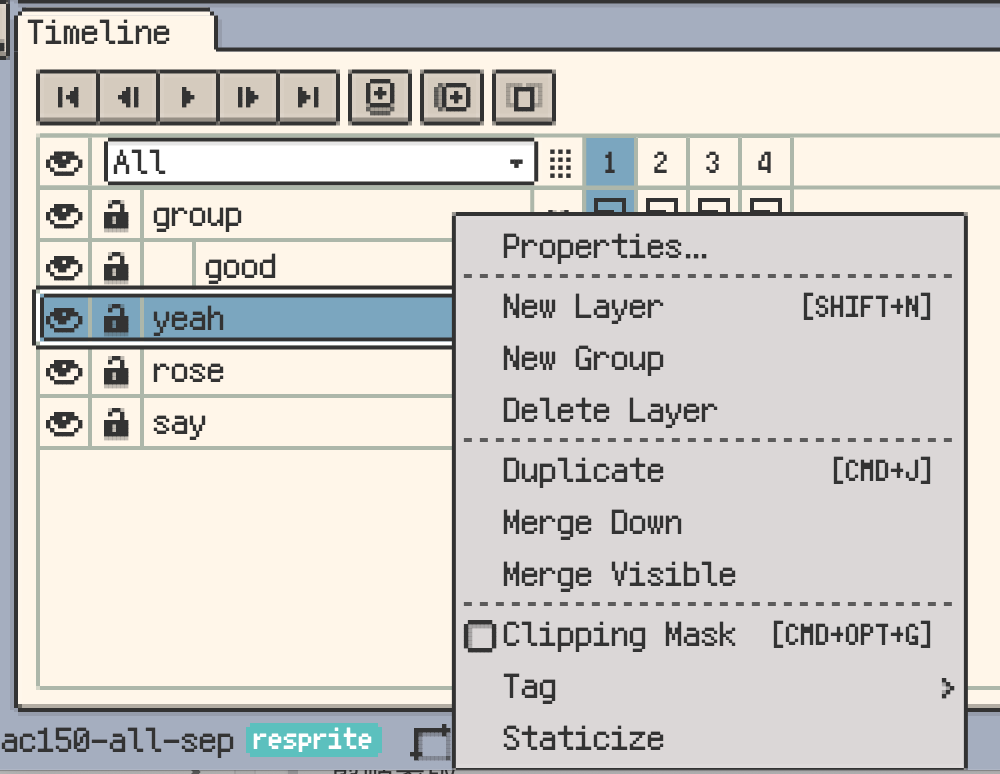
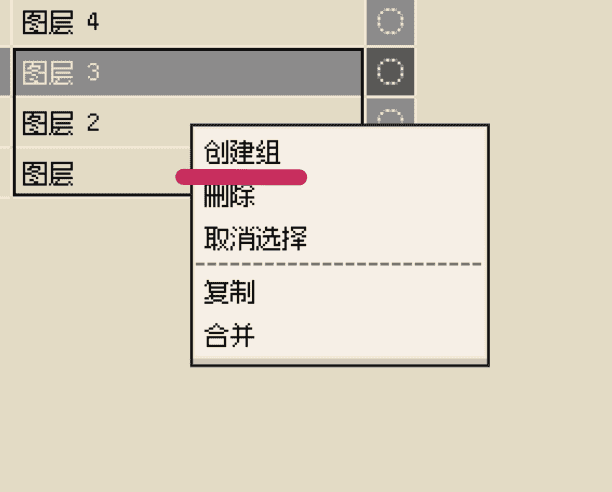
按照时间轴菜单操作,打开所选图层的菜单。常用命令包括:
- 属性:调整名称、透明度、混合模式和蒙版状态。
- 新建图层/新建组:添加内容,或建立用于整理相关图层的容器。
- 拷贝/复制/删除:传递、复制或移除图层与组。
- 向下合并/合并可见/合并组:将内容合并为像素。
- 标签:添加颜色标记。
- 静态化/反静态化:批量切换图层第二帧至末帧的继承状态。
- 剪贴蒙版/图层样式:调整图层的显示效果。
命令是否可用取决于图层类型、选择范围和可编辑状态。
图层属性
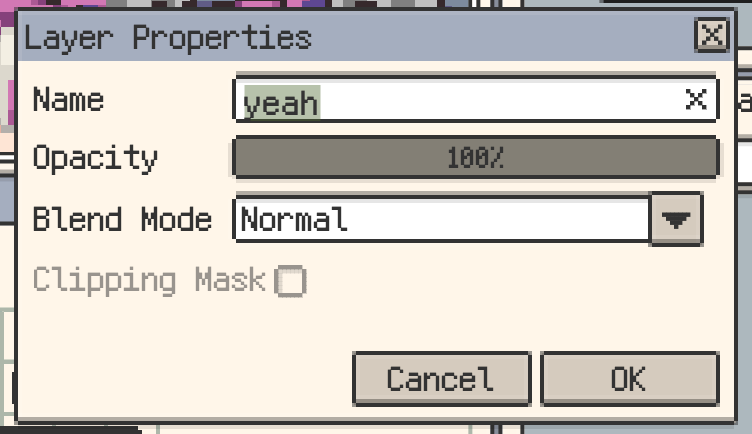
在图层属性中设置名称、透明度与混合模式。蒙版可在属性或图层菜单中切换,iOS 称为 剪贴蒙版,桌面端与 Android 称为 剪切蒙版。iOS 的组属性还提供 分图层导出时不拆分本组,用于在分层导出时保留整组内容。
图层样式
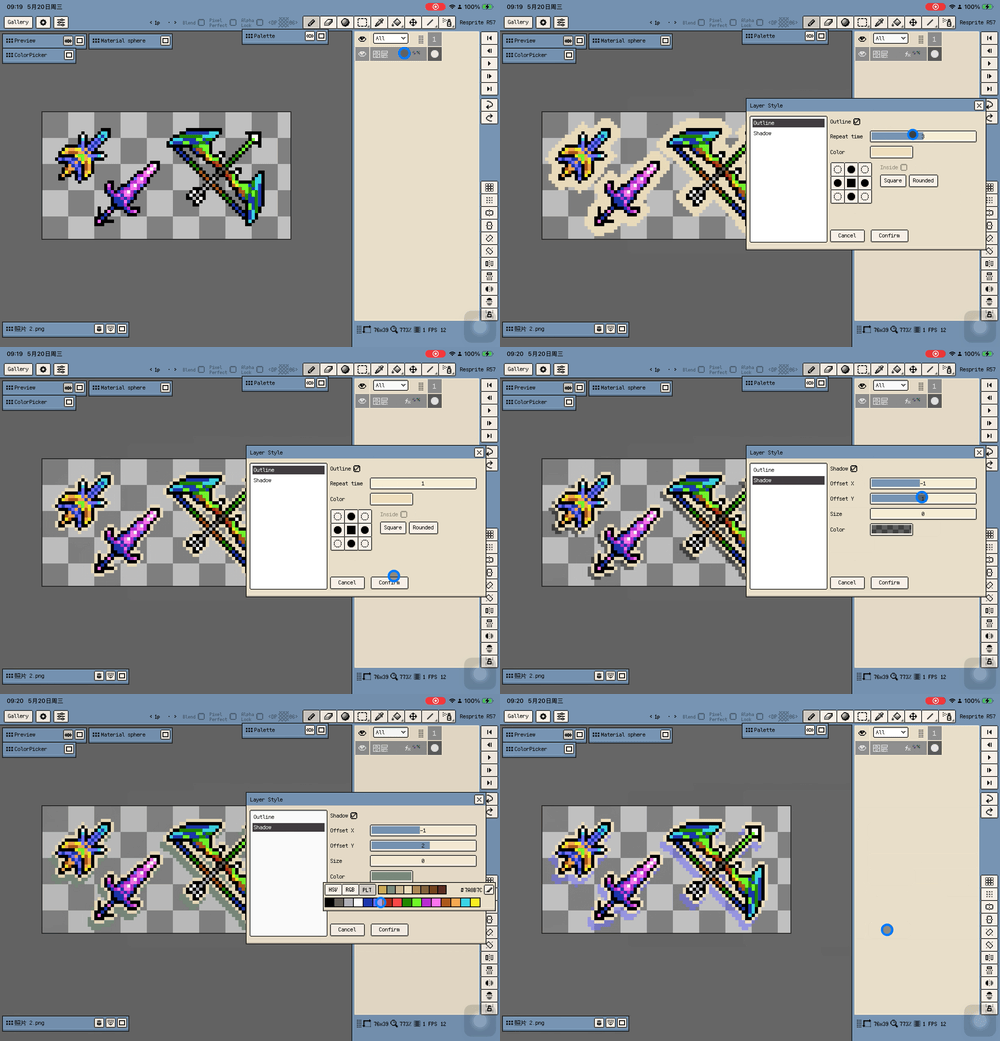
普通绘图图层可使用实时样式,在画面变化时保持效果可编辑:
- 描边:在图层可见内容周围生成轮廓。
- 投影:生成硬边像素阴影,可调整偏移、大小与颜色。启用描边时,投影会使用描边后的轮廓。
需要将结果固定为普通像素时,再栅格化图层样式。
排序、建组与多选
调整顺序
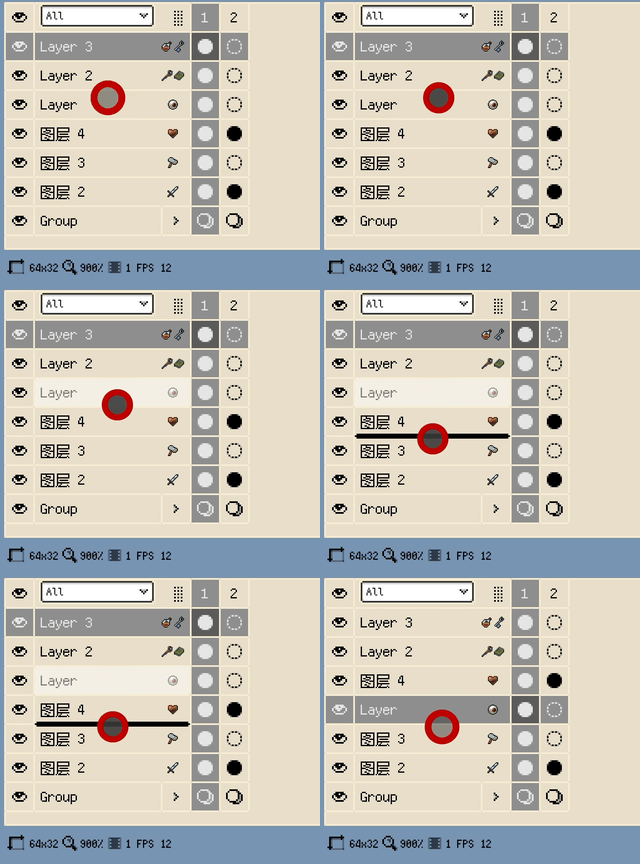
- iOS 与 Android:长按图层名称后上下拖动。眼睛图标有独立的长按操作。
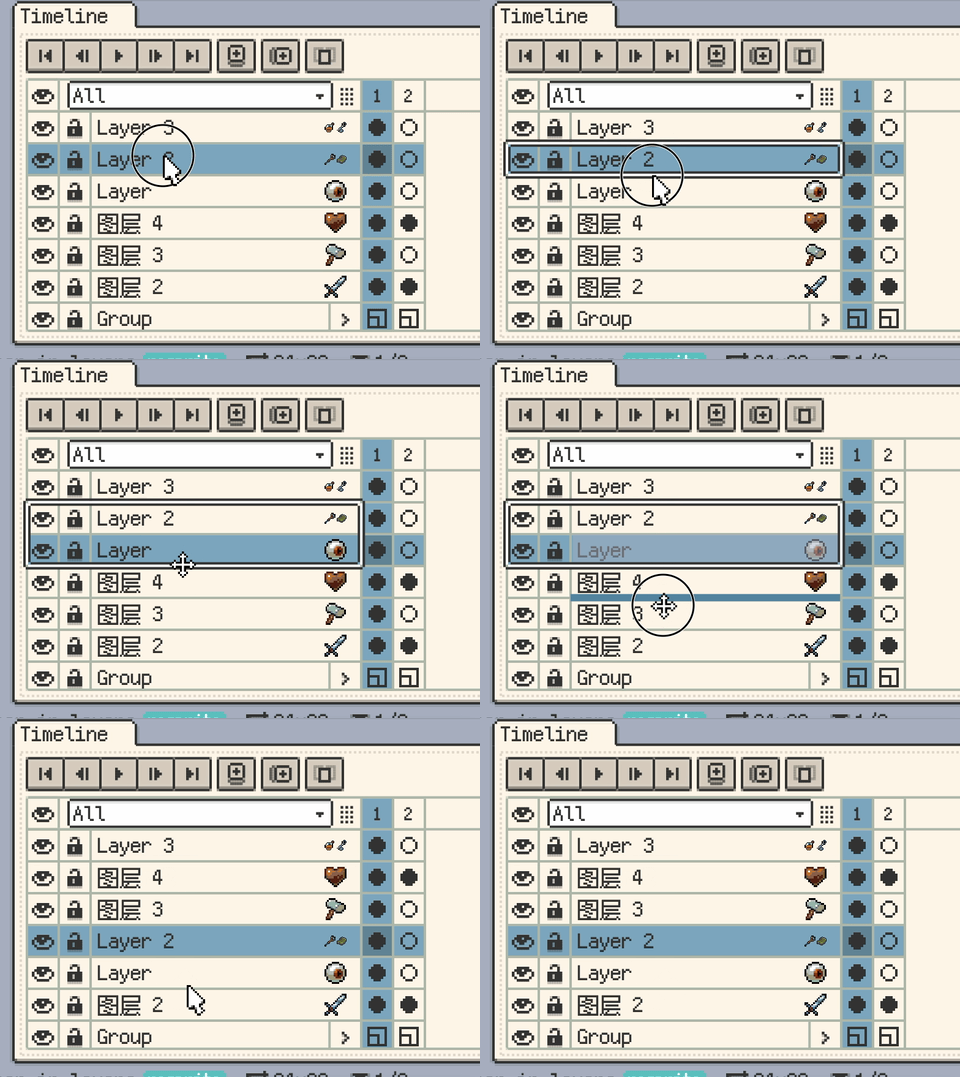
- 桌面端:选中图层,松开 Shift,再从图层头选中范围的边框拖动。从内部拖动会改变选择范围。
在目标行的上边缘或下边缘松手,可完成排序。
快速建组
拖放指示位置决定操作结果:
- 位于行的上/下边缘:调整图层顺序。
- 位于已有组内部:将图层移入该组。
- 位于普通图层行的中部:新建组,包含目标图层和被移动的图层。
多选图层
图层多选是连续范围,包含首尾之间的所有图层。移动端在起始图层菜单中选择 选择,再点按另一端;桌面端可在图层头拖出范围,或用 Shift+点击扩展,普通单击会重置为单个图层。
使用上面的排序手势移动整个范围。完整步骤见调整图层和帧的顺序。
可见性与锁定
控制可见性
- 点击图层眼睛图标显示或隐藏该图层,隐藏组也会隐藏子层。
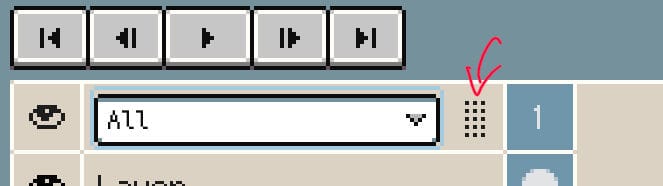
- 时间轴顶部的全局眼睛用于统一控制可见性;多选图层时,只切换选中的图层,选中组按整体处理,未选中图层保持原状态。
- 长按图层眼睛可临时只显示当前图层或组,再次执行恢复之前的可见性状态。
锁定图层
点击锁图标阻止编辑,锁定组也会保护子层。隐藏与锁定是不同状态:在时间轴中明确指定范围进行批量编辑时,未锁定的隐藏内容仍会参与。
展开与收起组
收起组会折叠时间轴中的子层行,不会隐藏画面内容。需要操作各个子层时,再展开该组。
调整名称列宽度
使用名称列右侧的分隔把手,为名称、标签、缩略图和状态图标分配空间。布局说明见时间轴。
混合模式
混合模式适用于普通图层和图层组,用来改变当前内容与下方图层的合成方式。例如使用正片叠底绘制阴影、滤色绘制高光、叠加调整色调。模式与透明度在图层属性中设置。
剪贴蒙版
剪贴蒙版利用下方基底图层的透明度,限制剪贴层的可见范围。连续剪贴层共享整段下方的基底,不会分别以紧邻的剪贴层作为新基底。保持基底可见,并将剪贴层放在它的上方、同一层级内;图层组也可参与这套关系。
可用它将上色、纹理和高光限制在已有形状内,通过图层菜单或属性启用。

向下合并、合并可见或合并组时,蒙版、混合模式和透明度关系会固定为像素。完成这些关系的调整后,再执行合并。
静态化与反静态化
静态化将图层第二帧至末帧设为继承,让它们复用首帧画面;反静态化将继承单元格转为独立内容。这组命令作用于整个图层,并非只处理当前帧之后的部分。
共享像素的编辑方式和单个继承单元格的位置偏移,见单元格。
继续阅读: