帧
时间轴中的每一列代表一帧,包含动画在这一时刻各图层的内容。通过持续时间控制动画节奏,也可以将连续帧整理成具有独立播放范围的片段。
帧头与帧菜单
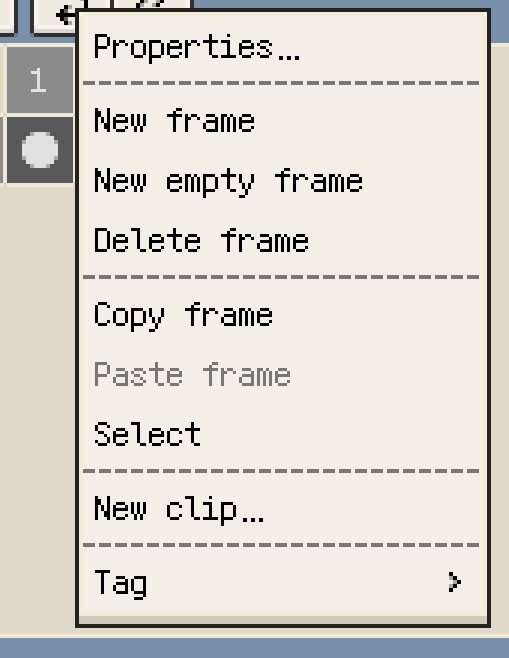
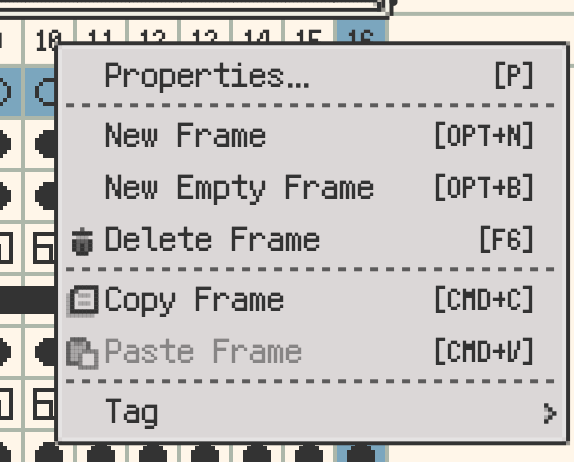
单击或点按帧头切换当前帧。提示点与短线表示停留时长,颜色标签可用于标记关键姿势或节奏变化。帧菜单的打开方式见时间轴菜单操作。
- 修改帧属性:设置当前帧或所选帧范围的持续时间。
- 新帧:复制当前帧,并插入到右侧。
- 新建空帧:在右侧插入空白帧。
- 删除帧:删除目标帧或帧范围,作品至少保留一帧。
- 拷贝帧/粘贴帧:传递包含各图层内容的完整帧。
- 标记:在帧头添加颜色标签。
帧排序与多选
帧多选是连续范围。移动端在帧菜单中选择 选择,再点按范围另一端;桌面端可在帧头拖出范围,或用 Shift 扩展选择。
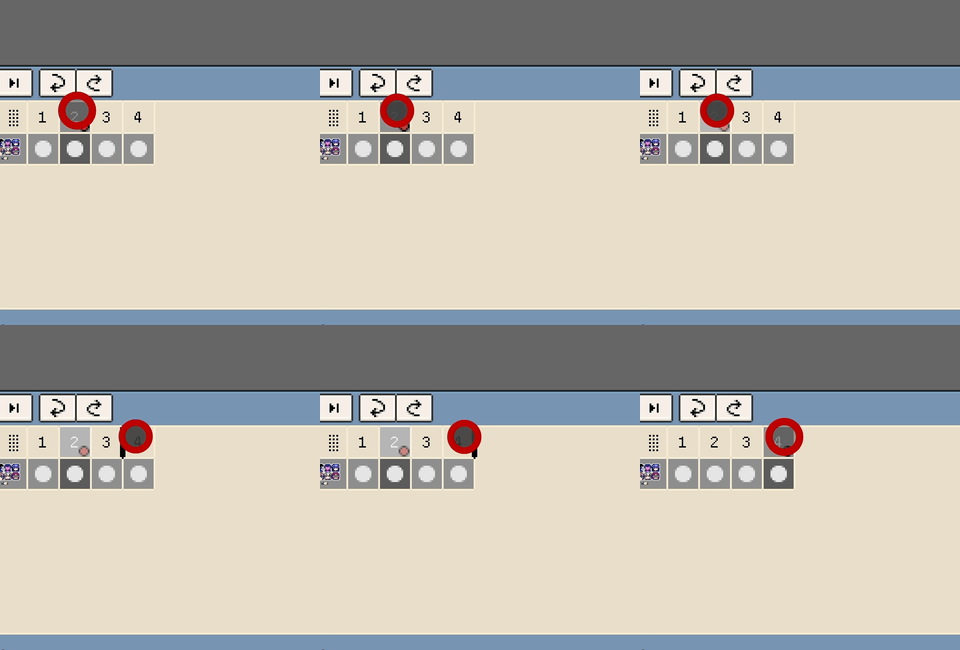
排序时,将选中的帧头拖到目标插入位置:
- iOS 与 Android:长按帧头后左右拖动。
- 桌面端:松开 Shift,从帧头选中范围的边框拖动。从范围内部拖动会改变选择范围。
选中的连续多帧会一起移动。具体手势见调整图层和帧的顺序。桌面端与 Android 配合键盘时,也可对时间轴帧执行拷贝、剪切、粘贴、删除和全选。
帧属性与持续时间
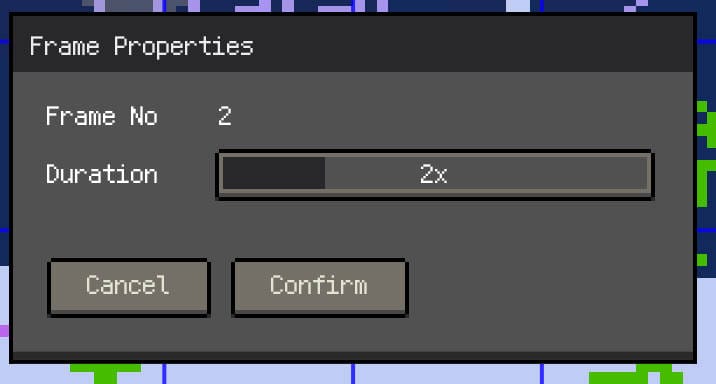
打开 修改帧属性 设置帧的停留时间。已有帧多选时,同一时长会应用到整个选中范围。
持续时间是作品基础帧间隔的倍数。例如基础帧率为 10 FPS 时,1× 对应 100 ms,2× 对应 200 ms。可以使用滑杆,也可以切换到数值编辑,输入倍数或毫秒值,两者会同步换算。新建帧默认继承前一帧的持续时间。
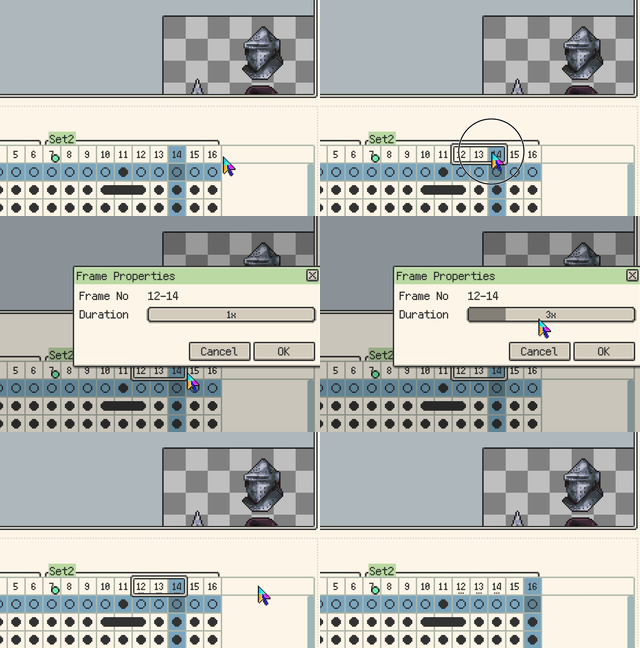
帧头上的提示点和短线用于概括持续时间,便于直接对比动画节奏,无需逐帧打开属性。

GIF 导出会使用帧时序。导出精灵图集时,可启用 iOS 的 以帧时长重复,或桌面端与 Android 的 按帧时长重复帧,用重复帧表达更长的停留时间。详见导出作品。
动画片段
片段是可命名的连续帧范围,具有独立的起点、终点和播放方向。一个作品可以包含多个不重叠的片段,片段之间也可以留有未分配的帧。
- 选择不属于已有片段的帧,或选中准备使用的连续帧范围。
- 在帧菜单中选择 新片段。已有帧多选时,会将该范围作为初始起止值。
- 在 片段属性 中设置名称、方向、起始帧和结束帧。
单击片段条可选中片段。移动端双击片段条打开菜单;桌面端使用右键,双击默认打开属性,启用 双击打开菜单 后则打开菜单。iOS 的帧菜单也提供所属片段的属性和删除入口。
片段播放模式与片段属性
在 片段属性 中选择播放方向:
- 正向:从首帧到尾帧。
- 反向:从尾帧到首帧。
- 乒乓:交替正向与反向播放。
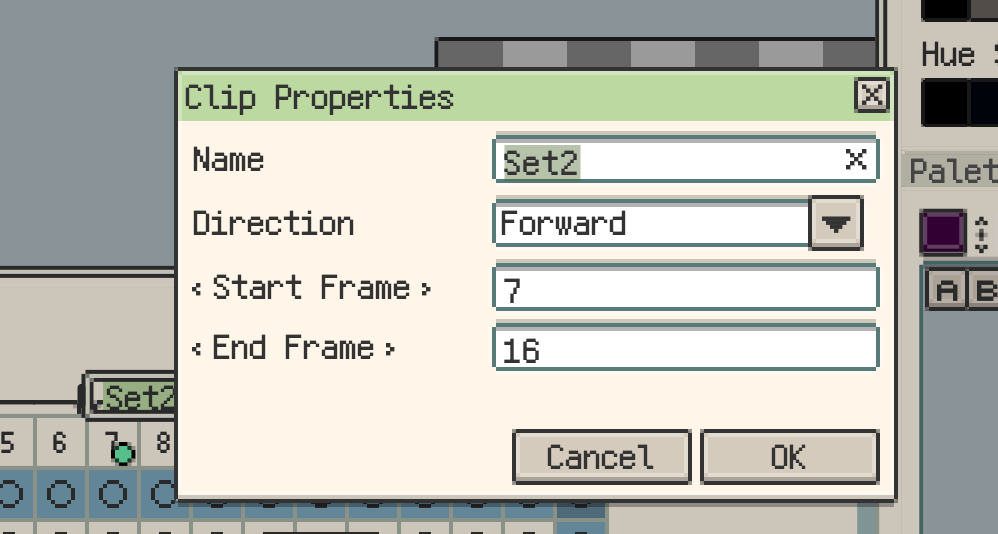
拖动选中片段的左、右边缘可以改变范围,也可在属性中输入起始帧和结束帧。软件会阻止片段范围重叠。循环次数、跨片段连续播放和停止后返回哪一帧,在时间轴播放设置中配置。

继续阅读: