キーボードショートカット(デスクトップ & Android)
設定でキーボードとマウスホイールの割り当てを変更できます。Android でこれらの入力を使うには、キーボードやマウスを接続してください。タッチ操作はジェスチャをご覧ください。
ショートカットの確認・カスタマイズ
設定 ▸ キーボード ▸ キーボードショートカットの設定を開き、操作を選んでキーを割り当てます。本ページは主な既定値の一覧です。変更後の割り当ては設定画面や書き出した早見表で確認してください。
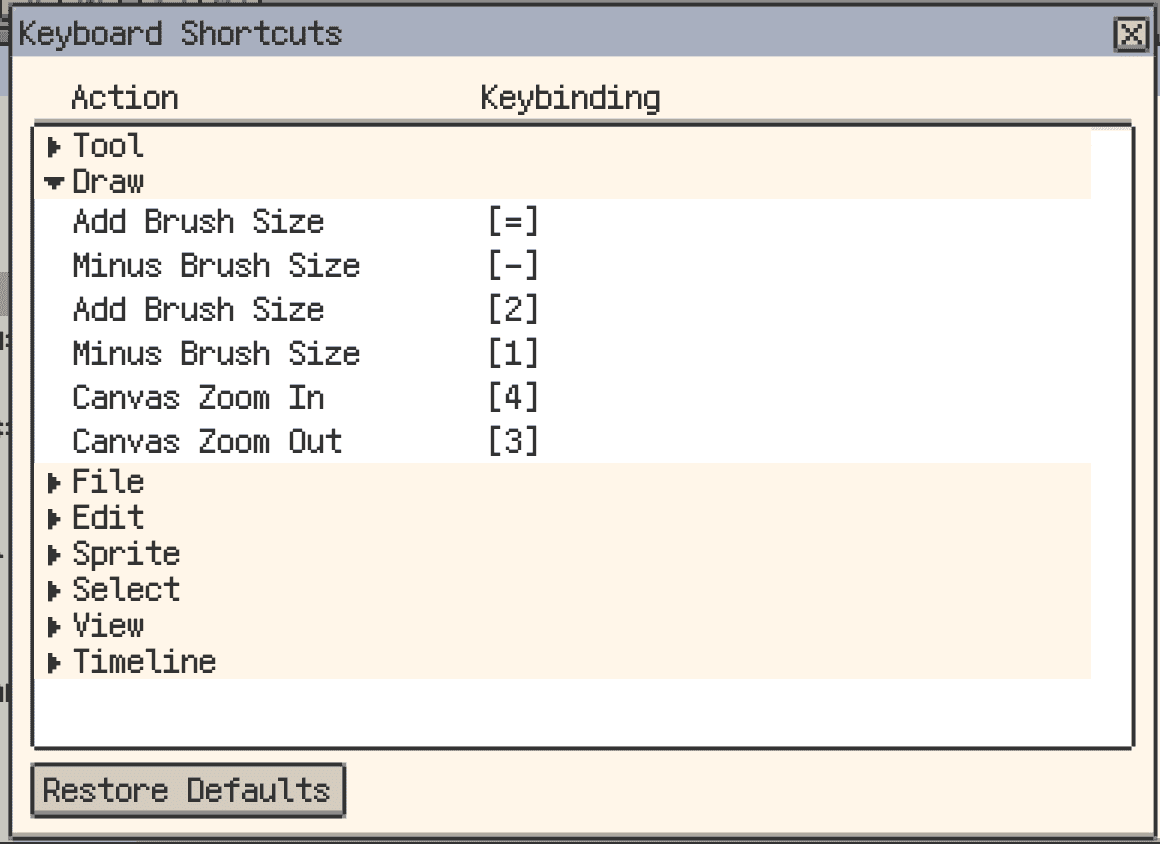
マウスホイールを割り当てる
ショートカット設定ウィンドウのマウスホイールページを開きます。ホイール単独、修飾キーとホイール、または一つの通常キーと必要に応じた修飾キーをホイールに組み合わせて割り当てられます。
既定では、ホイールでキャンバスのズーム、Shift + ホイールでブラシサイズ、Alt + ホイールでパレットの色を切り替えます。フレーム・レイヤー移動、ツール切り替え、カスタムツールグループ、描画色の不透明度も割り当てられます。キャンバス上でスクロールするときに、設定したキーを押してください。
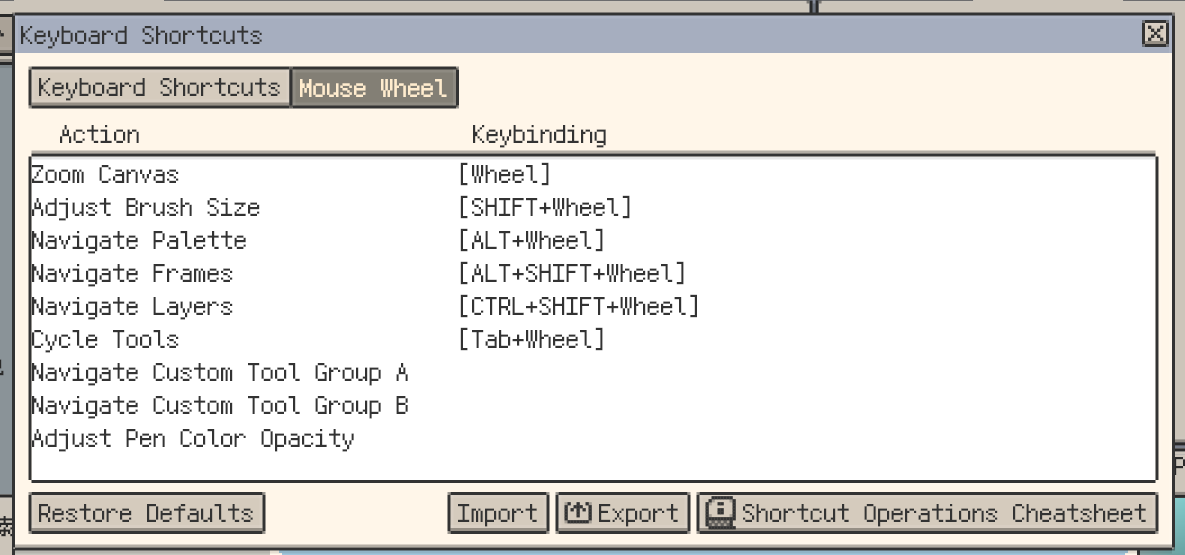
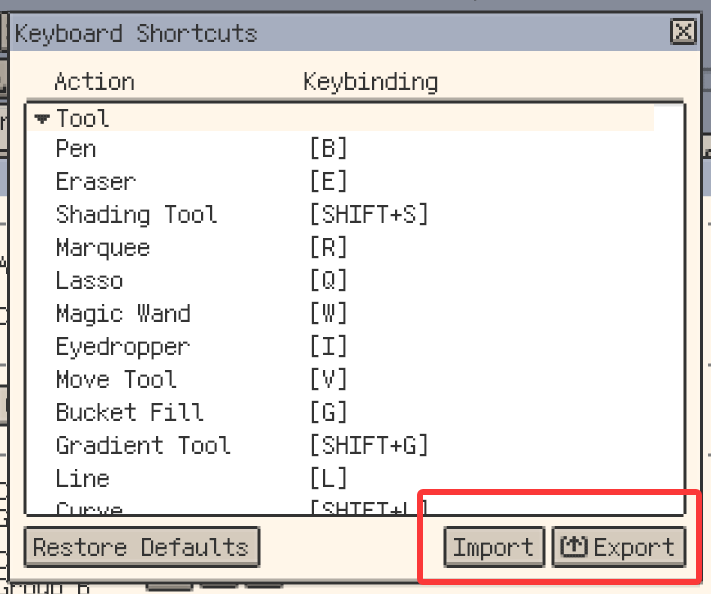
設定のインポート/エクスポート
- **設定のエクスポート(
.reskbd):**割り当てを保存し、バックアップや共有に使います。 - **設定のインポート:**保存した配置を読み込み、確認後に現在のショートカット設定を置き換えます。今の配置を残したい場合は先に書き出してください。
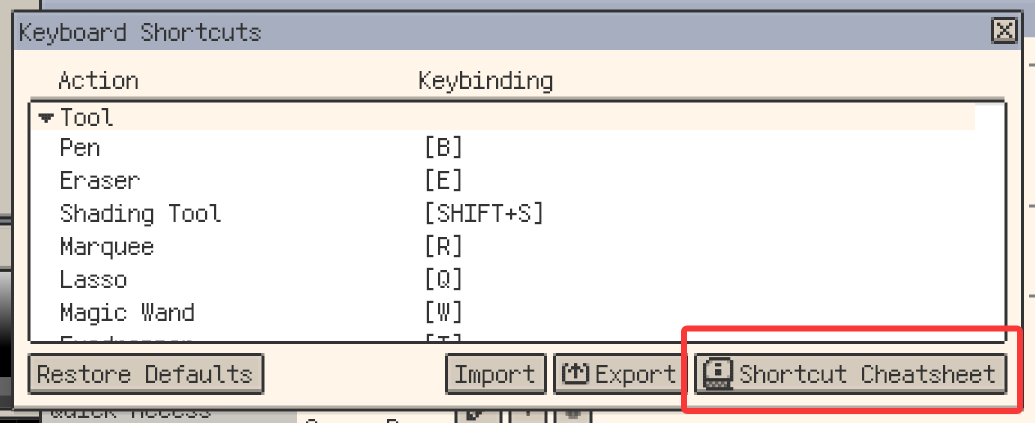
- **早見表のエクスポート:**現在の割り当てを確認する画像を作ります。設定の復元には画像ではなく
.reskbdを使います。
ほかの端末でも使う場合は、設定ファイルを転送して読み込んでください。
デフォルトショートカット一覧
macOS では、表中の Ctrl を Cmd、Alt を Option に読み替えます。ただし設定を開く既定のキーは Cmd + , です。
一部の操作は現在の操作領域によって変わります。コピー、カット、ペースト、F2 はその領域を対象にします。F2 はキャンバスではレイヤーのプロパティ、ほかの領域では対象のプロパティや名前変更を開きます。矢印キーは移動可能なキャンバスの選択範囲を優先し、セル移動ツールの使用中も動作が変わります。Ctrl + J はコピーした内容からレイヤーを作成し、選択範囲がある場合はその範囲がコピー対象に影響します。
| 操作 | 既定のキー |
|---|---|
全般・キャンバス | |
| 取り消す | Ctrl + Z |
| やり直す | Ctrl + Shift + Z |
| ブラシを大きくする | = / 2 |
| ブラシを小さくする | - / 1 |
| ズームアウト | 3 |
| ズームイン | 4 |
| キャンバスを画面に合わせて中央表示 | Ctrl + 0 |
| ワークスペースの配置ロックを切り替え | Ctrl + Shift + L |
タイムライン | |
| フレーム移動 | 左/右矢印キー |
| レイヤー移動 | 上/下矢印キー |
| 新規レイヤー | Shift + N |
| 新規フレーム | Alt + N |
| 新規空白フレーム | Alt + B |
| 再生/一時停止 | Enter |
| クリッピングマスクを切り替え | Ctrl + Alt + G |
| 操作対象のプロパティ/名前変更 | F2 |
| フレームのプロパティ | P |
| フレームを削除 | F6 |
| レイヤーの表示を切り替え | Shift + X |
| グループを折りたたむ/展開 | Shift + E |
| コピーした内容からレイヤーを作成 | Ctrl + J |
ツール | |
| ペン | B |
| 消しゴム | E |
| 矩形選択 | M |
| 楕円選択 | Shift + M |
| 投げ縄 | Q |
| 自動選択 | W |
| スポイト | I |
| 塗りつぶし | G |
| グラデーション | Shift + G |
| セル移動 | V |
| 直線 | L |
| 曲線 | Shift + L |
| 長方形 | U |
| 楕円 | Shift + U |
| 輪郭 | D |
| ぼかし | R |
| かき混ぜ | Shift + R |
| スプレー | Shift + B |
| シェーディング | Shift + S |
| レイヤー選択 | Y |
| 手のひらツール | Shift + Y |
| ズームツール | Z |
ファイル | |
| 新規スプライト | Ctrl + N |
| 開く | Ctrl + O |
| 設定を開く | Ctrl + K(macOS:Cmd + ,) |
| 保存 | Ctrl + S |
| すべて保存 | Ctrl + Alt + S |
| 名前を付けて保存 | Ctrl + Shift + S |
| 閉じる | Ctrl + W |
| すべて閉じる | Ctrl + Shift + W |
| 書き出し | Ctrl + E |
編集 | |
| コピー | Ctrl + C |
| カット | Ctrl + X |
| ペースト | Ctrl + V |
| 輪郭線 | Shift + O |
| 色調補正 | Shift + A |
| テキストを挿入 | Shift + T |
| 左右反転 | Shift + H |
| 上下反転 | Shift + V |
| スプライトを左右反転 | Ctrl + Shift + H |
| スプライトを上下反転 | Ctrl + Shift + V |
スプライト・選択範囲 | |
| キャンバスサイズ | C |
| すべて選択 | Ctrl + A |
| 選択範囲を反転 | Ctrl + Shift + I |
| 選択を解除 | Ctrl + D |
マウスでパンするには、Space またはマウスの中央ボタンを押しながらドラッグします。Android のタッチ操作とキャンバス回転はキャンバス、異なるキー配置を使う iOS は iOS ショートカットをご覧ください。