桌面与 Android 快捷键
在偏好设置中配置键盘和鼠标滚轮绑定。Android 使用这些输入时需要连接键盘或鼠标;触摸操作见手势。
查看与自定义
打开偏好设置 ▸ 键盘 ▸ 设置键盘快捷键,选择操作并设置绑定。本页列出常用默认值;修改后的实际绑定请以配置窗口或导出的速查表为准。
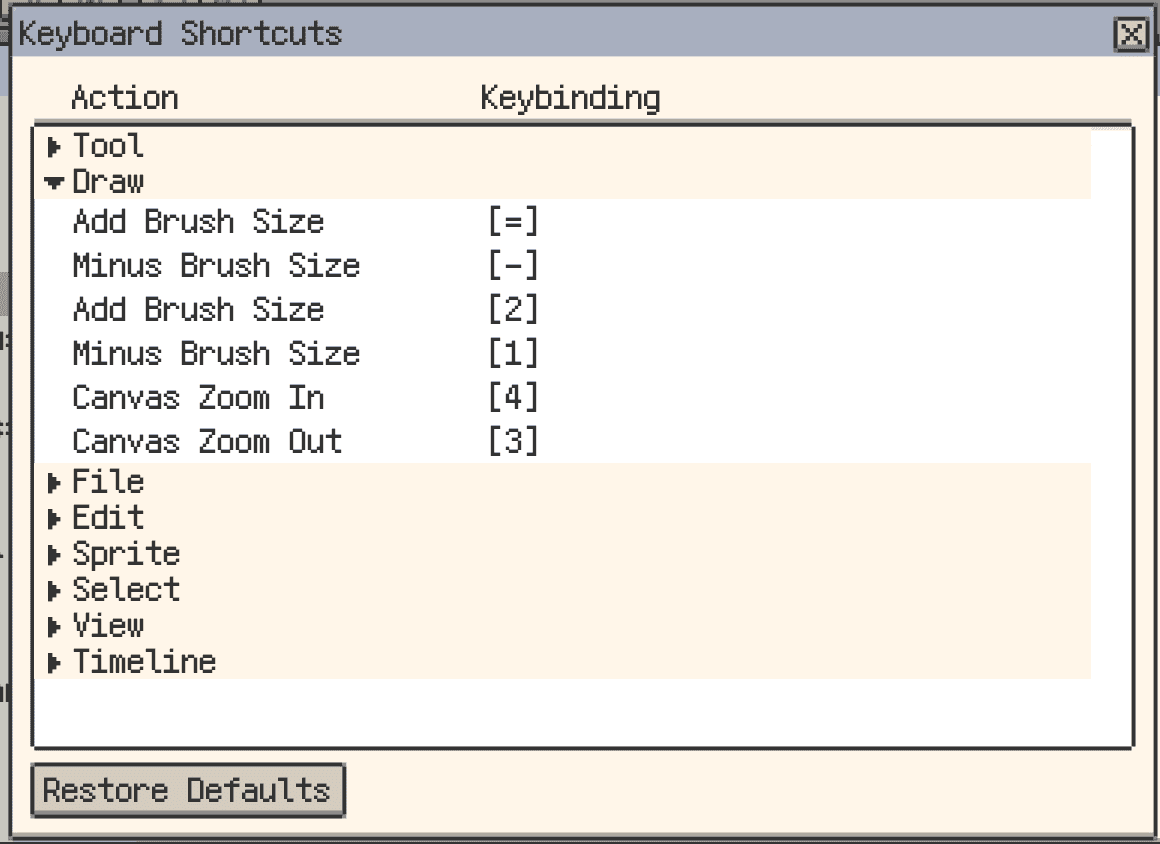
快捷键设置界面
配置鼠标滚轮绑定
在快捷键配置窗口中打开鼠标滚轮页。可以绑定单独滚轮、修饰键加滚轮,或一个普通按键与可选修饰键加滚轮。
默认使用滚轮缩放画布、Shift + 滚轮调整笔刷大小、Alt + 滚轮切换调色板颜色。也可以配置切换帧或图层、循环工具、自定义工具组和画笔颜色不透明度等操作。在画布上滚动时,按住所配置的按键。
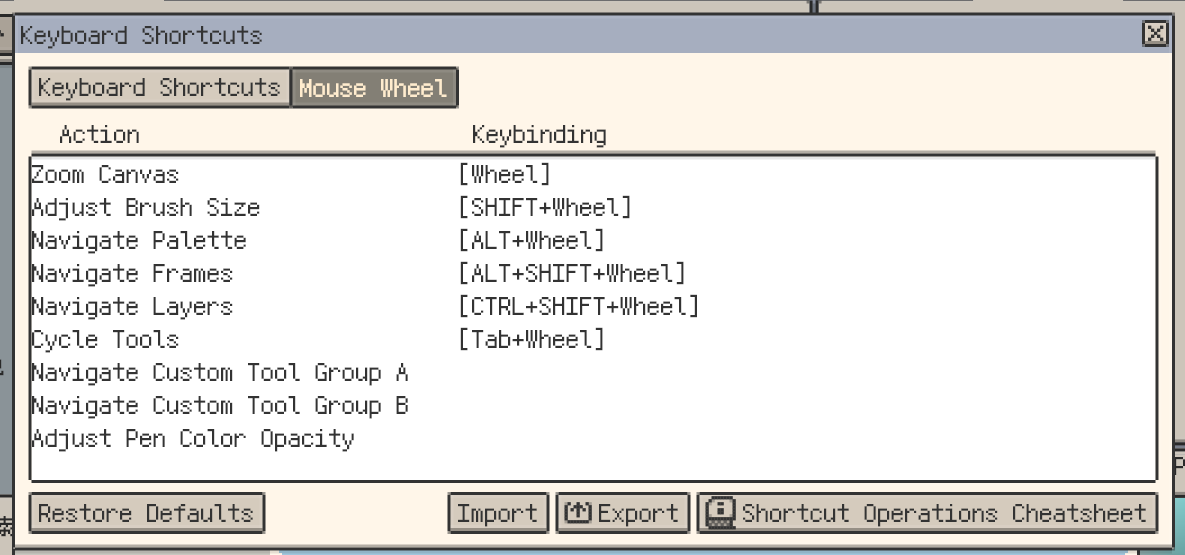
自定义按键与滚轮快捷键
导入、导出与共享配置
- **导出配置(
.reskbd):**保存一份按键绑定,用于备份或分享。 - **导入配置:**加载已保存的布局,确认后替换当前快捷键配置。需要保留现有布局时,先导出。
- **导出速查表:**生成当前绑定的参考图片。图片用于查看,恢复配置需要使用
.reskbd文件。
要在另一台设备复用布局,需将配置文件传过去并手动导入。
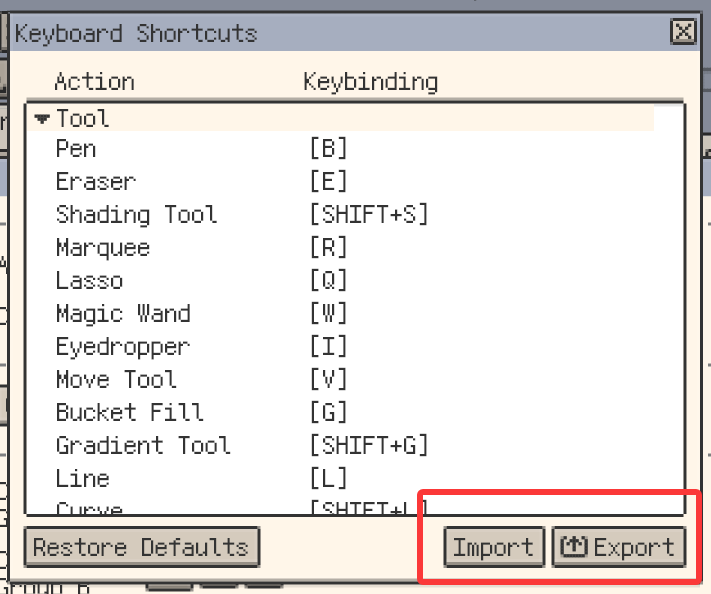
导入/导出快捷键配置
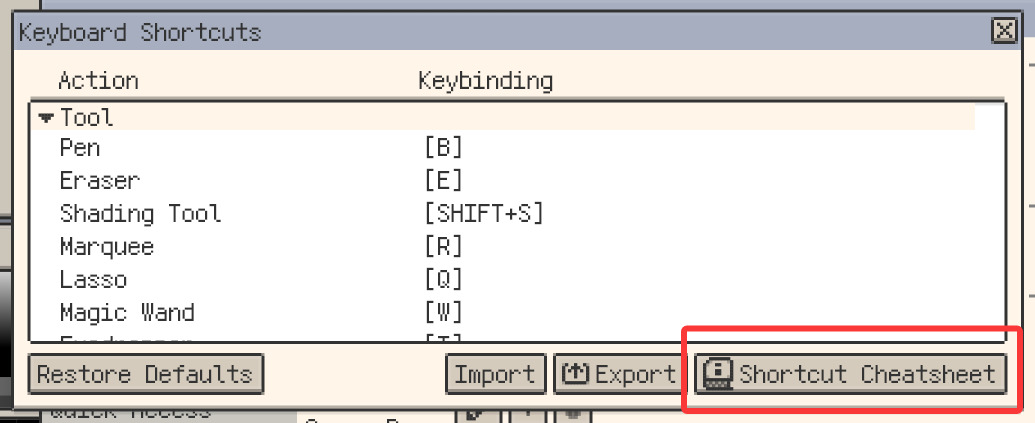
导出快捷键速查表
默认快捷键对照表
macOS 上,将表中的 Ctrl 换为 Cmd,Alt 换为 Option。打开偏好设置是例外,macOS 默认使用 Cmd + ,。
部分操作取决于当前活动区域。拷贝、剪切、粘贴和 F2 会作用于当前上下文;F2 在画布中可打开图层属性,在其他区域可打开对应项目的属性或重命名。方向键会优先移动可编辑的画布选区,单元格移动工具也会改变其行为。Ctrl + J 用于通过拷贝新建图层,有选区时会影响拷贝范围。
| 操作 | 默认按键 |
|---|---|
通用与画布 | |
| 撤销 | Ctrl + Z |
| 重做 | Ctrl + Shift + Z |
| 放大笔刷 | = / 2 |
| 缩小笔刷 | - / 1 |
| 缩小画布 | 3 |
| 放大画布 | 4 |
| 适合窗口并居中 | Ctrl + 0 |
| 切换工作区布局锁定 | Ctrl + Shift + L |
时间轴 | |
| 切换帧 | 左/右方向键 |
| 切换图层 | 上/下方向键 |
| 新建图层 | Shift + N |
| 新建帧 | Alt + N |
| 新建空白帧 | Alt + B |
| 播放/暂停 | Enter |
| 切换剪贴蒙版 | Ctrl + Alt + G |
| 当前区域属性/重命名 | F2 |
| 帧属性 | P |
| 删除帧 | F6 |
| 切换图层可见性 | Shift + X |
| 折叠/展开组 | Shift + E |
| 通过拷贝新建图层 | Ctrl + J |
工具 | |
| 铅笔 | B |
| 橡皮擦 | E |
| 矩形选区 | M |
| 椭圆选区 | Shift + M |
| 套索 | Q |
| 魔棒 | W |
| 取色器 | I |
| 油漆桶 | G |
| 渐变 | Shift + G |
| 单元格移动 | V |
| 直线 | L |
| 曲线 | Shift + L |
| 矩形 | U |
| 椭圆 | Shift + U |
| 轮廓 | D |
| 模糊 | R |
| 扰动 | Shift + R |
| 喷枪 | Shift + B |
| 着色器 | Shift + S |
| 选择图层 | Y |
| 平移工具 | Shift + Y |
| 缩放工具 | Z |
文件 | |
| 新建精灵 | Ctrl + N |
| 打开 | Ctrl + O |
| 打开偏好设置 | Ctrl + K;macOS:Cmd + , |
| 保存 | Ctrl + S |
| 保存全部 | Ctrl + Alt + S |
| 另存为 | Ctrl + Shift + S |
| 关闭 | Ctrl + W |
| 关闭全部 | Ctrl + Shift + W |
| 导出 | Ctrl + E |
编辑 | |
| 拷贝 | Ctrl + C |
| 剪切 | Ctrl + X |
| 粘贴 | Ctrl + V |
| 描边 | Shift + O |
| 色彩调整 | Shift + A |
| 插入文字 | Shift + T |
| 水平翻转 | Shift + H |
| 垂直翻转 | Shift + V |
| 水平翻转精灵 | Ctrl + Shift + H |
| 垂直翻转精灵 | Ctrl + Shift + V |
精灵与选区 | |
| 画布尺寸 | C |
| 全选 | Ctrl + A |
| 反选 | Ctrl + Shift + I |
| 取消选择 | Ctrl + D |
使用鼠标时,按住空格或鼠标中键拖动可平移画布。Android 的触摸导航与可选画布旋转见画布;iOS 的按键映射有所不同,见 iOS 快捷键。