テーマ
テーマ設定で好みのテーマを選んだり、配色を調整して自分らしいワークスペースにしたりできます。
テーマをカスタマイズ
好みのテーマを元に、画面の変化を確認しながら設定を調整します。
| 設定 | 調整できる内容 |
|---|---|
| ハイライト・暗部・影 | 効果の強さ、基本色、適用範囲。 |
| パネル・ボタン・メニュー・リスト・入力欄 | 通常時とアクティブ時の文字色と背景色。 |
| タイムラインの選択範囲・テキストボタン | 選択行、タイムラインの交差セル、テキストボタンの配色。 |
| 枠線・背景 | 各部の枠線、ワークスペースの背景、選択枠の色。 |
配色を調整するときは、通常時とアクティブ時のどちらでも文字や選択状態が見やすいか確認しましょう。
プラットフォームによる違い
デスクトップ版と Android 版では、パネルやタブの間隔、単一ウィンドウのタイトル表示も調整できます。これらのレイアウト設定とホバー色は iOS でも保持されますが、表示には反映されません。
アクション
| 操作 | 結果 |
|---|---|
| 現在のテーマをリセット | 未保存の変更を破棄し、最後に保存した設定に戻します。 |
| 保存 | 現在のテーマへの変更を保存します。 |
| 名前を付けて保存 | 元のテーマを残して、編集した配色を新しいテーマとして保存します。 |
| 削除 | 現在のテーマを削除します。少なくとも一つのテーマを残す必要があります。 |
テーマファイルの読み込みと共有
テーマ素材からファイルをダウンロードし、テーマ設定のインポートで読み込みます。
テーマを共有するには、デスクトップ版と Android 版ではエクスポート、iOS 版では共有を使います。書き出した .resthm ファイルは、どのプラットフォームでも使えます。
旧形式のテーマとの互換性
旧形式の iOS テーマ .resthm4i と、デスクトップ・Android テーマ .resthm4d も読み込めます。.resthm に変換するには、読み込んだ後にエクスポートまたは共有してください。
テーマファイルのドラッグ&ドロップインストール(デスクトップ版)
デスクトップ版では、テーマファイルをアプリウィンドウにドラッグして読み込めます。
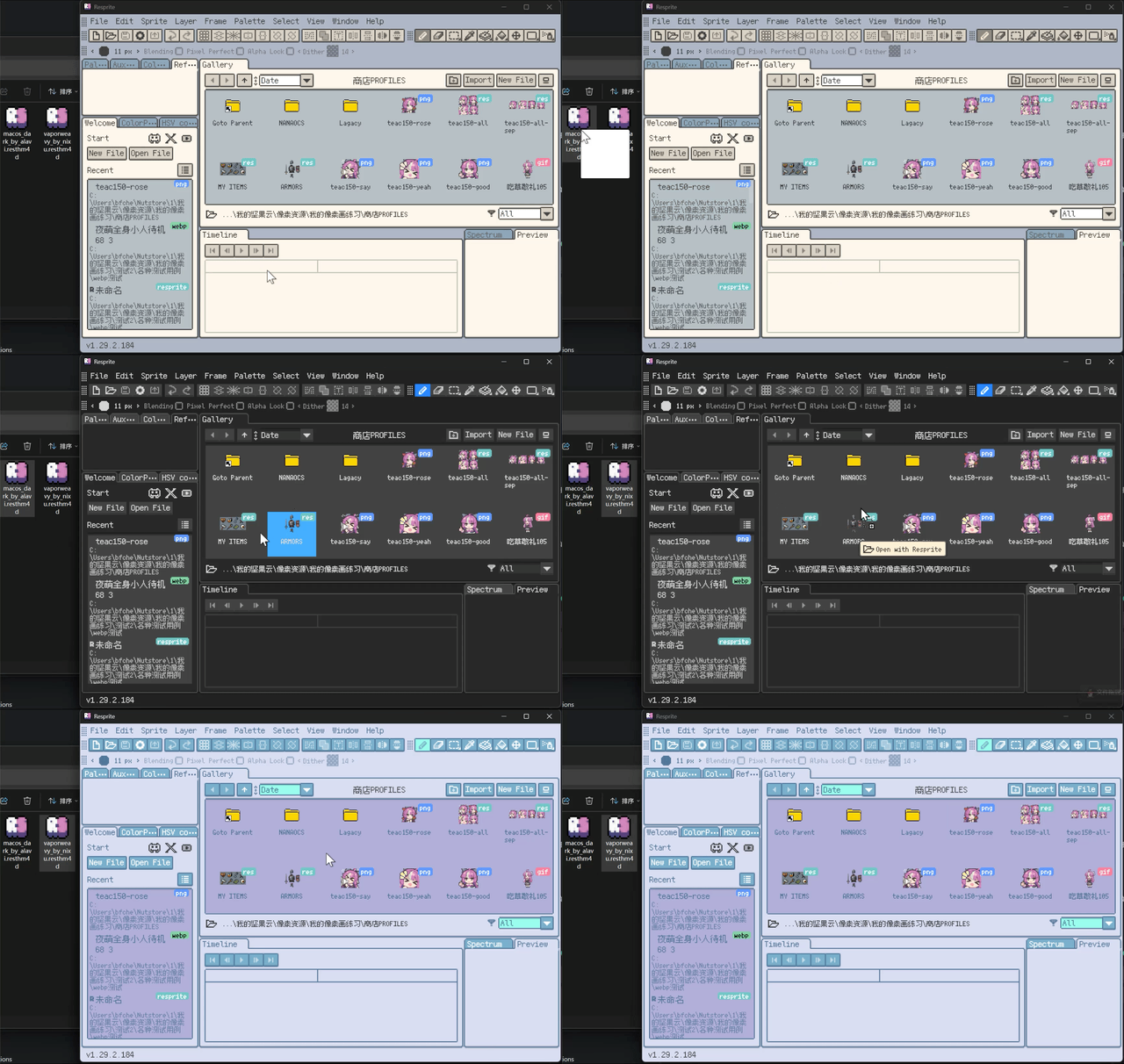
テーマファイルのドラッグ&ドロップインストール
テーマパックをダウンロード
テーマ素材から、コミュニティ製の .resthm テーマを探してみましょう。この形式に対応していないアプリでは、以下の旧形式のテーマをご利用ください。