主题
在主题设置中选择喜欢的主题,也可以调整配色,打造自己的工作区风格。
自定义主题
选择一个主题作为起点,边调整边查看效果:
| 设置 | 调整内容 |
|---|---|
| 高光、暗部和阴影 | 效果强度、基础色和作用范围。 |
| 面板、按钮、菜单、列表和输入框 | 普通与激活状态下的文字和背景颜色。 |
| 时间轴选中区域与文字按钮 | 选中行、时间轴交叉格和文字按钮的配色。 |
| 边框与背景 | 各类边框、工作区背景和选中轮廓的颜色。 |
调整时留意普通和激活状态下的显示效果,让文字与选中标记保持清晰。
平台差异
桌面端与 Android 还可以调整面板间距、标签间距和单窗口标题区。这些布局设置及悬停颜色会在 iOS 中保留,但不影响其显示效果。
可用操作
| 操作 | 作用 |
|---|---|
| 重置当前主题 | 恢复上次保存的设置,放弃未保存的修改。 |
| 保存 | 保存对当前主题的修改。 |
| 另存为 | 将修改后的配色保存为新主题,保留原主题。 |
| 删除 | 删除当前主题,至少需要保留一个主题。 |
导入和分享主题文件
从主题资源下载文件后,在主题设置中选择导入。
分享主题时,桌面端与 Android 使用导出,iOS 使用分享。生成的 .resthm 文件可在三个平台之间通用。
旧主题兼容性
Resprite 也支持导入旧版 iOS 的 .resthm4i 和桌面端与 Android 的 .resthm4d 主题。需要转为 .resthm 时,导入后再导出或分享即可。
拖拽安装主题文件(桌面端)
在桌面端,将主题文件拖入应用窗口即可导入。
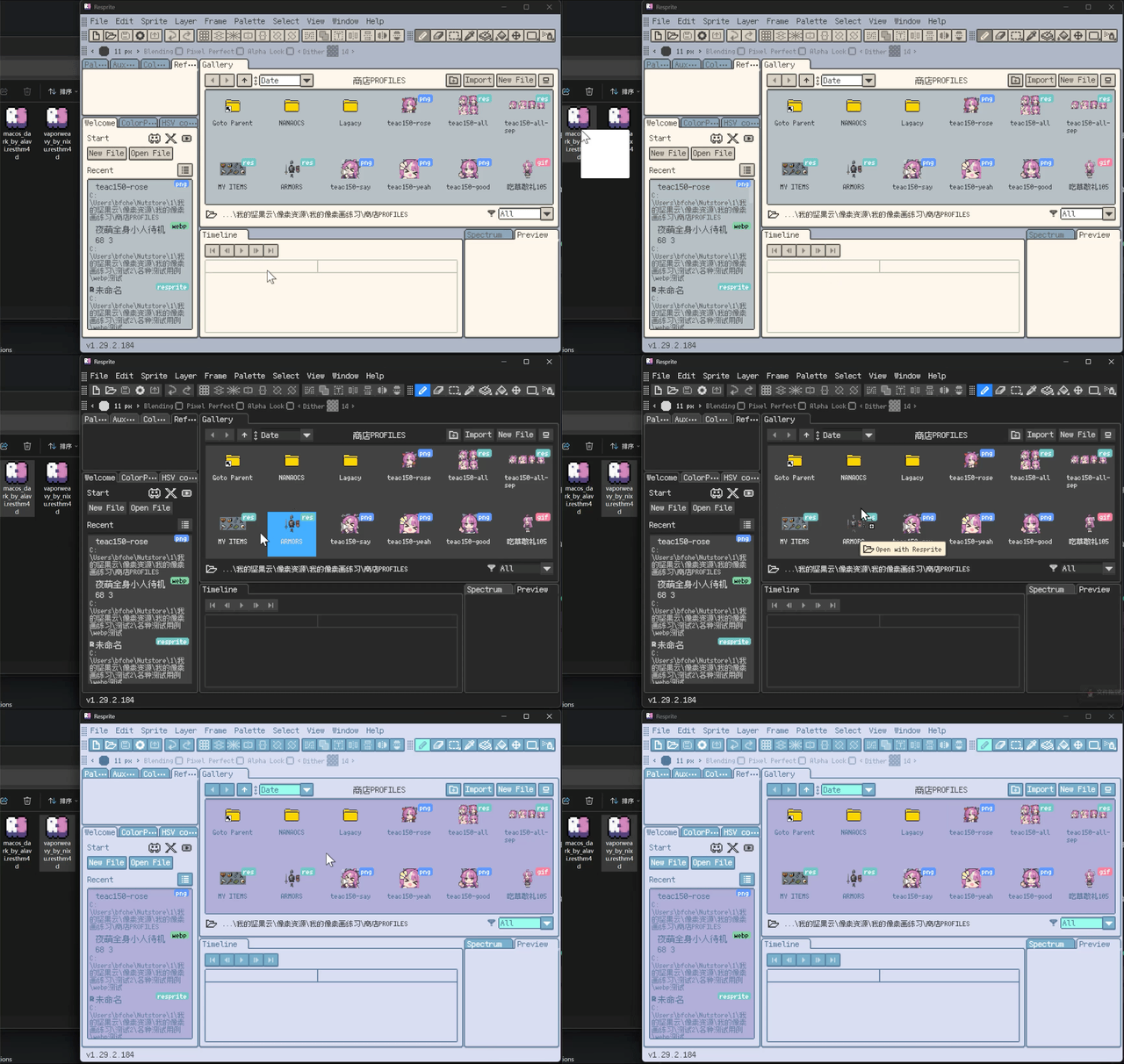
拖拽安装主题文件
下载主题合集
前往主题资源挑选社区制作的 .resthm 主题。如果应用尚不支持此格式,可下载以下旧格式主题: